
Trên Windows, hãy cài máy in bằng driver của Epson, không dùng driver của Microsoft. Tải driver đúng model từ trang web của Epson. Nếu Windows tự cài máy in bằng driver Microsoft (Windows Ready Print hoặc Microsoft IPP Class Driver), máy có thể vẫn in được, nhưng phần mềm thường không đọc hay reset được qua USB. Cách lấy lại driver Epson.
Cần chuẩn bị gì
- Máy tính Windows 10 hoặc 11 (64-bit). Với Windows 7, 8 hoặc máy 32-bit, lấy file thứ hai ở trang tải về.
- Internet. Phần mềm tải thông số đúng model máy in của Quý khách.
- Cáp USB nối máy in với máy tính. Wi-Fi chỉ chạy với vài model; phần lớn cần cáp.
- Máy in được cài bằng driver của Epson tải từ trang Epson, không phải driver Microsoft mà Windows có thể tự cài. Cách lấy lại driver Epson.
- Khoảng năm phút.
Ảnh Windows (bước 1 tới 3) chụp ngày 30/09/2026 trên máy Windows 10 với máy Epson L805 thật đang đầy Main pad. Ảnh phần mềm (bước 4 và 5) là VNIT Reset Tool 3.18.0 (chụp ngày 04/11/2026) ở chế độ demo, với máy Epson L3210 giả lập, giao diện tiếng Anh. Muốn giao diện tiếng Việt: Cài đặt → Ngôn ngữ.
Bước 1: lỗi Quý khách đang gặp
Khi bộ đếm mực thải đầy, máy in dừng và Windows hiện thông báo của driver Epson khi Quý khách bấm in:
Service required. A printer’s ink pad is at the end of its service life. Please contact Epson Support.
(Cần bảo trì. Miếng mút của máy in đã hết tuổi thọ. Vui lòng liên hệ hỗ trợ Epson.)
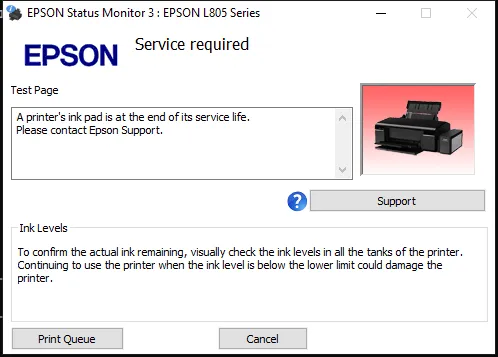
Đèn máy in cũng nháy (kiểu nháy tuỳ model). Máy không hỏng. Nó đếm lượng mực đã xả xuống miếng mút và dừng ở một giới hạn cài sẵn. Thông báo này nghĩa là gì.
Trước khi làm tiếp, huỷ lệnh in đang chờ (bấm Cancel trong cửa sổ này, hoặc mở hàng chờ in và huỷ). Lệnh in đang chờ có thể giữ máy in ở trạng thái bận.
Bước 2: tải về và giải nén
- Mở trang tải về và bấm Download .zip ở ô đầu tiên, Windows 10 / 11 (64-bit).
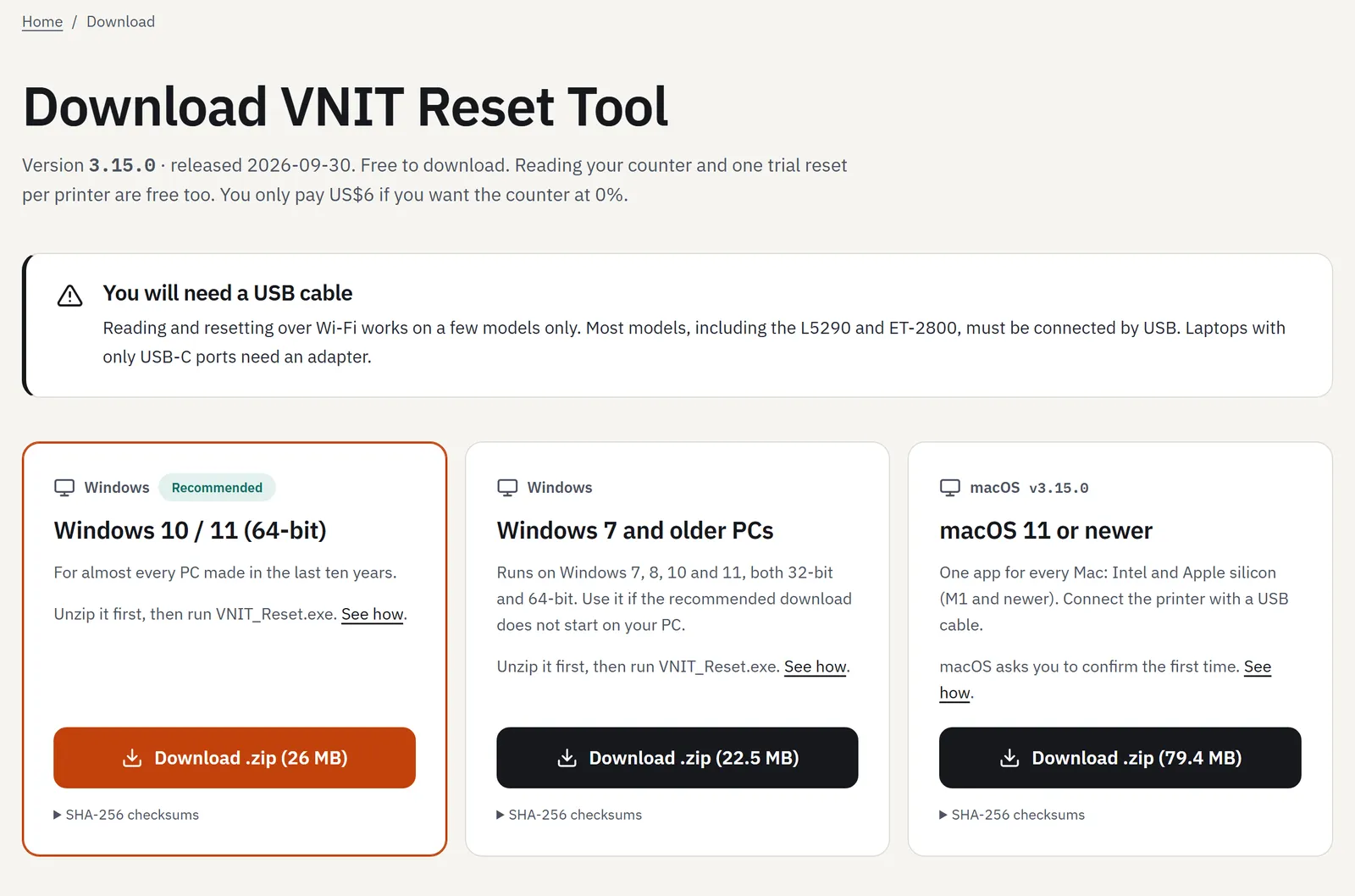
- Mở thư mục Downloads (Tải về). Bấm chuột phải vào file zip, chọn Extract All… (Giải nén tất cả), rồi Extract. Nếu có WinRAR hoặc 7-Zip, dùng Extract to “VNIT_Reset_…” của chúng cũng được.
- Mở thư mục mới, rồi mở thư mục VNIT_Reset bên trong. Bấm đúp VNIT_Reset (file có biểu tượng VNIT, loại Application). Thư mục còn có README_Read_me_first (các bước này bằng tiếng Anh và tiếng Việt) và nhiều file thư viện phần mềm cần dùng.
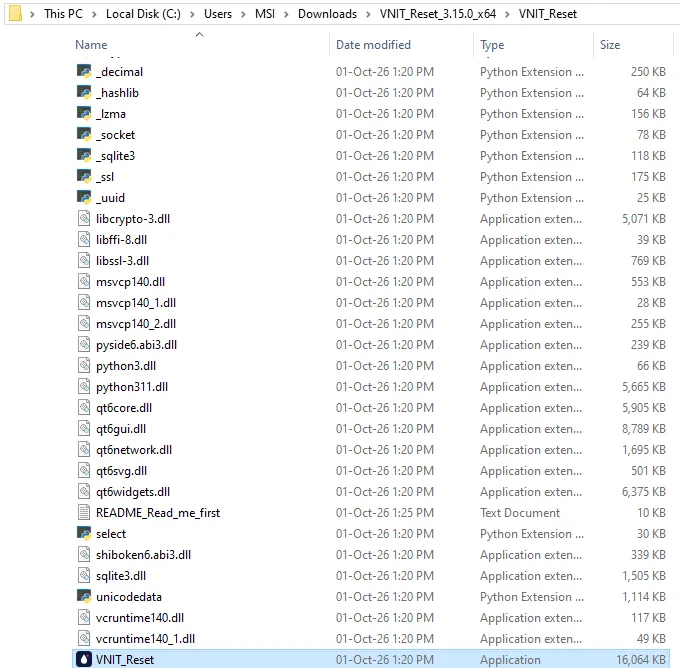
Để tất cả các file chung một chỗ. Đừng chép riêng VNIT_Reset.exe ra màn hình: nó cần các file bên cạnh. Muốn có biểu tượng ngoài màn hình, bấm chuột phải VNIT_Reset → Send to → Desktop (create shortcut) (Gửi tới → Màn hình, tạo lối tắt).
Đừng chạy phần mềm ngay trong file zip. Windows mở nó trong thư mục tạm, và phần mềm không lưu được key ở đó.
Không cần cài đặt và không cần quyền quản trị (administrator). Muốn gỡ thì xoá thư mục.
Chrome cũng có thể báo file “may be dangerous” (có thể nguy hiểm) khi phiên bản còn mới. Đó không phải phát hiện virus. Xử lý cảnh báo đó thế nào.
Bước 3: “Windows protected your PC”
Bấm đúp VNIT_Reset. Windows có thể hiện một hộp màu xanh:
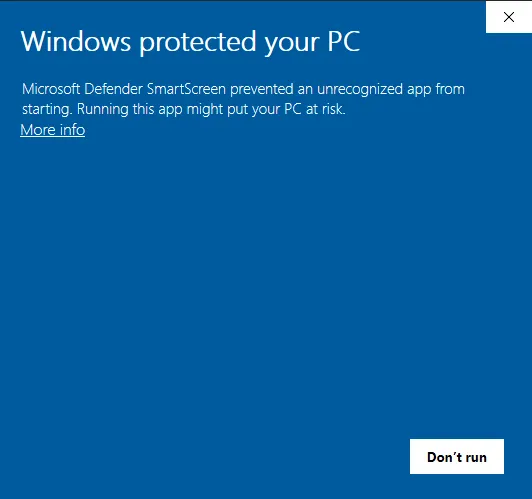
Đây là Microsoft Defender SmartScreen. Nó cảnh báo mọi chương trình tải về mà nó chưa thấy nhiều lần, và các chương trình chưa ký bằng chứng thư ký mã trả phí. VNIT Reset Tool hiện chưa được ký. Microsoft ghi file đã có uy tín thì không hiện cảnh báo, nên có máy hiện hộp này, có máy không.
- Bấm More info (Thêm thông tin).
- Hộp giờ hiện App: VNIT_Reset.exe và Publisher: Unknown publisher. Bấm Run anyway (Vẫn chạy).
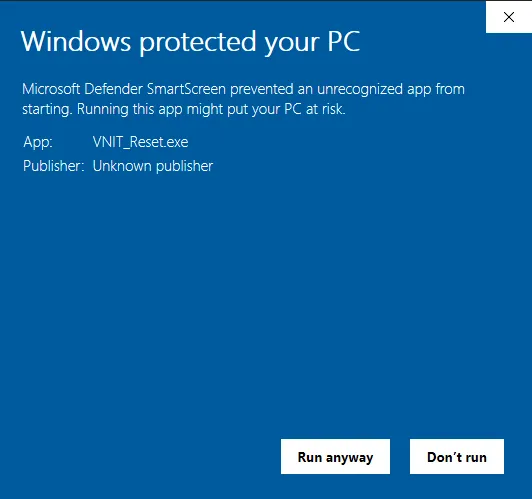
Mỗi phiên bản chỉ làm việc này một lần. Muốn kiểm file trước? So mã SHA-256 với mã ở trang tải về (các bước ở trang Có an toàn không?).
Nếu phần mềm diệt virus xoá hoặc chặn file, hãy khôi phục từ khu cách ly và cho phép nó. Xem Có an toàn không? để biết vì sao phần mềm loại này hay bị báo. Chi tiết từng lỗi khi tải: Lỗi khi tải phần mềm reset Epson.
Bị Smart App Control chặn (không có nút Run anyway)
Một số máy Windows 11 bật Smart App Control. Nó chặt hơn SmartScreen. Dịch vụ đám mây của Microsoft kiểm ứng dụng trước. Nếu không xác nhận được ứng dụng an toàn, Smart App Control kiểm chữ ký số. VNIT Reset Tool chưa được ký, nên có thể bị chặn, và không có nút Run anyway. Microsoft ghi hiện chưa có cách cho phép riêng một ứng dụng.
Để chạy phần mềm trên máy đó, tắt Smart App Control:
- Mở Windows Security (bấm Start, gõ Windows Security).
- Vào App & browser control (Kiểm soát ứng dụng & trình duyệt), rồi Smart App Control settings.
- Chọn Off (Tắt), rồi mở lại VNIT_Reset.
Trước khi tắt: Microsoft ghi các bản cập nhật Windows gần đây cho phép bật lại Smart App Control mà không cần cài lại Windows. Trên máy chưa cập nhật, bật lại có thể phải cài lại Windows. Đừng sửa registry để giấu nó. Nếu muốn giữ nguyên, hãy dùng máy tính khác (Windows 10, hoặc Windows 11 đã tắt Smart App Control) hoặc máy Mac. Bộ đếm nằm trong máy in, nên reset bằng máy tính nào cũng như nhau.
Bước 4: kết nối và đọc bộ đếm (miễn phí)
- Cắm máy in bằng cáp USB và bật máy. Đợi máy ngừng kêu.
- Bấm Kiểm tra máy in (Check Printer), hoặc Kết nối (Connect) ở góc trên bên phải. Phần mềm tự tìm máy in qua USB và đọc bộ đếm. Mất khoảng 10 tới 20 giây.
- Quý khách thấy model, số serial, cổng kết nối và từng bộ đếm mực thải.
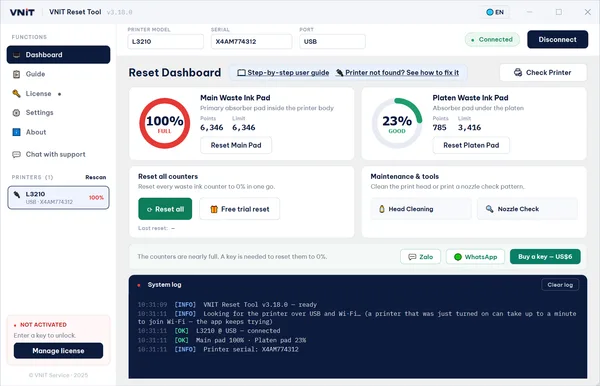
Dưới mỗi đồng hồ, Điểm đếm (Points) là con số hiện tại và Giới hạn (Limit) là mức máy in dừng. Từ 90% trở lên đồng hồ ghi Đã đầy, từ 70% ghi Sắp đầy, thấp hơn ghi Tốt. Trên máy L805 thật ở bước 1, Main pad đọc được 17.600 điểm so với giới hạn 17.572, nên hiện 100%.
Đọc bộ đếm là miễn phí và không bao giờ dùng key hay lượt dùng thử. Các con số nghĩa là gì.
Bước 5: reset
Dùng thử miễn phí (về 80%)
Nếu một bộ đếm từ 90% trở lên, bấm Dùng thử miễn phí (Free trial reset, biểu tượng hộp quà, cạnh nút Reset tất cả). Một hộp giải thích về lượt dùng thử hiện ra. Bấm Dùng thử ngay (Use trial now), rồi Xác nhận reset (Confirm reset). Bộ đếm về 80%, thường đủ để in lại trong lúc Quý khách lo phần miếng mút. Mỗi máy in chỉ được 1 lần.
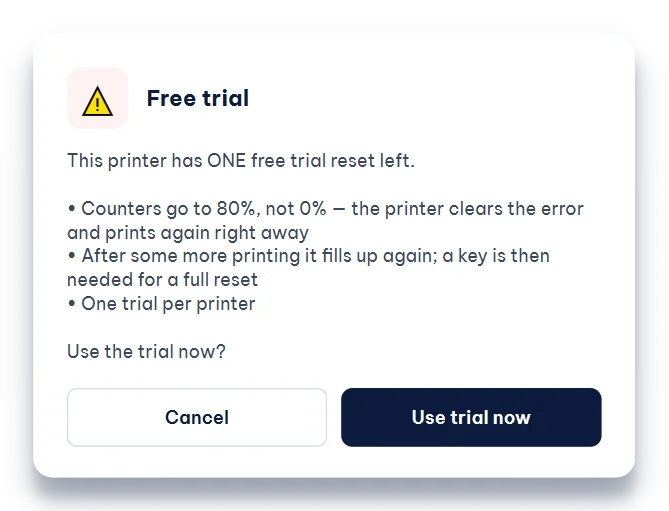
Nếu máy in đã dùng lượt thử, nhật ký ghi Máy in này đã dùng lượt thử miễn phí — cần key để reset.
Reset đầy đủ về 0% (cần key)
- Mua key ở trang giá (US$6 cho một máy in). Key gửi qua email trong khoảng 1 phút.
- Trong phần mềm, bấm Reset tất cả (Reset all). Chưa có key thì phần mềm mở màn hình Bản quyền (License).
- Dán key (dạng
VNIT-XXXX-XXXX) vào ô RESET / LICENSE KEY và bấm Kích hoạt (Activate).
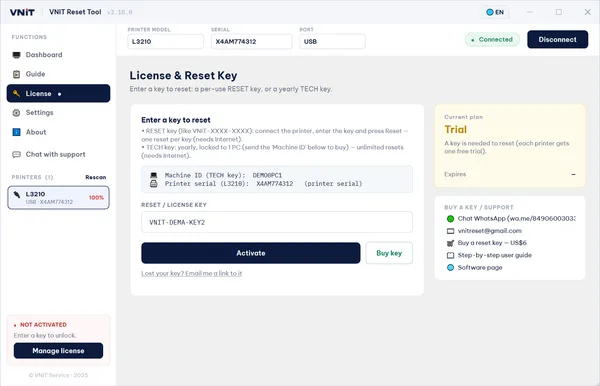
- Phần mềm tự quay lại bước reset. Xem model và serial trong hộp Xác nhận reset có đúng máy của mình không, rồi bấm Xác nhận reset.
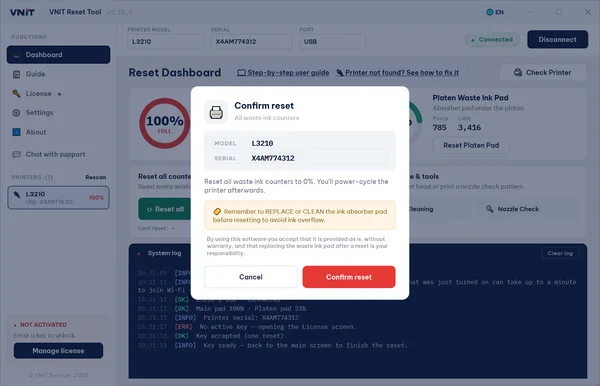
Key chỉ bị tính là đã dùng khi việc reset đã ghi xong xuống máy in.
Sau khi reset
Phần mềm hiện Đã ghi xong — tắt rồi bật lại máy in, với ba bước lần lượt:
- TẮT máy in bằng nút nguồn và đợi tới khi tất cả đèn tắt hẳn (có máy mất 20 tới 30 giây). Qua USB phần mềm tự chuyển bước; nếu không, bấm Tôi đã tắt máy in.
- BẬT lại máy in. Nếu phần mềm không tự chuyển bước, bấm Tôi đã bật lại máy in.
- Đợi máy in khởi động, thường 1 tới 2 phút, tới khi máy ngừng kêu. Máy in chỉ đọc bộ đếm mới lúc khởi động. Qua USB, phần mềm tự đọc lại bộ đếm. Nếu chưa, bấm Máy đã ngừng kêu — đọc bộ đếm.
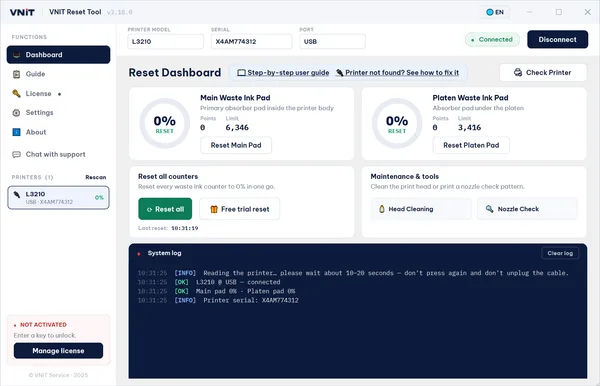
Vẫn còn báo lỗi? Reset xong vẫn báo lỗi.
Nếu không tìm thấy máy in
Đây là các thông báo hay gặp nhất và cách xử lý. Mọi thông báo phần mềm có thể hiện đều giải thích trong bài Phần mềm không tìm thấy, không đọc được hoặc không reset được máy in.
| Phần mềm báo | Nên làm gì |
|---|---|
| Không thấy máy in qua cáp USB hay Wi-Fi | Xem máy in đã bật và cáp đã cắm. Thử cổng USB khác trên máy tính, cắm thẳng (không qua hub). |
| Máy in chưa trả lời sau nhiều lần thử | Máy đang bận (đang lau đầu phun, đang in, hoặc phần mềm khác đang dùng). Đợi máy ngừng kêu. Hoặc tắt máy, đợi 10 giây, bật lại rồi đọc lại. Sau đó thử một sợi cáp USB ngắn, chất lượng tốt. |
| Máy in đang báo đầy đệm mực thải nhưng chưa nhận lệnh ngay | Huỷ hết lệnh in đang chờ, tắt máy in 10 giây, bật lại, đợi máy ngừng kêu rồi đọc lại. |
| Máy in có trả lời qua Wi-Fi nhưng không cho đọc bộ đếm | Dòng máy này cần cáp USB. Cắm cáp và đọc lại. |
| Windows 11: máy in vẫn in được, nhưng phần mềm không tìm thấy qua USB (hoặc báo Windows đang dùng driver khác) | Windows protected print mode hoặc Windows Ready Print đã thay driver Epson bằng driver Microsoft. Tắt cả hai, gỡ các máy in Epson cắm USB (giữ các máy nối Wi-Fi), rồi cài lại bằng driver máy in của Epson qua USB (không dùng gói combo): từng bước, có link driver. |
Từ bản 3.12.7, phần mềm còn tự huỷ lệnh in bị kẹt trong Windows của máy in đó trước khi đọc.
Reset không làm rỗng miếng mút
Reset chỉ xoá bộ đếm. Miếng mút trong máy vẫn giữ lượng mực đã thấm. Hãy kiểm tra, rồi giặt hoặc thay, hoặc gắn bình chứa mực thải bên ngoài. Không thì mực có thể tràn ra khỏi máy. Xử lý miếng mút sau khi reset.
Vẫn chưa được?
Bấm Chat với hỗ trợ trong phần mềm (từ bản 3.15), hoặc gửi ảnh chụp phần mềm qua WhatsApp hoặc email. Bật Nhật ký chi tiết trong Cài đặt trước sẽ giúp chúng tôi thấy chuyện gì đã xảy ra.
Nguồn tham khảo
- Microsoft Learn: Tổng quan Microsoft Defender SmartScreen
- Microsoft Support: Câu hỏi thường gặp về Smart App Control
- Microsoft Support: Nén và giải nén tệp
- VNIT Reset Tool, file README (có trong file tải về cho Windows, tiếng Anh và tiếng Việt)