
Trên Windows, hãy cài máy in bằng driver của Epson, không dùng driver của Microsoft. Tải driver đúng model từ trang web của Epson. Nếu Windows tự cài máy in bằng driver Microsoft (Windows Ready Print hoặc Microsoft IPP Class Driver), máy có thể vẫn in được, nhưng phần mềm thường không đọc hay reset được qua USB. Cách lấy lại driver Epson.
Quý khách tìm phần mềm reset cho máy Epson, tải về một file, và giờ bị vướng: file đòi mật khẩu, không giải nén được, hoặc phần mềm diệt virus đã xoá nó. Mỗi chuyện có ý nghĩa khác nhau. Có cái vô hại. Có cái nghĩa là nên xoá file ngay.
Trả lời nhanh: Quý khách đang gặp lỗi nào?
| Thấy gì | Thường nghĩa là | Nên làm gì |
|---|---|---|
| File ZIP hoặc RAR đòi mật khẩu, mật khẩu ghi ngay trên trang tải, trong video hay trong bình luận | File nén bị khoá có chủ ý. Phần mềm diệt virus và trình duyệt không xem được bên trong file nén mã hoá | Coi là dấu hiệu cảnh báo. Vì sao |
| Giải nén báo “CRC failed” hoặc “The file is corrupt” | File nén hỏng, tải về bị dừng giữa chừng, hoặc sai mật khẩu | Tải lại từ trang của chính hãng. Chi tiết |
| Trang bảo tắt phần mềm diệt virus trước | Quý khách bị bảo gỡ lớp bảo vệ duy nhất trước khi chạy một chương trình lạ | Đừng làm. Tìm nguồn khác. Chi tiết |
| Phần mềm diệt virus xoá hoặc cách ly file | Hoặc là mã độc thật, hoặc là báo nhầm với phần mềm mới hay chưa có chữ ký số | Kiểm tra file trước khi khôi phục. Chi tiết |
| Chrome báo file “may be dangerous” (có thể nguy hiểm) hoặc “uncommon” (ít gặp) | Google chưa thấy file này nhiều lần, hoặc đã tìm thấy gì đó trong file | Xem file từ đâu ra và kiểm mã SHA-256. Chi tiết |
| “Windows protected your PC” (hộp màu xanh) | SmartScreen: chương trình chưa có chữ ký số hoặc còn mới. Không phải phát hiện virus | Kiểm mã SHA-256, rồi bấm More info → Run anyway. Chi tiết |
| Windows 11 chặn mà không có nút Run anyway | Smart App Control: chặn ứng dụng chưa ký mà nó không xác nhận được | Tắt Smart App Control, hoặc dùng máy tính khác. Chi tiết |
File đòi mật khẩu
Rất nhiều file “resetter Epson miễn phí” hay “Adjustment Program” là file ZIP hoặc RAR có mật khẩu, và mật khẩu được ghi ngay trên trang hoặc đọc trong video. Rồi người ta lên diễn đàn hỏi mật khẩu là gì.
Có một lý do đơn giản khiến đây là dấu hiệu xấu. File nén khoá mật khẩu là file đã mã hoá, nên phần mềm diệt virus và trình duyệt không thấy được các file bên trong cho tới khi Quý khách gõ mật khẩu. Trang trợ giúp Chrome của chính Google xếp các file “có thể tìm cách né việc phát hiện, ví dụ giấu mã độc hay virus trong file nén” vào loại tải về đáng ngờ, và hỏi mật khẩu của file nén mã hoá để quét được nó.
Một công ty phần mềm thật không có lý do gì khoá file tải về bằng mật khẩu rồi lại công bố mật khẩu đó. Các báo cáo sandbox mã độc công khai cũng ghi nhiều bản Epson Adjustment Program chia sẻ theo kiểu này là độc hại. Một ví dụ của ANY.RUN nằm ở mục Nguồn tham khảo bên dưới.
Nên làm gì:
- Đừng đi tìm mật khẩu. Mật khẩu đúng không làm file an toàn hơn.
- Xoá file nén và lấy phần mềm từ trang web của chính hãng làm ra nó.
- Nếu đã lỡ chạy thứ gì trong đó, hãy quét toàn bộ máy bằng phần mềm diệt virus và đổi các mật khẩu đã gõ trên máy tính đó từ lúc ấy.
File tải VNIT Reset Tool là file ZIP bình thường, không có mật khẩu. Mã SHA-256 được công bố ở trang tải về, để Quý khách kiểm tra mình có đúng file thật.
“CRC failed” hoặc “the file is corrupt”
Mỗi file bên trong ZIP hay RAR đều mang một mã kiểm tra (CRC). Khi giải nén, chương trình tính lại mã đó và so sánh. Nếu không khớp, Quý khách gặp lỗi kiểu “CRC failed in file name. The file is corrupt!” của WinRAR. WinRAR giải thích nghĩa là dữ liệu file bị hỏng, hoặc sau khi tạo file nén, hoặc ngay lúc tạo.
Thực tế, với file resetter tải về, thường là một trong các lý do sau:
- Tải về bị dừng giữa chừng hoặc hỏng trên đường. Tải lại khi mạng ổn định.
- Sai mật khẩu. Với file nén mã hoá, sai mật khẩu thường hiện thành lỗi CRC chứ không báo rõ “sai mật khẩu” (7-Zip còn hỏi “Wrong password?” trong thông báo). Xem mục ở trên về file khoá mật khẩu.
- Có người sửa file nén sau khi tạo, rồi tải lên lại một trang mirror. Đó đúng là loại file Quý khách không muốn.
- Phần mềm diệt virus đã xoá một file bên trong trong lúc tải, nên file nén không còn khớp.
Nên làm gì: xoá file hỏng và tải lại từ trang gốc, không phải từ mirror, link chia sẻ file hay link trong mô tả video. Nếu trang gốc vẫn báo lỗi y như vậy, liên hệ bên làm phần mềm. Đừng dùng chức năng “repair archive” (sửa file nén) với resetter lấy từ một trang bất kỳ: file đã sửa vẫn có thể là file bị chỉnh.
“Tắt phần mềm diệt virus trước khi cài”
Một số trang tải ghi điều này ngay từ đầu, thường kèm câu “báo nhầm thôi, đừng lo”. Đừng làm.
Báo nhầm với một file là chuyện kiểm được (xem dưới) và cho phép riêng file hay thư mục đó. Tắt bảo vệ cả máy tính là để mọi thứ trong file tải về chạy mà không ai canh. Phần mềm an toàn không cần điều đó.
VNIT Reset Tool chạy khi phần mềm diệt virus vẫn bật. Nếu phần mềm diệt virus của Quý khách có báo, chỉ cho phép riêng thư mục của nó, sau khi đã kiểm file, như hướng dẫn ở trang Có an toàn không?.
Phần mềm diệt virus đã xoá hoặc cách ly file
Chuyện này xảy ra cả với mã độc thật lẫn với các phần mềm nhỏ còn mới hoặc chưa có chữ ký số. Trước khi khôi phục, hãy kiểm hai điều:
- File từ đâu ra? Chỉ khôi phục file lấy từ trang web của chính hãng làm phần mềm. Nếu từ trang “resetter miễn phí”, từ mirror hay từ file nén khoá mật khẩu, cứ để nó trong khu cách ly.
- Có đúng file thật không? So mã SHA-256 của file với mã do hãng công bố. Trong PowerShell:
Get-FileHash .\ten-file.zip. Nếu trùng, file đúng là file hãng phát hành. Không trùng thì xoá.
Nếu qua cả hai bước, hãy khôi phục. Trong Windows Security: Virus & threat protection → Protection history (Bảo vệ khỏi virus & mối đe doạ → Lịch sử bảo vệ), chọn mục bị cách ly, rồi chọn Restore (Khôi phục) (các bước của Microsoft ở mục Nguồn tham khảo). Sau đó thêm ngoại lệ (exclusion) cho riêng thư mục đó để file không bị xoá lần nữa. Báo cho hãng biết phần mềm diệt virus nào đã báo: hãng có thể gửi báo cáo nhầm cho công ty diệt virus.
Với VNIT Reset Tool, mã kiểm tra có ở trang tải về và trang Có an toàn không?, kèm kết quả VirusTotal hiện tại của từng file.
Chrome báo file tải về có thể nguy hiểm
Chrome có thể chặn file tải về vì nhiều lý do. Trang trợ giúp của Google tách file nguy hiểm (mã độc hoặc phần mềm lừa đảo) với file đáng ngờ, gồm cả file ít gặp hoặc lạ. Bản mới của bất kỳ phần mềm nhỏ nào cũng là một file mới, nên có thể bị coi là ít gặp trong một thời gian.
Nên làm gì:
- Nếu file tải từ trang mời “mọi resetter Epson miễn phí”, cứ để Chrome xoá.
- Nếu file tải từ trang của chính hãng, kiểm mã SHA-256 sau khi tải. Nếu khớp mã đã công bố, Quý khách giữ lại được từ danh sách tải về của Chrome. Trang Có an toàn không? chỉ chỗ bấm.
“Windows protected your PC”
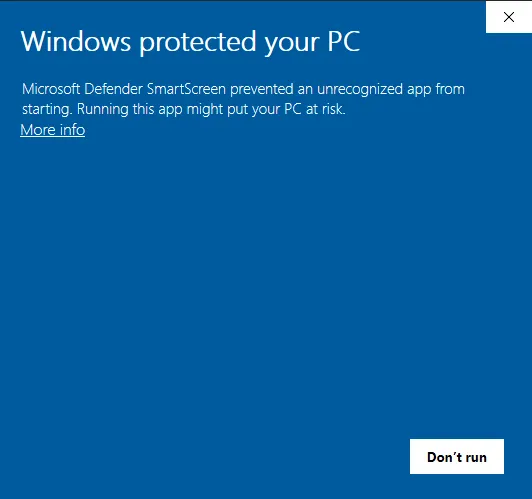
Hộp màu xanh này là Microsoft Defender SmartScreen. Nó hiện với chương trình chưa ký bằng chứng thư ký mã (code-signing certificate) hoặc còn ít người tải. Đây không phải phát hiện virus. Microsoft ghi file đã có uy tín thì không hiện hộp này, nên cùng một file có máy hiện, có máy không.
Với VNIT Reset Tool: kiểm mã SHA-256, rồi bấm More info → Run anyway (Thêm thông tin → Vẫn chạy). Mỗi phiên bản chỉ làm một lần. Ảnh chụp ở bài Reset Epson trên Windows. Trên Mac, bước tương tự là Open Anyway trong Privacy & Security (hướng dẫn Mac).
Bị Smart App Control chặn
Trên một số máy Windows 11, Smart App Control chặn chương trình và không có nút Run anyway. Trang hỏi đáp của Microsoft ghi tính năng này kiểm ứng dụng với dịch vụ đám mây của Microsoft trước, và nếu không kết luận được thì chặn ứng dụng chưa ký. Không có cách cho phép riêng một ứng dụng. Quý khách có thể tắt Smart App Control trong Windows Security, hoặc chạy phần mềm trên máy tính khác. Các bước và điều cần biết trước khi tắt: Reset Epson trên Windows.
Các bộ “hàng trăm resetter miễn phí”
Các trang và file nén hứa có resetter cho mọi máy Epson từng sản xuất, miễn phí và “100% chạy được”, là nơi phát sinh phần lớn các lỗi ở trên. Hai điều thật lòng:
- Epson Adjustment Program là phần mềm dịch vụ của chính Epson, mỗi model một bản. Các bản trôi nổi trên mạng không do Epson phát hành. Adjustment Program là gì.
- Máy đời mới dùng hộp bảo trì thì không phần mềm nào reset được. Cần hộp mới, hoặc bộ kích chip cho hộp. Hộp hay mút?
Cách an toàn hơn để có cùng kết quả
Điều phần lớn mọi người cần rất đơn giản: xem bộ đếm mực thải đầy tới đâu, và reset nếu đã chạm giới hạn. Với VNIT Reset Tool:
- File tải là ZIP bình thường từ vnitreset.com/download, không mật khẩu, có công bố mã SHA-256.
- Chạy trên Windows 7 tới 11 và macOS 11 trở lên, phần mềm diệt virus vẫn bật. Giao diện có tiếng Việt.
- Đọc bộ đếm miễn phí. Mỗi máy in còn được 1 lần reset dùng thử miễn phí (bộ đếm từ 90% trở lên hạ về 80%).
- Reset đầy đủ về 0% giá US$6 mỗi máy. Bảng giá.
- Cắm máy in bằng cáp USB để đọc và reset. Wi-Fi chỉ chạy với vài model và không ổn định.
Nếu tải về được mà phần mềm không thấy máy in, xem Không tìm thấy máy in. Ba loại resetter và cách phân biệt: Phần mềm reset Epson: chọn loại an toàn.
Nguồn tham khảo
- Google Chrome Help: Chrome chặn một số file tải về (nguy hiểm, đáng ngờ, file nén mã hoá)
- WinRAR: Thông báo lỗi “CRC failed in file name. The file is corrupt!”
- Microsoft Learn: Khôi phục file bị cách ly trong Microsoft Defender Antivirus
- Microsoft Learn: Tổng quan Microsoft Defender SmartScreen
- Báo cáo sandbox ANY.RUN: “EPSON Adjustment Program Resetter L130-L220-L310-L360-L365.rar”, hoạt động độc hại
- Microsoft Support: Câu hỏi thường gặp về Smart App Control