
Không cần Windows
Nhiều phần mềm reset mực thải Epson là phần mềm Windows. Người dùng Mac hay phải đi mượn máy Windows, hoặc tìm cách chạy Windows trên Mac.
VNIT Reset Tool có ứng dụng riêng cho Mac. Một file tải về dùng cho mọi máy Mac từ macOS 11 trở lên, chip Intel hay chip Apple (M1 trở lên). Không cần Boot Camp hay máy ảo. Mà Boot Camp cũng chỉ chạy trên Mac Intel.
Cần chuẩn bị gì
- Máy Mac chạy macOS 11 trở lên và có Internet. Phần mềm tải thông số đúng model máy in của Quý khách.
- Cáp USB nối máy in (nhiều máy Mac cần đầu chuyển USB-C). Một số model đời cũ reset được qua Wi-Fi; các model mới hơn, kể cả L3250, L5290 và ET-2800, chỉ qua USB. Xem Wi-Fi hay USB.
- VNIT Reset Tool cho Mac (tải miễn phí).
Có Epson Adjustment Program cho Mac không?
Không. Epson Adjustment Program trôi nổi trên mạng là phần mềm dịch vụ chạy Windows, không có bản Mac (phần mềm reset Epson nào chạy trên Mac). Trên Mac cần phần mềm làm cho macOS, như phần mềm trong bài này.
Cài đặt
Ảnh chụp trong bài lấy từ một lần chạy thật trên Mac Intel với VNIT Reset Tool 3.12.8 và máy Epson L805, giao diện tiếng Anh. Video đầu trang quay cùng cách cài trên bản 3.18, rồi reset đầy đủ bằng key (không phải dùng thử). Trong các ảnh cũ, nút Kiểm tra máy in (Check Printer) còn tên là Read counter. Muốn giao diện tiếng Việt: Cài đặt → Ngôn ngữ.
- Tải file zip cho Mac. Ô Mac là ô thứ ba trên trang tải về.
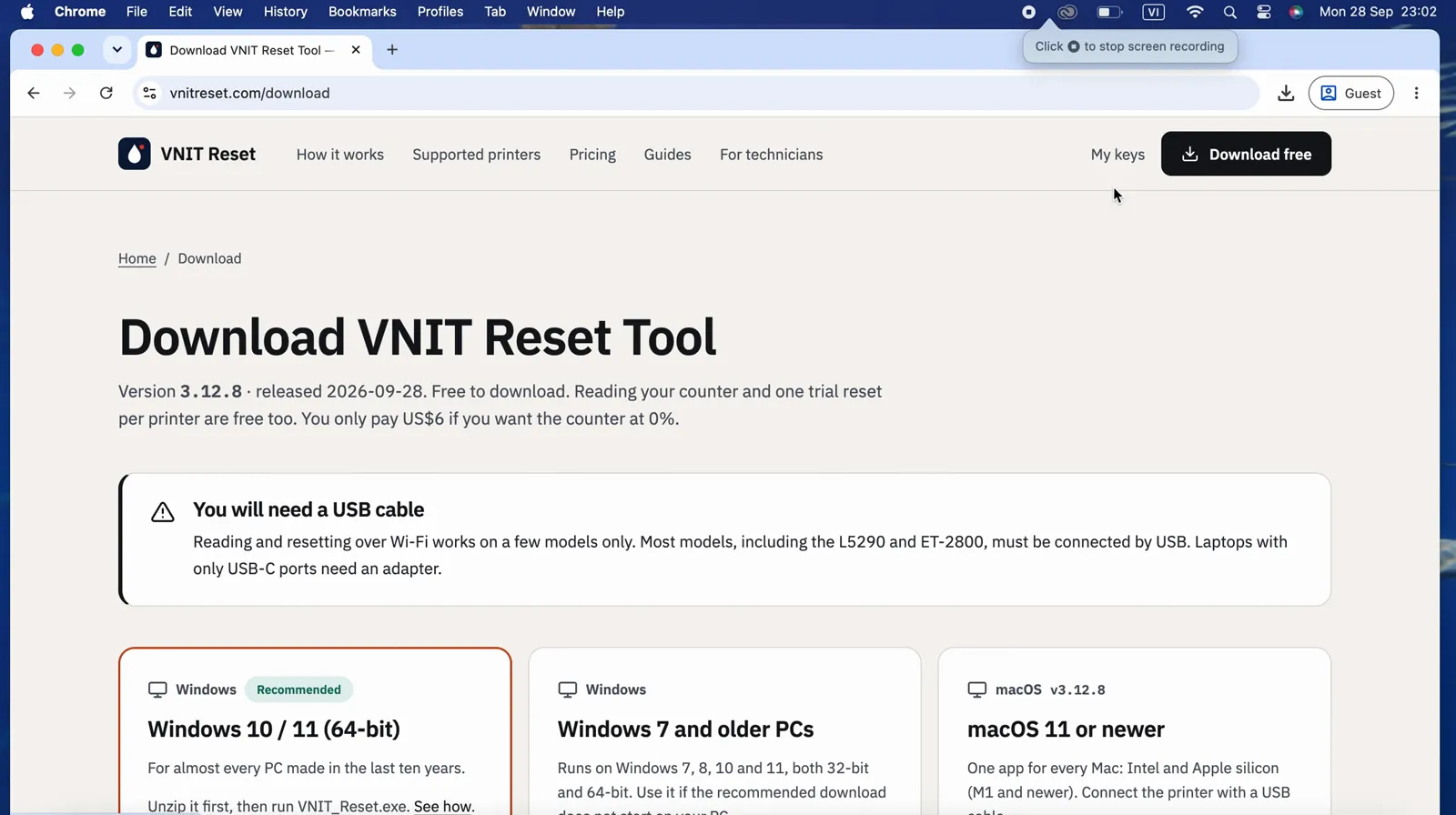
- Bấm đúp file zip trong thư mục Downloads (Tải về). Safari có thể đã tự giải nén. Quý khách được một thư mục có VNIT Reset và file “READ ME FIRST” ghi cùng các bước bằng tiếng Anh và tiếng Việt.
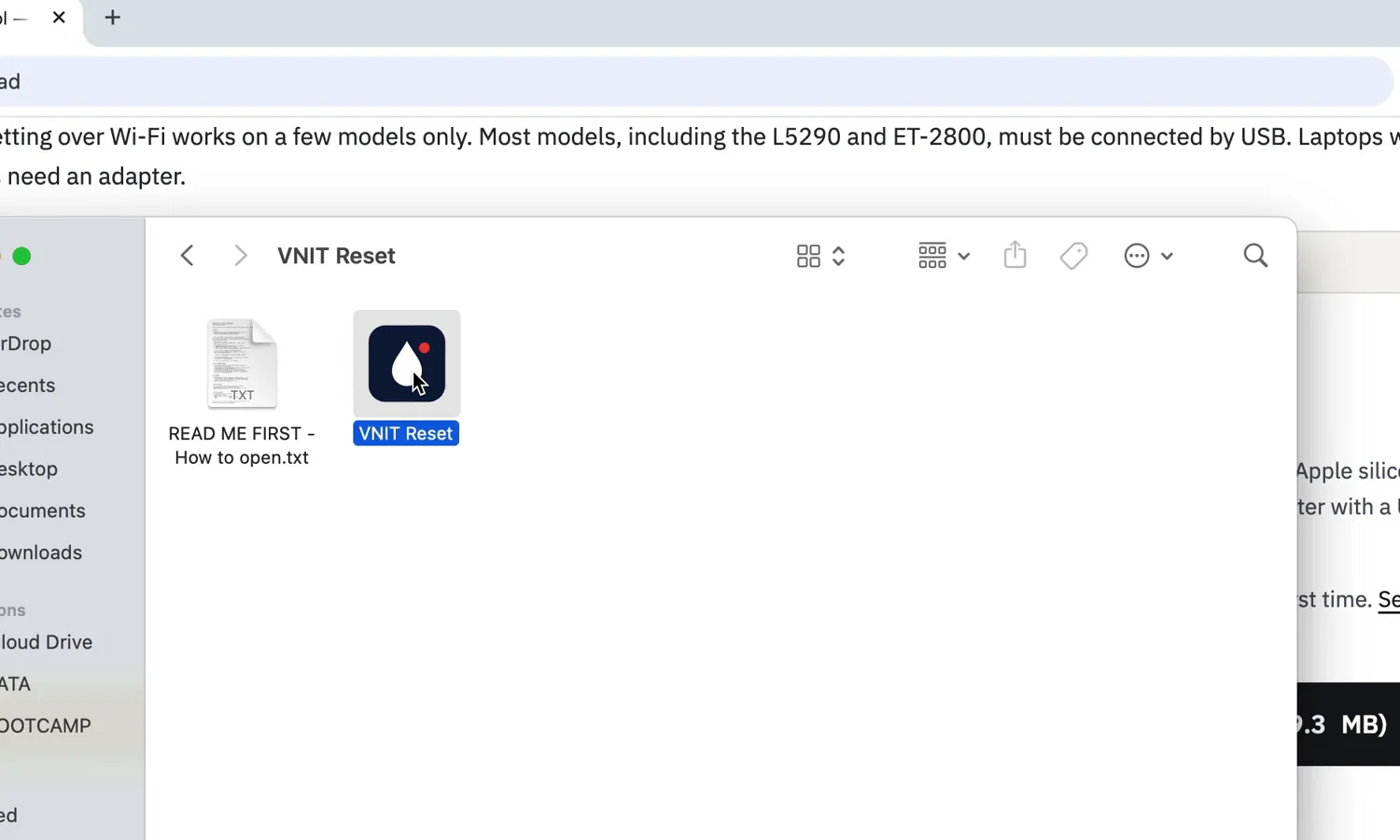
- Bấm đúp VNIT Reset để mở, ngay trong thư mục đó. Không cần chép vào Applications (muốn thì cứ chép). Lần đầu, macOS bắt xác nhận (xem mục dưới).
Mở lần đầu tiên
macOS cảnh báo với ứng dụng tải ngoài App Store và chưa được Apple công chứng (notarize). Chỉ cần xác nhận một lần.
macOS 14 (Sonoma) trở về trước: bấm chuột phải (hoặc giữ Control và bấm) vào VNIT Reset, chọn Open (Mở), rồi Open lần nữa.
macOS 15 (Sequoia) trở lên, và mọi bản mà chuột phải → Open không chạy:
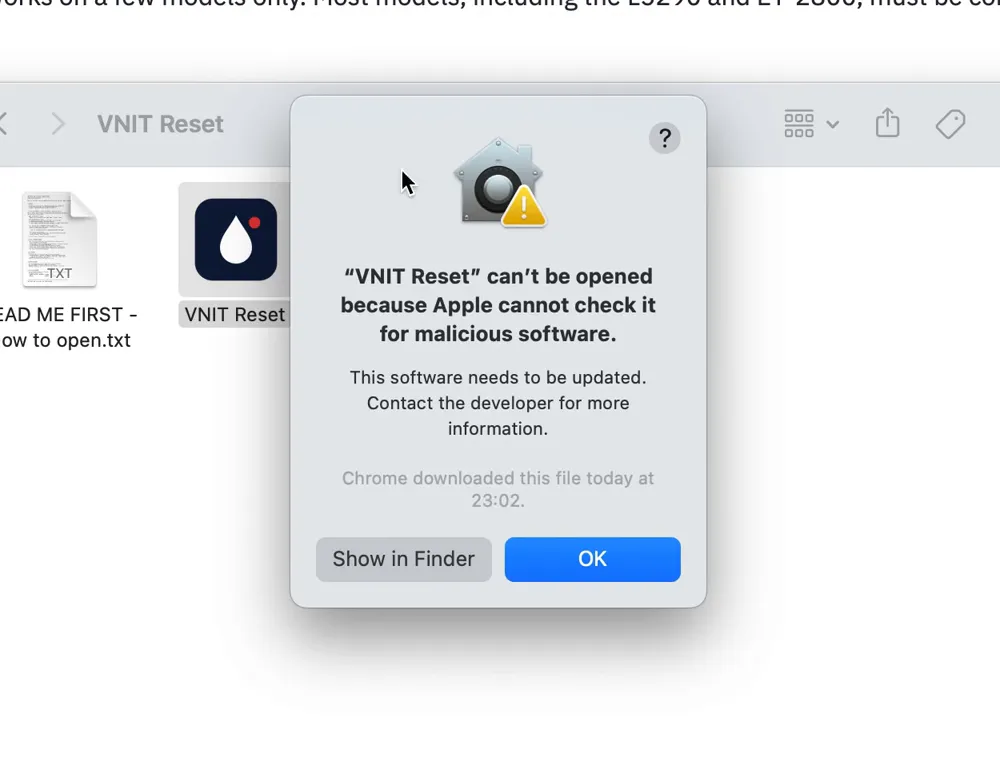
- Bấm đúp ứng dụng. macOS báo không kiểm tra được ứng dụng có phần mềm độc hại không. Bấm OK (có bản là Done).
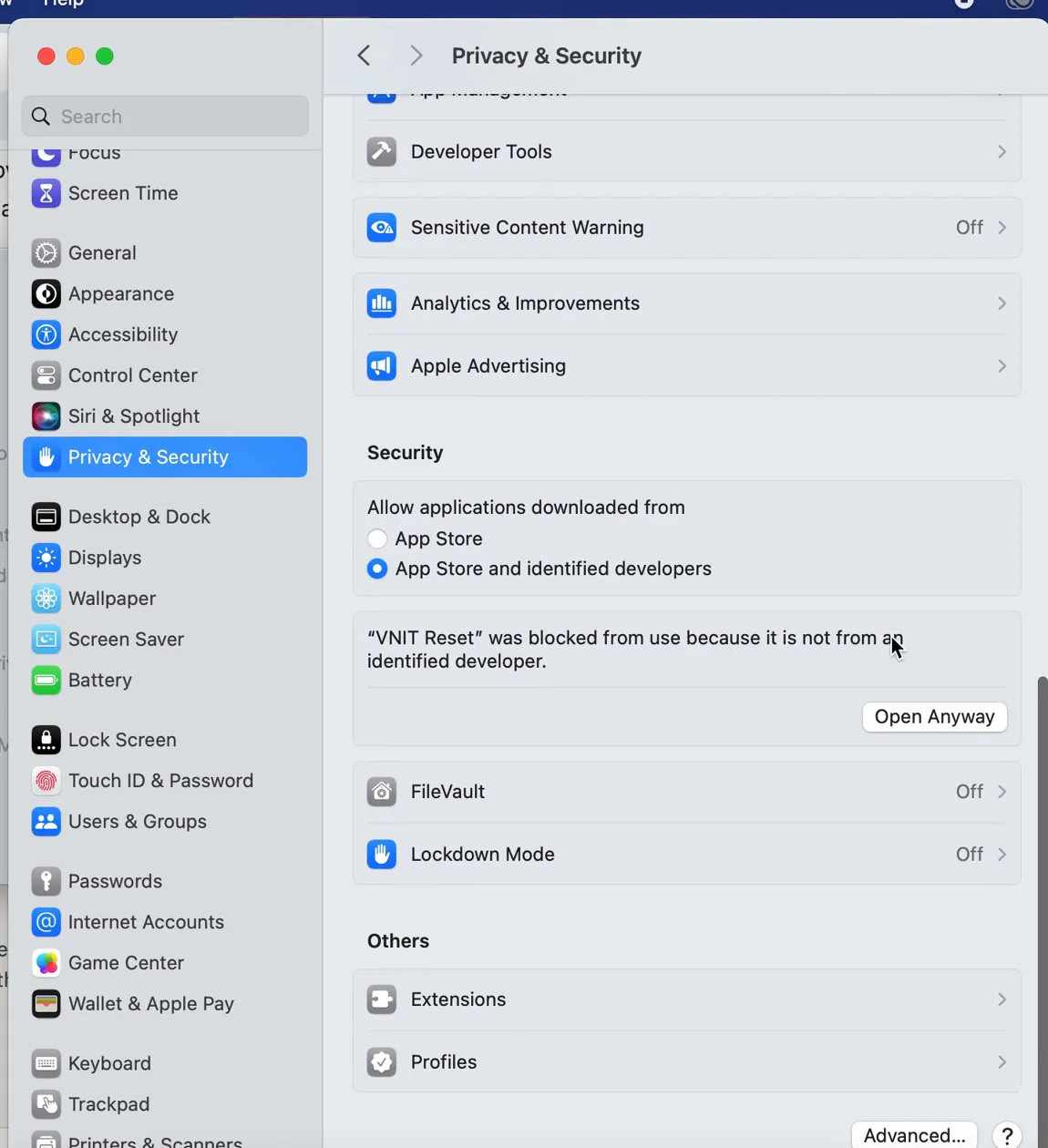
- Mở System Settings → Privacy & Security (Cài đặt hệ thống → Quyền riêng tư & Bảo mật) và kéo xuống mục Security (Bảo mật). Quý khách sẽ thấy dòng “VNIT Reset was blocked from use because it is not from an identified developer”. Bấm Open Anyway (Vẫn mở).
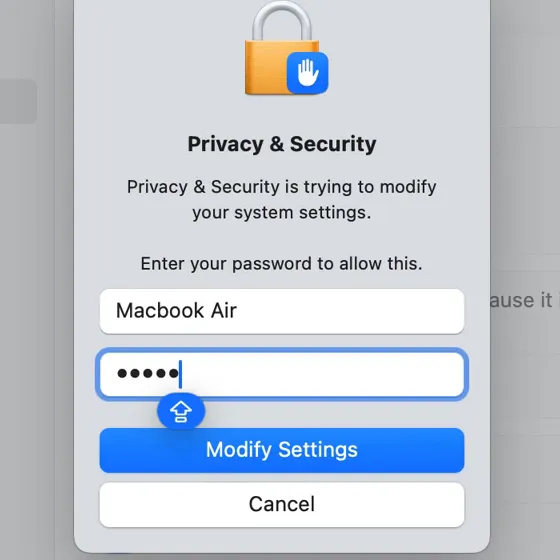
- Nhập mật khẩu máy Mac và bấm Modify Settings (có bản là Open Anyway).
- Cảnh báo hiện lần cuối, giờ có nút Open. Bấm Open.
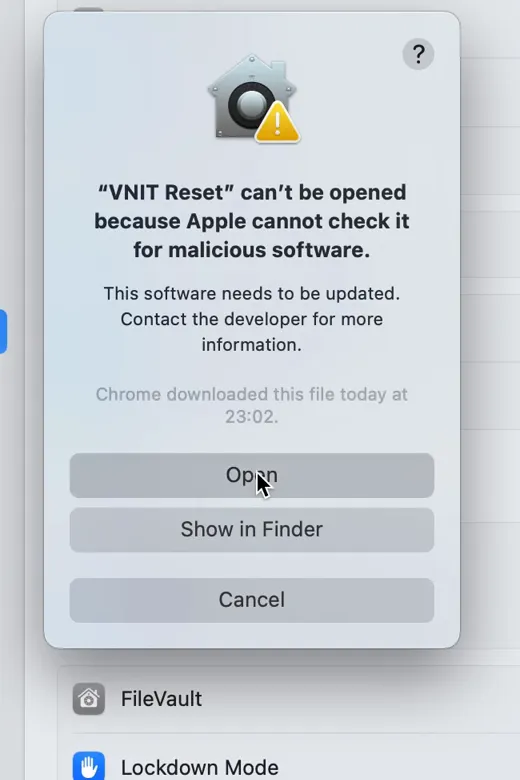
Từ đó ứng dụng mở bình thường như mọi ứng dụng khác. Không cần tắt System Integrity Protection hay cho phép ứng dụng từ “Anywhere” (bất kỳ đâu).
Nếu macOS báo ứng dụng bị hỏng (is damaged), mở Terminal (Applications → Utilities) và gõ dòng này, có một dấu cách ở cuối. Chưa bấm Return:
xattr -dr com.apple.quarantine Rồi kéo ứng dụng VNIT Reset từ thư mục thả vào cửa sổ Terminal. Đường dẫn của nó được thêm vào dòng lệnh. Bấm Return, rồi mở lại ứng dụng.
Muốn kiểm tra file tải về trước? Mã SHA-256 có ở trang tải về và trang Có an toàn không?.
Đọc bộ đếm
- Bật máy in và đợi máy ngừng kêu.
- Bấm Kết nối (Connect) hoặc Kiểm tra máy in (Check Printer). Phần mềm tìm máy in qua USB và trên mạng.
- Model, số serial và từng bộ đếm mực thải hiện ra theo phần trăm. Ở đây Main pad 100%, đó là lý do máy dừng với lỗi “Service required”.
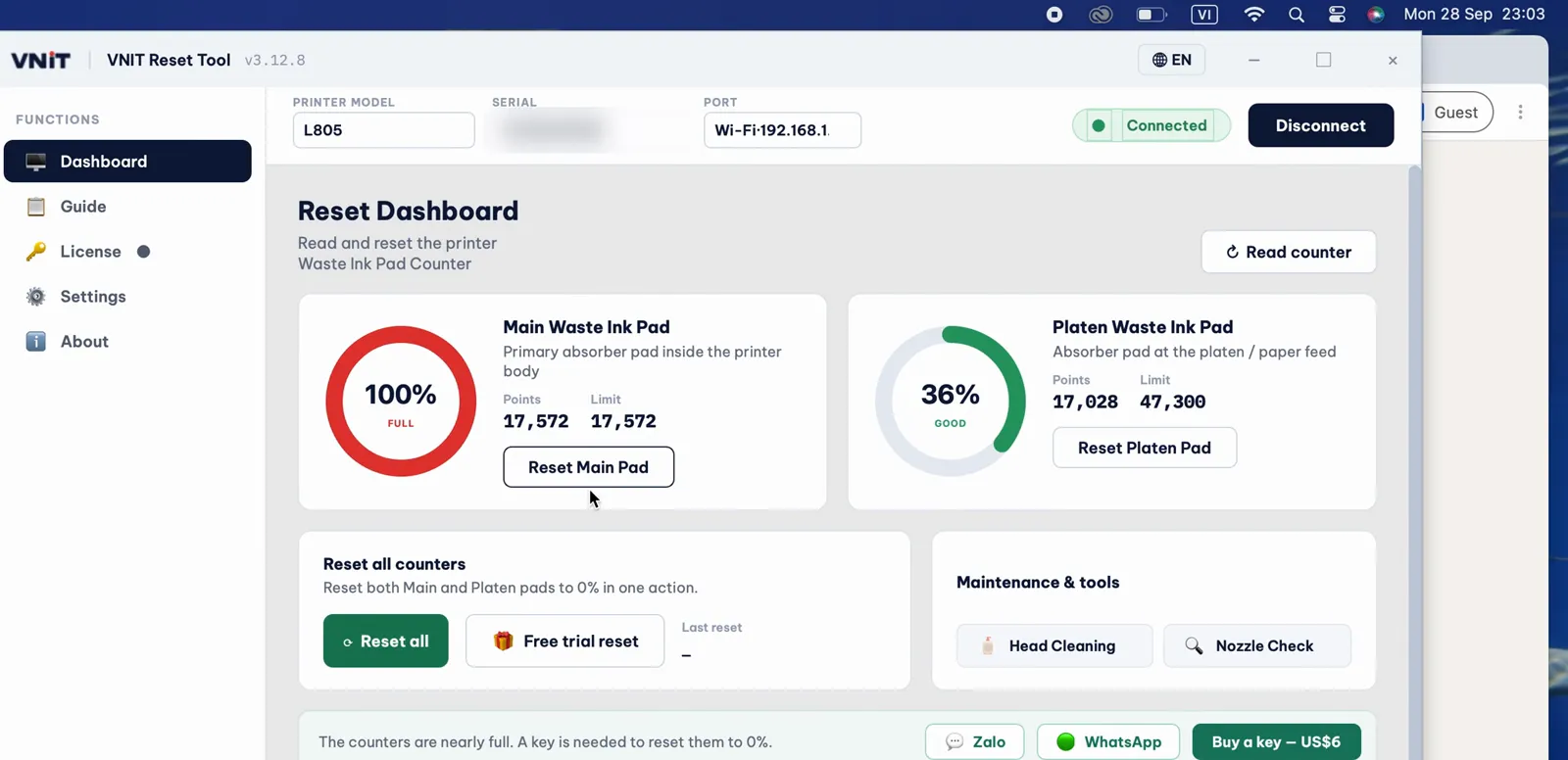
Đọc bộ đếm là miễn phí và không bao giờ dùng key. Các con số nghĩa là gì.
Reset
Dùng thử miễn phí (về 80%)
Nếu một bộ đếm từ 90% trở lên, Quý khách được hạ về 80% miễn phí, mỗi máy in 1 lần. Thường vậy là đủ để in lại trong lúc lo phần miếng mút. Bấm Dùng thử miễn phí (Free trial reset), đọc hộp thông báo và bấm Dùng thử ngay (Use trial now).
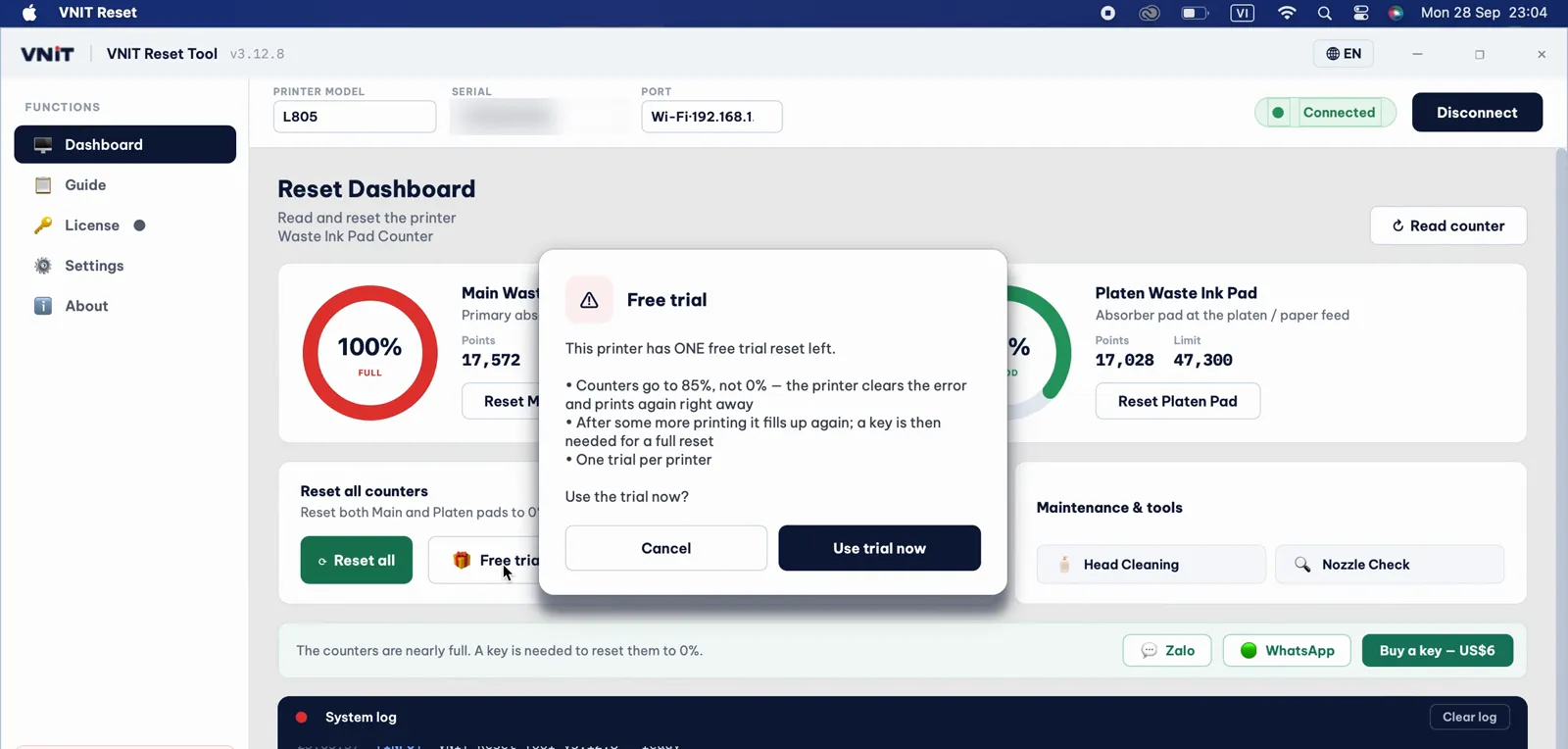
Reset xong, tắt máy in bằng nút nguồn, đợi khoảng 10 giây, bật lại và đọc lại bộ đếm. Main pad giờ hiện 80%.
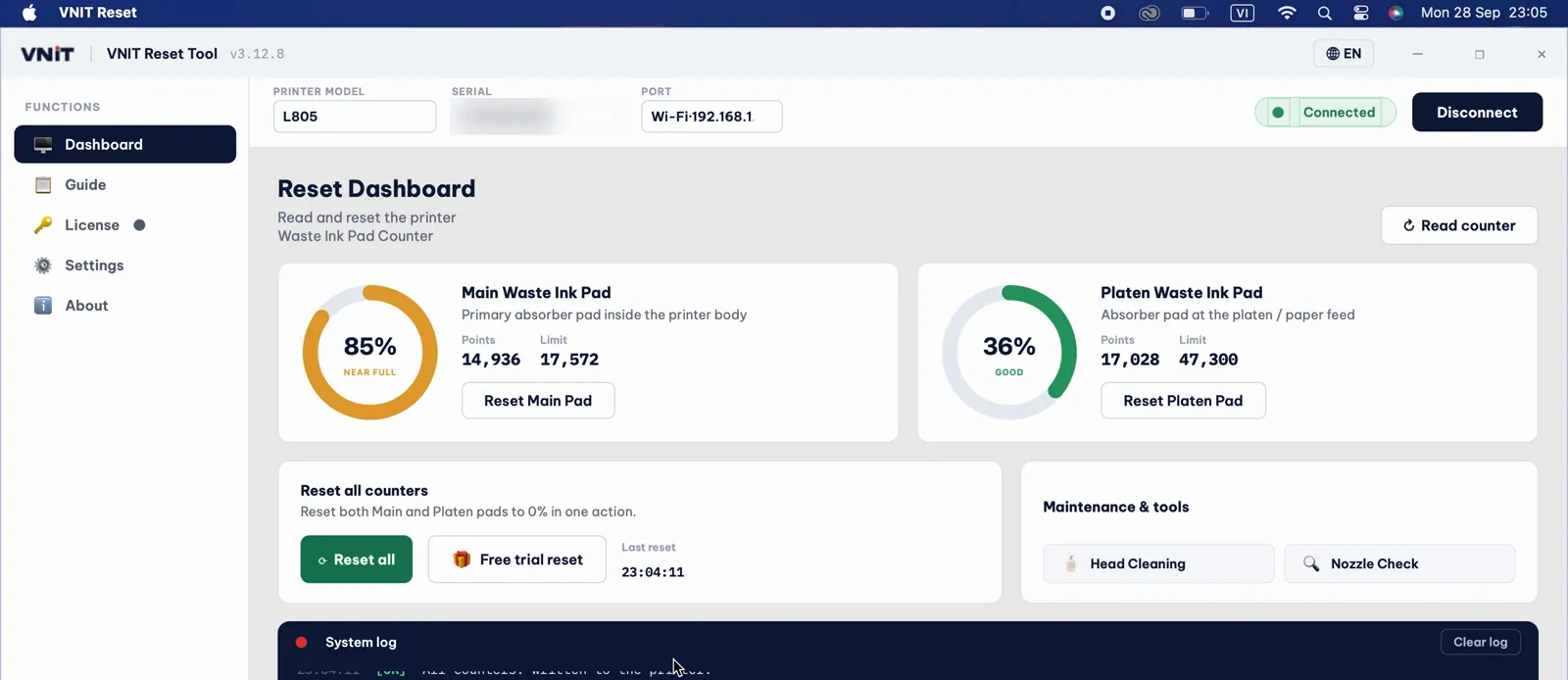
Hai ảnh này chụp ở bản 3.12, khi lượt dùng thử còn về 85%. Hiện lượt dùng thử về 80%.
Reset đầy đủ về 0% (cần key)
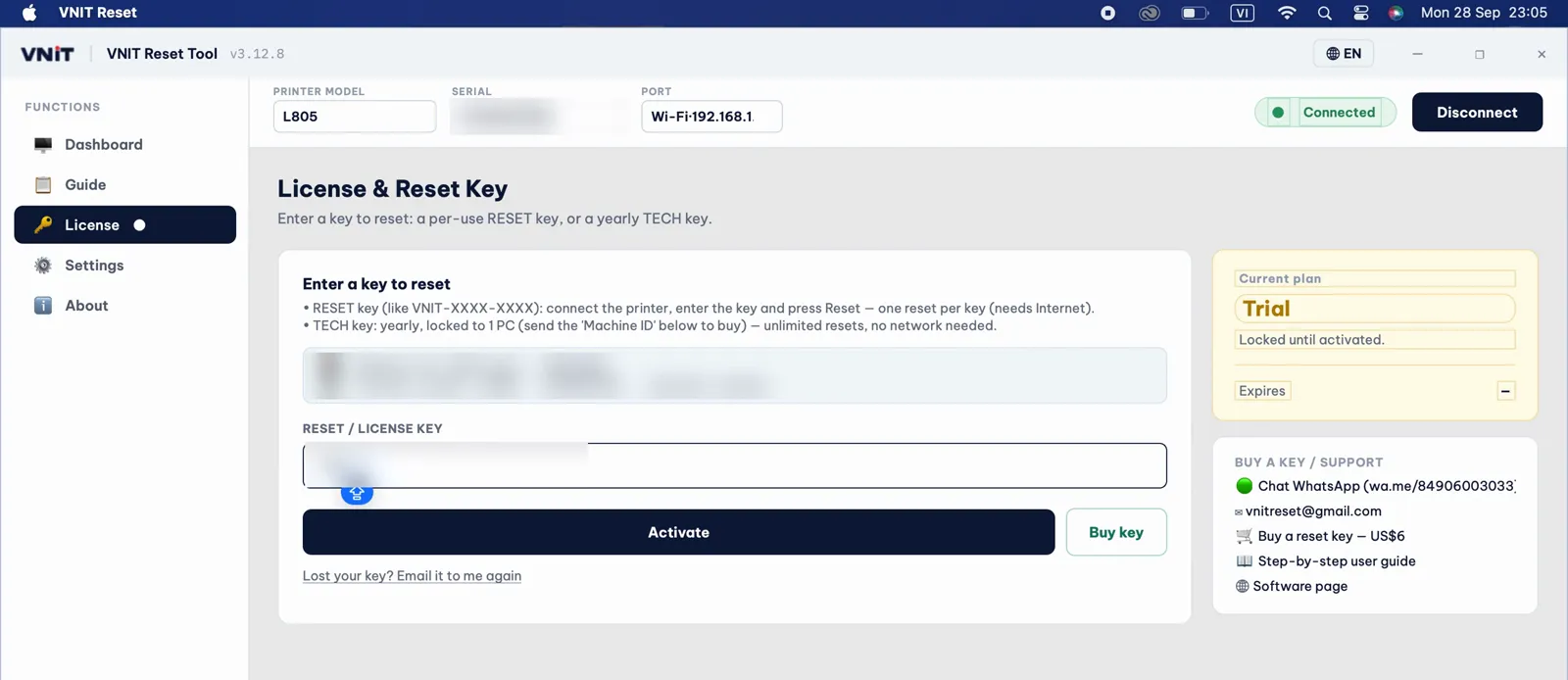
Mua key ở trang giá (US$6 cho một máy in). Key gửi qua email. Trong phần mềm, mở Bản quyền (License), dán key, bấm Kích hoạt (Activate), rồi Xác nhận reset (Confirm reset).
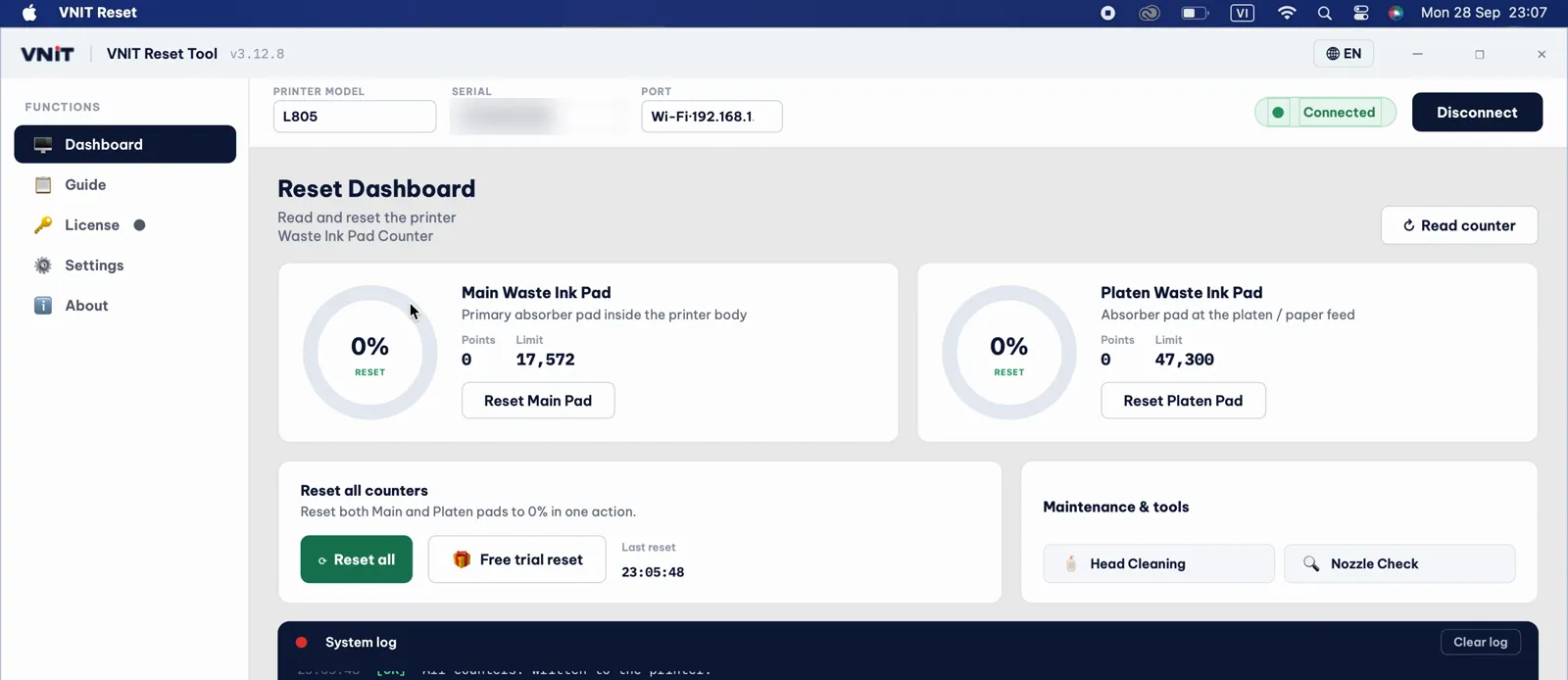
Tắt máy in bằng nút nguồn rồi bật lại và đọc bộ đếm. Cả hai bộ đếm về 0%.
Wi-Fi hay USB: tuỳ máy in
Các model Epson đời cũ vẫn cho đọc và reset bộ đếm qua Wi-Fi. Các model mới hơn có trả lời qua Wi-Fi, nhưng từ chối lệnh bộ đếm theo đường đó, nên chỉ cáp USB mới làm được. Chính máy in quyết định, không phải máy Mac: cùng model đó trên Windows cũng y như vậy.
Theo nhật ký reset của chính phần mềm, tính tới tháng 10/2026:
| Model | |
|---|---|
| Reset qua Wi-Fi được | L805, L3150, L5190, L4160, L365 |
| Wi-Fi từ chối, chỉ USB | L3250, L4260, L5290, ET-2800, ET-2810, ET-2860 |
| Đã reset trên Mac qua USB | ET-2800, ET-2820, ET-2850, ET-4800, L1800, L3100, L3110, L3150, L3210, L3250, L396, L4260, L5290, L805, XP-640 |
Để ý các cặp: L3150 chạy qua Wi-Fi còn L3250 đời mới hơn thì không; L5190 và L5290 cũng vậy. Nếu model của Quý khách không có trong hai dòng đầu, hãy bắt đầu bằng USB. Cáp USB chạy được với mọi máy được hỗ trợ, dù có Wi-Fi hay không.
Khi phần mềm gặp một model đời mới qua Wi-Fi, nó báo máy không cho đọc/reset bộ đếm qua Wi-Fi và bảo cắm cáp. Key của Quý khách chưa bị trừ. Bấm Kiểm tra máy in lại qua Wi-Fi không giúp gì: cắm cáp vào, phần mềm tự chuyển sang cáp.
Với model chạy được qua Wi-Fi:
- Lần đầu, macOS hỏi có cho VNIT Reset tìm thiết bị trong mạng cục bộ (find devices on local networks) không. Bấm Allow (Cho phép). Không cho thì Mac không thấy máy in qua Wi-Fi.
- Lỡ bấm “Don’t Allow”? Vào System Settings → Privacy & Security → Local Network (Mạng cục bộ) và bật VNIT Reset.
- Mac và máy in phải cùng một mạng. Mạng khách (guest) không chạy.
- Máy in vừa bật có thể mất khoảng một phút mới vào Wi-Fi.
- Một số mạng Wi-Fi văn phòng và Wi-Fi mesh chặn việc tìm máy in. Không tìm thấy thì dùng cáp USB.
- Kết nối có thể rớt giữa chừng. Nếu reset qua Wi-Fi bị lỗi, hãy dùng cáp thay vì thử lại qua Wi-Fi.
Máy in cắm USB báo “đang bận”
macOS giữ máy in USB cho hàng chờ in của nó. Nếu phần mềm báo máy in đang bận hoặc đang bị hệ thống dùng:
- Huỷ các lệnh in đang chờ.
- Mở System Settings → Printers & Scanners (Máy in & Máy quét), chọn máy Epson và mở hàng chờ in.
- Bấm Pause (Tạm dừng), rồi bấm Kiểm tra máy in trong phần mềm lần nữa.
- Reset xong, bấm Resume (Tiếp tục) để máy in in lại được.
Reset không làm rỗng miếng mút
Reset chỉ xoá bộ đếm. Miếng mút trong máy vẫn giữ lượng mực đã thấm. Hãy kiểm tra, rồi giặt hoặc thay, hoặc gắn bình chứa mực thải bên ngoài. Không thì mực có thể tràn ra khỏi máy. Xử lý miếng mút sau khi reset.
Vẫn chưa được?
Mọi thông báo phần mềm có thể hiện, kèm cách sửa: Phần mềm không tìm thấy, không đọc được hoặc không reset được máy in.
Bật Nhật ký chi tiết (Verbose logging) trong Cài đặt của phần mềm, thử lại, chụp màn hình phần mềm và gửi cho chúng tôi qua WhatsApp hoặc email, hoặc bấm Chat với hỗ trợ ngay trong phần mềm.
Nguồn tham khảo
- VNIT Reset Tool cho macOS, file READ ME FIRST (có trong file tải về, tiếng Anh và tiếng Việt)
- Apple Support: Mở ứng dụng an toàn trên máy Mac
- Apple Support: Cài Windows 10 trên máy Mac bằng Boot Camp Assistant