
Trên Windows, hãy cài máy in bằng driver của Epson, không dùng driver của Microsoft. Tải driver đúng model từ trang web của Epson. Nếu Windows tự cài máy in bằng driver Microsoft (Windows Ready Print hoặc Microsoft IPP Class Driver), máy có thể vẫn in được, nhưng phần mềm thường không đọc hay reset được qua USB. Cách lấy lại driver Epson.
Đọc bộ đếm trong 4 bước
- Tải VNIT Reset Tool và giải nén. Chạy
VNIT_Reset.exe. Không cần cài đặt. - Cắm máy in vào máy tính bằng cáp USB. Bật máy in và đợi máy ngừng kêu.
- Máy tính cần có Internet. Phần mềm tải thông số đúng model máy của Quý khách từ máy chủ.
- Bấm Kiểm tra máy in. Model, số serial và từng bộ đếm sẽ hiện ra.
Đọc bộ đếm không bao giờ dùng key và không mất tiền.
Giao diện phần mềm có tiếng Việt: vào Cài đặt → Ngôn ngữ.
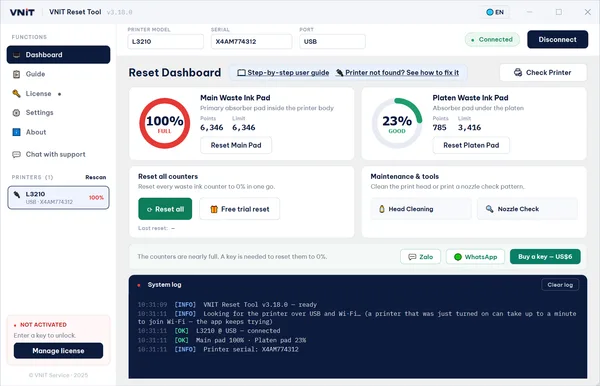
Các con số nghĩa là gì
| Bộ đếm | Trạng thái | Ý nghĩa |
|---|---|---|
| Dưới 80% | Tốt | Bình thường. Chưa cần reset. |
| 80 đến 99% | Sắp đầy | Nên chuẩn bị trước: thay miếng mút (pad) hoặc sẵn sàng reset. |
| 100% | Đã đầy | Máy in đã ngừng in. Cần reset. |
Một số model chưa được quy đổi ra phần trăm. Với các máy này, phần mềm hiện Điểm đếm và Giới hạn thay cho %. Cách reset vẫn như nhau.
Vì sao có nhiều hơn một bộ đếm
Nhiều máy in Epson đếm riêng cho từng miếng mút, ví dụ:
- Main pad: miếng thấm mực chính bên trong thân máy, và
- Platen pad: miếng thấm mực dưới trục in giấy, hứng mực khi in tràn lề (in ảnh không viền).
Phần mềm đọc hết các bộ đếm. Một key reset đưa tất cả về 0% cùng lúc.
Từ 90% trở lên?
Quý khách được dùng thử miễn phí 1 lần cho máy in này. Lần dùng thử hạ bộ đếm về 80%, máy hết báo lỗi và in lại được.
Nguồn tham khảo
- Hướng dẫn sử dụng VNIT Reset Tool, mục 6 (đọc bộ đếm)