
Trên Windows, hãy cài máy in bằng driver của Epson, không dùng driver của Microsoft. Tải driver đúng model từ trang web của Epson. Nếu Windows tự cài máy in bằng driver Microsoft (Windows Ready Print hoặc Microsoft IPP Class Driver), máy có thể vẫn in được, nhưng phần mềm thường không đọc hay reset được qua USB. Cách lấy lại driver Epson.
Reset xong máy in vẫn báo lỗi
Tắt máy in bằng nút nguồn, đợi vài giây, rồi bật lại. Máy in chỉ đọc bộ đếm mới lúc khởi động. Đây là lý do hay gặp nhất khiến khách tưởng reset không ăn.
Rút cáp USB hay tắt phần mềm là không đủ. Phải tắt bằng nút nguồn trên máy in.
Bật lại xong, bấm Kiểm tra máy in lần nữa. Bộ đếm phải là 0%, hoặc 80% nếu vừa dùng thử.
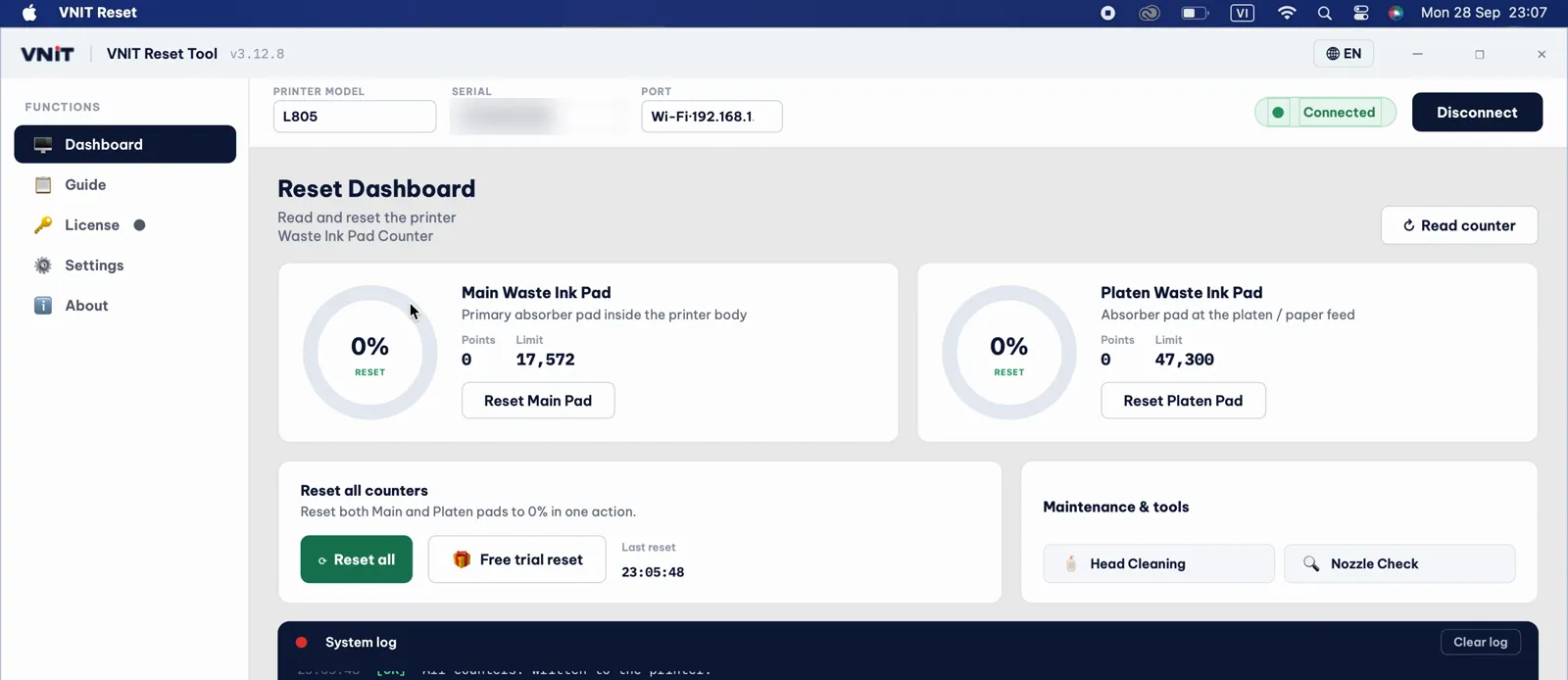
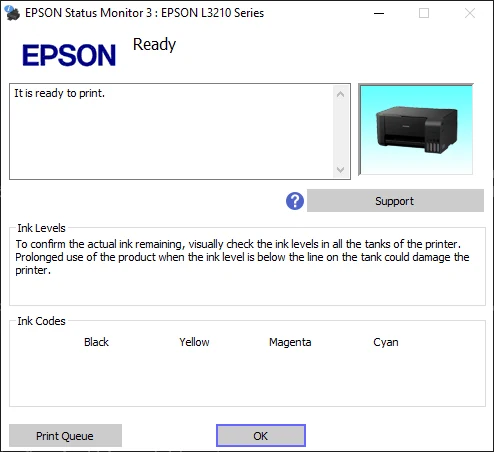
Phần mềm không tìm thấy, không đọc được hoặc không reset được máy in
Mọi thông báo phần mềm có thể hiện, từ “không thấy máy in”, lỗi giao tiếp, lỗi driver Windows 11 tới khoá Wi-Fi, đều có cách xử lý ở một bài: Phần mềm không tìm thấy, không đọc được hoặc không reset được máy in.
“Đã ghi nhưng đọc lại chưa khớp”
Giá trị mới có thể chưa có hiệu lực. Đừng bấm Reset lại ngay. Tắt máy in bằng nút nguồn, đợi đèn tắt hẳn, bật lại và đợi máy ngừng kêu (1 đến 2 phút), rồi bấm Kiểm tra máy in. Vẫn còn cao thì bấm Chat với hỗ trợ trong phần mềm.
Nút dùng thử báo bộ đếm chưa đủ đầy
Lượt dùng thử chỉ chạy khi bộ đếm từ 90% trở lên, nên lượt thử của Quý khách không bị mất. Ở mức thấp hơn thì máy chưa cần reset.
Nút dùng thử báo đã dùng rồi
Mỗi máy in được dùng thử 1 lần, máy chủ của chúng tôi ghi nhận theo máy. Muốn reset đầy đủ thì cần key.
Bấm nút mà không thấy gì xảy ra
Xem khung Nhật ký hệ thống ở phía dưới phần mềm. Mọi thao tác đều được ghi lại, kèm lý do khi có lỗi. Nếu phần mềm tự tắt, Quý khách gửi cho chúng tôi file loi.txt trong thư mục phần mềm.
Nguồn tham khảo
- Hướng dẫn sử dụng VNIT Reset Tool, mục 10 (xử lý lỗi)
- Ghi chú phát hành VNIT Reset Tool, bản 3.12.2