
Unter Windows: Installieren Sie den Drucker mit dem Epson-Treiber, nicht mit dem von Microsoft. Laden Sie ihn für Ihr Modell von der Epson-Website herunter. Hat Windows den Drucker selbst mit einem Microsoft-Treiber eingerichtet (Windows Ready Print oder Microsoft IPP Class Driver), druckt er vielleicht weiter, aber das Programm kann ihn über USB oft nicht auslesen oder zurücksetzen. So bekommen Sie den Epson-Treiber zurück.
Der Drucker zeigt die Meldung nach dem Reset noch an
Schalten Sie den Drucker aus, warten Sie ein paar Sekunden und schalten Sie ihn wieder ein. Der Drucker liest den neuen Zähler erst beim Start. Das ist der häufigste Grund, warum man glaubt, ein Reset habe nicht funktioniert.
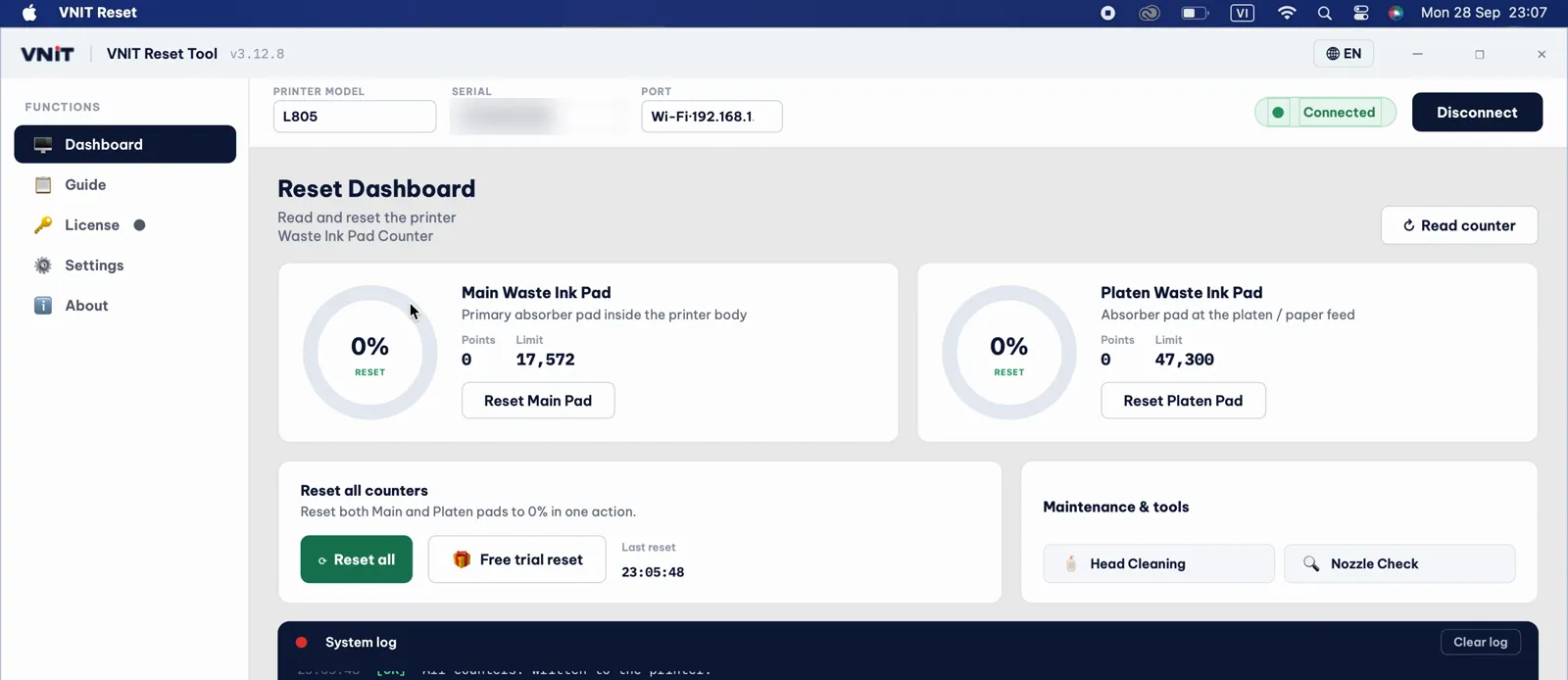
Drücken Sie nach dem Neustart erneut Check Printer. Der Zähler sollte 0 % zeigen, oder 80 % nach einem Test-Reset.
Das Programm findet, liest oder setzt den Drucker nicht zurück
Jede Meldung des Programms, von „Printer not found“ und „Communication Error“ bis zu Treiberproblemen unter Windows 11 und gesperrtem WLAN, ist mit ihrer Lösung an einer Stelle erklärt: VNIT Reset Tool cannot find, read or reset the printer. Für Windows 11 gibt es eine eigene Anleitung auf Deutsch: Geschützter Druckmodus und Windows Ready Print.
„Written, but the read-back does not match“
Der neue Wert ist eventuell noch nicht übernommen. Drücken Sie nicht sofort noch einmal auf Reset. Schalten Sie den Drucker mit seiner Ein/Aus-Taste aus, warten Sie, bis alle Lampen aus sind, schalten Sie ihn wieder ein und warten Sie, bis er ruhig ist (1 bis 2 Minuten). Drücken Sie dann Check Printer. Immer noch hoch? Drücken Sie im Programm Chat with support.
Die Test-Schaltfläche sagt, der Zähler sei nicht voll genug
Der Test-Reset läuft nur ab 90 %, Ihr einer Test-Reset ist also nicht verloren. Bei einem niedrigeren Stand brauchen Sie noch keinen Reset.
Die Test-Schaltfläche sagt, er sei schon benutzt
Jeder Drucker hat einen Test-Reset, gezählt auf unserem Server. Für einen vollen Reset brauchen Sie einen Schlüssel.
Beim Drücken einer Schaltfläche passiert nichts
Lesen Sie das Protokoll (Log) unten im Programm. Es hält jede Aktion fest und den Grund, wenn etwas fehlschlägt. Schließt sich das Programm von selbst, schicken Sie uns die Datei loi.txt aus dem Programmordner.
Quellen
- VNIT Reset Tool, Benutzerhandbuch, Abschnitt 10 (Fehlersuche, Englisch)
- VNIT Reset Tool, Meldungstexte im Programm (Version 3.18)