
Unter Windows: Installieren Sie den Drucker mit dem Epson-Treiber, nicht mit dem von Microsoft. Laden Sie ihn für Ihr Modell von der Epson-Website herunter. Hat Windows den Drucker selbst mit einem Microsoft-Treiber eingerichtet (Windows Ready Print oder Microsoft IPP Class Driver), druckt er vielleicht weiter, aber das Programm kann ihn über USB oft nicht auslesen oder zurücksetzen. So bekommen Sie den Epson-Treiber zurück.
Was Sie brauchen
- Einen PC mit Windows 10 oder 11 (64 Bit). Für Windows 7, 8 oder einen 32-Bit-PC nehmen Sie den zweiten Download auf der Download-Seite.
- Eine Internetverbindung. Das Programm lädt die Einstellungen für Ihr genaues Druckermodell.
- Ein USB-Kabel vom Drucker zum PC. WLAN funktioniert nur bei wenigen Modellen; die meisten brauchen das Kabel.
- Den Drucker mit dem Epson-Treiber von der Epson-Website installiert, nicht mit dem Microsoft-Treiber, den Windows eventuell selbst installiert. So bekommen Sie den Epson-Treiber zurück.
- Etwa fünf Minuten.
Das Programm ist auf Englisch. Die Namen der Schaltflächen stehen in dieser Anleitung deshalb auf Englisch, so wie Sie sie sehen.
Die Windows-Screenshots (Schritte 1 bis 3) entstanden am 30. September 2026 auf einem englischen Windows-10-PC mit einem echten Epson L805, dessen Main Pad voll war. Die Programm-Screenshots (Schritte 4 und 5) zeigen VNIT Reset Tool 3.18.0 (aufgenommen am 4. November 2026) im Demo-Modus mit einem simulierten Epson L3210.
Schritt 1: die Fehlermeldung
Ist der Resttintenzähler voll, hält der Drucker an. Wenn Sie drucken, zeigt der Epson-Treiber unter Windows eine Meldung. Auf einem englischen Windows lautet sie:
Service required. A printer’s ink pad is at the end of its service life. Please contact Epson Support.
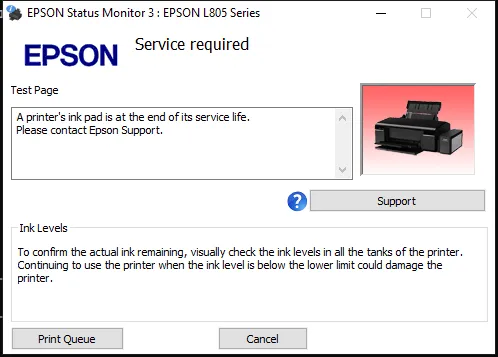
Im deutschen Benutzerhandbuch der Epson ET-2810 steht dazu: „Die Nutzungsdauer eines Tintenkissens ist bald oder ganz abgelaufen. Das Tintenkissen muss ersetzt werden.“
Außerdem blinken Lampen am Drucker (das Muster hängt vom Modell ab). Der Drucker ist nicht kaputt. Er zählt, wie viel Tinte er in seine Kissen gespült hat, und hält bei einer festen Grenze an. Was diese Meldung bedeutet.
Bevor Sie weitermachen, brechen Sie den wartenden Druckauftrag ab (in diesem Fenster auf Cancel bzw. Abbrechen drücken, oder die Druckwarteschlange öffnen und den Auftrag löschen). Ein wartender Auftrag kann den Drucker blockieren.
Schritt 2: herunterladen und entpacken
- Öffnen Sie die Download-Seite und drücken Sie auf der ersten Karte, Windows 10 / 11 (64-bit), auf Download .zip.
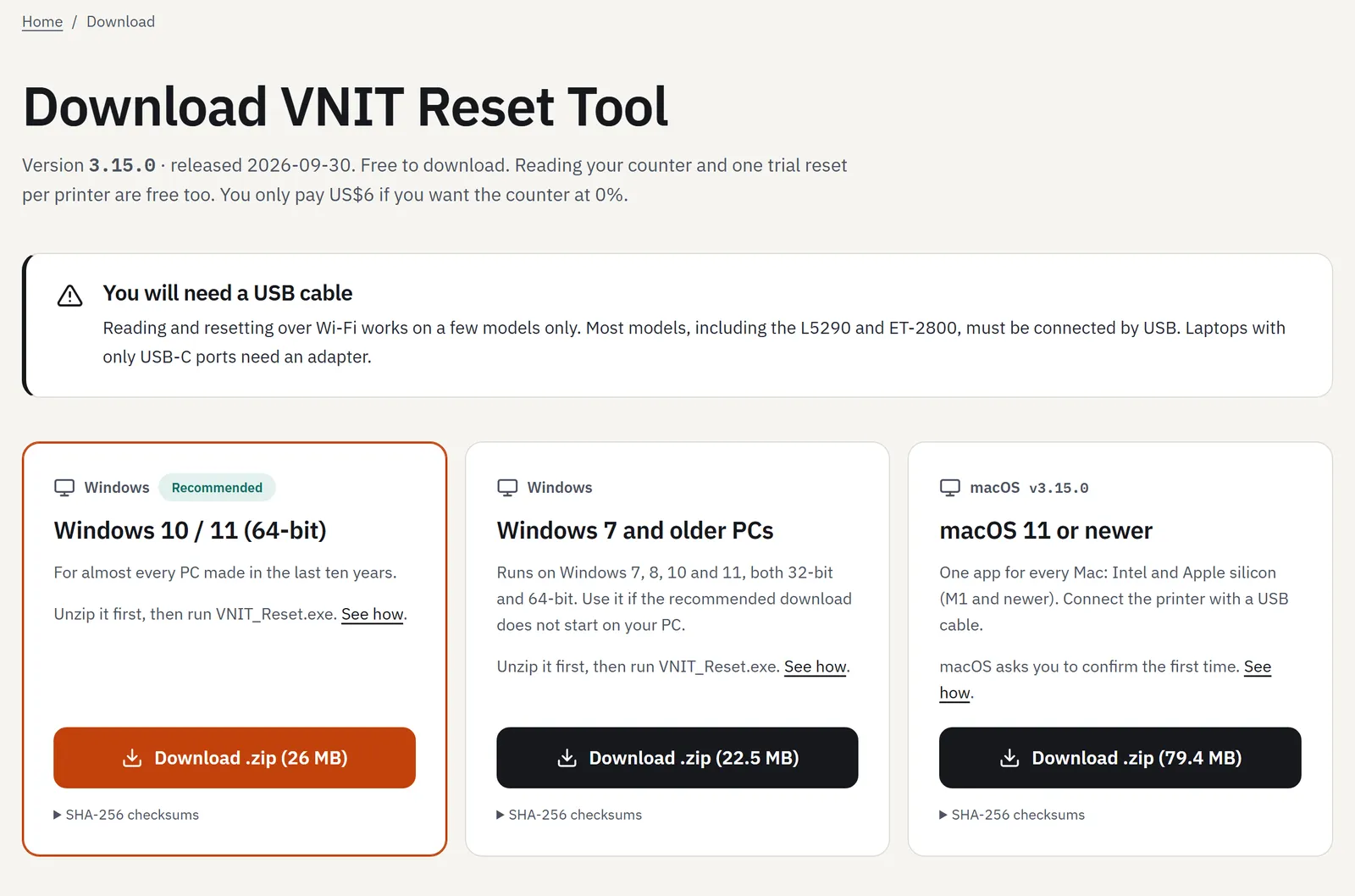
- Öffnen Sie den Ordner Downloads. Klicken Sie mit der rechten Maustaste auf die ZIP-Datei und wählen Sie Alle extrahieren…, dann Extrahieren. Mit WinRAR oder 7-Zip geht auch Entpacken nach “VNIT_Reset_…”.
- Öffnen Sie den neuen Ordner und darin den Ordner VNIT_Reset. Doppelklicken Sie auf VNIT_Reset (das mit dem VNIT-Symbol, Typ Anwendung). Im Ordner liegen außerdem README_Read_me_first (diese Schritte auf Englisch und Vietnamesisch) und viele Bibliotheksdateien, die das Programm braucht.
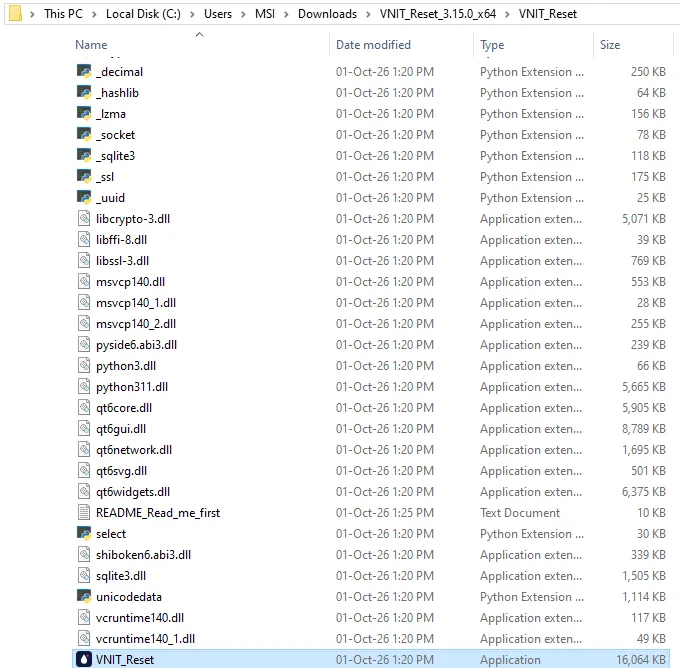
Lassen Sie alle Dateien zusammen. Kopieren Sie VNIT_Reset.exe nicht allein auf den Desktop: Es braucht die Dateien daneben. Für ein Desktop-Symbol: Rechtsklick auf VNIT_Reset → Senden an → Desktop (Verknüpfung erstellen).
Starten Sie das Programm nicht aus der ZIP-Datei heraus. Windows öffnet es dann in einem temporären Ordner, und das Programm kann Ihren Schlüssel dort nicht speichern.
Es gibt kein Installationsprogramm, und Administratorrechte sind nicht nötig. Zum Entfernen löschen Sie einfach den Ordner.
Auch Chrome meldet bei einer neuen Version manchmal, die Datei „könnte gefährlich sein“. Das ist kein Virenfund. Was Sie bei dieser Warnung tun (auf Englisch).
Schritt 3: „Der Computer wurde durch Windows geschützt“
Doppelklicken Sie auf VNIT_Reset. Windows zeigt eventuell ein blaues Fenster (auf einem englischen Windows: Windows protected your PC):
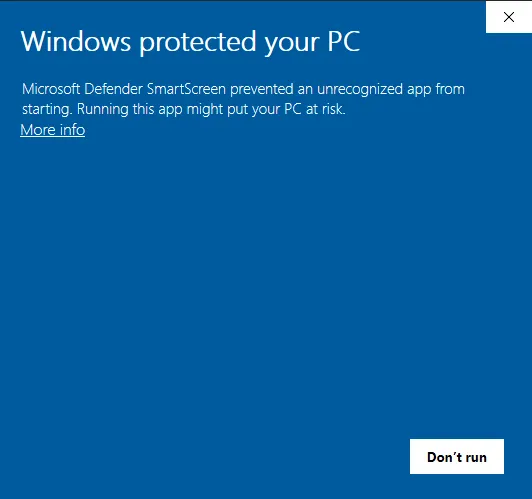
Das ist Microsoft Defender SmartScreen. Es warnt vor jedem heruntergeladenen Programm, das es noch nicht oft gesehen hat, und vor Programmen ohne kostenpflichtiges Code-Signing-Zertifikat. VNIT Reset Tool ist noch nicht signiert. Laut Microsoft zeigen Dateien mit gutem Ruf keine Warnung. Deshalb erscheint das Fenster auf manchen PCs und auf anderen nicht.
- Klicken Sie auf Weitere Informationen (More info).
- Das Fenster zeigt jetzt App: VNIT_Reset.exe und Herausgeber: Unbekannter Herausgeber. Klicken Sie auf Trotzdem ausführen (Run anyway).
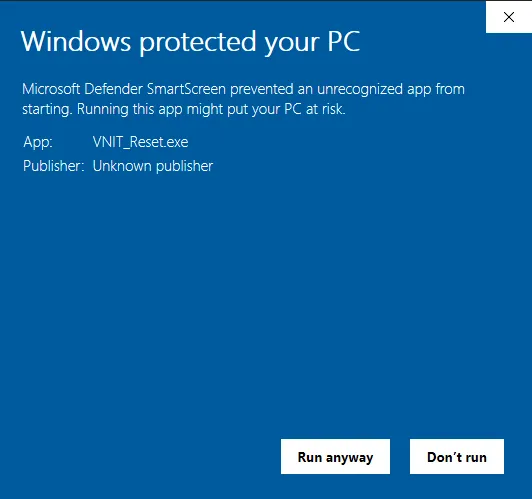
Das machen Sie nur einmal pro Version. Sie möchten die Datei vorher prüfen? Vergleichen Sie ihre SHA-256-Prüfsumme mit der auf der Download-Seite (die Schritte stehen auf Is it safe?, auf Englisch).
Löscht oder blockiert Ihr Virenschutz die Datei, holen Sie sie aus der Quarantäne zurück und erlauben Sie sie. Warum solche Programme gemeldet werden, steht auf Is it safe?.
Von der intelligenten App-Steuerung blockiert (keine Schaltfläche „Trotzdem ausführen“)
Auf manchen Windows-11-PCs ist die intelligente App-Steuerung (Smart App Control) eingeschaltet. Sie ist strenger als SmartScreen. Zuerst prüft der Cloud-Dienst von Microsoft die App. Kann er nicht sagen, dass sie sicher ist, prüft die intelligente App-Steuerung, ob die App gültig signiert ist. VNIT Reset Tool ist noch nicht signiert und kann deshalb blockiert werden, ohne Schaltfläche Trotzdem ausführen. Laut Microsoft lässt sich derzeit keine einzelne App freigeben.
Um das Programm auf diesem PC zu starten, schalten Sie die intelligente App-Steuerung aus:
- Öffnen Sie Windows-Sicherheit (Start, dann Windows-Sicherheit eintippen).
- Gehen Sie zu App- & Browsersteuerung, dann zu den Einstellungen der intelligenten App-Steuerung.
- Wählen Sie Aus und öffnen Sie VNIT_Reset erneut.
Bevor Sie sie ausschalten: Laut Microsoft lässt sich die intelligente App-Steuerung nach neueren Windows-Updates wieder einschalten, ohne Windows neu zu installieren. Auf einem PC ohne aktuelle Updates kann das Wiedereinschalten ein Zurücksetzen von Windows erfordern. Verstecken Sie sie nicht mit Registry-Tricks. Wollen Sie sie lieber eingeschaltet lassen, nehmen Sie einen anderen PC (Windows 10 oder Windows 11 ohne intelligente App-Steuerung) oder einen Mac. Der Zähler ist im Drucker gespeichert, es ist also egal, welcher Computer den Reset macht.
Schritt 4: verbinden und den Zähler auslesen (kostenlos)
- Schließen Sie den Drucker mit dem USB-Kabel an und schalten Sie ihn ein. Warten Sie, bis er ruhig ist.
- Drücken Sie Check Printer (oder Connect oben rechts). Das Programm findet den Drucker über USB selbst und liest die Zähler aus. Das dauert etwa 10 bis 20 Sekunden.
- Sie sehen Modell, Seriennummer, Anschluss und jeden Resttintenzähler.
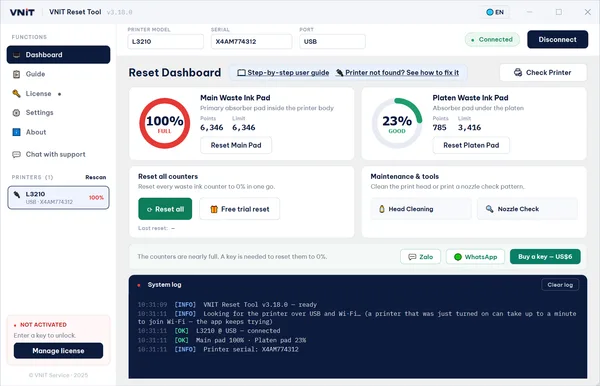
Unter jeder Anzeige ist Points der aktuelle Zählerstand und Limit die Grenze, bei der der Drucker anhält. Ab 90 % zeigt die Anzeige Full, ab 70 % Near full, darunter Good. Beim echten L805 aus Schritt 1 stand das Main Pad bei 17.600 Punkten bei einer Grenze von 17.572, also 100 %.
Das Auslesen ist kostenlos und verbraucht weder einen Schlüssel noch den Test-Reset. Was die Zahlen bedeuten.
Schritt 5: zurücksetzen
Kostenloser Test-Reset (auf 80 %)
Steht ein Zähler bei 90 % oder mehr, drücken Sie Free trial reset (Geschenk-Symbol, neben Reset all). Ein Fenster erklärt den Test-Reset. Drücken Sie Use trial now, dann Confirm reset. Der Zähler geht auf 80 %. Das reicht meist, um wieder zu drucken, während Sie sich um die Kissen kümmern. Er funktioniert einmal pro Drucker.
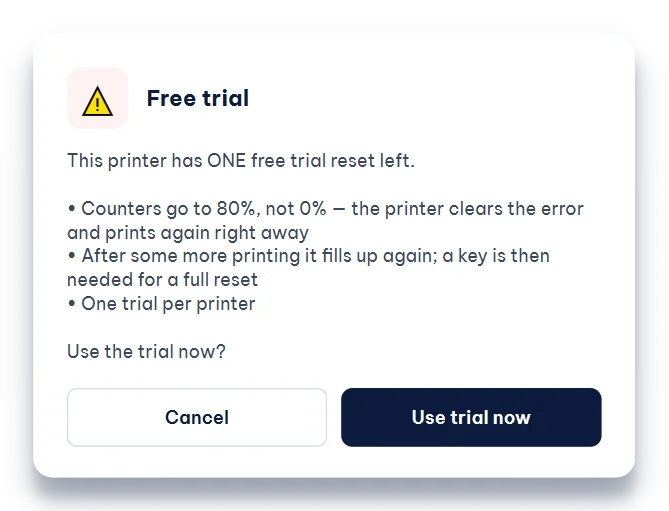
Hat der Drucker seinen Test-Reset schon benutzt, steht im Protokoll This printer has already used its free trial — a key is required.
Voller Reset auf 0 % (mit Schlüssel)
- Kaufen Sie einen Schlüssel auf der Preisseite (6 US$ für einen Drucker). Er kommt in etwa einer Minute per E-Mail.
- Drücken Sie im Programm Reset all. Ohne Schlüssel öffnet das Programm die Seite License.
- Fügen Sie den Schlüssel (er sieht aus wie
VNIT-XXXX-XXXX) in RESET / LICENSE KEY ein und drücken Sie Activate.
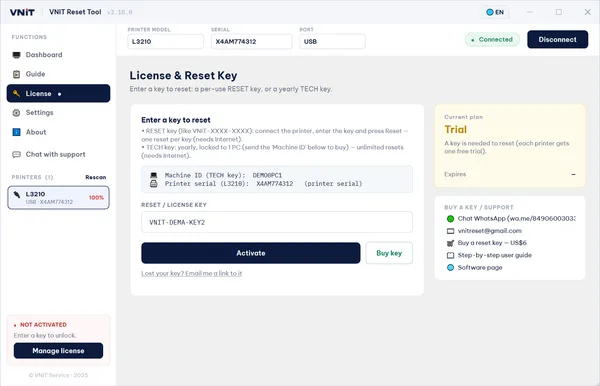
- Das Programm kehrt von selbst zum Reset zurück. Prüfen Sie im Fenster Confirm reset, dass Modell und Seriennummer zu Ihrem Drucker gehören, und drücken Sie Confirm reset.
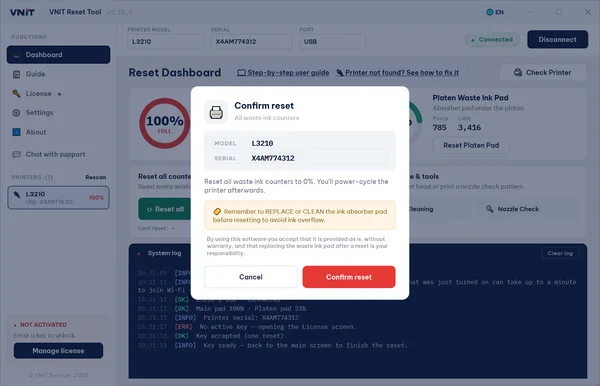
Der Schlüssel wird erst verbraucht, wenn der Reset in den Drucker geschrieben wurde.
Nach dem Reset
Das Programm zeigt Written — now turn the printer off and on und führt Sie durch drei Schritte:
- Drucker AUSschalten mit seiner Ein/Aus-Taste und warten, bis alle Lampen aus sind (manche Modelle brauchen 20 bis 30 Sekunden). Über USB geht das Programm selbst weiter; sonst drücken Sie I turned the printer off.
- Drucker wieder EINschalten. Geht das Programm nicht selbst weiter, drücken Sie I turned the printer back on.
- Warten, bis der Drucker hochgefahren ist, meist 1 bis 2 Minuten, bis er ruhig ist. Der Drucker liest den neuen Zähler erst beim Start. Über USB liest das Programm die Zähler dann selbst erneut. Wenn nicht, drücken Sie The printer is quiet – read the counters.
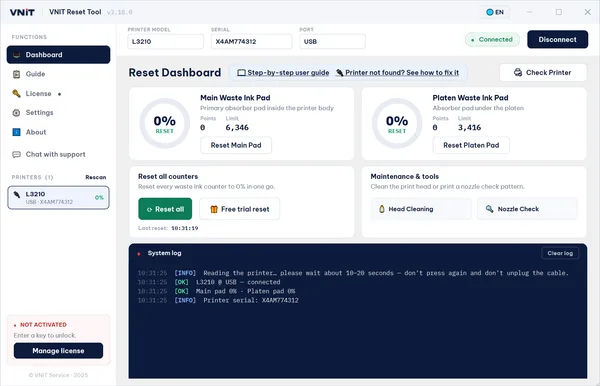
Die Meldung ist noch da? Error still shows after the reset.
Wenn der Drucker nicht gefunden wird
Das sind die häufigsten Meldungen und was zu tun ist. Jede Meldung des Programms ist erklärt in VNIT Reset Tool cannot find, read or reset the printer.
| Das Programm meldet | Was zu tun ist |
|---|---|
| Printer not found over USB or Wi-Fi | Prüfen Sie, ob der Drucker an ist und das Kabel steckt. Nehmen Sie einen anderen USB-Anschluss direkt am PC (ohne Hub). |
| The printer has not answered after several tries | Der Drucker ist beschäftigt (Reinigung, Druck, oder ein anderes Programm nutzt ihn). Warten Sie, bis er ruhig ist. Oder schalten Sie ihn aus, warten 10 Sekunden, schalten ihn ein und lesen erneut. Danach ein kurzes, gutes USB-Kabel probieren. |
| The printer is reporting a full waste ink pad and does not accept commands yet | Alle wartenden Druckaufträge abbrechen, den Drucker 10 Sekunden ausschalten, einschalten, warten bis er ruhig ist und erneut lesen. |
| The printer answers over Wi-Fi but will not share its counter | Dieses Modell braucht ein USB-Kabel. Einstecken und erneut lesen. |
| Windows 11: Der Drucker druckt, aber das Programm findet ihn über USB nicht (oder meldet, dass Windows einen anderen Treiber nutzt) | Der geschützte Druckmodus von Windows (Windows protected print mode) oder Windows Ready Print hat den Epson-Treiber durch den von Microsoft ersetzt. Schalten Sie beides aus, entfernen Sie die Epson-Drucker am USB (die WLAN-Einträge bleiben) und installieren Sie den Drucker über USB mit dem Epson-Druckertreiber neu (nicht mit dem Kombipaket): Schritt für Schritt mit Treiber-Links. |
Seit Version 3.12.7 bricht das Programm vor dem Auslesen auch einen hängenden Windows-Druckauftrag für diesen Drucker selbst ab.
Der Reset leert die Kissen nicht
Der Reset löscht nur den Zähler. Die Kissen im Drucker halten die aufgesogene Tinte weiter. Prüfen Sie sie und waschen oder ersetzen Sie sie, oder bauen Sie einen externen Resttintenbehälter ein. Sonst kann Tinte aus dem Drucker laufen. Was Sie nach einem Reset mit den Kissen tun.
Immer noch nicht weiter?
Drücken Sie im Programm Chat with support (ab Version 3.15) oder schicken Sie einen Screenshot des Programms per WhatsApp oder E-Mail. Schalten Sie vorher in den Einstellungen Verbose logging ein, dann sehen wir besser, was passiert ist.
Quellen
- Microsoft Learn: Microsoft Defender SmartScreen – Übersicht
- Microsoft Support: Häufig gestellte Fragen zu Smart App Control
- Microsoft Support: Zippen und Entzippen von Dateien
- VNIT Reset Tool, README (im Windows-Download enthalten, Englisch)