
Su Windows, installa la stampante con il driver Epson, non con quello Microsoft. Scaricalo dal sito Epson per il tuo modello. Se Windows ha installato la stampante da solo con un driver Microsoft (Windows Ready Print o Microsoft IPP Class Driver), può continuare a stampare, ma il programma spesso non riesce a leggerla né a resettarla via USB. Come riavere il driver Epson.
Cosa ti serve
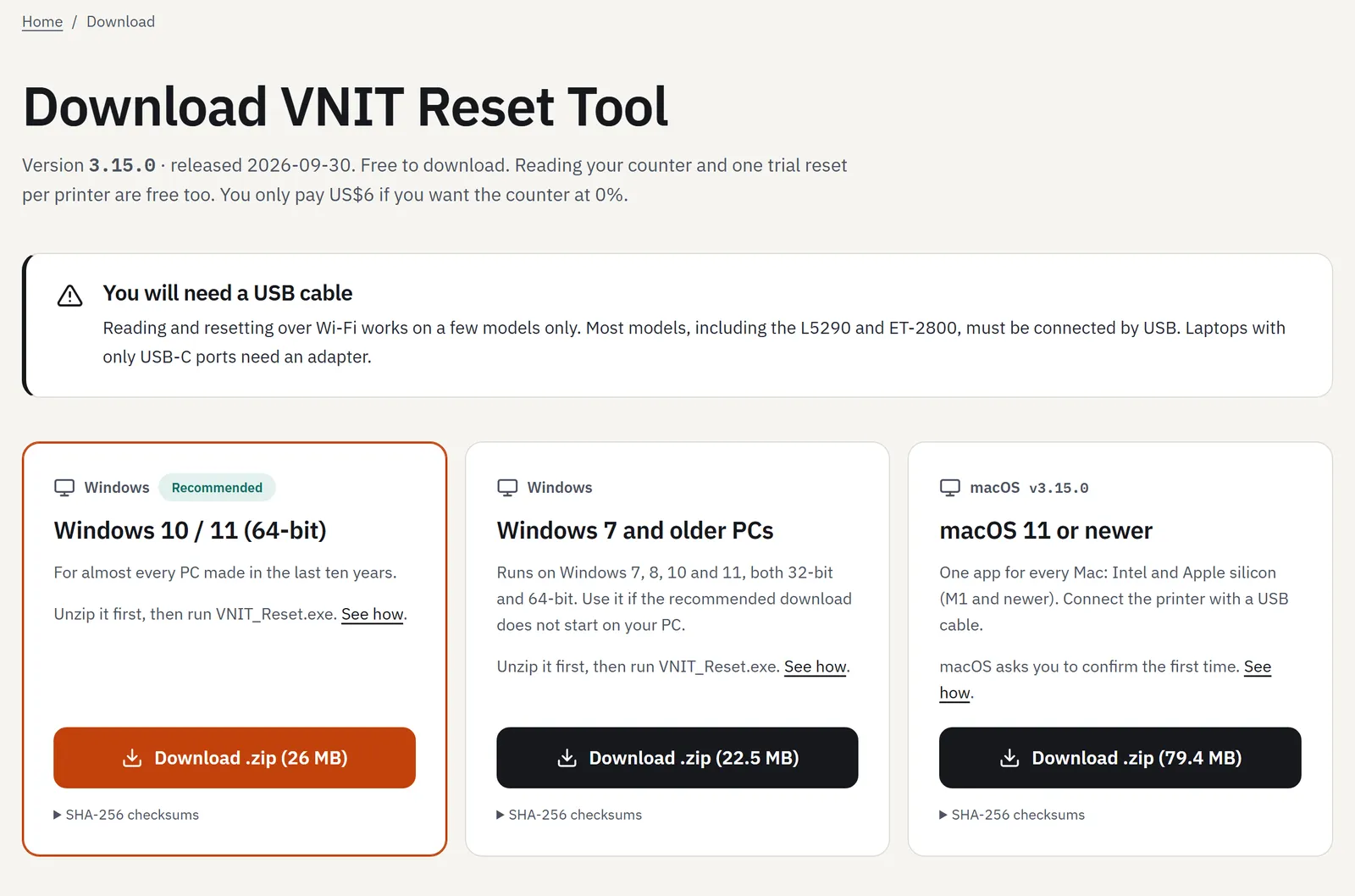
- Un PC con Windows 10 o 11 (64 bit). Per Windows 7, 8 o un PC a 32 bit, usa il secondo download della pagina di download.
- Una connessione a Internet. Il programma scarica le impostazioni del tuo modello esatto.
- Un cavo USB dalla stampante al PC. Il Wi-Fi funziona solo su pochi modelli; la maggior parte richiede il cavo.
- La stampante installata con il driver Epson dal sito di Epson, non con il driver Microsoft che Windows può installare da solo. Come rimettere il driver Epson.
- Circa cinque minuti.
Il programma è in inglese, quindi in questa guida i nomi dei pulsanti sono in inglese, come li vedrai.
Gli screenshot di Windows (passi 1–3) sono stati fatti il 30 settembre 2026 su un PC con Windows 10 in inglese e una vera Epson L805 con il Main pad pieno. Gli screenshot del programma (passi 4 e 5) mostrano VNIT Reset Tool 3.18.0 (4 novembre 2026) in modalità demo, con una Epson L3210 simulata.
Passo 1: il messaggio di errore
Quando il contatore dell’inchiostro di scarto è pieno, la stampante si ferma. Quando provi a stampare, il driver Epson mostra un messaggio. Su un Windows in inglese:
Service required. A printer’s ink pad is at the end of its service life. Please contact Epson Support.
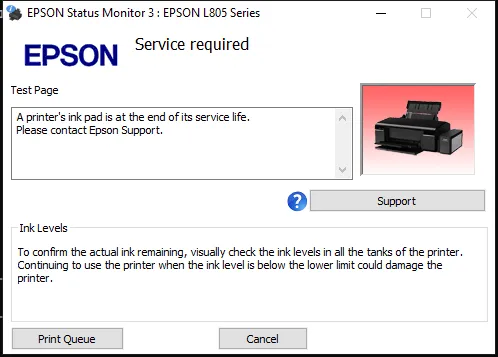
Nella guida utente Epson in italiano (ET-2810) il messaggio è: «Un tampone di inchiostro è prossimo o al termine della durata utile. Occorre sostituire i tamponi di inchiostro.»
Anche le spie della stampante lampeggiano (la sequenza dipende dal modello). La stampante non è guasta. Conta quanto inchiostro ha scaricato nei tamponi e si ferma a un limite fisso. Cosa significa questo messaggio.
Prima di continuare, annulla la stampa in attesa (pulsante Cancel / Annulla in questa finestra, oppure apri la coda di stampa ed eliminala). Una stampa in attesa può tenere occupata la stampante.
Passo 2: scaricare ed estrarre
- Apri la pagina di download e premi Download .zip sulla prima scheda, Windows 10 / 11 (64-bit).
- Apri la cartella Download. Fai clic destro sullo ZIP e scegli Estrai tutto…, poi Estrai. Con WinRAR o 7-Zip va bene anche Estrai in “VNIT_Reset_…”.
- Apri la nuova cartella e poi la cartella VNIT_Reset al suo interno. Fai doppio clic su VNIT_Reset (quello con l’icona VNIT, tipo Applicazione). Nella cartella ci sono anche README_Read_me_first (questi passi in inglese e vietnamita) e molti file di libreria che servono al programma.
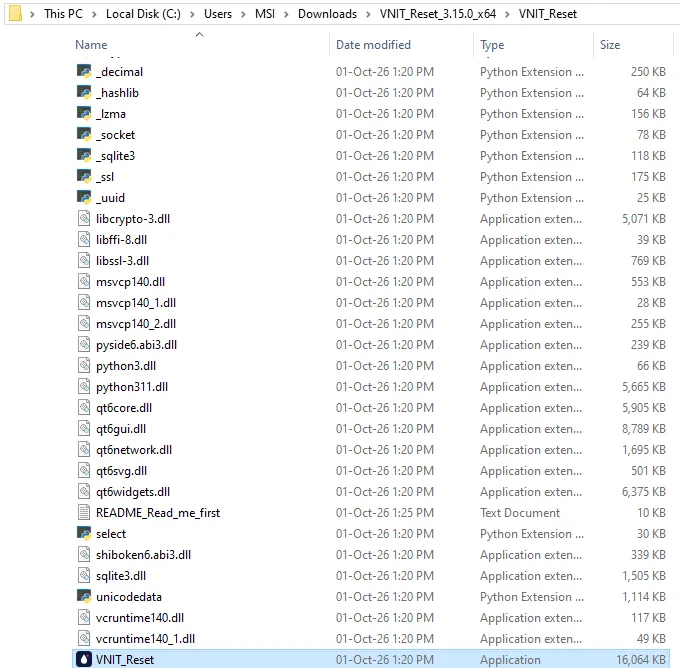
Tieni tutti i file insieme. Non copiare VNIT_Reset.exe da solo sul desktop: ha bisogno dei file accanto. Per un’icona sul desktop: clic destro su VNIT_Reset → Invia a → Desktop (crea collegamento).
Non avviare il programma dall’interno dello ZIP. Windows lo apre in una cartella temporanea e il programma non riesce a salvare lì la tua chiave.
Non c’è installazione e non servono diritti di amministratore. Per rimuoverlo, elimina la cartella.
Anche Chrome a volte dice che il file «potrebbe essere pericoloso» quando una versione è nuova. Non è un virus rilevato. Cosa fare con questo avviso (in inglese).
Passo 3: «Windows ha protetto il PC»
Fai doppio clic su VNIT_Reset. Windows può mostrare una finestra blu (su un Windows in inglese: Windows protected your PC):
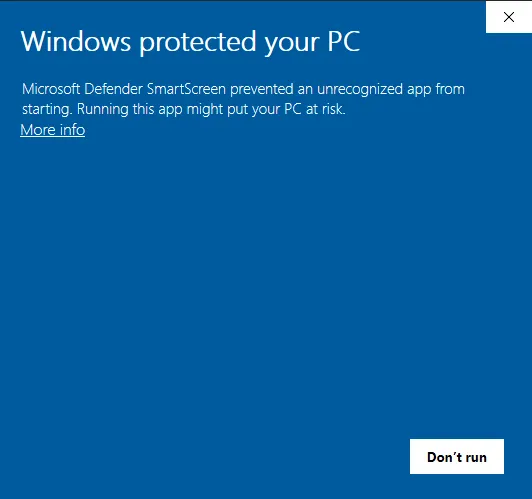
È Microsoft Defender SmartScreen. Avvisa per ogni programma scaricato che non ha ancora visto spesso, e per i programmi senza un certificato di firma del codice a pagamento. VNIT Reset Tool non è ancora firmato. Secondo Microsoft, i file con una buona reputazione non mostrano avvisi: per questo la finestra compare su alcuni PC e su altri no.
- Fai clic su Ulteriori informazioni (More info).
- La finestra ora mostra App: VNIT_Reset.exe e Autore: Autore sconosciuto. Fai clic su Esegui comunque (Run anyway).
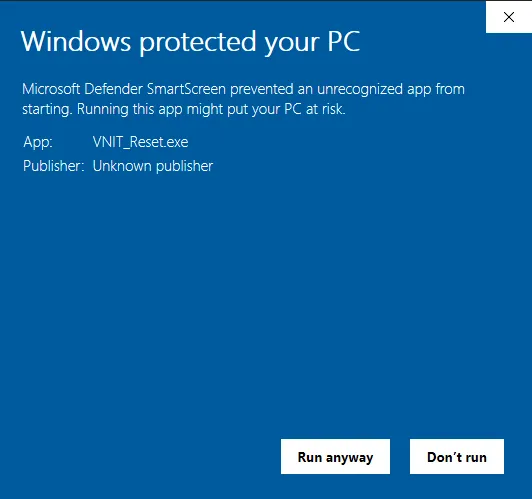
Lo fai una sola volta per versione. Vuoi controllare prima il file? Confronta il suo checksum SHA-256 con quello della pagina di download (i passi sono su Is it safe?, in inglese).
Se l’antivirus elimina o blocca il file, ripristinalo dalla quarantena e consentilo. Perché programmi come questo vengono segnalati: Is it safe?.
Bloccato da Controllo app intelligente (nessun pulsante «Esegui comunque»)
Su alcuni PC con Windows 11 è attivo Controllo app intelligente (Smart App Control). È più severo di SmartScreen. Prima il servizio cloud di Microsoft controlla l’app. Se non può dire che è sicura, Controllo app intelligente verifica che abbia una firma valida. VNIT Reset Tool non è ancora firmato, quindi può essere bloccato e non compare il pulsante Esegui comunque. Secondo Microsoft, al momento non è possibile consentire una singola app.
Per avviare il programma su quel PC, disattiva Controllo app intelligente:
- Apri Sicurezza di Windows (Start, poi digita Sicurezza di Windows).
- Vai su Controllo app e browser, poi sulle impostazioni di Controllo app intelligente.
- Scegli Disattivato, poi riapri VNIT_Reset.
Prima di disattivarlo: secondo Microsoft, con gli aggiornamenti recenti di Windows puoi riattivarlo senza reinstallare Windows. Su un PC non aggiornato, riattivarlo può richiedere un ripristino di Windows. Non usare modifiche al registro per nasconderlo. Se preferisci tenerlo attivo, usa un altro PC (Windows 10, o Windows 11 senza Controllo app intelligente) o un Mac. Il contatore è salvato nella stampante, quindi non importa quale computer fa il reset.
Passo 4: collegare e leggere il contatore (gratis)
- Collega la stampante con il cavo USB e accendila. Aspetta che sia silenziosa.
- Premi Check Printer (o Connect in alto a destra). Il programma trova la stampante via USB da solo e legge i contatori. Ci vogliono circa 10–20 secondi.
- Vedi il modello, il numero di serie, la porta e ogni contatore dell’inchiostro di scarto.
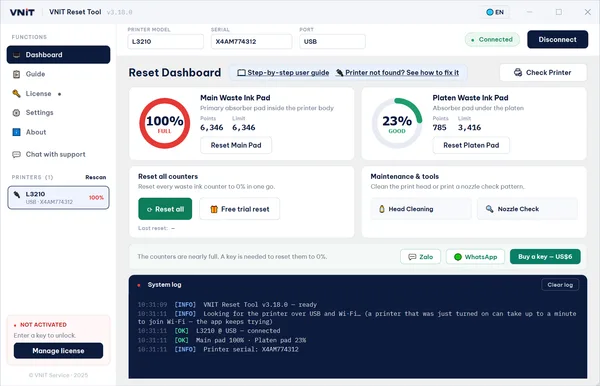
Sotto ogni indicatore, Points è il valore attuale e Limit è il punto in cui la stampante si ferma. Dal 90% l’indicatore dice Full, dal 70% Near full, sotto Good. Sulla vera L805 del passo 1, il Main pad segnava 17.600 punti su un limite di 17.572, quindi 100%.
La lettura è gratuita e non usa né una chiave né la prova. Cosa significano i numeri.
Passo 5: azzerare
Prova gratuita (fino all’80%)
Se un contatore è al 90% o più, premi Free trial reset (icona regalo, accanto a Reset all). Una finestra spiega la prova. Premi Use trial now, poi Confirm reset. Il contatore scende all’80%, di solito abbastanza per tornare a stampare mentre sistemi i tamponi. Funziona una volta per stampante.
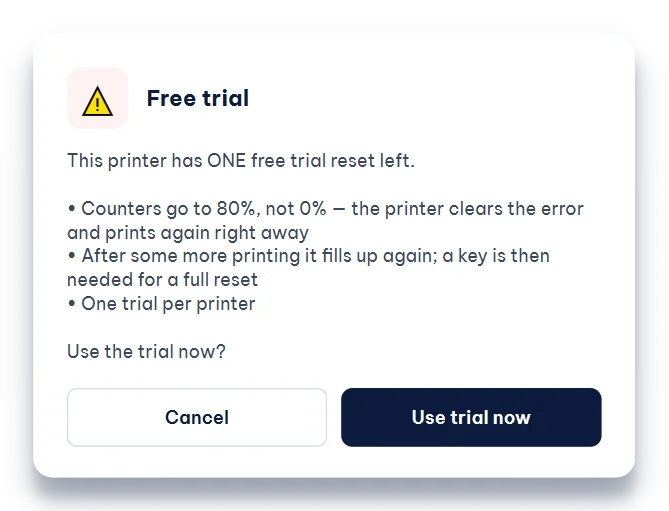
Se la stampante ha già usato la prova, il registro dice This printer has already used its free trial — a key is required.
Reset completo allo 0% (con una chiave)
- Acquista una chiave nella pagina dei prezzi (6 US$ per una stampante). Arriva via e-mail in circa un minuto.
- Nel programma premi Reset all. Senza chiave, il programma apre la schermata License.
- Incolla la chiave (ha la forma
VNIT-XXXX-XXXX) in RESET / LICENSE KEY e premi Activate.
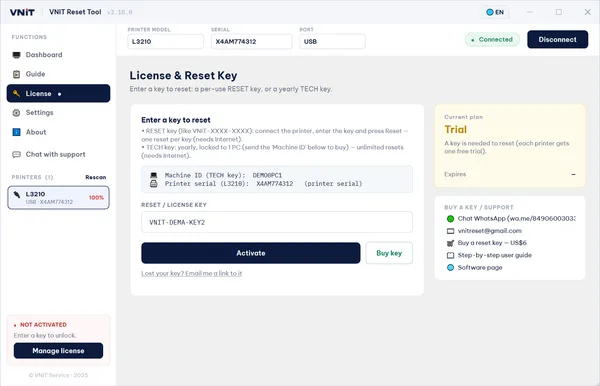
- Il programma torna da solo al reset. Controlla nella finestra Confirm reset che modello e numero di serie siano della tua stampante, poi premi Confirm reset.
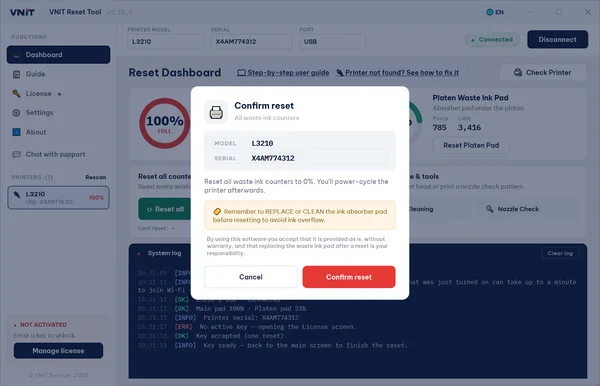
La chiave viene usata solo quando il reset è stato scritto nella stampante.
Dopo il reset
Il programma mostra Written — now turn the printer off and on e ti guida in tre passi:
- SPEGNI la stampante con il suo pulsante e aspetta che tutte le spie siano spente (alcuni modelli impiegano 20–30 secondi). Via USB il programma va avanti da solo; altrimenti premi I turned the printer off.
- RIACCENDI la stampante. Se il programma non va avanti da solo, premi I turned the printer back on.
- Aspetta che la stampante si avvii, di solito 1–2 minuti, finché è silenziosa. La stampante legge il nuovo contatore solo all’avvio. Via USB il programma rilegge poi i contatori da solo. Se non lo fa, premi The printer is quiet – read the counters.
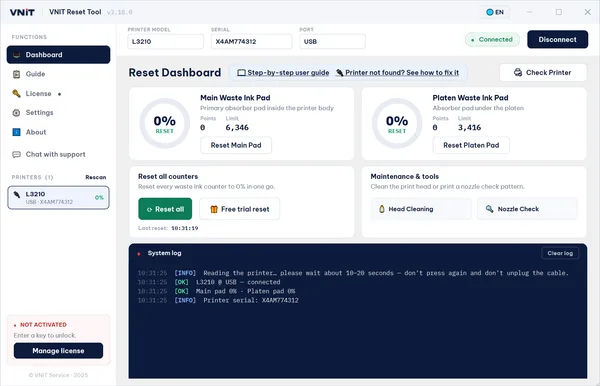
Il messaggio è ancora lì? Error still shows after the reset.
Se la stampante non viene trovata
Questi sono i messaggi più frequenti e cosa fare. Ogni messaggio del programma è spiegato in VNIT Reset Tool cannot find, read or reset the printer.
| Il programma dice | Cosa fare |
|---|---|
| Printer not found over USB or Wi-Fi | Controlla che la stampante sia accesa e il cavo inserito. Prova un’altra porta USB del PC, diretta (senza hub). |
| The printer has not answered after several tries | La stampante è occupata (pulizia, stampa, o un altro programma la usa). Aspetta che sia silenziosa. Oppure spegnila, aspetta 10 secondi, riaccendila e rileggi. Poi prova un cavo USB corto e di buona qualità. |
| The printer is reporting a full waste ink pad and does not accept commands yet | Annulla tutte le stampe in attesa, spegni la stampante per 10 secondi, riaccendila, aspetta che sia silenziosa e rileggi. |
| The printer answers over Wi-Fi but will not share its counter | Questo modello ha bisogno del cavo USB. Collegalo e rileggi. |
| Windows 11: la stampante stampa, ma il programma non la trova via USB (o dice che Windows usa un altro driver) | La modalità di stampa protetta di Windows (Windows protected print mode) o Windows Ready Print ha sostituito il driver Epson con quello Microsoft. Disattiva entrambe, rimuovi le stampanti Epson su USB (tieni quelle Wi-Fi), poi reinstalla la stampante via USB con il driver di stampa Epson (non il pacchetto combinato): passo per passo con i link ai driver. |
Dalla versione 3.12.7 il programma annulla anche da solo una stampa di Windows bloccata per quella stampante prima della lettura.
Il reset non svuota i tamponi
Il reset azzera solo il contatore. I tamponi nella stampante trattengono ancora l’inchiostro assorbito. Controllali e lavali o sostituiscili, oppure monta un serbatoio esterno per l’inchiostro di scarto. Altrimenti l’inchiostro può uscire dalla stampante. Cosa fare con i tamponi dopo un reset.
Ancora bloccato?
Premi Chat with support nel programma (dalla versione 3.15), oppure manda uno screenshot del programma via WhatsApp o e-mail. Attiva prima Verbose logging nelle impostazioni: ci aiuta a capire cosa è successo.
Fonti
- Microsoft Learn: panoramica di Microsoft Defender SmartScreen
- Supporto Microsoft: domande frequenti su Controllo app intelligente
- Supporto Microsoft: comprimere e decomprimere file
- VNIT Reset Tool, README (incluso nel download per Windows, in inglese)