
Su Windows, installa la stampante con il driver Epson, non con quello Microsoft. Scaricalo dal sito Epson per il tuo modello. Se Windows ha installato la stampante da solo con un driver Microsoft (Windows Ready Print o Microsoft IPP Class Driver), può continuare a stampare, ma il programma spesso non riesce a leggerla né a resettarla via USB. Come riavere il driver Epson.
Prima di tutto: perché la stampante si è fermata
Ogni pulizia della testina e ogni stampa senza margini manda un po’ d’inchiostro in tamponi assorbenti dentro la stampante. La stampante tiene il conto. Al limite si ferma e mostra «Service Required», dice che un tampone di inchiostro è al termine della durata utile, oppure fa lampeggiare le spie. Cosa significa questo messaggio.
La soluzione ha due parti: il contatore, che un programma di reset azzera, e i tamponi, dove l’inchiostro resta. I tre modi qui sotto trattano queste due parti in modo diverso.
VNIT Reset Tool è il nostro programma, per questo compare per primo. Per gli altri due usiamo solo le informazioni pubblicate da chi li produce.
Modo 1: VNIT Reset Tool
Fa per te se: vuoi farlo da solo oggi, su un PC Windows o un Mac, e vedere il vero livello del contatore prima di pagare.
- Funziona su: Windows 10 e 11, Windows 7 e Windows a 32 bit, e macOS 11 o successivo (Intel e Apple Silicon). Nessuna installazione.
- Collegamento: con cavo USB. Il Wi-Fi funziona solo su pochi modelli; la maggior parte, comprese L5290 ed ET-2800, ha bisogno del cavo.
- Gratis: il download, la lettura del contatore e una prova per stampante (dal 90% o più all’80%).
- Azzeramento completo allo 0%: una chiave da 6 US$ per stampante, inviata via e-mail subito dopo il pagamento. Prezzi.
- Serve: una connessione a Internet, perché il programma scarica le impostazioni del tuo modello esatto.
- Lingua: il programma è in inglese.
Come funziona:
- Scaricalo e apri il programma. Su Mac, conferma l’apertura la prima volta.
- Collega la stampante, accendila, fai clic su Check Printer.
- Avvia la prova gratuita, oppure inserisci una chiave nella schermata License e fai clic su Reset all.
- Spegni e riaccendi la stampante.
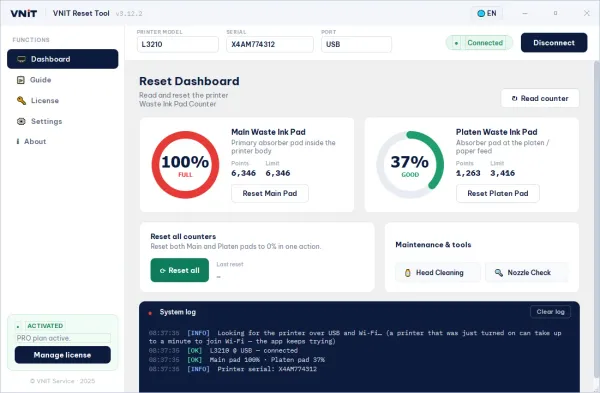
Controlla prima che il tuo modello sia tra le stampanti supportate. Tutti i passaggi sono nella User Guide.
Modo 2: un altro programma di reset (per esempio WIC Reset Utility)
Fa per te se: il tuo modello è nell’elenco di quel programma, o lo usi già.
WIC Reset Utility è un programma di terze parti per stampanti a getto d’inchiostro Epson e Canon. Chi lo produce pubblica queste informazioni:
- Funziona su: Windows e macOS (la versione Mac si chiama iWIC).
- Gratis: il download e il controllo dei contatori dell’inchiostro di scarto.
- Reset: con un Reset Key a pagamento. Un Trial Key porta il contatore all’80%, una volta per stampante.
Controlla l’elenco delle stampanti supportate e i prezzi aggiornati sul sito del produttore prima di comprare.
Modo 3: l’assistenza Epson o un tecnico che sostituisce i tamponi
Fa per te se: la stampante è ancora in garanzia, oppure i tamponi sono inzuppati e non vuoi aprire la stampante da solo.
- La guida utente Epson in italiano (per esempio ET-2810) dice di contattare Epson o un centro assistenza Epson autorizzato per sostituire il tampone di inchiostro.
- Sulla sua pagina di assistenza statunitense, Epson rimanda a un servizio di sostituzione dei tamponi con spedizione andata e ritorno, oppure a un tecnico certificato.
- I tamponi vengono davvero sostituiti, non solo il contatore.
- Ci vuole più tempo, perché la stampante va spedita o portata.
Una nota sull’«Epson Adjustment Program»
Molti siti offrono anche un «Epson Adjustment Program». Sono programmi di servizio, ognuno per alcuni modelli. Non abbiamo trovato un download pubblico offerto da Epson stessa. Se ne usi uno, fai attenzione alla provenienza della copia e controllala con un antivirus prima di avviarla.
Come scegliere
- Ancora in garanzia? Contatta prima Epson (modo 3).
- Il tuo modello ha una scatola di manutenzione? Alcune Epson recenti hanno una scatola sostituibile con chip invece di un contatore dei tamponi. VNIT Reset Tool non può azzerarla. Sostituisci la scatola o azzera il suo chip con un resetter hardware. Azzerare o sostituire?
- Ripararla a casa oggi? Usa un programma di reset (modo 1 o 2) che supporti il tuo modello esatto e il tuo computer.
- Leggi prima il contatore. Entrambi i programmi lo leggono gratis: vedi il livello reale prima di spendere.
- Guarda i tamponi, qualunque strada scegli. Se sono inzuppati, lavali o sostituiscili, oppure collega un serbatoio esterno per l’inchiostro di scarto. Altrimenti l’inchiostro può uscire dalla stampante. Cosa fare con i tamponi.
Fonti
- Epson US Support: “Service Required” message and ink pad replacement
- Epson ET-2810 Series / L3250 Series, Guida utente (it) — Verifica dello stato delle luci e della stampante
- Sito e pagina di download di ciascun programma, consultati il 25/09/2026
- VNIT Reset Tool User Guide (inglese)