
पहले: प्रिंटर रुका क्यों
हर हेड क्लीनिंग और हर बॉर्डरलेस प्रिंट में थोड़ी स्याही प्रिंटर के अंदर के सोखने वाले पैड (इंक पैड) में जाती है। प्रिंटर इसे गिनता रहता है। सीमा पूरी होने पर प्रिंटर रुक जाता है और “Service Required”, “The printer’s ink pads are at the end of their service life” दिखाता है, या बत्तियाँ झपकती हैं। इस संदेश का मतलब।
इसके दो हिस्से हैं: काउंटर, जिसे रीसेट प्रोग्राम साफ़ करता है, और पैड, जिनमें स्याही अब भी भरी रहती है। नीचे के तीन तरीके इन दोनों को अलग-अलग ढंग से सँभालते हैं।
VNIT Reset Tool हमारा अपना टूल है, इसलिए यह पहले है। बाकी दो के लिए हम सिर्फ़ वही जानकारी लिखते हैं जो उनके बनाने वाले खुद बताते हैं।
तरीका 1: VNIT Reset Tool
इसके लिए ठीक: अगर आप आज ही Windows PC या Mac पर खुद ठीक करना चाहते हैं और पैसे देने से पहले असली काउंटर देखना चाहते हैं।
- चलता है: Windows 10 और 11, Windows 7 और 32-bit Windows, और macOS 11 या नया (Intel और Apple silicon)। इंस्टॉल करने की ज़रूरत नहीं।
- जोड़ना: USB केबल से। Wi-Fi सिर्फ़ कुछ मॉडल पर चलता है; ज़्यादातर मॉडल, जिनमें L5290 और ET-2800 भी हैं, केबल से ही जुड़ते हैं।
- मुफ़्त: डाउनलोड, काउंटर पढ़ना, और हर प्रिंटर पर एक ट्रायल रीसेट (90% या ज़्यादा से 80% तक)।
- 0% तक पूरा रीसेट: एक प्रिंटर के लिए US$6 की key। पेमेंट के तुरंत बाद ईमेल से आती है। कीमत।
- ज़रूरी: इंटरनेट, क्योंकि टूल हर बार आपके मॉडल की सेटिंग डाउनलोड करता है।
कैसे करें:
- डाउनलोड करें और टूल खोलें। Mac पर पहली बार खोलते समय एक बार पुष्टि करें।
- प्रिंटर जोड़ें, चालू करें और Read counter दबाएँ।
- मुफ़्त ट्रायल चलाएँ, या License स्क्रीन पर key डालकर Reset all दबाएँ।
- प्रिंटर बंद करके फिर चालू करें।
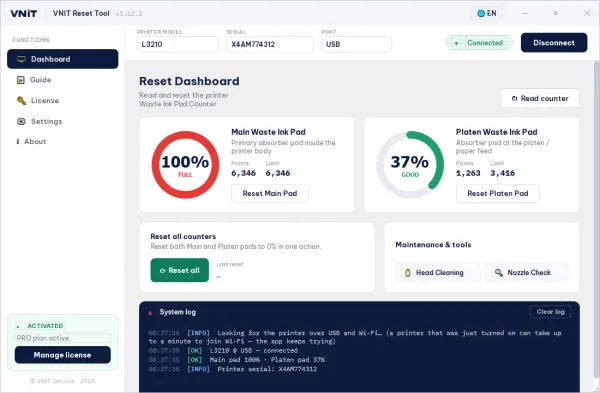
पहले सपोर्टेड प्रिंटर में अपना मॉडल देख लें। पूरे स्टेप यूज़र गाइड (अंग्रेज़ी) में हैं।
तरीका 2: दूसरा रीसेट प्रोग्राम (जैसे WIC Reset Utility)
इसके लिए ठीक: अगर आपका मॉडल उस प्रोग्राम की लिस्ट में है, या आप पहले से उसे इस्तेमाल करते हैं।
WIC Reset Utility किसी दूसरी कंपनी का प्रोग्राम है, Epson और Canon इंकजेट प्रिंटर के लिए। इसके बनाने वाले ये बातें बताते हैं:
- चलता है: Windows और macOS (Mac वाला वर्ज़न iWIC कहलाता है)।
- मुफ़्त: डाउनलोड और वेस्ट इंक काउंटर देखना।
- रीसेट: पैसे वाली Reset Key से। ट्रायल key काउंटर को 80% तक लाती है, हर प्रिंटर पर एक बार।
खरीदने से पहले उनकी वेबसाइट पर सपोर्टेड प्रिंटर लिस्ट और आज की कीमत देख लें।
तरीका 3: Epson सर्विस, या पैड बदलने वाला टेक्नीशियन
इसके लिए ठीक: अगर प्रिंटर अभी वारंटी में है, या पैड पूरी तरह भीग चुके हैं और आप प्रिंटर खुद नहीं खोलना चाहते।
- Epson की अमेरिकी सपोर्ट साइट पर Epson अपनी इंक पैड बदलने की सर्विस (आने-जाने की शिपिंग सहित) या सर्टिफ़ाइड टेक्नीशियन की सलाह देता है।
- पैड सच में बदले जाते हैं, सिर्फ़ काउंटर नहीं।
- इसमें ज़्यादा समय लगता है, क्योंकि प्रिंटर कहीं भेजना पड़ता है।
“Epson Adjustment Program” के बारे में
कई वेबसाइटों पर आपको “Epson Adjustment Program” भी दिखेगा। ये सर्विस प्रोग्राम हैं, हर एक कुछ खास मॉडल के लिए। हमें Epson की तरफ़ से इसका कोई सार्वजनिक डाउनलोड नहीं मिला। अगर इस्तेमाल करें, तो देख लें कि कॉपी कहाँ से आई है, और चलाने से पहले स्कैन करें।
कैसे चुनें
- वारंटी में है? पहले Epson से संपर्क करें (तरीका 3)।
- क्या आपका मॉडल मेंटेनेंस बॉक्स इस्तेमाल करता है? कुछ नए Epson में पैड काउंटर की जगह चिप वाला बदलने लायक बॉक्स होता है। VNIT Reset Tool इन्हें रीसेट नहीं कर सकता। बॉक्स बदलें। रीसेट करें या बदलें?
- आज ही घर पर ठीक करना है? ऐसा रीसेट प्रोग्राम (तरीका 1 या 2) लें जो आपके मॉडल और कंप्यूटर पर चलता हो।
- पहले काउंटर पढ़ें। दोनों प्रोग्राम इसे मुफ़्त पढ़ते हैं, तो पैसे खर्च करने से पहले असली स्तर दिख जाता है।
- कोई भी तरीका चुनें, पैड ज़रूर देखें। अगर वे भीग चुके हैं, तो धोएँ या बदलें, या बाहर वाला वेस्ट इंक टैंक लगाएँ। वरना स्याही प्रिंटर से बाहर रिस सकती है। पैड का क्या करें।
स्रोत
- Epson US Support: “Service Required” संदेश और इंक पैड बदलना
- हर प्रोग्राम की अपनी वेबसाइट और डाउनलोड पेज, 25 सितंबर 2026 को देखा गया