
Zuerst: Warum der Drucker angehalten hat
Jede Druckkopfreinigung und jeder randlose Druck schickt etwas Tinte in saugfähige Kissen im Drucker. Der Drucker zählt mit. Am Grenzwert hält er an und meldet „Service Required“, dass die Nutzungsdauer eines Tintenkissens abgelaufen ist, oder Leuchten blinken. Was diese Meldung bedeutet.
Die Lösung hat zwei Teile: den Zähler, den ein Reset-Programm zurücksetzt, und die Kissen, in denen die Tinte bleibt. Die drei Wege unten gehen mit beiden unterschiedlich um.
VNIT Reset Tool ist unser eigenes Programm, deshalb steht es an erster Stelle. Bei den anderen beiden verwenden wir nur Angaben, die die Anbieter selbst veröffentlichen.
Weg 1: VNIT Reset Tool
Passt, wenn: Sie es heute selbst erledigen wollen, an einem Windows-PC oder Mac, und vor dem Bezahlen den echten Zählerstand sehen möchten.
- Läuft auf: Windows 10 und 11, Windows 7 und 32-Bit-Windows sowie macOS 11 oder neuer (Intel und Apple Silicon). Keine Installation nötig.
- Verbindung: per USB-Kabel. WLAN funktioniert nur bei wenigen Modellen; die meisten, auch L5290 und ET-2800, brauchen das Kabel.
- Kostenlos: Download, Zähler auslesen und ein Test-Reset pro Drucker (von 90 % oder mehr auf 80 %).
- Voller Reset auf 0 %: ein Schlüssel für 6 US$ pro Drucker. Er kommt direkt nach der Zahlung per E-Mail. Preise.
- Braucht: eine Internetverbindung, weil das Programm die Einstellungen für Ihr genaues Modell lädt.
- Sprache: Das Programm ist auf Englisch.
So läuft es ab:
- Herunterladen und das Programm öffnen. Auf dem Mac beim ersten Start bestätigen (auf Englisch).
- Drucker anschließen, einschalten, auf Read counter klicken.
- Den kostenlosen Test starten, oder auf dem Bildschirm License einen Schlüssel eingeben und Reset all klicken.
- Den Drucker aus- und wieder einschalten.
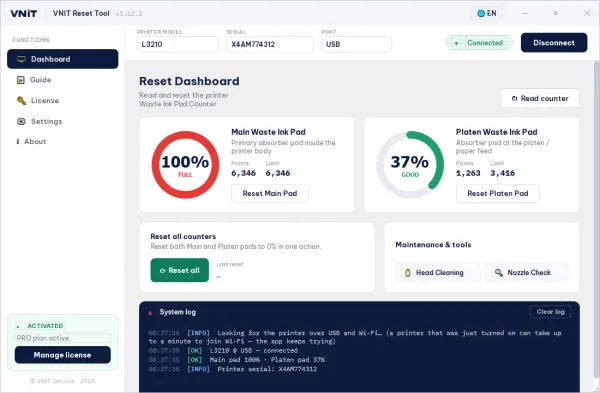
Prüfen Sie zuerst, ob Ihr Modell unter unterstützte Drucker steht. Alle Schritte stehen im User Guide (auf Englisch).
Weg 2: ein anderes Reset-Programm (zum Beispiel WIC Reset Utility)
Passt, wenn: Ihr Modell auf der Liste dieses Programms steht oder Sie es schon nutzen.
WIC Reset Utility ist ein Programm eines Drittanbieters für Epson- und Canon-Tintenstrahldrucker. Der Anbieter veröffentlicht diese Angaben:
- Läuft auf: Windows und macOS (die Mac-Version heißt iWIC).
- Kostenlos: Download und Prüfung der Resttintenzähler.
- Reset: mit einem kostenpflichtigen Reset Key. Ein Test-Key setzt den Zähler einmal pro Drucker auf 80 %.
Prüfen Sie die Liste der unterstützten Drucker und die aktuellen Preise auf der Website des Anbieters, bevor Sie kaufen.
Weg 3: Epson-Service oder ein Techniker, der die Kissen ersetzt
Passt, wenn: der Drucker noch Garantie hat oder die Kissen vollgesogen sind und Sie den Drucker nicht selbst öffnen wollen.
- Das deutsche Epson-Benutzerhandbuch (zum Beispiel ET-2810) sagt: Wenden Sie sich an Epson oder einen autorisierten Epson-Service-Anbieter, um das Tintenkissen auszutauschen.
- Auf seiner US-Supportseite verweist Epson auf einen Austauschservice für Tintenkissen mit Versand hin und zurück oder auf einen zertifizierten Techniker.
- Die Kissen werden wirklich ersetzt, nicht nur der Zähler.
- Es dauert länger, weil der Drucker weggeschickt oder gebracht werden muss.
Ein Hinweis zum „Epson Adjustment Program“
Auf vielen Websites wird auch ein „Epson Adjustment Program“ angeboten. Das sind Serviceprogramme, jeweils für bestimmte Modelle. Einen öffentlichen Download von Epson selbst haben wir nicht gefunden. Wenn Sie eines verwenden, achten Sie darauf, woher die Kopie stammt, und prüfen Sie sie vor dem Start auf Viren.
So wählen Sie
- Noch Garantie? Zuerst Epson kontaktieren (Weg 3).
- Hat Ihr Modell eine Wartungsbox? Einige neuere Epson-Drucker haben statt eines Kissenzählers eine austauschbare Box mit Chip. VNIT Reset Tool kann diese nicht zurücksetzen. Ersetzen Sie die Box oder setzen Sie ihren Chip mit einem Hardware-Chip-Resetter zurück. Zurücksetzen oder ersetzen? (auf Englisch)
- Heute zu Hause reparieren? Nehmen Sie ein Reset-Programm (Weg 1 oder 2), das Ihr genaues Modell und Ihren Computer unterstützt.
- Zuerst den Zähler auslesen. Beide Programme lesen ihn kostenlos aus, so sehen Sie den echten Stand, bevor Sie Geld ausgeben.
- Sehen Sie nach den Kissen, egal welchen Weg Sie wählen. Sind sie vollgesogen, waschen oder ersetzen Sie sie oder schließen Sie einen externen Resttintenbehälter an. Sonst kann Tinte aus dem Drucker laufen. Was Sie mit den Kissen tun können (auf Englisch).
Quellen
- Epson US Support: “Service Required” message and ink pad replacement
- Epson ET-2810 Series Benutzerhandbuch (de) — Leuchten und Druckerstatus prüfen
- Website und Download-Seite des jeweiligen Programms, geprüft am 25.09.2026
- VNIT Reset Tool User Guide (Englisch)