
على Windows، ثبّت الطابعة بتعريف Epson وليس بتعريف Microsoft. حمّل التعريف الخاص بطرازك من موقع Epson. إذا ثبّت Windows الطابعة تلقائيًا بتعريف Microsoft (Windows Ready Print أو Microsoft IPP Class Driver) فقد تبقى تطبع، لكن البرنامج في كثير من الأحيان لا يستطيع قراءتها أو تصفيرها عبر USB. كيف تعيد تعريف Epson (بالإنجليزية).
أولًا: لماذا توقفت الطابعة؟
كل تنظيف لرأس الطباعة وكل طباعة بلا حواف يرسلان قليلًا من الحبر إلى وسادات ماصة داخل الطابعة، والطابعة تحسب ذلك. عند الوصول إلى الحد تتوقف وتعرض رسالة مثل “Service Required” أو “The printer’s ink pads are at the end of their service life”، أو تومض مصابيحها. ماذا تعني هذه الرسالة.
الحل له جزآن: العداد الذي يصفّره البرنامج، والوسادات التي تبقى فيها الأحبار. والطرق الثلاث أدناه تختلف في طريقة التعامل مع كل جزء.
برنامج VNIT Reset Tool هو برنامجنا، لذلك نذكره أولًا. أما الطريقتان الأخريان فنكتفي فيهما بالمعلومات التي ينشرها أصحابهما.
الطريقة 1: برنامج VNIT Reset Tool
مناسب إذا: كنت تريد إصلاحها بنفسك اليوم، على كمبيوتر Windows أو Mac، وترى العداد الحقيقي قبل أن تدفع.
- يعمل على: Windows 10 و 11، و Windows 7 و Windows 32 بت، و macOS 11 أو أحدث (Intel و Apple silicon). بدون تثبيت.
- الاتصال: عبر كابل USB. يعمل Wi-Fi مع عدد قليل من الطرازات فقط، ومعظمها، ومنها L5290 و ET-2800، يحتاج إلى الكابل.
- مجانًا: التحميل وقراءة العداد وتصفير تجريبي واحد لكل طابعة (من 90% أو أكثر إلى 80%).
- التصفير الكامل إلى 0%: مفتاح بسعر 6 دولارات لطابعة واحدة، يصلك بالبريد الإلكتروني بعد الدفع مباشرة. الأسعار.
- يحتاج إلى: اتصال بالإنترنت، لأنه يحمّل إعدادات طرازك بالضبط.
الخطوات: (واجهة البرنامج بالإنجليزية)
- حمّل البرنامج وافتحه. على Mac، أكّد فتحه في المرة الأولى (بالإنجليزية).
- وصّل الطابعة وشغّلها، ثم اضغط Check Printer.
- شغّل التجربة المجانية، أو أدخل المفتاح في شاشة License ثم اضغط Reset all.
- أطفئ الطابعة ثم شغّلها من جديد.
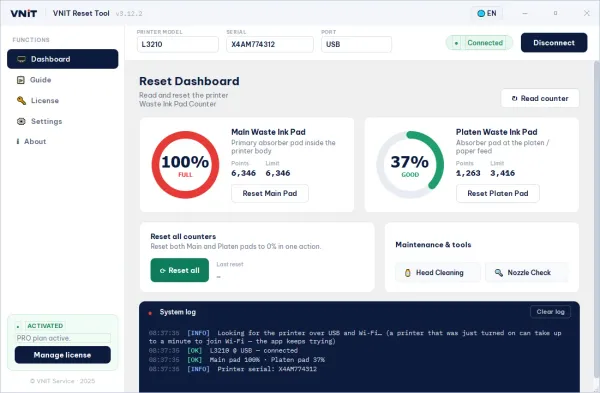
عداد الوسادة الرئيسية في هذه الشاشة يتتبع الوسادة الموجودة في جسم الطابعة. وكثير من الطرازات فيها أيضًا عداد لوسادة Platen الخاصة بالطباعة بلا حواف، والمفتاح يصفّرهما معًا.
تأكد أولًا من وجود طرازك في قائمة الطابعات المدعومة.
الطريقة 2: برنامج تصفير آخر (مثل WIC Reset Utility)
مناسب إذا: كان طرازك في قائمة ذلك البرنامج، أو كنت تستخدمه من قبل.
WIC Reset Utility برنامج من طرف ثالث لطابعات Epson و Canon. وينشر صانعه هذه المعلومات:
- يعمل على: Windows و macOS (نسخة Mac اسمها iWIC).
- مجانًا: التحميل وفحص عدادات الحبر المهدور.
- التصفير: بمفتاح مدفوع (Reset Key). والمفتاح التجريبي يصفّر العداد إلى 80%، مرة واحدة لكل طابعة.
تحقق من قائمة الطابعات والأسعار الحالية في موقع الصانع قبل الشراء.
الطريقة 3: صيانة Epson أو فني يستبدل الوسادات
مناسب إذا: كانت الطابعة في فترة الضمان، أو كانت الوسادات مشبعة ولا تريد فتح الطابعة بنفسك.
- في موقع الدعم الأمريكي، توجّه Epson العملاء إلى خدمة استبدال وسادات الحبر، وتشمل الشحن ذهابًا وإيابًا، أو إلى فني معتمد. الخدمات قد تختلف في بلدك.
- تُستبدل الوسادات فعليًا، وليس العداد فقط.
- يستغرق الأمر وقتًا أطول لأن الطابعة يجب أن تذهب إلى مكان آخر.
ملاحظة عن “Epson Adjustment Program”
سترى “Epson Adjustment Program” معروضًا في مواقع كثيرة. هذه برامج صيانة، كل منها لطرازات معينة. ولم نجد تحميلًا عامًا لها من Epson نفسها. إذا استخدمت أحدها، فانتبه إلى مصدر النسخة وافحصها قبل تشغيلها.
كيف تختار؟
- في فترة الضمان؟ اتصل بشركة Epson أولًا (الطريقة 3).
- هل تستخدم طابعتك صندوق صيانة؟ بعض طابعات Epson الأحدث فيها صندوق قابل للاستبدال بشريحة بدلًا من عداد الوسادة. لا يستطيع VNIT Reset Tool تصفيرها. استبدل الصندوق، أو صفّر شريحته بجهاز خاص.
- تريد إصلاحها اليوم في البيت؟ استخدم برنامج تصفير (الطريقة 1 أو 2) يدعم طرازك وجهازك.
- اقرأ العداد أولًا. كلا البرنامجين يقرؤه مجانًا، فترى المستوى الحقيقي قبل أن تدفع.
- انظر إلى الوسادات مهما كانت طريقتك. إذا كانت مشبعة فاغسلها أو استبدلها أو ركّب خزانًا خارجيًا للحبر المهدور، وإلا فقد يتسرب الحبر من الطابعة. ماذا تفعل بالوسادات (بالإنجليزية).
المصادر
- Epson US Support: “Service Required” message and ink pad replacement
- Each tool's own website and download page, checked 25 September 2026
- VNIT Reset Tool user guide