
على Windows، ثبّت الطابعة بتعريف Epson وليس بتعريف Microsoft. حمّل التعريف الخاص بطرازك من موقع Epson. إذا ثبّت Windows الطابعة تلقائيًا بتعريف Microsoft (Windows Ready Print أو Microsoft IPP Class Driver) فقد تبقى تطبع، لكن البرنامج في كثير من الأحيان لا يستطيع قراءتها أو تصفيرها عبر USB. كيف تعيد تعريف Epson (بالإنجليزية).
ما تحتاج إليه
واجهة البرنامج باللغة الإنجليزية، لذلك نذكر أسماء الأزرار كما تظهر فيه.
- كمبيوتر بنظام Windows 10 أو 11 (64 بت). لنظام Windows 7 أو 8 أو كمبيوتر 32 بت، اختر التحميل الثاني في صفحة التحميل.
- اتصال بالإنترنت. يحمّل البرنامج إعدادات طرازك بالضبط.
- كابل USB من الطابعة إلى الكمبيوتر. يعمل Wi-Fi مع عدد قليل من الطرازات فقط، ومعظمها يحتاج إلى الكابل.
- طابعة مثبتة بتعريف Epson من موقع Epson، وليس تعريف Microsoft الذي قد يثبته Windows تلقائيًا. كيف تعيد تعريف Epson (بالإنجليزية).
- نحو خمس دقائق.
الطريقة نفسها لطرازات مثل L3250 و L3150 و L3110 و L382 و L805. تحقق من طرازك في قائمة الطابعات المدعومة.
الخطوة 1: الخطأ الذي تراه
عندما يمتلئ عداد الحبر المهدور تتوقف الطابعة، ويعرض Windows رسالة من تعريف Epson عند محاولة الطباعة، وغالبًا تكون بالإنجليزية:
Service required. A printer's ink pad is at the end of its service life. Please contact Epson Support.
ومعناها: مطلوب صيانة، ووسادة الحبر في الطابعة وصلت إلى نهاية عمرها، يرجى الاتصال بدعم Epson.
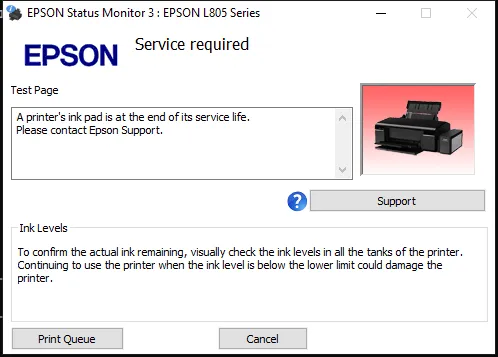
تومض مصابيح الطابعة أيضًا (يختلف النمط حسب الطراز). الطابعة ليست معطلة. إنها تحسب الحبر الذي أرسلته إلى الوسادات وتتوقف عند حد معين. ماذا تعني هذه الرسالة.
قبل المتابعة، ألغِ مهمة الطباعة المنتظرة (اضغط Cancel في هذه النافذة، أو افتح قائمة الطباعة وألغها). فالمهمة المنتظرة قد تُبقي الطابعة مشغولة.
الخطوة 2: التحميل وفك الضغط
- افتح صفحة التحميل واضغط Download .zip في البطاقة الأولى، Windows 10 / 11 (64-bit).
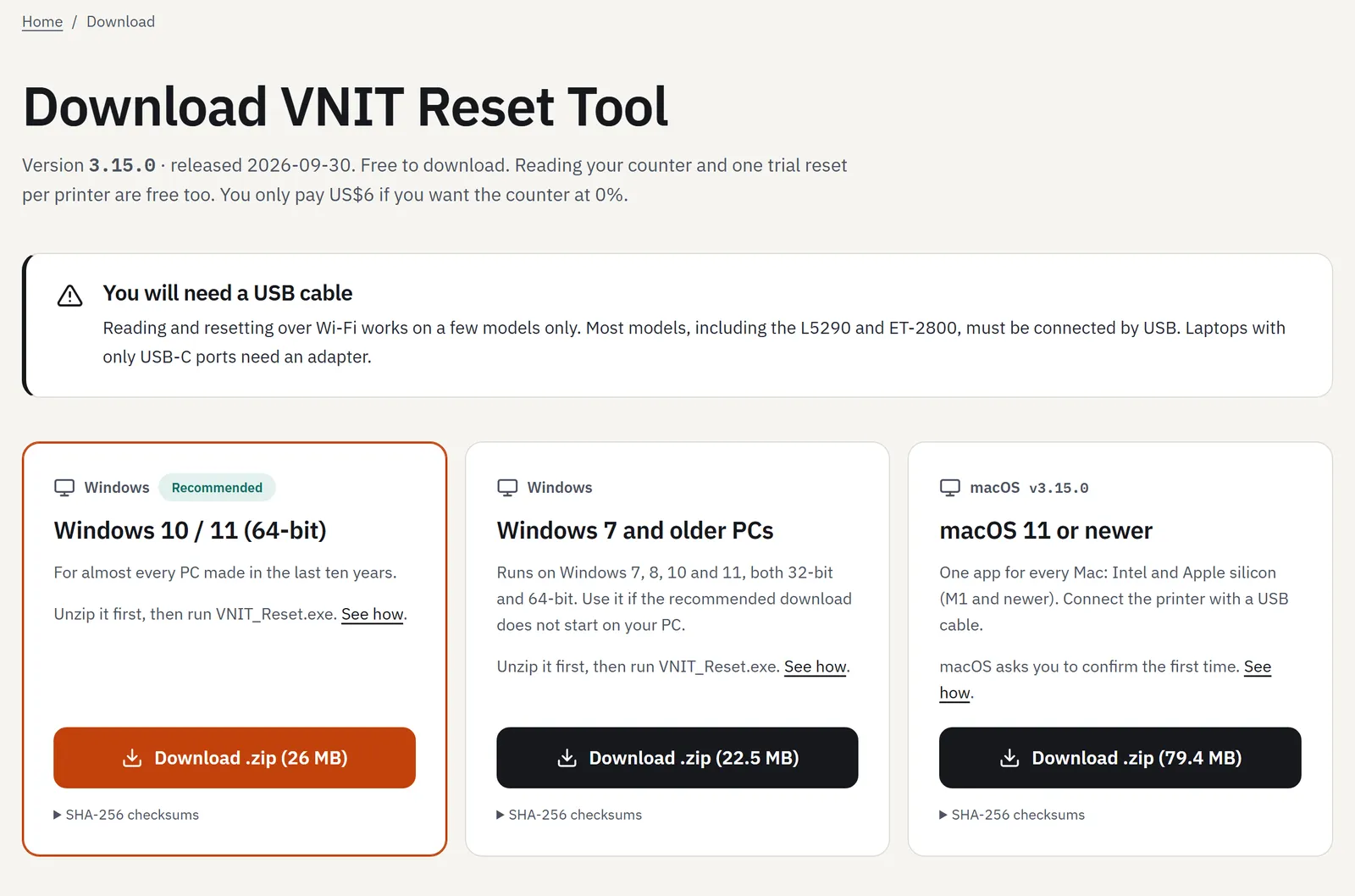
- افتح مجلد Downloads. انقر بالزر الأيمن على الملف المضغوط واختر Extract All… ثم Extract. إذا كان لديك WinRAR أو 7-Zip فهما يعملان أيضًا.
- افتح المجلد الجديد، ثم مجلد VNIT_Reset داخله. انقر نقرًا مزدوجًا على VNIT_Reset (الذي عليه أيقونة VNIT، ونوعه Application).
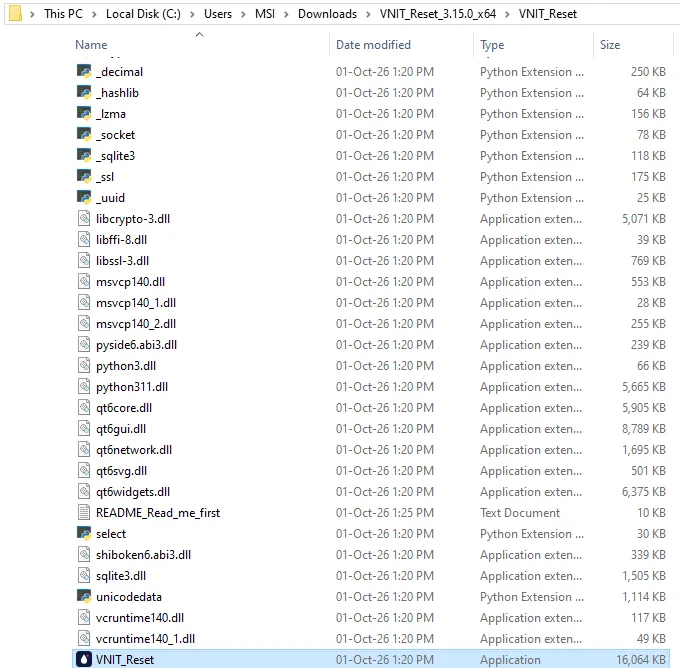
أبقِ كل الملفات معًا. لا تنسخ VNIT_Reset.exe وحده إلى سطح المكتب لأنه يحتاج إلى الملفات المجاورة له. ولأيقونة على سطح المكتب، انقر بالزر الأيمن على VNIT_Reset ثم Send to ثم Desktop (create shortcut).
لا تشغّل البرنامج من داخل الملف المضغوط. فسيفتحه Windows في مجلد مؤقت، ولن يتمكن البرنامج من حفظ مفتاحك هناك.
لا يوجد مثبّت ولا يحتاج إلى صلاحيات المسؤول. ولإزالته لاحقًا، احذف المجلد.
قد يقول Chrome أيضًا إن الملف “may be dangerous” عندما يكون الإصدار جديدًا. هذا ليس كشفًا عن فيروس. ماذا تفعل بهذا التحذير (بالإنجليزية).
الخطوة 3: رسالة “Windows protected your PC”
انقر نقرًا مزدوجًا على VNIT_Reset. قد يعرض Windows مربعًا أزرق:
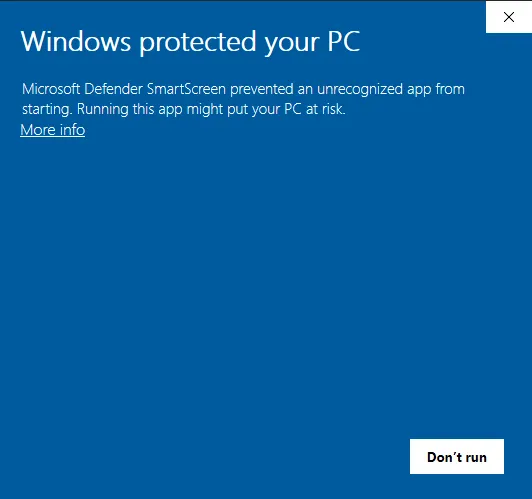
هذا هو Microsoft Defender SmartScreen. يحذّر من أي برنامج محمّل لم يره كثيرًا بعد، ومن البرامج غير الموقعة بشهادة توقيع مدفوعة. وبرنامج VNIT Reset Tool غير موقع حتى الآن. وتقول Microsoft إن الملفات ذات السمعة الراسخة لا يظهر لها تحذير، لذلك يظهر هذا المربع في بعض الأجهزة دون غيرها.
- اضغط More info.
- يعرض المربع الآن App: VNIT_Reset.exe و Publisher: Unknown publisher. اضغط Run anyway.
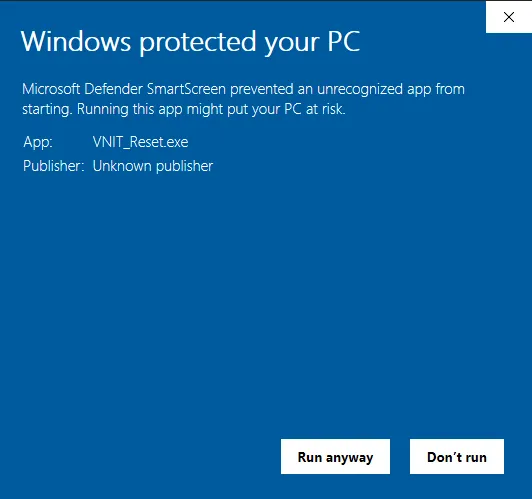
تفعل هذا مرة واحدة لكل إصدار. تريد فحص الملف أولًا؟ قارن بصمة SHA-256 الخاصة به مع المذكورة في صفحة التحميل. وإذا حذف برنامج مكافحة الفيروسات الملف أو منعه، فاستعده من الحجر واسمح به. لماذا تُصنَّف هذه البرامج هكذا (بالإنجليزية).
محظور بواسطة Smart App Control (لا يوجد زر Run anyway)
بعض أجهزة Windows 11 فيها Smart App Control مفعّل، وهو أشد من SmartScreen. ولأن VNIT Reset Tool غير موقع حتى الآن فقد يُحظر، ولا يوجد زر Run anyway. وتقول Microsoft إنه لا توجد حاليًا طريقة للسماح ببرنامج واحد.
لتشغيل البرنامج على ذلك الجهاز، أوقف Smart App Control:
- افتح Windows Security.
- انتقل إلى App & browser control ثم Smart App Control settings.
- اختر Off، ثم افتح VNIT_Reset من جديد.
قبل إيقافه: تقول Microsoft إن تحديثات Windows الحديثة تتيح إعادة تشغيله دون إعادة تثبيت Windows. أما في جهاز غير محدّث فقد يتطلب ذلك إعادة ضبط Windows. وإذا فضّلت إبقاءه مفعّلًا فاستخدم جهازًا آخر، فالعداد مخزن في الطابعة ولا يهم أي كمبيوتر يقوم بالتصفير.
الخطوة 4: التوصيل وقراءة العداد (مجانًا)
- وصّل الطابعة بكابل USB وشغّلها. انتظر حتى تهدأ.
- اضغط Check Printer (أو Connect في أعلى اليمين). يجد البرنامج الطابعة عبر USB ويقرأ العدادات خلال 10 إلى 20 ثانية تقريبًا.
- سترى الطراز والرقم التسلسلي والمنفذ وكل عداد للحبر المهدور.
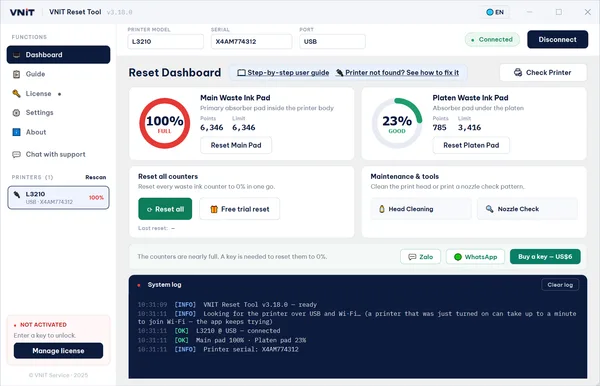
عند 90% أو أكثر يعرض المؤشر Full، ومن 70% Near full، وأقل من ذلك Good. قراءة العداد مجانية ولا تستهلك مفتاحًا ولا التجربة.
الخطوة 5: التصفير
التجربة المجانية (إلى 80%)
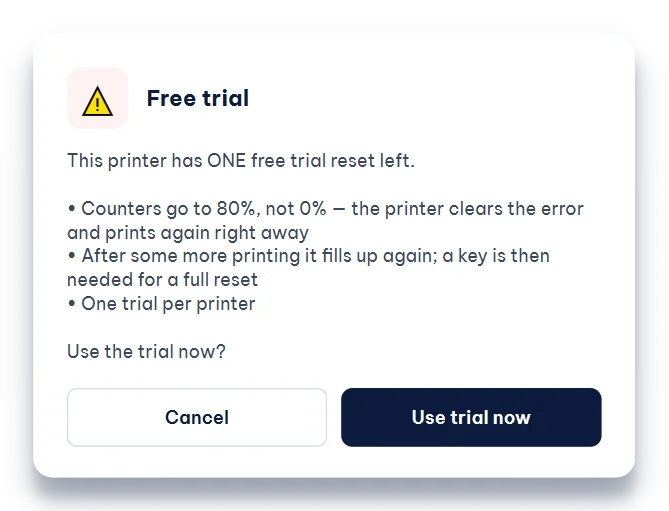
إذا كان العداد عند 90% أو أكثر، فاضغط Free trial reset (أيقونة الهدية، بجانب Reset all). اضغط Use trial now ثم Confirm reset. ينخفض العداد إلى 80%، وهذا يكفي عادة للطباعة من جديد ريثما تهتم بالوسادات. تعمل مرة واحدة لكل طابعة.
التصفير الكامل إلى 0% (بمفتاح)
- اشترِ مفتاحًا من صفحة الأسعار (6 دولارات لطابعة واحدة). يصل بالبريد الإلكتروني خلال دقيقة تقريبًا.
- في البرنامج اضغط Reset all. وبدون مفتاح يفتح البرنامج شاشة License.
- الصق المفتاح (شكله
VNIT-XXXX-XXXX) في خانة RESET / LICENSE KEY واضغط Activate.
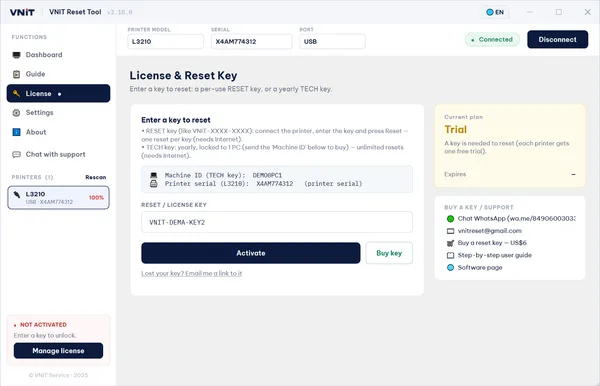
- يعود البرنامج إلى التصفير تلقائيًا. تحقق أن الطراز والرقم التسلسلي في مربع Confirm reset يخصان طابعتك، ثم اضغط Confirm reset.
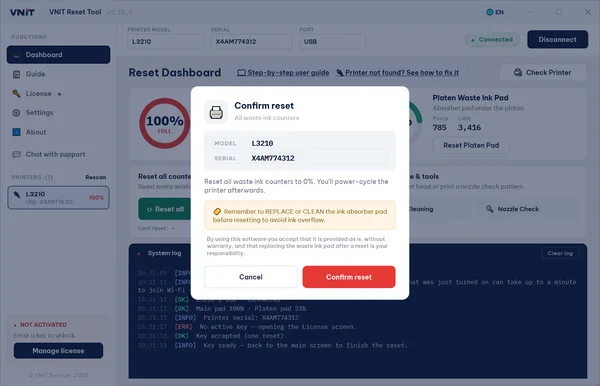
لا يُستهلك المفتاح إلا بعد كتابة التصفير إلى الطابعة.
بعد التصفير
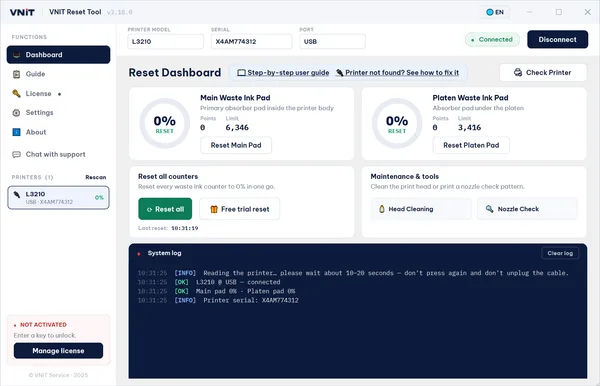
يعرض البرنامج Written — now turn the printer off and on مع ثلاث خطوات:
- أطفئ الطابعة بزر الطاقة وانتظر حتى تنطفئ كل المصابيح (بعض الطرازات تستغرق 20 إلى 30 ثانية). عبر USB ينتقل البرنامج تلقائيًا، وإلا فاضغط I turned the printer off.
- شغّل الطابعة من جديد. إذا لم ينتقل البرنامج تلقائيًا، فاضغط I turned the printer back on.
- انتظر حتى تبدأ الطابعة، عادة دقيقة إلى دقيقتين، حتى تهدأ. لا تقرأ الطابعة العداد الجديد إلا عند بدء التشغيل. وإذا لم يقرأ البرنامج العدادات تلقائيًا، فاضغط The printer is quiet – read the counters.
ما زال الخطأ ظاهرًا؟ الخطأ يبقى بعد التصفير (بالإنجليزية).
إذا لم يجد البرنامج الطابعة
| ما يقوله البرنامج | ما تفعله |
|---|---|
| Printer not found over USB or Wi-Fi | تأكد أن الطابعة تعمل وأن الكابل موصول. جرّب منفذ USB آخر في الكمبيوتر مباشرة (بدون موزع). |
| The printer has not answered after several tries | الطابعة مشغولة. انتظر حتى تهدأ، أو أطفئها 10 ثوانٍ ثم شغّلها واقرأ من جديد. ثم جرّب كابل USB قصيرًا وجيدًا. |
| The printer is reporting a full waste ink pad and does not accept commands yet | ألغِ كل مهام الطباعة المنتظرة، وأطفئ الطابعة 10 ثوانٍ، ثم شغّلها وانتظر حتى تهدأ واقرأ من جديد. |
| The printer answers over Wi-Fi but will not share its counter | هذا الطراز يحتاج إلى كابل USB. وصّله واقرأ من جديد. |
| Windows 11: الطابعة تطبع لكن البرنامج لا يجدها عبر USB | استبدل Windows تعريف Epson بتعريف Microsoft. الخطوات مع روابط التعريف (بالإنجليزية). |
كل الرسائل مشروحة في دليل مشكلات الاتصال (بالإنجليزية).
التصفير لا يفرّغ الوسادات
التصفير يمسح العداد فقط. وتبقى الوسادات داخل الطابعة محتفظة بالحبر الذي امتصته. افحصها واغسلها أو استبدلها، أو ركّب خزانًا خارجيًا للحبر المهدور، وإلا فقد يتسرب الحبر من الطابعة. كيف تتعامل مع الوسادات (بالإنجليزية).
ما زلت تواجه مشكلة؟
اضغط Chat with support في البرنامج، أو أرسل لقطة شاشة للبرنامج عبر واتساب أو البريد الإلكتروني. الرد باللغة الإنجليزية.
المصادر
- Microsoft Learn: Microsoft Defender SmartScreen overview
- Microsoft Support: Smart App Control frequently asked questions
- Microsoft Support: Zip and unzip files
- VNIT Reset Tool, README (included in the Windows download)