
Sous Windows, installez l'imprimante avec le pilote Epson, pas celui de Microsoft. Téléchargez-le sur le site d'Epson pour votre modèle. Si Windows a installé l'imprimante tout seul avec un pilote Microsoft (Windows Ready Print ou Microsoft IPP Class Driver), elle peut continuer à imprimer, mais le logiciel ne peut souvent ni la lire ni la réinitialiser par USB. Comment récupérer le pilote Epson.
Ce qu’il vous faut
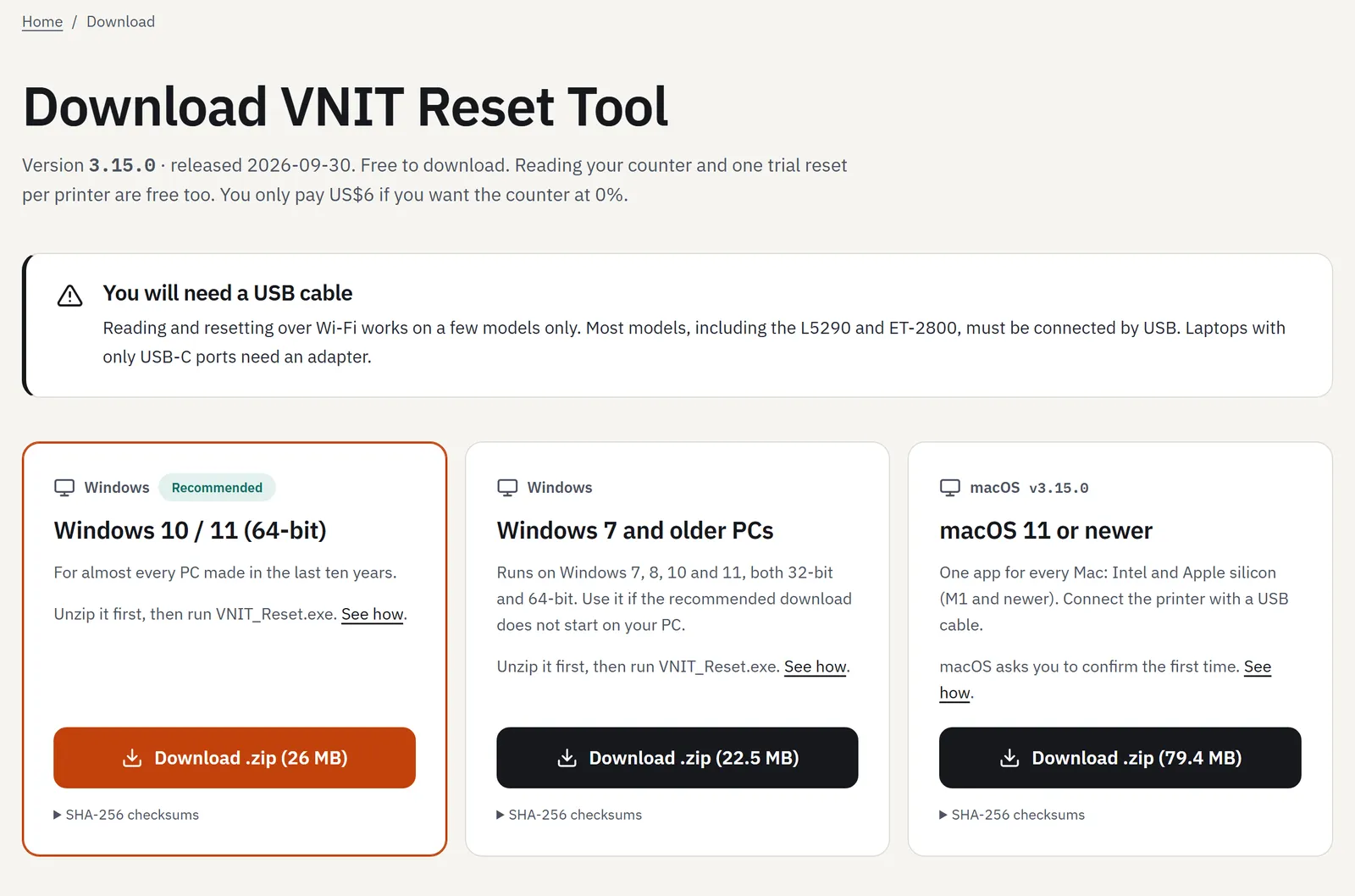
- Un PC sous Windows 10 ou 11 (64 bits). Pour Windows 7, 8 ou un PC 32 bits, prenez le deuxième téléchargement de la page de téléchargement.
- Une connexion Internet. Le logiciel télécharge les réglages de votre modèle exact.
- Un câble USB entre l’imprimante et le PC. Le Wi-Fi ne fonctionne que sur quelques modèles ; la plupart ont besoin du câble.
- L’imprimante installée avec le pilote Epson du site d’Epson, et non le pilote Microsoft que Windows peut installer tout seul. Comment remettre le pilote Epson.
- Environ cinq minutes.
Le logiciel est en anglais. Les noms des boutons sont donc en anglais dans ce guide, tels que vous les verrez.
Les captures Windows (étapes 1 à 3) ont été faites le 30 septembre 2026 sur un PC Windows 10 en anglais, avec une vraie Epson L805 dont le Main pad était plein. Les captures du logiciel (étapes 4 et 5) montrent VNIT Reset Tool 3.18.0 (prises le 4 novembre 2026) en mode démo, avec une Epson L3210 simulée.
Étape 1 : le message d’erreur
Quand le compteur d’encre usagée est plein, l’imprimante s’arrête. Au moment d’imprimer, le pilote Epson affiche un message. Sur un Windows en anglais :
Service required. A printer’s ink pad is at the end of its service life. Please contact Epson Support.
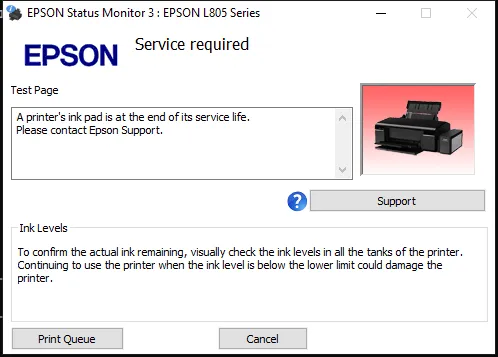
Dans le guide d’utilisation Epson en français (ET-2810), le message est : « Un tampon encreur est (quasiment) en fin de vie. Les tampons encreurs doivent être remplacés. »
Les voyants de l’imprimante clignotent aussi (le motif dépend du modèle). L’imprimante n’est pas en panne. Elle compte l’encre qu’elle envoie dans ses tampons et s’arrête à une limite fixe. Ce que signifie ce message.
Avant de continuer, annulez le travail d’impression en attente (bouton Cancel / Annuler dans cette fenêtre, ou ouvrez la file d’impression et supprimez-le). Un travail en attente peut occuper l’imprimante.
Étape 2 : télécharger et décompresser
- Ouvrez la page de téléchargement et cliquez sur Download .zip sur la première carte, Windows 10 / 11 (64-bit).
- Ouvrez le dossier Téléchargements. Faites un clic droit sur le ZIP, choisissez Extraire tout… puis Extraire. Avec WinRAR ou 7-Zip, Extraire vers “VNIT_Reset_…” fonctionne aussi.
- Ouvrez le nouveau dossier, puis le dossier VNIT_Reset qu’il contient. Double-cliquez sur VNIT_Reset (celui avec l’icône VNIT, type Application). Le dossier contient aussi README_Read_me_first (ces étapes en anglais et en vietnamien) et de nombreux fichiers de bibliothèque dont le logiciel a besoin.
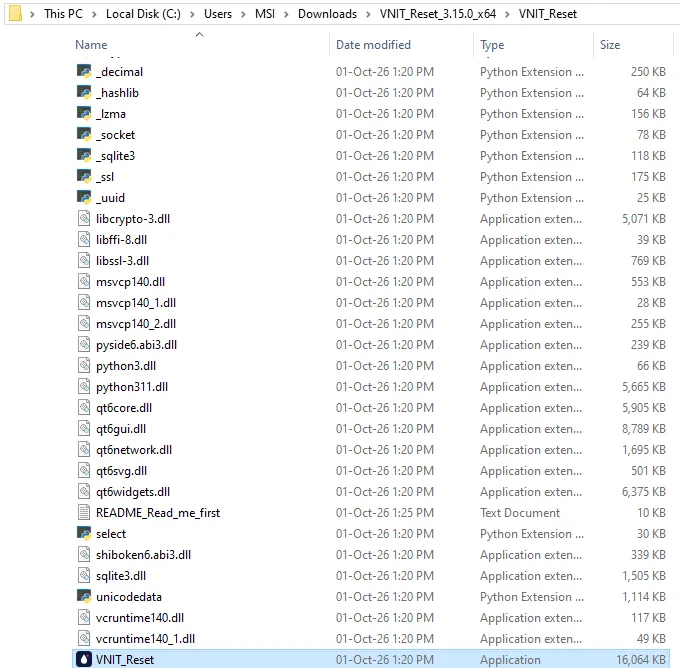
Gardez tous les fichiers ensemble. Ne copiez pas VNIT_Reset.exe seul sur le bureau : il a besoin des fichiers à côté de lui. Pour une icône sur le bureau : clic droit sur VNIT_Reset → Envoyer vers → Bureau (créer un raccourci).
Ne lancez pas le logiciel depuis l’intérieur du ZIP. Windows l’ouvre alors dans un dossier temporaire, et le logiciel ne peut pas y enregistrer votre clé.
Il n’y a pas d’installation et aucun droit administrateur n’est nécessaire. Pour le supprimer, effacez le dossier.
Chrome peut aussi dire que le fichier « peut être dangereux » quand une version est récente. Ce n’est pas une détection de virus. Que faire face à cet avertissement (en anglais).
Étape 3 : « Windows a protégé votre ordinateur »
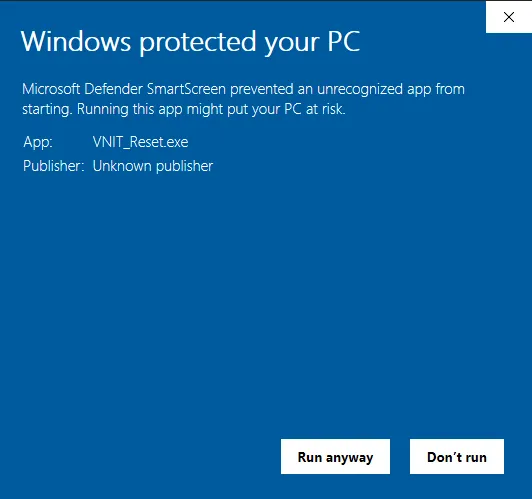
Double-cliquez sur VNIT_Reset. Windows peut afficher une fenêtre bleue (sur un Windows en anglais : Windows protected your PC) :
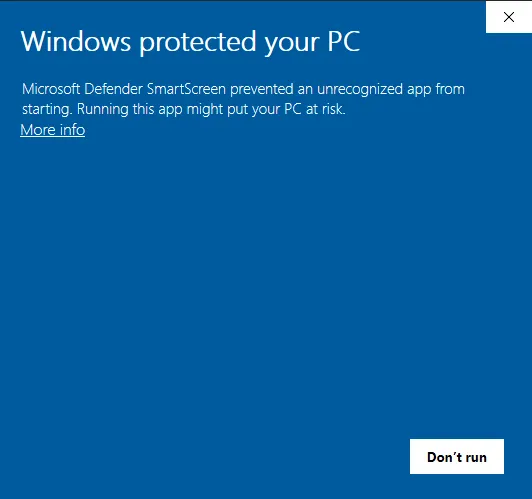
C’est Microsoft Defender SmartScreen. Il avertit pour tout programme téléchargé qu’il n’a pas encore vu souvent, et pour les programmes sans certificat de signature de code payant. VNIT Reset Tool n’est pas encore signé. Selon Microsoft, les fichiers qui ont une bonne réputation n’affichent pas d’avertissement : c’est pourquoi la fenêtre apparaît sur certains PC et pas sur d’autres.
- Cliquez sur Informations complémentaires (More info).
- La fenêtre affiche maintenant Application : VNIT_Reset.exe et Éditeur : Éditeur inconnu. Cliquez sur Exécuter quand même (Run anyway).
Vous ne le faites qu’une fois par version. Vous voulez d’abord vérifier le fichier ? Comparez sa somme SHA-256 avec celle de la page de téléchargement (les étapes sont sur Is it safe?, en anglais).
Si votre antivirus supprime ou bloque le fichier, restaurez-le depuis la quarantaine et autorisez-le. Pourquoi ce type de logiciel est signalé : Is it safe?.
Bloqué par le contrôle intelligent des applications (pas de bouton « Exécuter quand même »)
Sur certains PC Windows 11, le contrôle intelligent des applications (Smart App Control) est activé. Il est plus strict que SmartScreen. Le service cloud de Microsoft vérifie d’abord l’application. S’il ne peut pas dire qu’elle est sûre, le contrôle intelligent vérifie qu’elle porte une signature valide. VNIT Reset Tool n’est pas encore signé : il peut donc être bloqué, sans bouton Exécuter quand même. Selon Microsoft, il n’est pas possible pour l’instant d’autoriser une seule application.
Pour lancer le logiciel sur ce PC, désactivez le contrôle intelligent des applications :
- Ouvrez Sécurité Windows (Démarrer, puis tapez Sécurité Windows).
- Allez dans Contrôle des applications et du navigateur, puis dans les paramètres du contrôle intelligent des applications.
- Choisissez Désactivé, puis rouvrez VNIT_Reset.
Avant de le désactiver : selon Microsoft, les mises à jour récentes de Windows permettent de le réactiver sans réinstaller Windows. Sur un PC qui n’est pas à jour, le réactiver peut demander une réinitialisation de Windows. N’utilisez pas de bidouilles du registre pour le masquer. Si vous préférez le garder, utilisez un autre PC (Windows 10, ou Windows 11 sans contrôle intelligent) ou un Mac. Le compteur est stocké dans l’imprimante : peu importe quel ordinateur fait la réinitialisation.
Étape 4 : connecter et lire le compteur (gratuit)
- Branchez l’imprimante avec le câble USB et allumez-la. Attendez qu’elle soit silencieuse.
- Cliquez sur Check Printer (ou Connect en haut à droite). Le logiciel trouve l’imprimante en USB tout seul et lit les compteurs. Cela prend environ 10 à 20 secondes.
- Vous voyez le modèle, le numéro de série, le port et chaque compteur d’encre usagée.
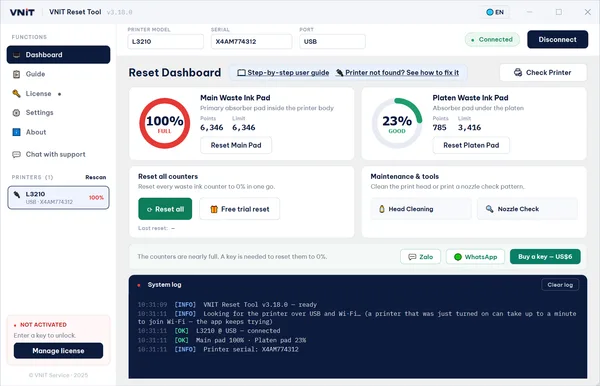
Sous chaque jauge, Points est la valeur actuelle et Limit la limite où l’imprimante s’arrête. À partir de 90 %, la jauge indique Full, à partir de 70 % Near full, en dessous Good. Sur la vraie L805 de l’étape 1, le Main pad indiquait 17 600 points pour une limite de 17 572, soit 100 %.
La lecture est gratuite et n’utilise ni clé ni essai. Ce que signifient les chiffres.
Étape 5 : réinitialiser
Essai gratuit (jusqu’à 80 %)
Si un compteur est à 90 % ou plus, cliquez sur Free trial reset (icône cadeau, à côté de Reset all). Une fenêtre explique l’essai. Cliquez sur Use trial now, puis sur Confirm reset. Le compteur passe à 80 %, ce qui suffit en général pour imprimer de nouveau le temps de vous occuper des tampons. L’essai fonctionne une fois par imprimante.
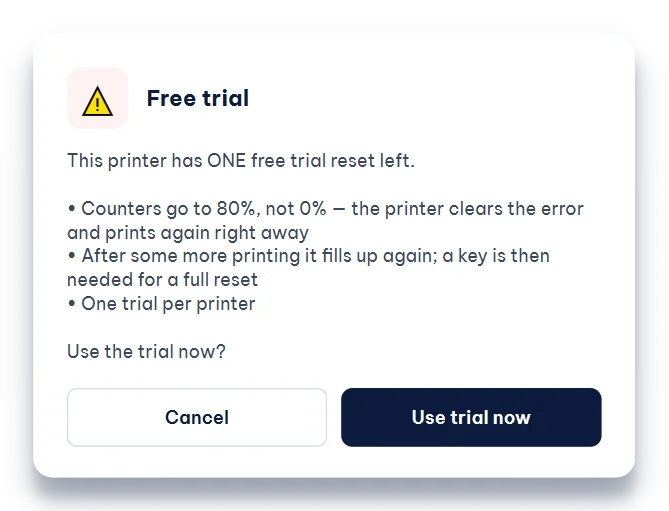
Si l’imprimante a déjà utilisé son essai, le journal indique This printer has already used its free trial — a key is required.
Réinitialisation complète à 0 % (avec une clé)
- Achetez une clé sur la page des tarifs (6 US$ pour une imprimante). Elle arrive par e-mail en une minute environ.
- Dans le logiciel, cliquez sur Reset all. Sans clé, le logiciel ouvre l’écran License.
- Collez la clé (elle ressemble à
VNIT-XXXX-XXXX) dans RESET / LICENSE KEY et cliquez sur Activate.
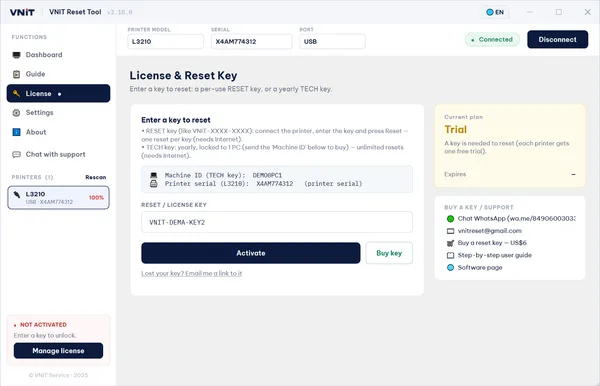
- Le logiciel revient tout seul à la réinitialisation. Vérifiez dans la fenêtre Confirm reset que le modèle et le numéro de série sont bien ceux de votre imprimante, puis cliquez sur Confirm reset.
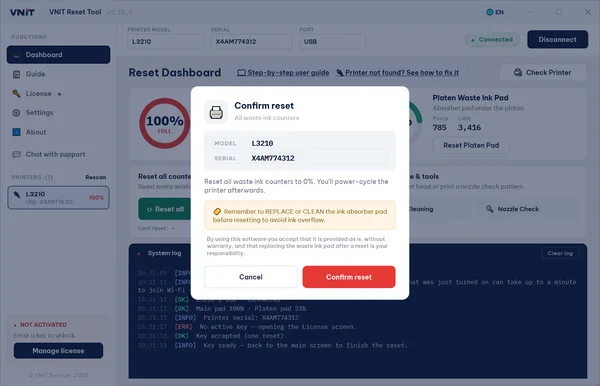
La clé n’est utilisée que lorsque la réinitialisation a été écrite dans l’imprimante.
Après la réinitialisation
Le logiciel affiche Written — now turn the printer off and on et vous guide en trois étapes :
- ÉTEIGNEZ l’imprimante avec son bouton marche/arrêt et attendez que tous les voyants soient éteints (20 à 30 secondes sur certains modèles). En USB, le logiciel passe à la suite tout seul ; sinon, cliquez sur I turned the printer off.
- RALLUMEZ l’imprimante. Si le logiciel ne passe pas à la suite, cliquez sur I turned the printer back on.
- Attendez que l’imprimante ait démarré, en général 1 à 2 minutes, jusqu’à ce qu’elle soit silencieuse. L’imprimante ne lit le nouveau compteur qu’au démarrage. En USB, le logiciel relit ensuite les compteurs tout seul. Sinon, cliquez sur The printer is quiet – read the counters.
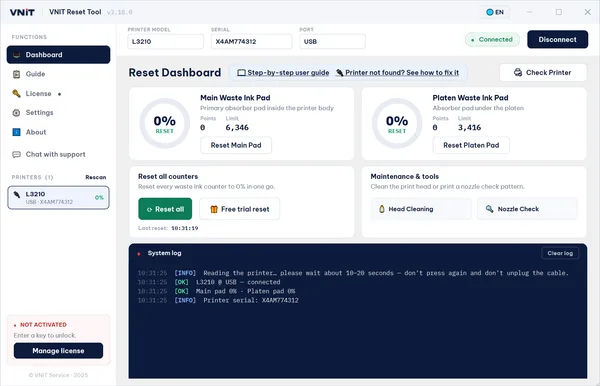
Le message est toujours là ? Error still shows after the reset.
Si l’imprimante n’est pas trouvée
Voici les messages les plus fréquents et ce qu’il faut faire. Chaque message du logiciel est expliqué dans VNIT Reset Tool cannot find, read or reset the printer.
| Le logiciel affiche | Que faire |
|---|---|
| Printer not found over USB or Wi-Fi | Vérifiez que l’imprimante est allumée et le câble branché. Essayez un autre port USB du PC, en direct (sans hub). |
| The printer has not answered after several tries | L’imprimante est occupée (nettoyage, impression, ou un autre programme l’utilise). Attendez qu’elle soit silencieuse. Ou éteignez-la, attendez 10 secondes, rallumez-la et relancez la lecture. Ensuite, essayez un câble USB court et de bonne qualité. |
| The printer is reporting a full waste ink pad and does not accept commands yet | Annulez tous les travaux d’impression en attente, éteignez l’imprimante 10 secondes, rallumez-la, attendez qu’elle soit silencieuse et relancez la lecture. |
| The printer answers over Wi-Fi but will not share its counter | Ce modèle a besoin d’un câble USB. Branchez-le et relancez la lecture. |
| Windows 11 : l’imprimante imprime, mais le logiciel ne la trouve pas en USB (ou dit que Windows utilise un autre pilote) | Le mode d’impression protégé de Windows (Windows protected print mode) ou Windows Ready Print a remplacé le pilote Epson par celui de Microsoft. Désactivez les deux, supprimez les imprimantes Epson en USB (gardez celles en Wi-Fi), puis réinstallez l’imprimante en USB avec le pilote d’impression Epson (pas le pack combiné) : pas à pas avec les liens des pilotes. |
Depuis la version 3.12.7, le logiciel annule aussi tout seul un travail d’impression Windows bloqué pour cette imprimante avant la lecture.
La réinitialisation ne vide pas les tampons
La réinitialisation n’efface que le compteur. Les tampons dans l’imprimante gardent l’encre qu’ils ont absorbée. Vérifiez-les et lavez-les ou remplacez-les, ou installez un réservoir d’encre usagée externe. Sinon l’encre peut couler hors de l’imprimante. Que faire des tampons après une réinitialisation.
Toujours bloqué ?
Cliquez sur Chat with support dans le logiciel (à partir de la version 3.15), ou envoyez une capture d’écran du logiciel par WhatsApp ou e-mail. Activez d’abord Verbose logging dans les réglages : cela nous aide à voir ce qui s’est passé.
Sources
- Microsoft Learn : vue d’ensemble de Microsoft Defender SmartScreen
- Support Microsoft : questions fréquentes sur le contrôle intelligent des applications
- Support Microsoft : compresser et décompresser des fichiers
- VNIT Reset Tool, README (inclus dans le téléchargement Windows, en anglais)