
Pas besoin de Windows
Beaucoup de logiciels de réinitialisation du compteur Epson n’existent que pour Windows. Les utilisateurs de Mac empruntent alors un PC Windows ou essaient de faire tourner Windows sur leur Mac.
VNIT Reset Tool a sa propre application Mac. Un seul téléchargement pour tout Mac sous macOS 11 ou plus récent, avec puce Intel ou Apple (M1 et suivantes). Ni Boot Camp ni machine virtuelle. De toute façon, Boot Camp ne fonctionne que sur les Mac Intel.
Ce qu’il vous faut
- Un Mac sous macOS 11 ou plus récent, connecté à Internet. Le logiciel télécharge les réglages de votre modèle d’imprimante exact.
- Un câble USB vers l’imprimante (beaucoup de Mac ont besoin d’un adaptateur USB-C). Certains modèles anciens se réinitialisent aussi en Wi-Fi ; les plus récents, comme la L3250, la L5290 et l’ET-2800, seulement en USB. Voir Wi-Fi ou USB.
- VNIT Reset Tool pour Mac (téléchargement gratuit).
Existe-t-il un Epson Adjustment Program pour Mac ?
Non. L’Epson Adjustment Program qui circule en ligne est un logiciel de service pour Windows ; il n’existe pas de version Mac (quels logiciels de réinitialisation Epson fonctionnent sur Mac). Sur Mac, il faut un logiciel conçu pour macOS, comme celui de ce guide.
Installation
Les captures de cette page viennent d’un vrai essai sur un Mac Intel avec VNIT Reset Tool 3.12.8 et une Epson L805 (macOS en anglais). La vidéo en haut de page montre les mêmes étapes.
- Téléchargez le fichier ZIP pour Mac. La carte Mac est la troisième sur la page de téléchargement.
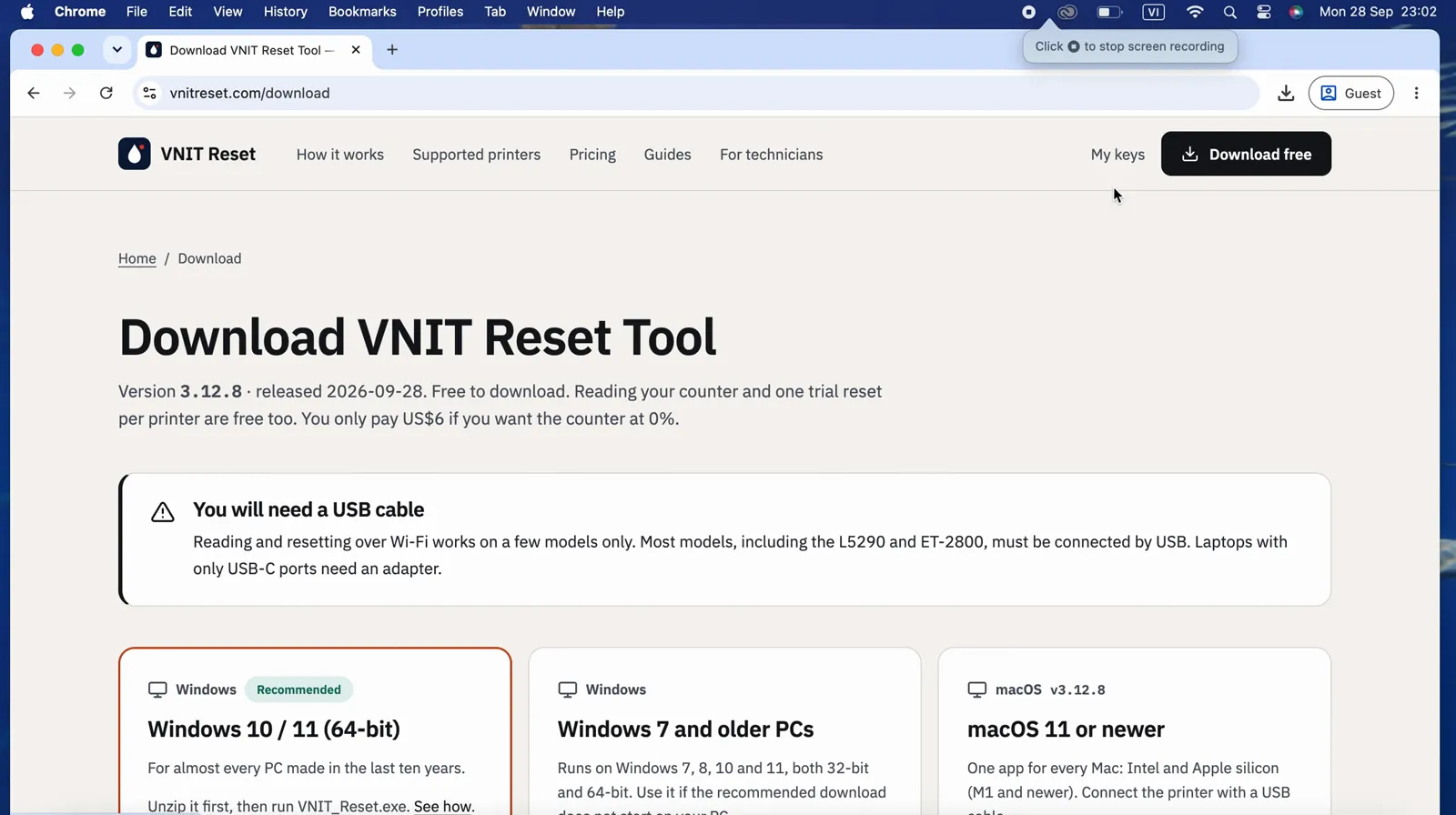
- Dans le dossier Téléchargements, double-cliquez sur le fichier ZIP. Safari l’a peut-être déjà décompressé. Vous obtenez un dossier avec VNIT Reset et un fichier « READ ME FIRST » qui reprend ces étapes en anglais et en vietnamien.
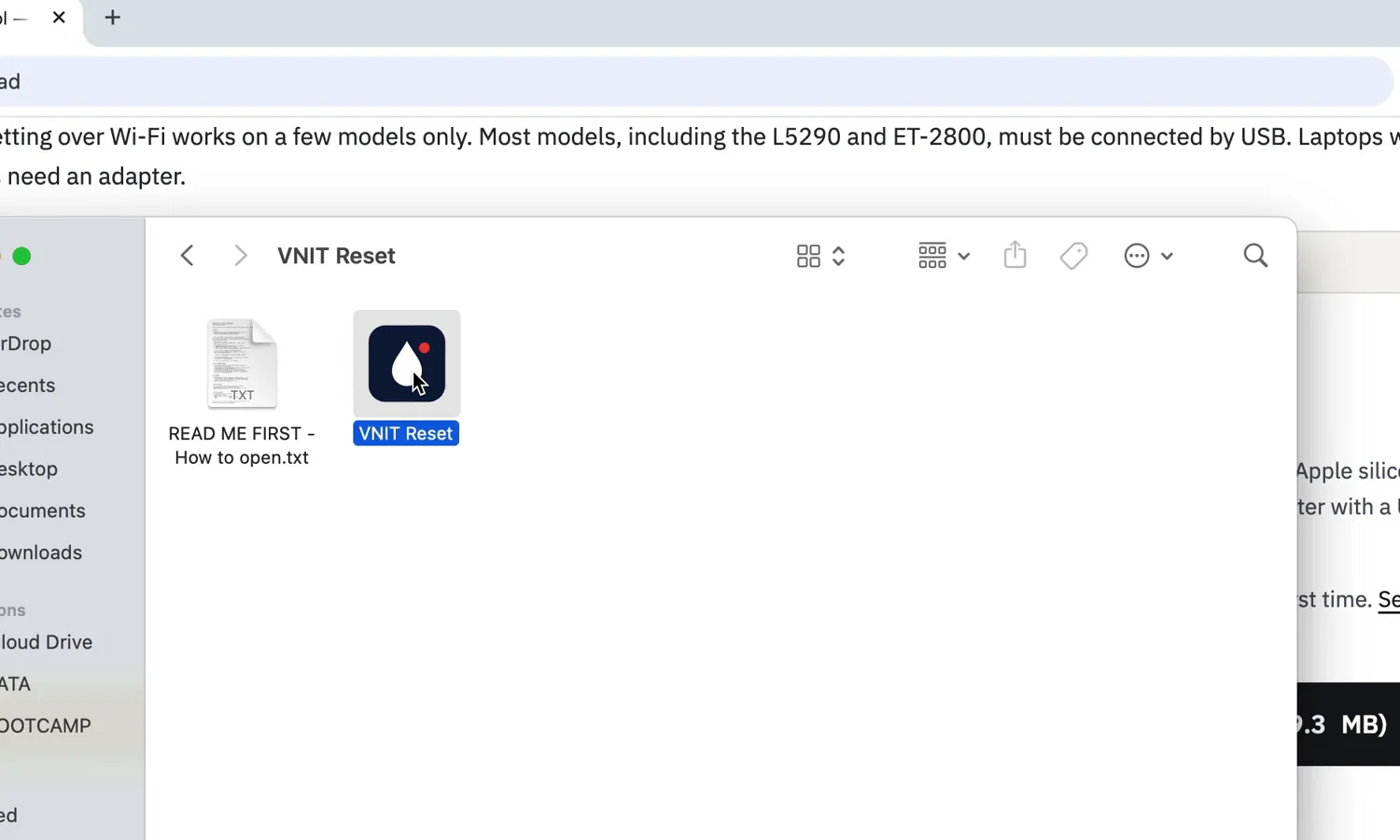
- Double-cliquez sur VNIT Reset, directement dans ce dossier. Pas besoin de la déplacer dans Applications (mais vous pouvez). La première fois, macOS demande une confirmation (voir la section suivante).
La première ouverture
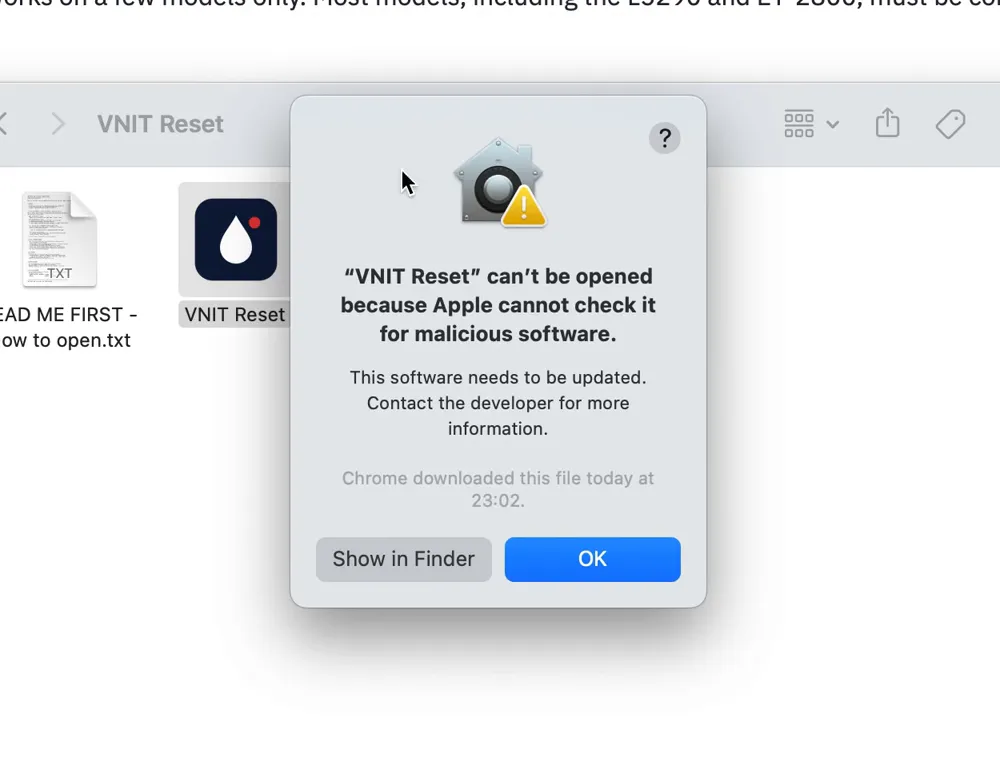
macOS avertit pour les applications qui ne viennent pas de l’App Store et ne sont pas notarisées par Apple. Vous ne confirmez qu’une seule fois.
macOS 14 (Sonoma) ou plus ancien : faites un clic droit (ou Ctrl-clic) sur VNIT Reset, choisissez Ouvrir, puis encore Ouvrir.
macOS 15 (Sequoia) ou plus récent, et toute version où clic droit → Ouvrir ne marche pas :
- Double-cliquez sur l’application. macOS indique qu’il ne peut pas vérifier qu’elle est exempte de logiciels malveillants. Cliquez sur OK (ou Terminé selon la version).
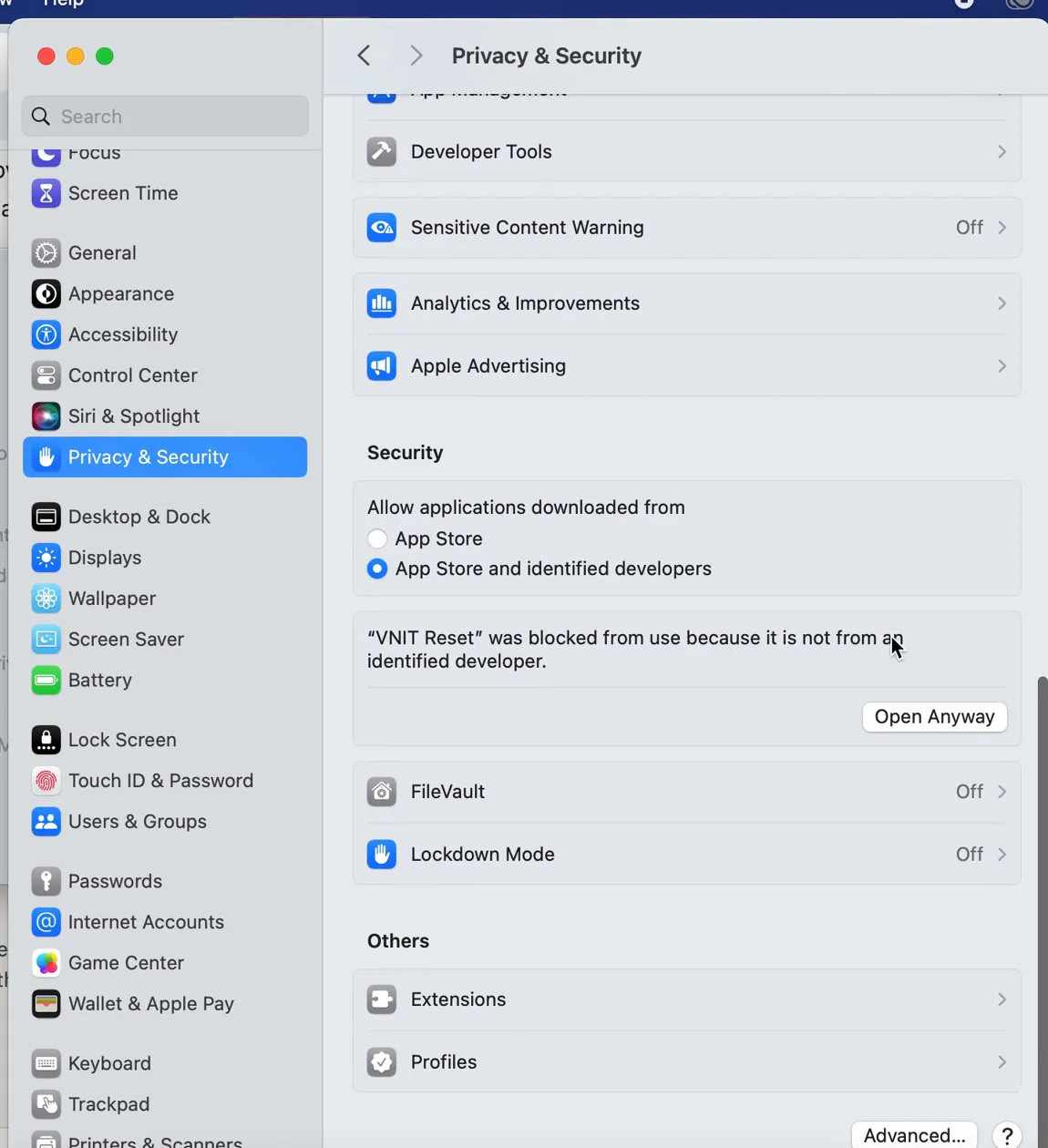
- Ouvrez Réglages Système → Confidentialité et sécurité et descendez jusqu’à Sécurité. Il est indiqué que VNIT Reset a été bloqué parce qu’il ne provient pas d’un développeur identifié. Cliquez sur Ouvrir quand même.
- Saisissez le mot de passe de votre Mac et confirmez (Modifier les réglages ou Ouvrir quand même selon la version).
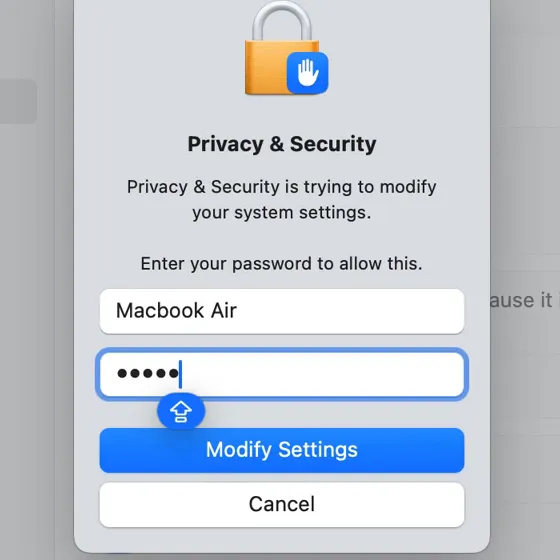
- L’avertissement apparaît une dernière fois, avec cette fois le bouton Ouvrir. Cliquez sur Ouvrir.
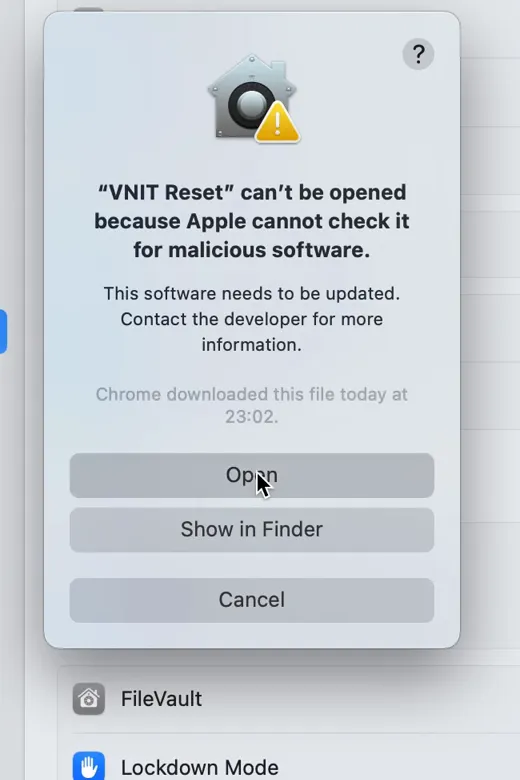
Ensuite l’application s’ouvre comme n’importe quelle autre. Vous n’avez pas besoin de désactiver la protection de l’intégrité du système (SIP) ni d’autoriser les applications « de n’importe où ».
Si macOS dit que l’application est endommagée, ouvrez le Terminal (Applications → Utilitaires) et tapez cette ligne avec une espace à la fin. N’appuyez pas encore sur Entrée :
xattr -dr com.apple.quarantine Faites ensuite glisser l’application VNIT Reset de son dossier dans la fenêtre du Terminal. Son chemin s’ajoute à la ligne. Appuyez sur Entrée et rouvrez l’application.
Vous voulez vérifier le téléchargement d’abord ? Les sommes SHA-256 sont sur la page de téléchargement et sur Is it safe? (en anglais).
Lire le compteur
- Allumez l’imprimante et attendez qu’elle soit silencieuse.
- Cliquez sur Connect ou Check Printer. Le logiciel cherche l’imprimante en USB et sur votre réseau.
- Le modèle, le numéro de série et chaque compteur d’encre usagée s’affichent en pourcentage. Ici le Main pad est à 100 %, c’est pourquoi l’imprimante s’est arrêtée avec le message « Service Required ».
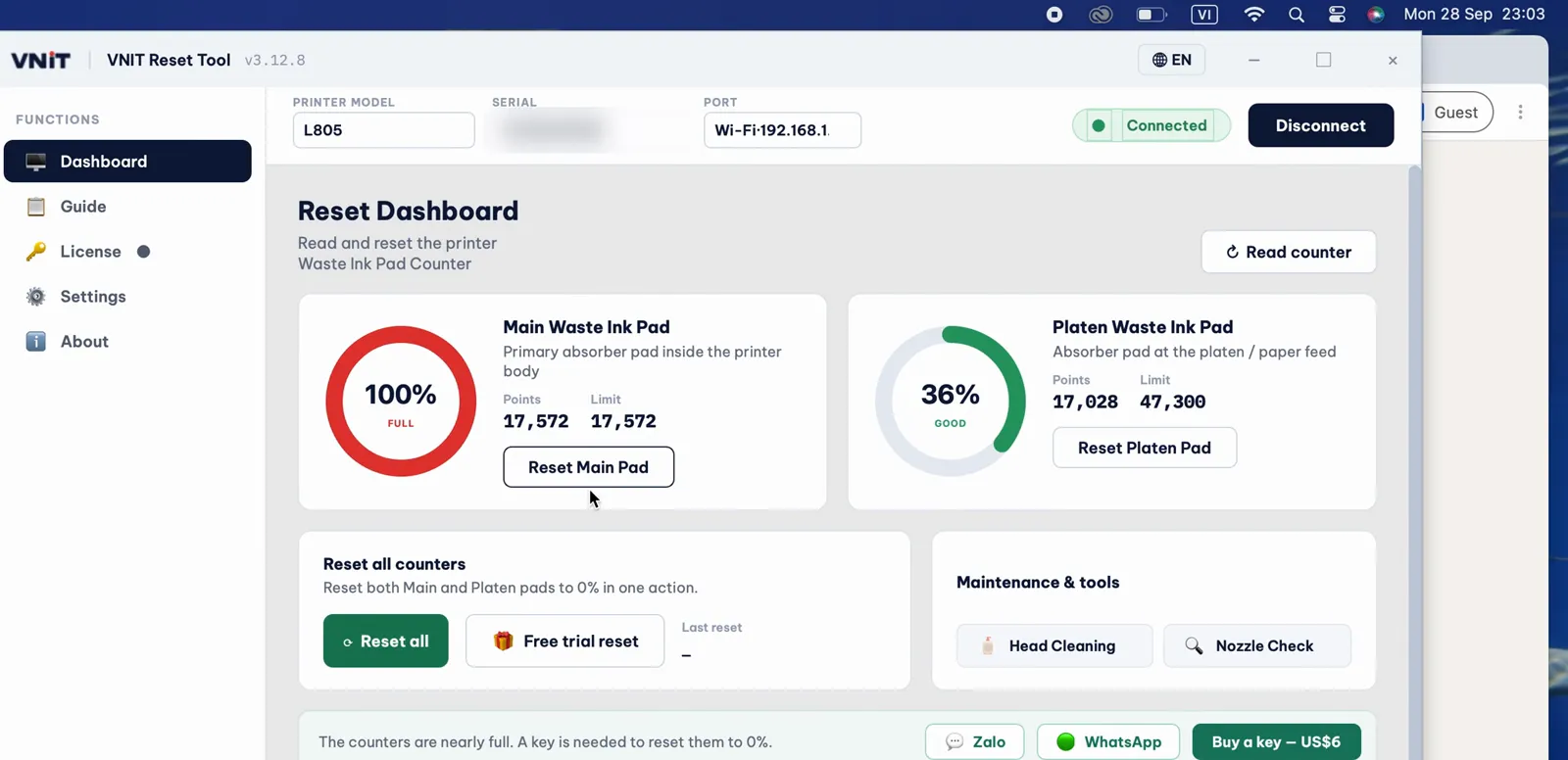
La lecture est gratuite et n’utilise jamais de clé.
Réinitialiser
Essai gratuit (à 80 %)
Si un compteur est à 90 % ou plus, vous pouvez le ramener gratuitement à 80 %, une fois par imprimante. Cela suffit souvent pour réimprimer pendant que vous vous occupez des tampons. Cliquez sur Free trial reset, lisez la remarque et cliquez sur Use trial now.
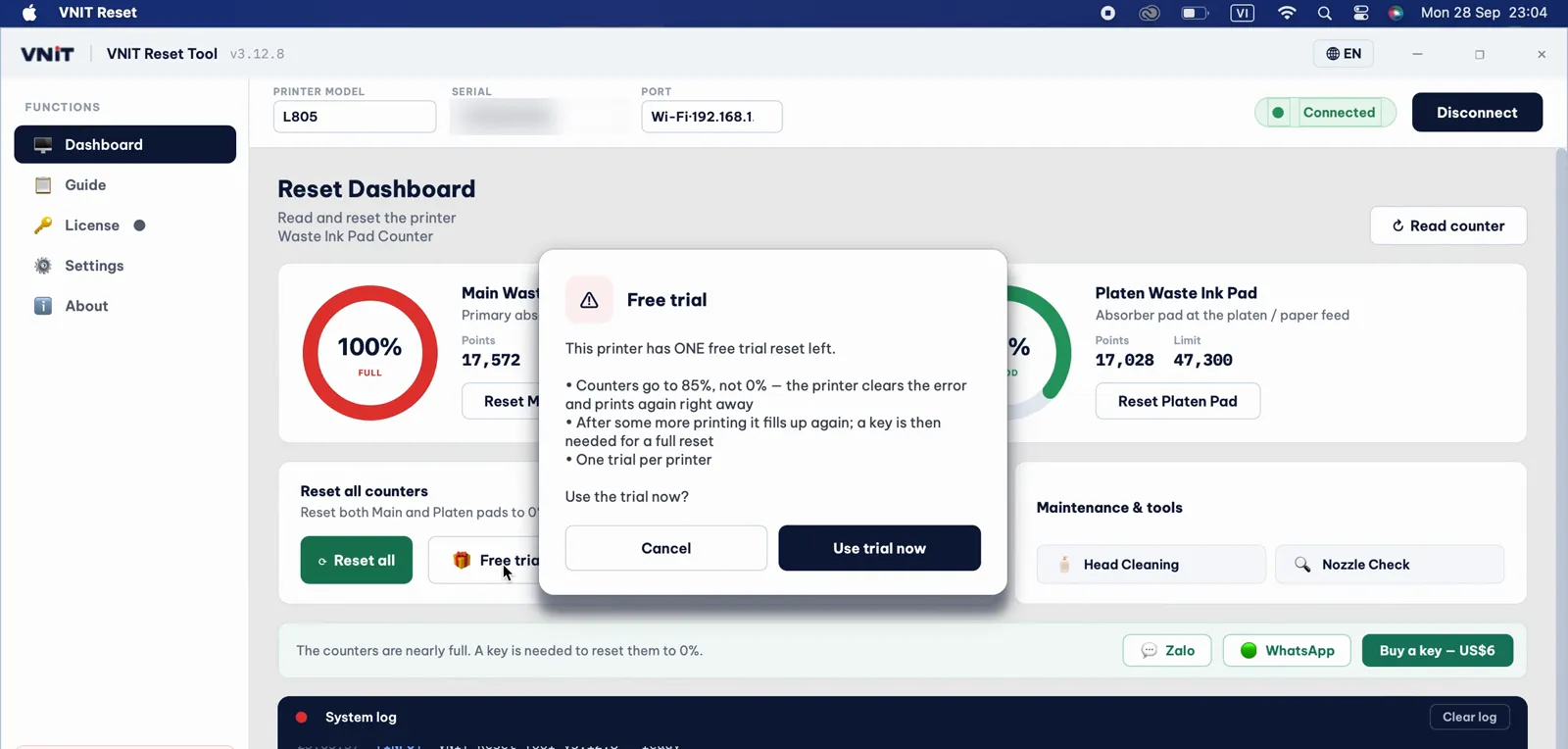
Après la réinitialisation, éteignez l’imprimante avec son bouton marche, attendez environ 10 secondes, rallumez-la et relisez le compteur. Le Main pad affiche maintenant 80 %.
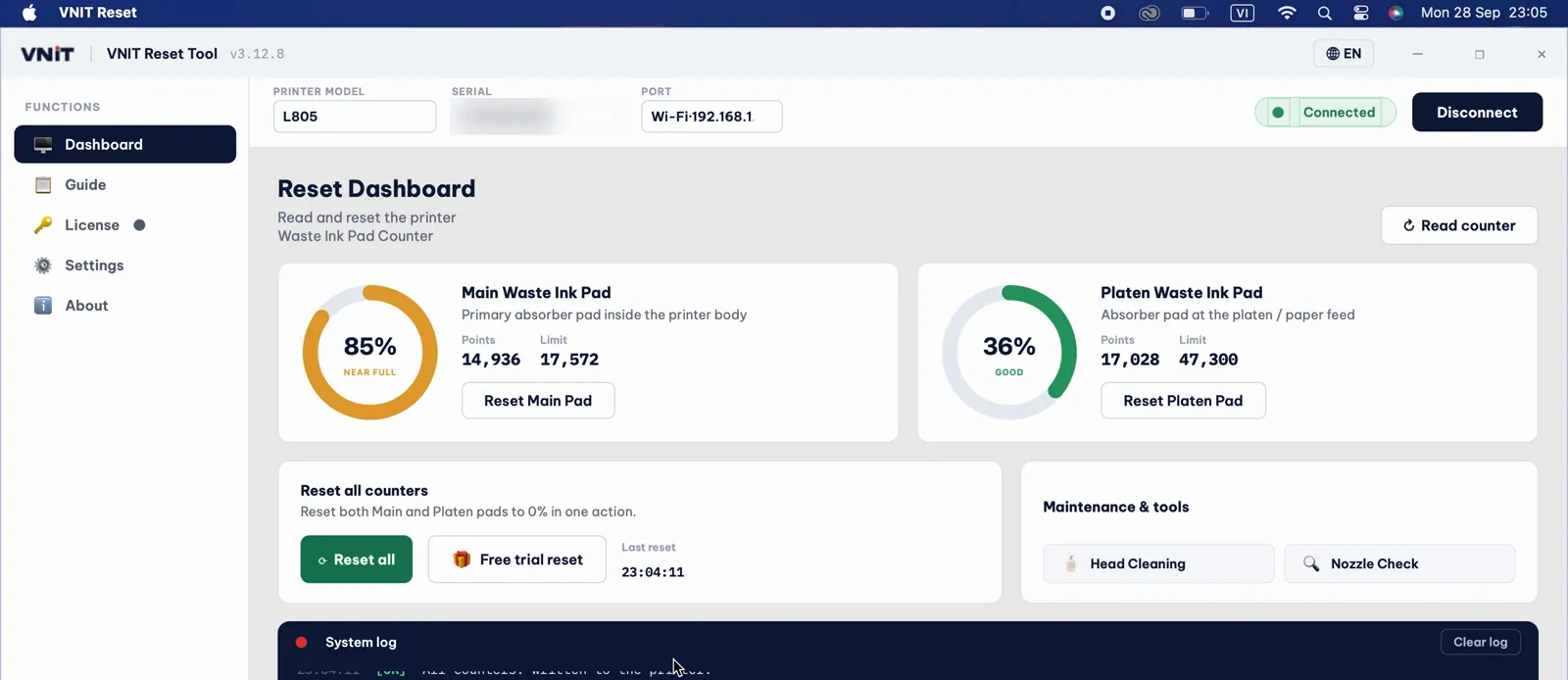
Ces deux captures viennent de la version 3.12 de l’application, quand l’essai allait encore à 85 %. Aujourd’hui l’essai va à 80 %.
Réinitialisation complète à 0 % (avec une clé)
Achetez une clé sur la page des tarifs (6 US$ pour une imprimante). La clé arrive par e-mail. Dans le logiciel, ouvrez License, collez la clé, cliquez sur Activate puis sur Confirm reset.
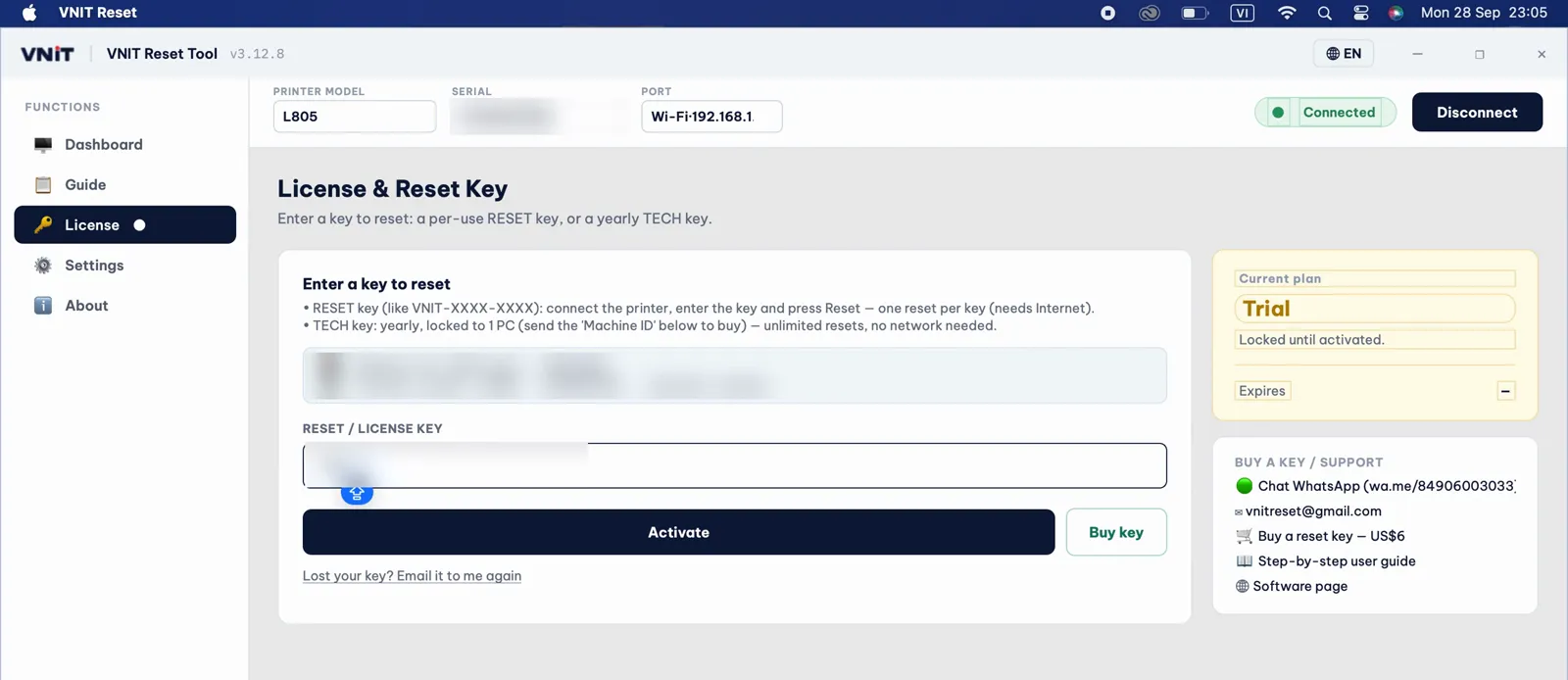
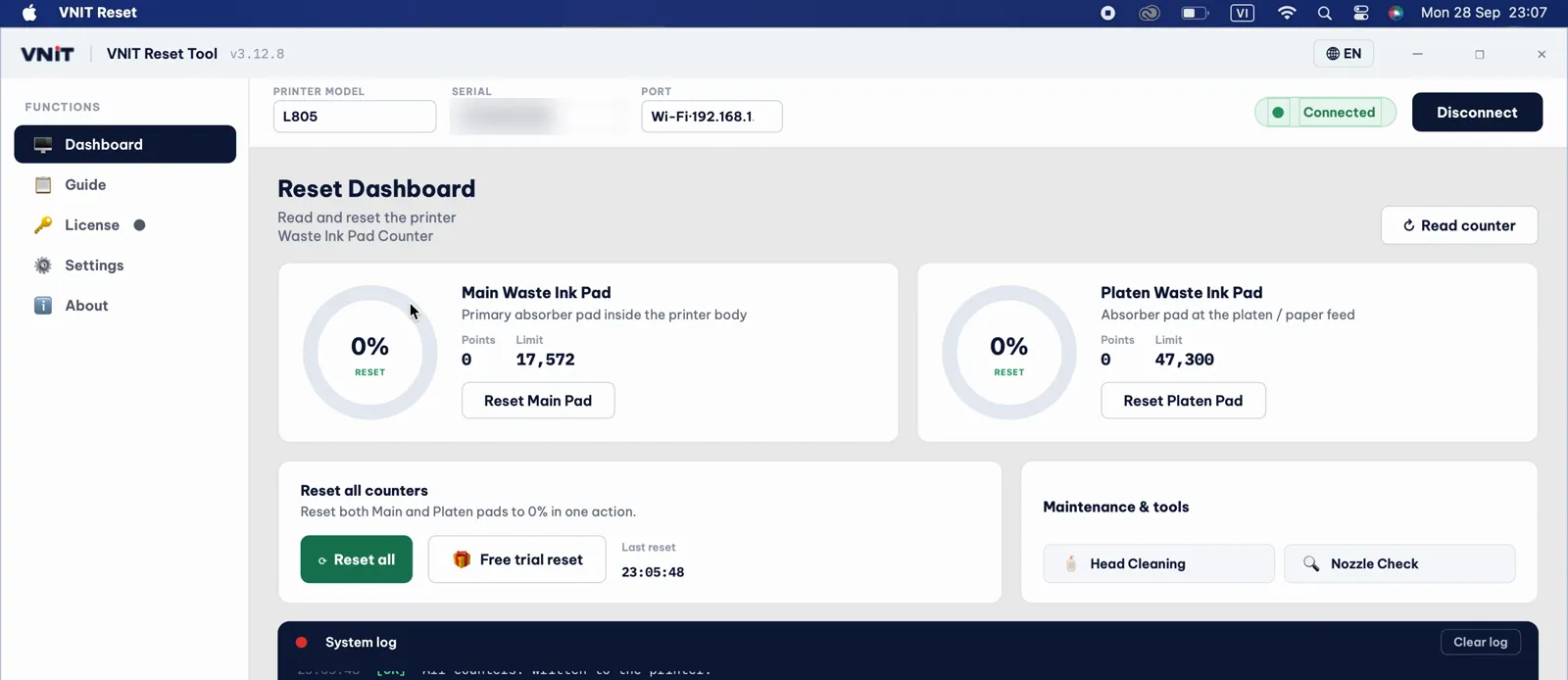
Éteignez et rallumez l’imprimante, puis relisez le compteur. Les deux compteurs sont revenus à 0 %.
Wi-Fi ou USB : cela dépend de l’imprimante
Les modèles Epson anciens laissent encore lire et réinitialiser le compteur en Wi-Fi. Les modèles récents répondent bien en Wi-Fi mais y refusent les commandes du compteur : seul un câble USB fonctionne. C’est l’imprimante qui décide, pas le Mac : les mêmes modèles se comportent pareil sous Windows.
D’après les journaux de réinitialisation du logiciel lui-même, en octobre 2026 :
| Modèles | |
|---|---|
| Réinitialisation en Wi-Fi réussie | L805, L3150, L5190, L4160, L365 |
| Wi-Fi refusé, USB seulement | L3250, L4260, L5290, ET-2800, ET-2810, ET-2860 |
| Réinitialisée sur un Mac en USB | ET-2800, ET-2820, ET-2850, ET-4800, L1800, L3100, L3110, L3150, L3210, L3250, L396, L4260, L5290, L805, XP-640 |
Attention aux paires : la L3150 fonctionne en Wi-Fi, la L3250 plus récente non ; de même pour la L5190 et la L5290. Si votre modèle n’est dans aucune des deux premières lignes, commencez par l’USB. Un câble USB fonctionne avec toutes les imprimantes prises en charge.
Si le logiciel atteint l’un des modèles récents en Wi-Fi, il indique que ce modèle n’autorise ni la lecture ni la réinitialisation en Wi-Fi et vous demande de brancher le câble. Votre clé n’est pas consommée. Recliquer sur Check Printer en Wi-Fi ne sert à rien : branchez le câble, le logiciel bascule tout seul.
Pour un modèle qui fonctionne en Wi-Fi :
- La première fois, macOS demande si VNIT Reset peut trouver des appareils sur le réseau local. Cliquez sur Autoriser. Sans cette autorisation, le Mac ne voit pas l’imprimante en Wi-Fi.
- Vous avez cliqué sur Ne pas autoriser par erreur ? Allez dans Réglages Système → Confidentialité et sécurité → Réseau local et activez VNIT Reset.
- Le Mac et l’imprimante doivent être sur le même réseau. Un réseau invité ne fonctionne pas.
- Une imprimante qui vient d’être allumée met environ une minute à rejoindre le Wi-Fi.
- Certains réseaux de bureau et systèmes Wi-Fi maillés bloquent la recherche d’imprimantes. Si l’imprimante n’est pas trouvée, utilisez un câble USB.
- La connexion peut couper en cours de route. Si une réinitialisation en Wi-Fi échoue, prenez le câble au lieu de réessayer en Wi-Fi.
L’imprimante en USB est « busy » (occupée)
macOS garde l’imprimante USB pour sa propre file d’impression. Si le logiciel indique que l’imprimante est occupée ou utilisée par le système :
- Annulez les impressions en attente.
- Ouvrez Réglages Système → Imprimantes et scanners, sélectionnez l’Epson et ouvrez sa file d’attente.
- Cliquez sur Suspendre, puis de nouveau sur Check Printer dans le logiciel.
- Après la réinitialisation, cliquez sur Reprendre pour que l’imprimante imprime à nouveau.
La réinitialisation ne vide pas les tampons
La réinitialisation n’efface que le compteur. Les tampons dans l’imprimante gardent l’encre qu’ils ont absorbée. Vérifiez-les et lavez-les ou remplacez-les, ou installez un réservoir d’encre usagée externe. Sinon l’encre peut couler hors de l’imprimante. Que faire des tampons après une réinitialisation.
Ça ne marche toujours pas ?
Chaque message que le logiciel peut afficher, avec la solution : VNIT Reset Tool ne trouve pas l’imprimante, ne la lit pas ou ne la réinitialise pas.
Dans les réglages du logiciel, activez Verbose logging, réessayez, faites une capture d’écran de l’application et envoyez-la-nous par WhatsApp ou e-mail.
Sources
- VNIT Reset Tool pour macOS, READ ME FIRST (inclus dans le téléchargement, en anglais)
- Assistance Apple : Ouvrir des apps en toute sécurité sur votre Mac
- Assistance Apple : Installer Windows 10 sur votre Mac avec Assistant Boot Camp