
Windows की ज़रूरत नहीं
Epson waste ink reset करने वाले ज़्यादातर प्रोग्राम सिर्फ़ Windows के लिए होते हैं। Mac वाले लोग अक्सर किसी से Windows PC उधार लेते हैं, या Mac पर Windows चलाने की कोशिश करते हैं।
VNIT Reset Tool का अपना Mac app है। macOS 11 और उसके बाद के हर Mac के लिए एक ही download है, चाहे Intel chip हो या Apple chip (M1 और नए)। Boot Camp या virtual machine की ज़रूरत नहीं। वैसे भी Boot Camp सिर्फ़ Intel Mac पर चलता है।
आपको क्या चाहिए
- macOS 11 या नया Mac और इंटरनेट कनेक्शन। टूल आपके प्रिंटर मॉडल की settings download करता है।
- प्रिंटर तक USB केबल (कई Mac में USB-C adapter लगता है)। कुछ पुराने मॉडल Wi-Fi पर भी reset हो जाते हैं; नए मॉडल, जैसे L3250, L5290 और ET-2800, सिर्फ़ USB पर। देखें Wi-Fi या USB।
- Mac के लिए VNIT Reset Tool (मुफ़्त download)।
इंस्टॉल करें
इस पेज के screenshots एक असली Intel Mac पर VNIT Reset Tool 3.12.8 और Epson L805 के साथ लिए गए हैं। यही steps पेज के ऊपर वाले वीडियो में भी हैं। App अंग्रेज़ी में है, इसलिए बटन के नाम अंग्रेज़ी में हैं।
- Mac वाला zip download करें। Download पेज पर Mac वाला card तीसरा है।
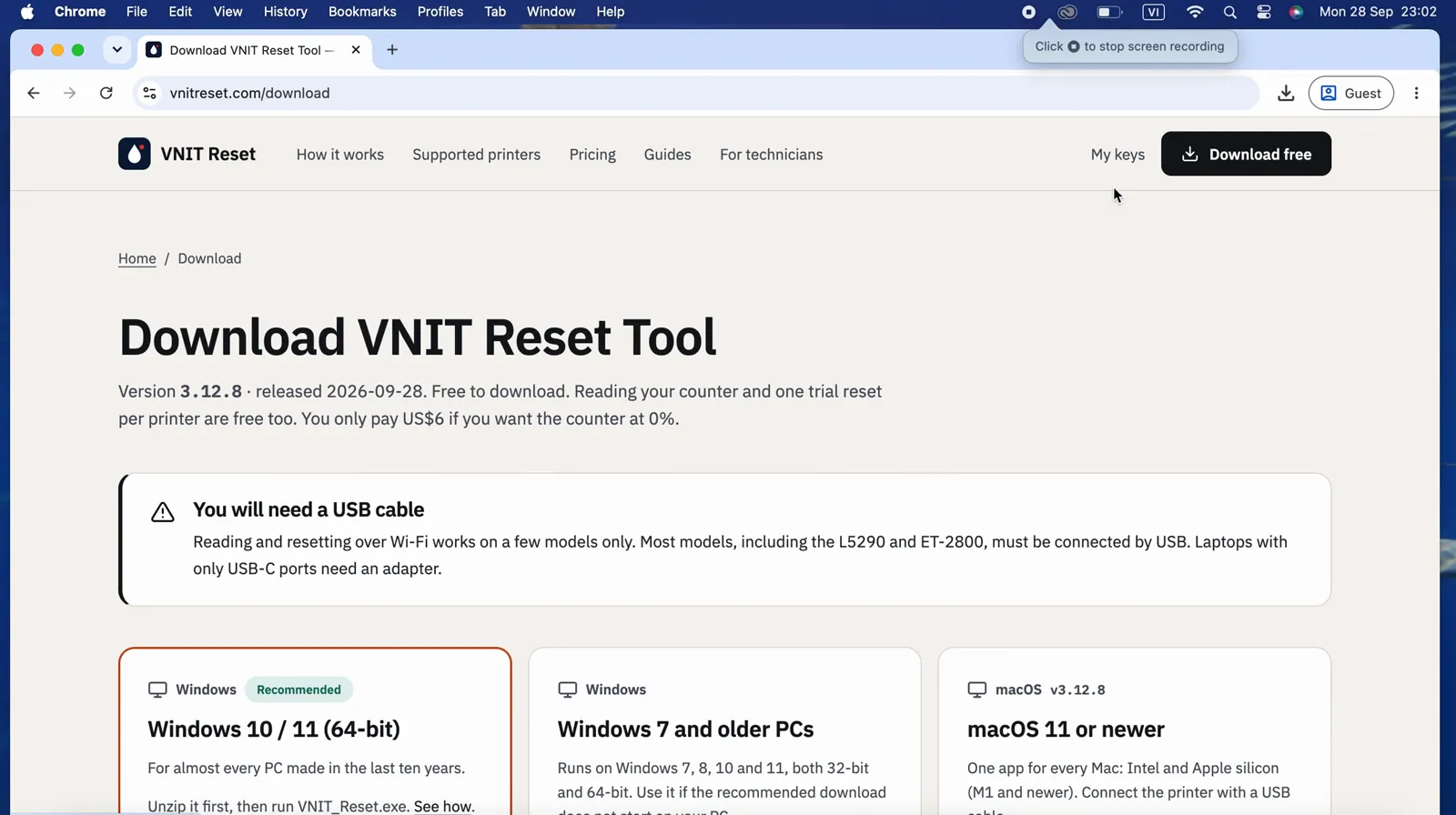
- Downloads में zip पर double-click करें। हो सकता है Safari ने उसे पहले ही unzip कर दिया हो। आपको एक folder मिलेगा जिसमें VNIT Reset और एक “READ ME FIRST” फ़ाइल है (यही steps अंग्रेज़ी और वियतनामी में)।
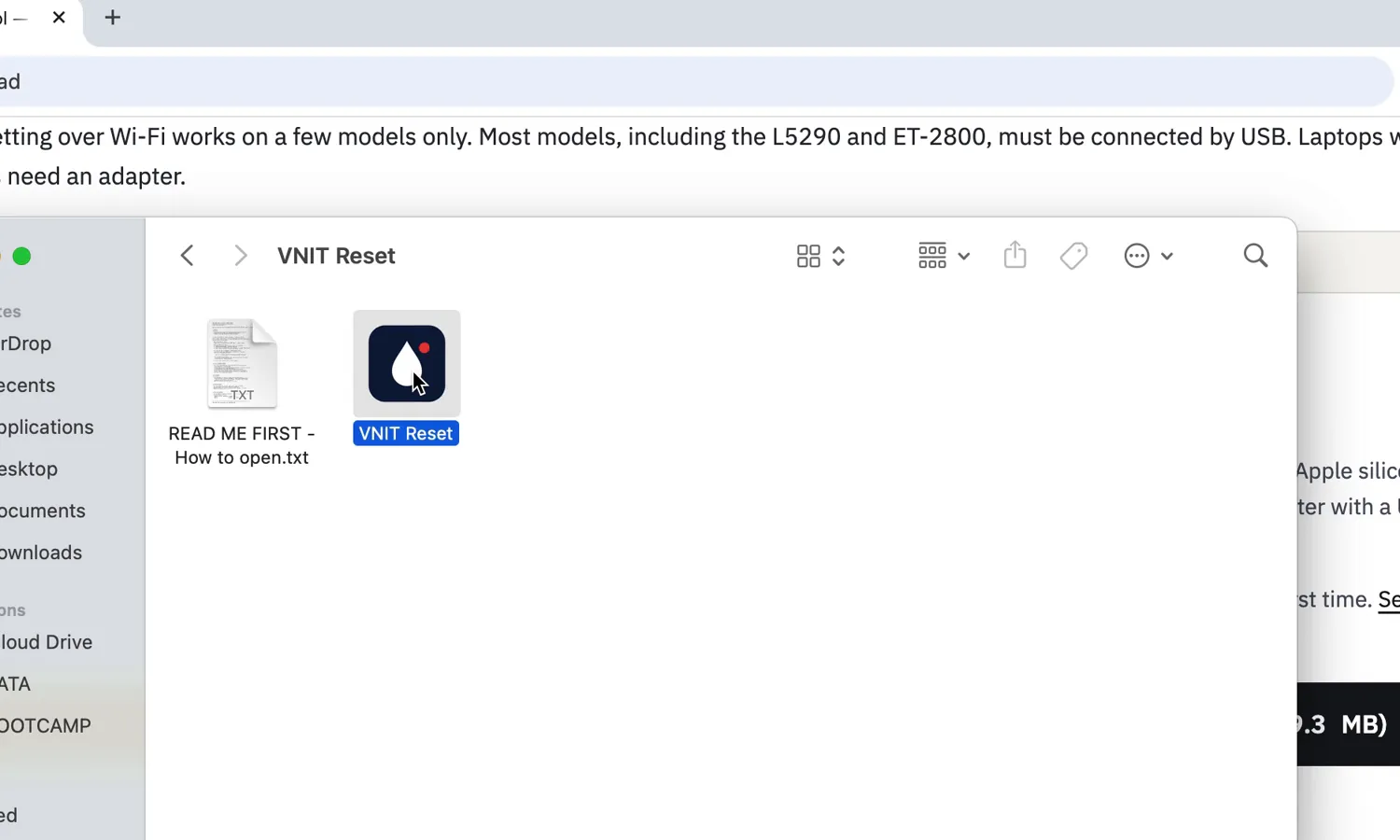
- VNIT Reset पर double-click करके उसी folder में खोलें। इसे Applications में ले जाना ज़रूरी नहीं (चाहें तो ले जा सकते हैं)। पहली बार macOS पुष्टि माँगेगा (अगला हिस्सा देखें)।
पहली बार खोलना
App Store के बाहर से download किए गए और Apple से notarize न किए गए apps पर macOS चेतावनी दिखाता है। यह पुष्टि सिर्फ़ एक बार करनी होती है।
macOS 14 (Sonoma) या पुराना: VNIT Reset पर right-click (या Control-click) करें, Open चुनें, फिर दोबारा Open दबाएँ।
macOS 15 (Sequoia) या नया, और कोई भी वर्ज़न जहाँ right-click → Open काम न करे:
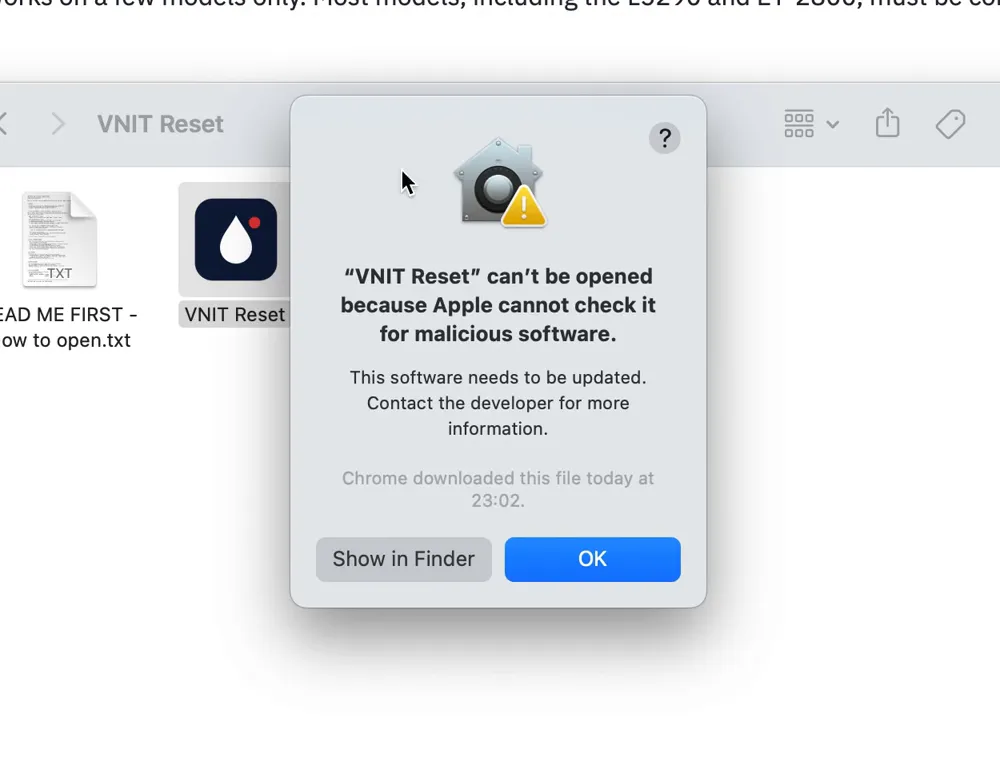
- App पर double-click करें। macOS कहता है कि वह app में malicious software की जाँच नहीं कर सकता। OK दबाएँ (कुछ वर्ज़न में Done)।
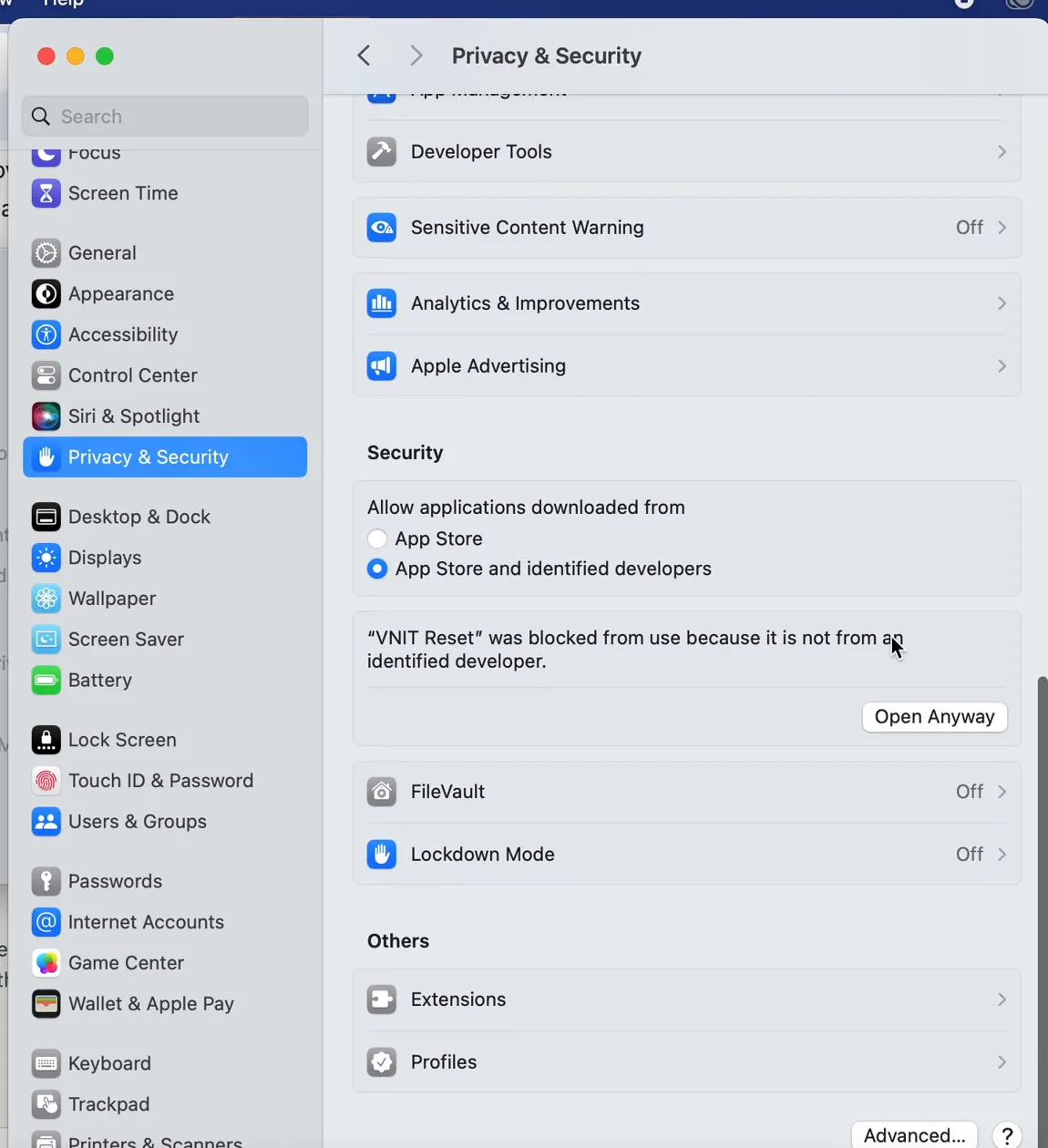
- System Settings → Privacy & Security खोलें और नीचे Security तक scroll करें। वहाँ लिखा होगा “VNIT Reset was blocked from use because it is not from an identified developer”। Open Anyway दबाएँ।
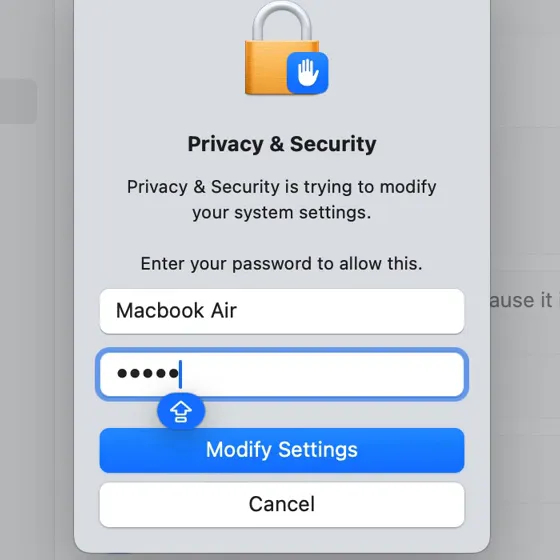
- अपना Mac password डालें और Modify Settings दबाएँ (कुछ वर्ज़न में Open Anyway)।
- चेतावनी आख़िरी बार आती है, अब Open बटन के साथ। Open दबाएँ।
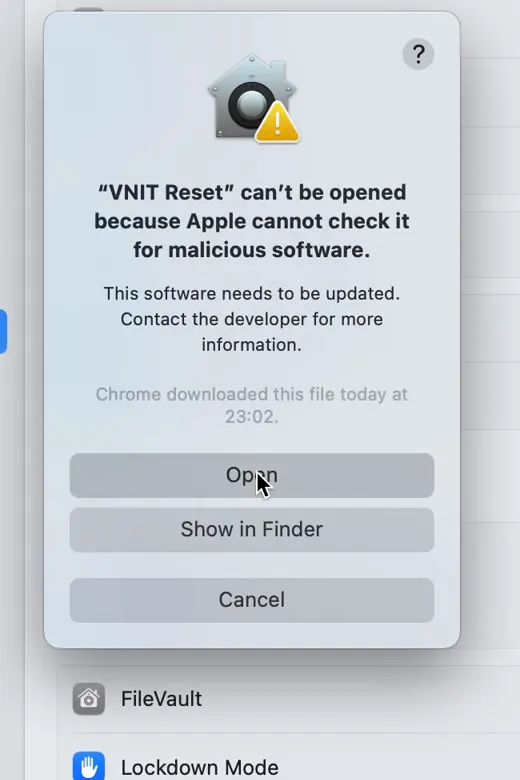
इसके बाद यह बाकी apps की तरह सामान्य रूप से खुलता है। System Integrity Protection बंद करने या “Anywhere” से apps की अनुमति देने की ज़रूरत नहीं।
अगर macOS कहे कि app damaged है, तो Terminal (Applications → Utilities) खोलें और यह लाइन टाइप करें, आख़िर में एक space के साथ। अभी Return न दबाएँ:
xattr -dr com.apple.quarantine फिर VNIT Reset app को उसके folder से Terminal विंडो में खींचकर छोड़ें। उसकी location लाइन में जुड़ जाएगी। Return दबाएँ, फिर app दोबारा खोलें।
पहले download की जाँच करना चाहते हैं? SHA-256 checksums download पेज और Is it safe? पर हैं।
Counter पढ़ें
- प्रिंटर चालू करें और उसके शांत होने तक रुकें।
- Connect या Read counter दबाएँ। टूल प्रिंटर को USB और आपके नेटवर्क पर ढूँढता है।
- मॉडल, serial number और हर waste ink counter प्रतिशत में दिखते हैं। यहाँ Main pad 100% पर है, इसीलिए प्रिंटर “Service required” error के साथ रुक गया था।
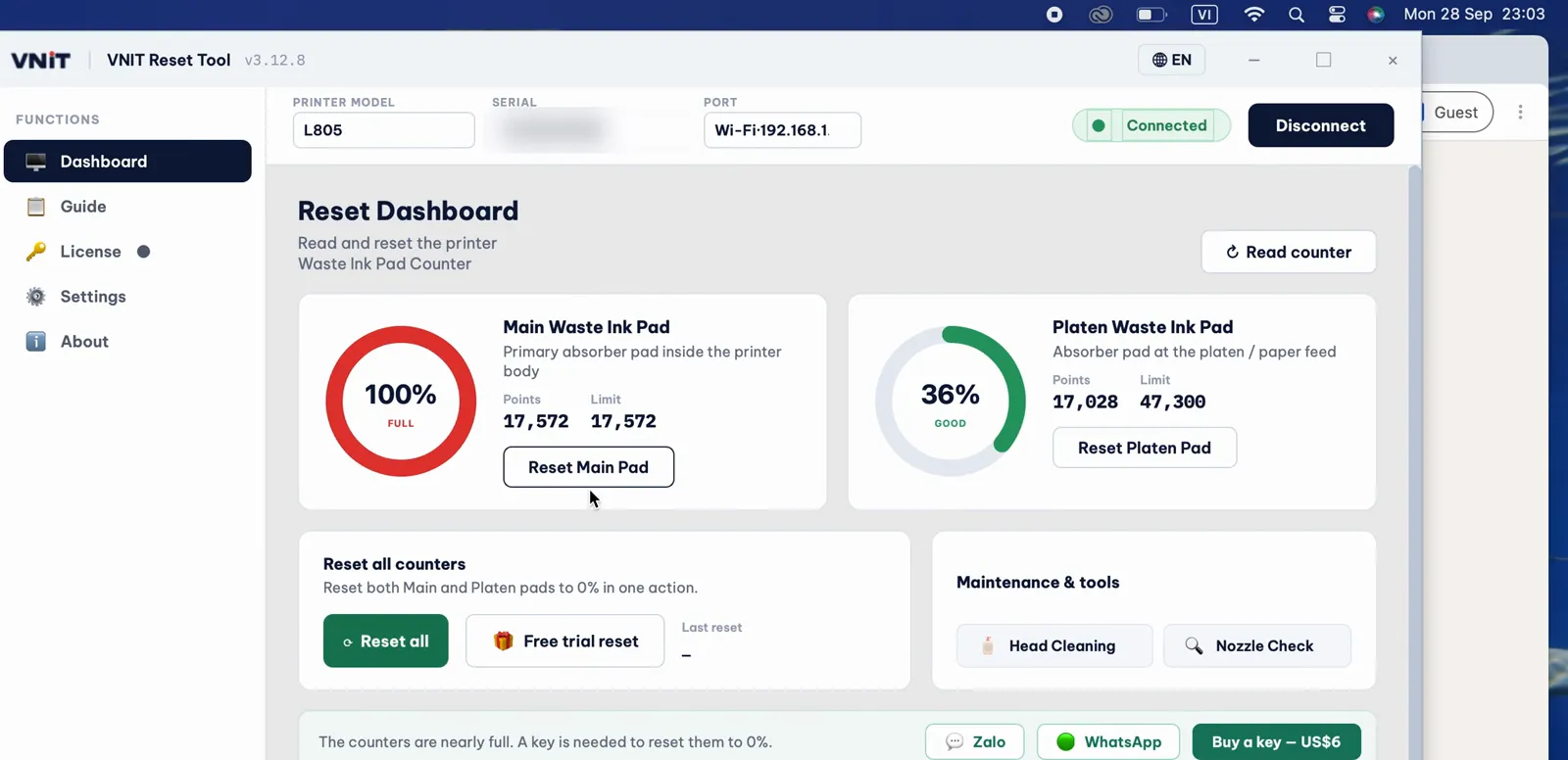
Counter पढ़ना मुफ़्त है और इसमें कभी key खर्च नहीं होती। इन नंबरों का मतलब।
Reset करें
मुफ़्त trial (80% तक)
अगर कोई counter 90% या ज़्यादा है, तो हर प्रिंटर पर एक बार उसे मुफ़्त में 80% तक ला सकते हैं। Pads ठीक करने तक दोबारा प्रिंट करने के लिए यह अक्सर काफ़ी होता है। Free trial reset दबाएँ, बॉक्स पढ़ें और Use trial now दबाएँ।
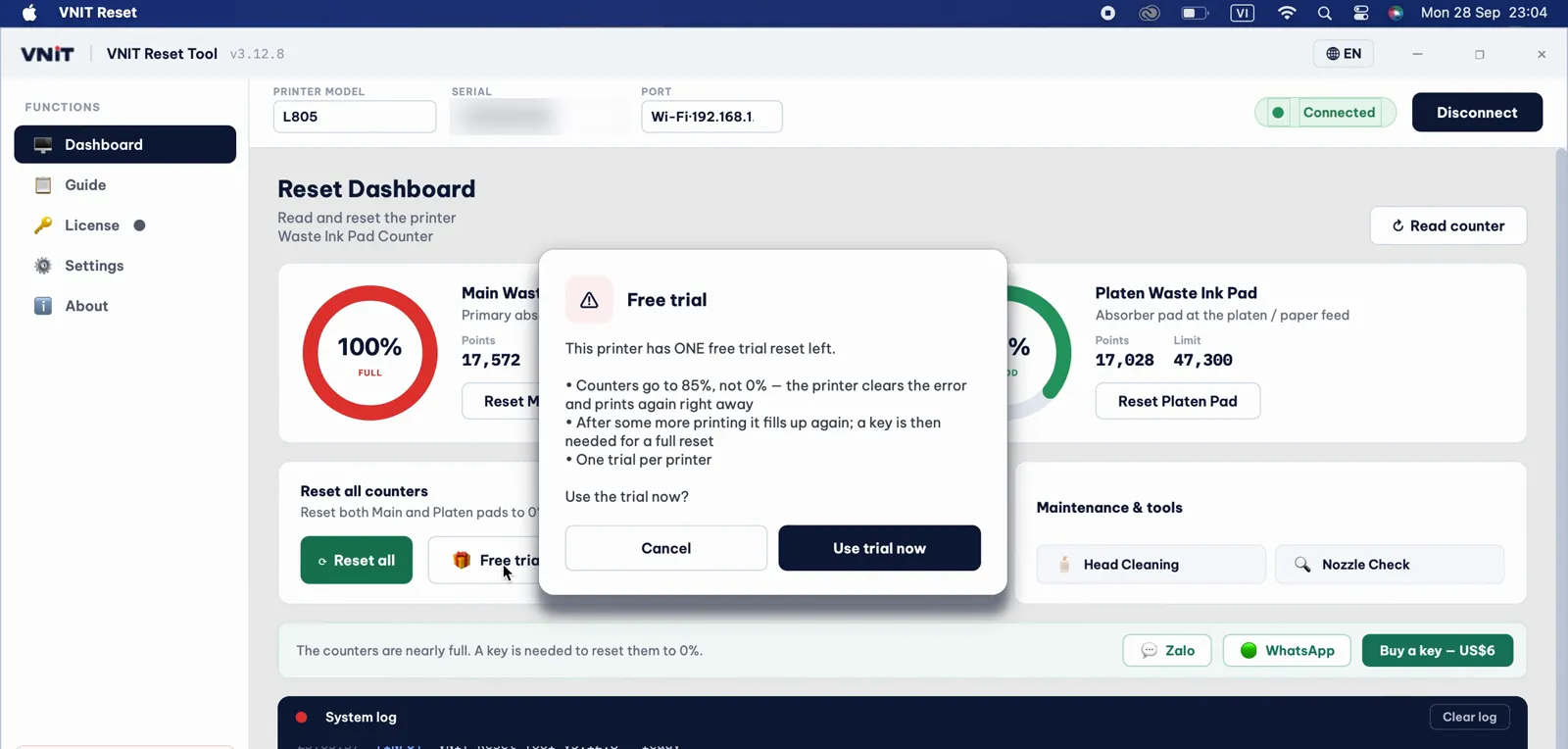
Reset के बाद प्रिंटर को उसके power बटन से बंद करें, लगभग 10 सेकंड रुकें, चालू करें और counter फिर से पढ़ें। अब Main pad 80% दिखाता है।
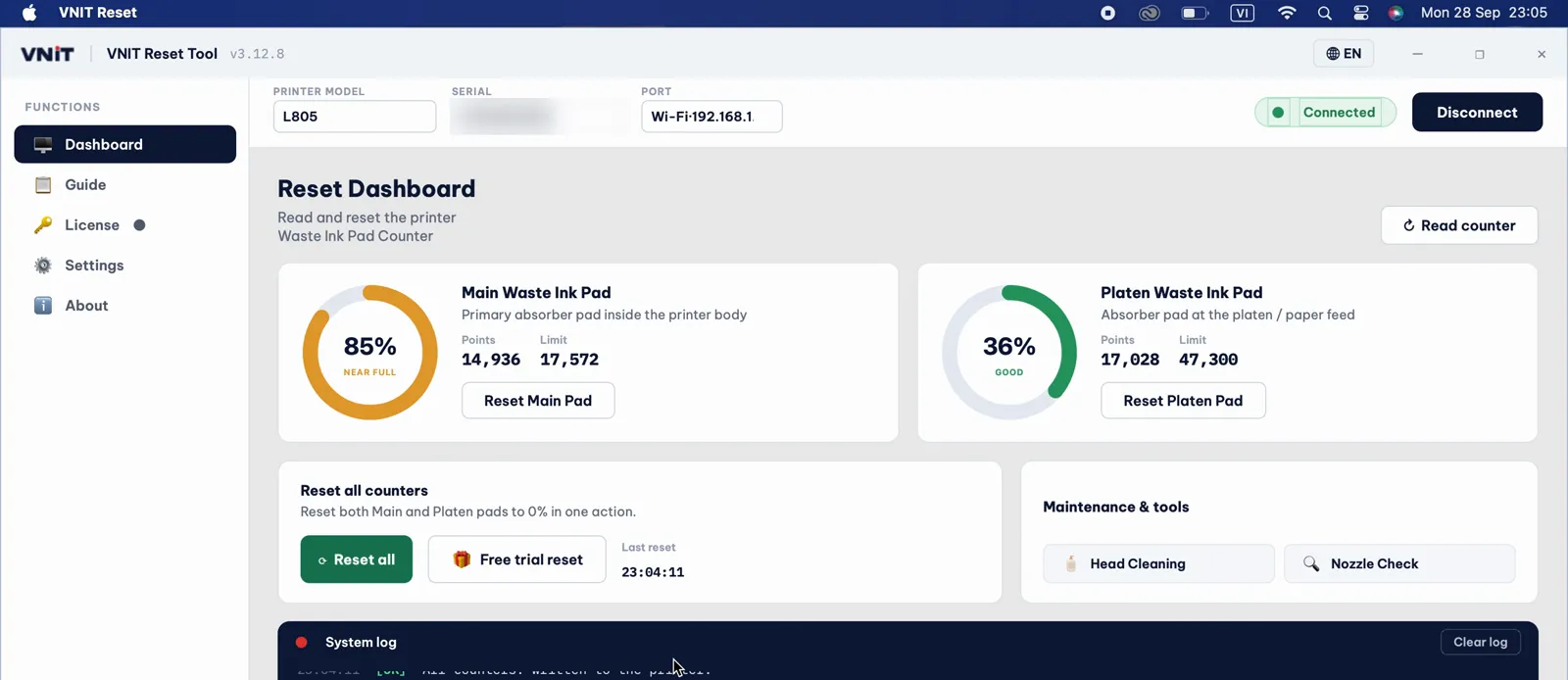
ये दोनों स्क्रीनशॉट ऐप 3.12 के हैं, जब ट्रायल 85% तक जाता था। अब ट्रायल 80% तक जाता है।
Key से 0% तक पूरा reset
pricing पेज पर key खरीदें (एक प्रिंटर के लिए US$6)। Key ईमेल पर आती है। टूल में License खोलें, key paste करें, Activate दबाएँ, फिर Confirm reset।
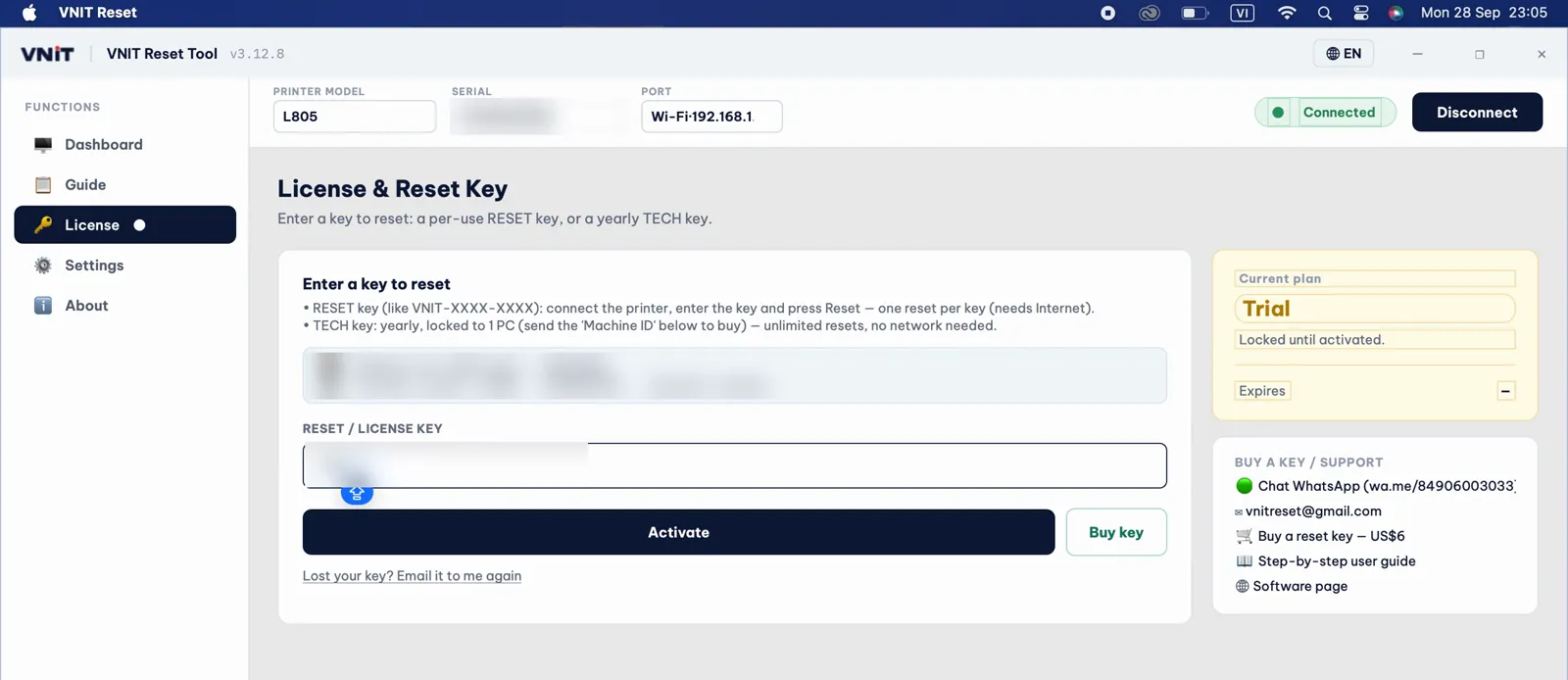
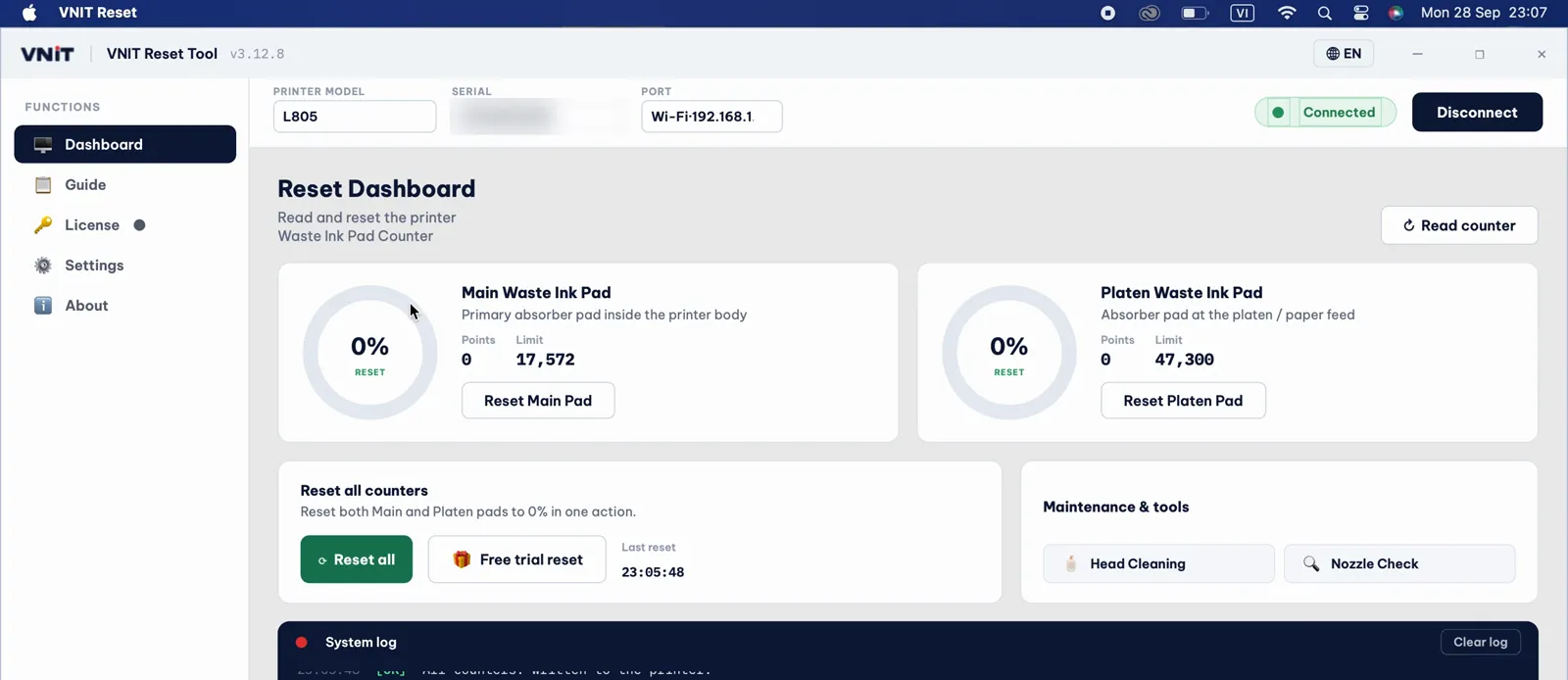
प्रिंटर को फिर से बंद-चालू करें और counter पढ़ें। दोनों counters वापस 0% पर हैं।
Wi-Fi या USB: यह प्रिंटर पर निर्भर है
पुराने Epson मॉडल अब भी Wi-Fi पर counter पढ़ने और reset करने देते हैं। नए मॉडल Wi-Fi पर जवाब तो देते हैं, पर वहाँ counter के command मना कर देते हैं, इसलिए सिर्फ़ USB केबल चलती है। यह प्रिंटर तय करता है, Mac नहीं: Windows पर भी यही मॉडल ऐसे ही चलते हैं।
टूल के अपने reset log के अनुसार, अक्टूबर 2026 तक:
| मॉडल | |
|---|---|
| Wi-Fi पर reset हुआ | L805, L3150, L5190, L4160, L365 |
| Wi-Fi मना, सिर्फ़ USB | L3250, L4260, L5290, ET-2800, ET-2810, ET-2860 |
| Mac पर USB से reset हुआ | ET-2800, ET-2820, ET-2850, ET-4800, L1800, L3100, L3110, L3150, L3210, L3250, L396, L4260, L5290, L805, XP-640 |
जोड़ियाँ देखें: L3150 Wi-Fi पर चलता है, नया L3250 नहीं; L5190 और L5290 के साथ भी यही है। अगर आपका मॉडल पहली दो पंक्तियों में नहीं है, तो USB से शुरू करें। USB केबल हर supported प्रिंटर पर चलती है।
जब टूल Wi-Fi पर किसी नए मॉडल तक पहुँचता है, तो वह बताता है कि यह मॉडल Wi-Fi पर पढ़ने या reset करने नहीं देता और केबल लगाने को कहता है। आपकी key खर्च नहीं होती। Wi-Fi पर बार-बार Read counter दबाने से कुछ नहीं होगा: केबल लगाएँ, टूल अपने आप उस पर चला जाता है।
Wi-Fi वाले मॉडल पर:
- पहली बार macOS पूछता है कि क्या VNIT Reset local network पर devices ढूँढ सकता है। Allow दबाएँ। इसके बिना Mac को Wi-Fi पर प्रिंटर नहीं दिखेगा।
- ग़लती से “Don’t Allow” दब गया? System Settings → Privacy & Security → Local Network में जाकर VNIT Reset चालू करें।
- Mac और प्रिंटर एक ही नेटवर्क पर होने चाहिए। Guest network पर नहीं चलेगा।
- अभी-अभी चालू हुए प्रिंटर को Wi-Fi से जुड़ने में लगभग एक मिनट लग सकता है।
- कुछ ऑफ़िस और mesh Wi-Fi प्रिंटर ढूँढने को रोकते हैं। प्रिंटर न मिले तो USB केबल लगाएँ।
USB प्रिंटर “busy” दिखाए
macOS USB प्रिंटर को अपनी print queue के लिए पकड़े रखता है। अगर टूल कहे कि प्रिंटर busy है या system इस्तेमाल कर रहा है:
- इंतज़ार कर रहे सभी print jobs cancel करें।
- System Settings → Printers & Scanners खोलें, Epson चुनें और उसकी print queue खोलें।
- Pause दबाएँ, फिर टूल में दोबारा Read counter दबाएँ।
- Reset के बाद Resume दबाएँ ताकि प्रिंटर फिर से प्रिंट कर सके।
Reset से pads खाली नहीं होते
Reset सिर्फ़ counter साफ़ करता है। प्रिंटर के अंदर के pads में सोखी हुई स्याही बनी रहती है। उन्हें जाँचें, धोएँ या बदलें, या बाहर waste ink टैंक लगाएँ। नहीं तो स्याही प्रिंटर से रिस सकती है। Reset के बाद pads का क्या करें।
अब भी दिक्कत?
टूल की settings में Verbose logging चालू करें, फिर से कोशिश करें, app का screenshot लें और हमें WhatsApp या ईमेल पर भेजें।
स्रोत
- VNIT Reset Tool for macOS, READ ME FIRST (download में शामिल)
- Apple Support: Safely open apps on your Mac (अंग्रेज़ी)
- Apple Support: Install Windows 10 on your Mac with Boot Camp Assistant (अंग्रेज़ी)