
Você não precisa de Windows
Muitos programas para resetar a tinta residual da Epson são só para Windows. Quem tem Mac acaba pegando um PC emprestado ou tentando rodar Windows no Mac.
O VNIT Reset Tool tem um app próprio para Mac. É um só download para qualquer Mac com macOS 11 ou mais novo, com chip Intel ou chip Apple (M1 e mais novos). Não precisa de Boot Camp nem de máquina virtual. Aliás, o Boot Camp só funciona em Macs Intel.
O que você precisa
- Um Mac com macOS 11 ou mais novo e internet. A ferramenta baixa as configurações do seu modelo exato de impressora.
- Um cabo USB até a impressora (muitos Macs precisam de um adaptador USB-C). Alguns modelos mais antigos também resetam pelo Wi-Fi; os novos, como a L3250, a L5290 e a ET-2800, só pelo USB. Veja Wi-Fi ou USB.
- VNIT Reset Tool para Mac (download grátis).
Instalar
Os prints desta página são de um uso real num Mac Intel com o VNIT Reset Tool 3.12.8 e uma Epson L805. Os mesmos passos estão no vídeo lá em cima. O app está em inglês, por isso os botões aparecem em inglês.
- Baixe o zip para Mac. O cartão do Mac é o terceiro na página de download.
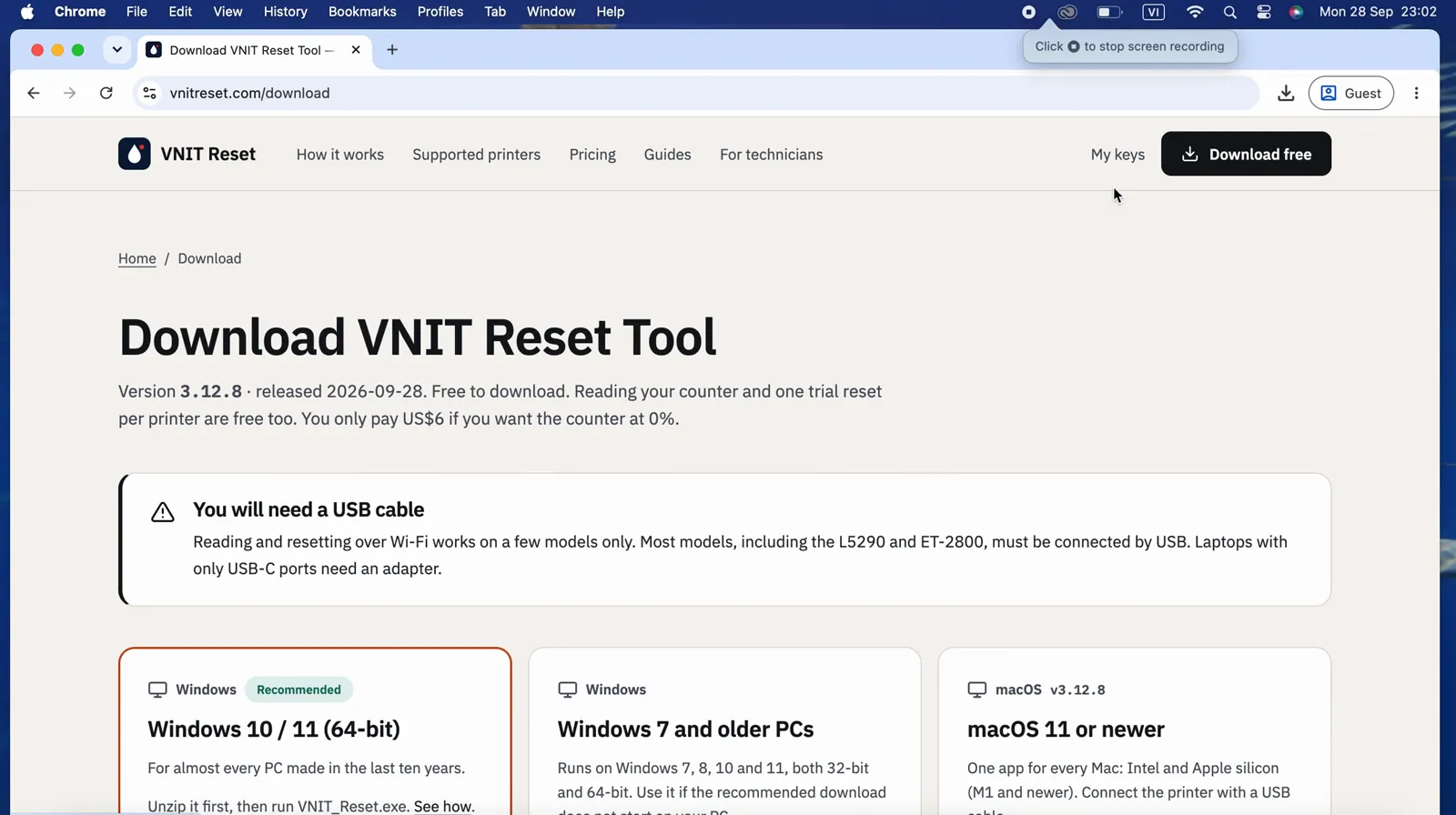
- Dê dois cliques no zip em Downloads. O Safari pode já ter descompactado. Você recebe uma pasta com o VNIT Reset e um arquivo “READ ME FIRST” com estes passos em inglês e vietnamita.
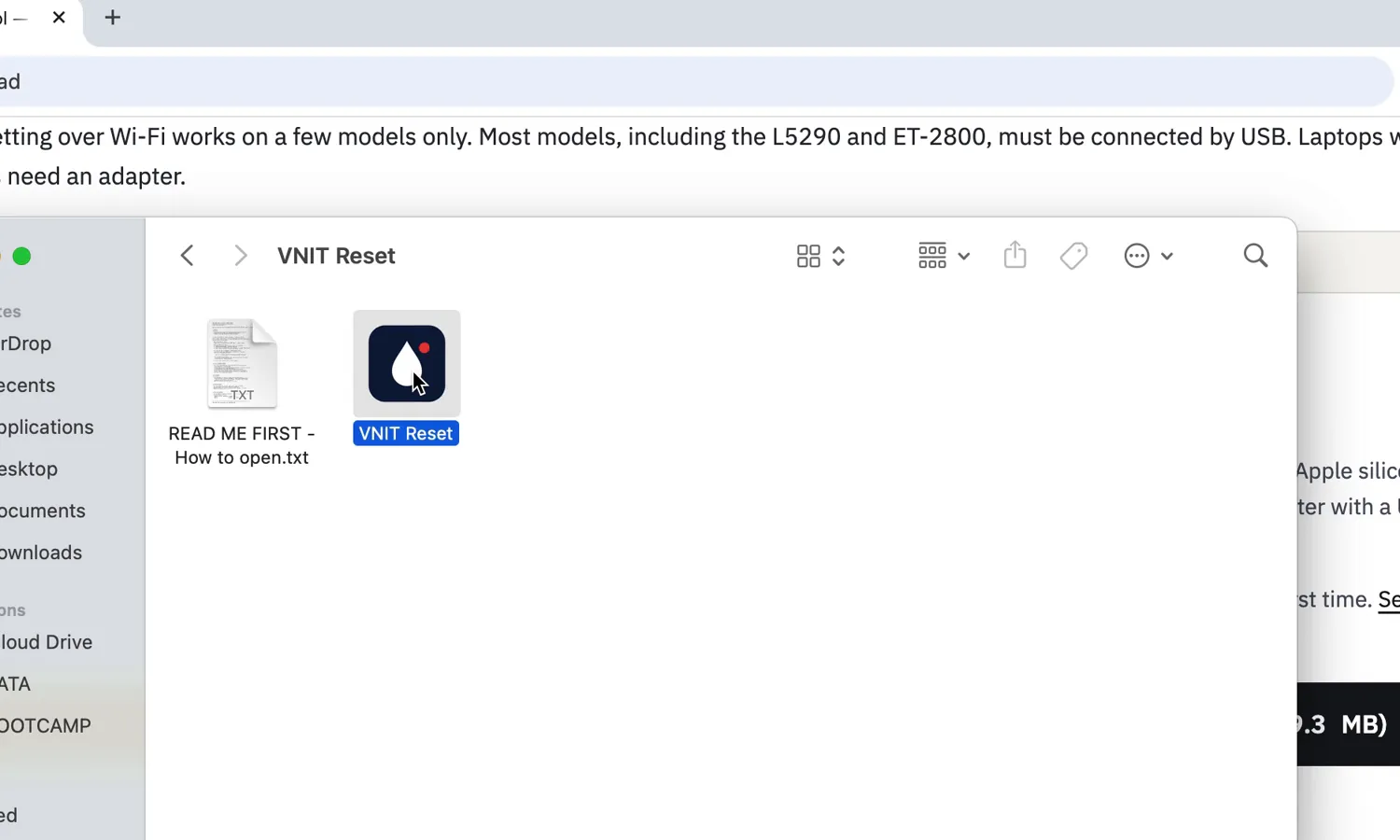
- Dê dois cliques em VNIT Reset para abrir ali mesmo, na pasta. Não precisa mover para Aplicativos (pode, se quiser). Na primeira vez, o macOS pede para você confirmar (veja a próxima seção).
Abrir pela primeira vez
O macOS mostra um aviso para apps baixados fora da App Store e não notarizados pela Apple. Você só confirma uma vez.
macOS 14 (Sonoma) ou mais antigo: clique com o botão direito (ou Control-clique) em VNIT Reset, escolha Abrir e depois Abrir de novo.
macOS 15 (Sequoia) ou mais novo, e qualquer versão em que botão direito → Abrir não funcione:
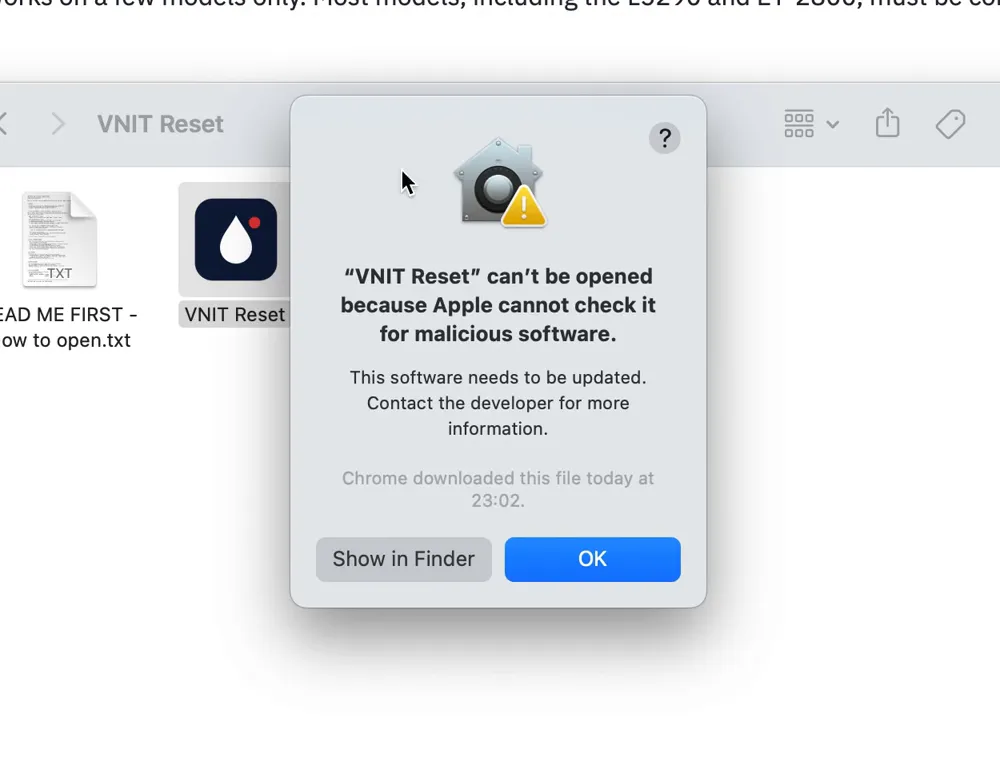
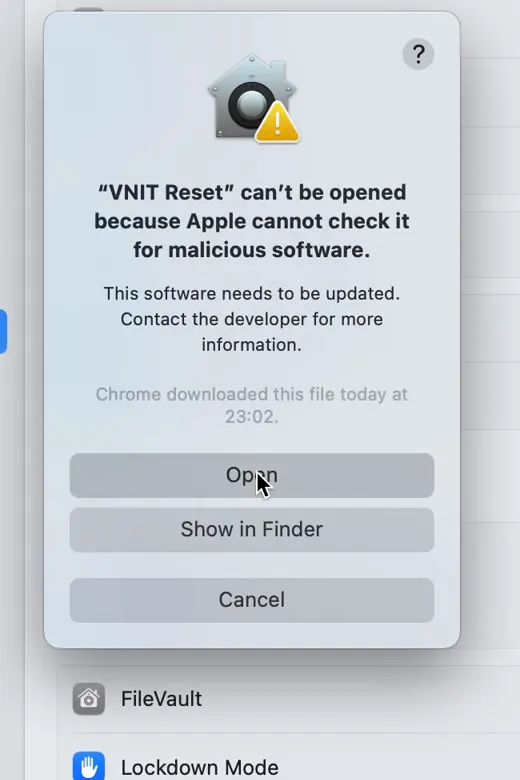
- Dê dois cliques no app. O macOS diz que não consegue verificar se ele tem software malicioso. Aperte OK (em algumas versões Concluído).
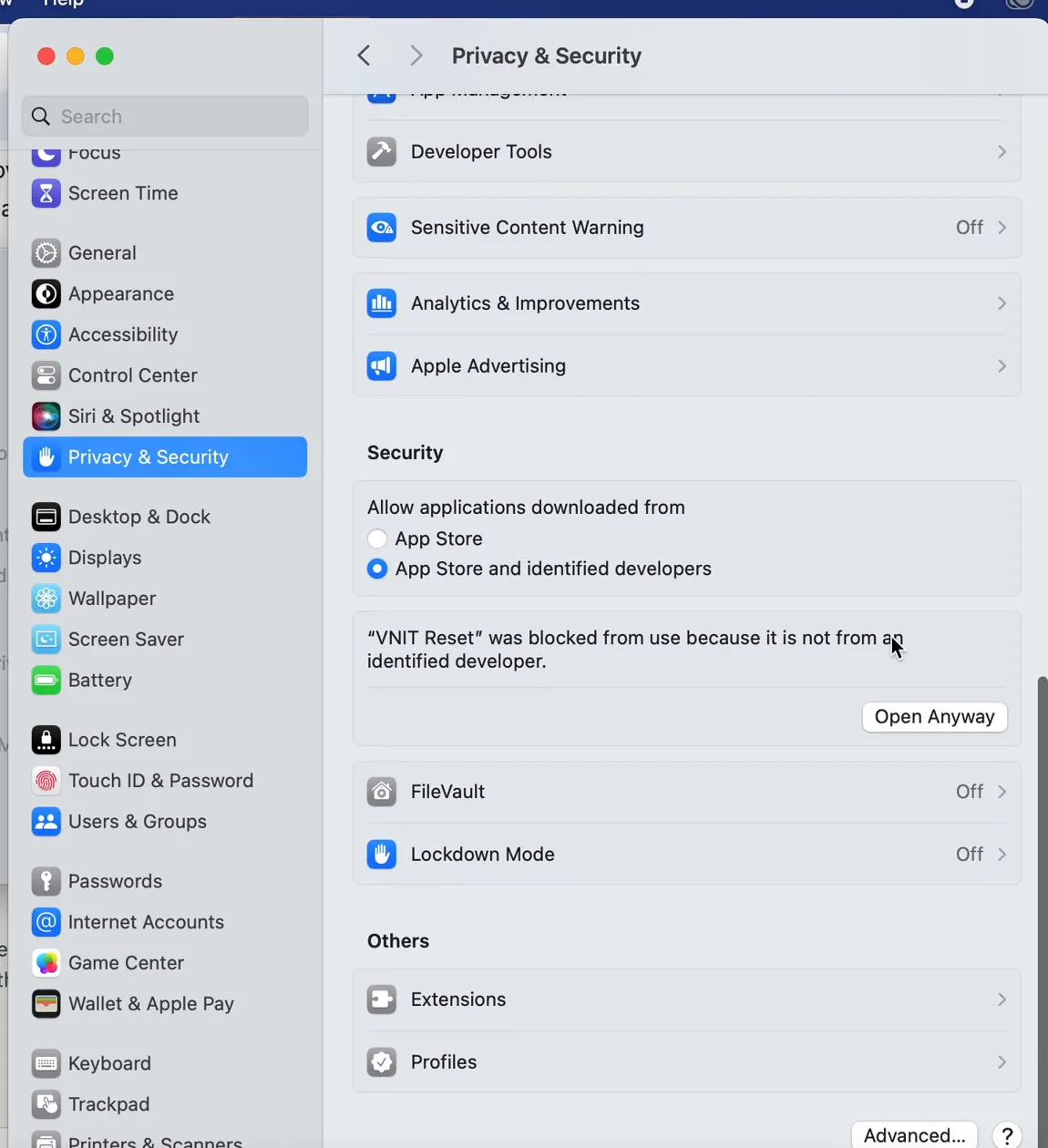
- Abra Ajustes do Sistema → Privacidade e Segurança (System Settings → Privacy & Security) e role até Segurança. Vai aparecer que o VNIT Reset foi bloqueado por não ser de um desenvolvedor identificado. Aperte Abrir Mesmo Assim (Open Anyway).
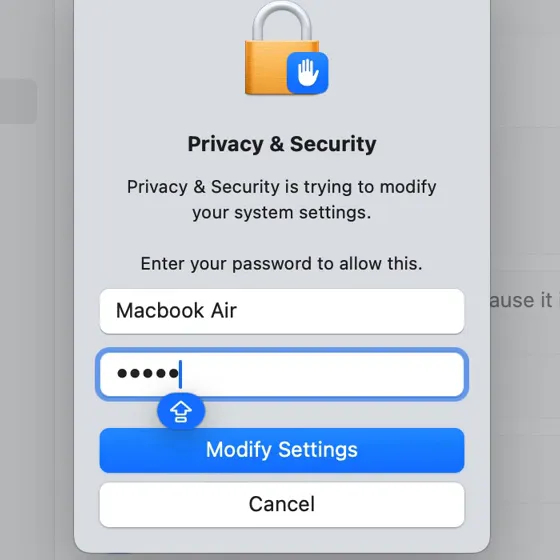
- Digite a senha do Mac e aperte Modificar Ajustes (em algumas versões Abrir Mesmo Assim).
- O aviso aparece uma última vez, agora com um botão Abrir. Aperte Abrir.
Depois disso ele abre normalmente, como qualquer app. Não precisa desligar a Proteção da Integridade do Sistema nem liberar apps de “Qualquer lugar”.
Se o macOS disser que o app está danificado, abra o Terminal (Aplicativos → Utilitários) e digite esta linha, com um espaço no final. Ainda não aperte Return:
xattr -dr com.apple.quarantine Depois arraste o app VNIT Reset da pasta para a janela do Terminal. O caminho dele entra na linha. Aperte Return e abra o app de novo.
Quer conferir o download antes? Os SHA-256 estão na página de download e em Is it safe?.
Ler o contador
- Ligue a impressora e espere ela parar de fazer barulho.
- Aperte Connect ou Read counter. A ferramenta procura a impressora no USB e na sua rede.
- Aparecem o modelo, o número de série e cada contador de tinta residual em porcentagem. Aqui a almofada principal (Main pad) está em 100%, por isso a impressora parou com o erro “Service required”.
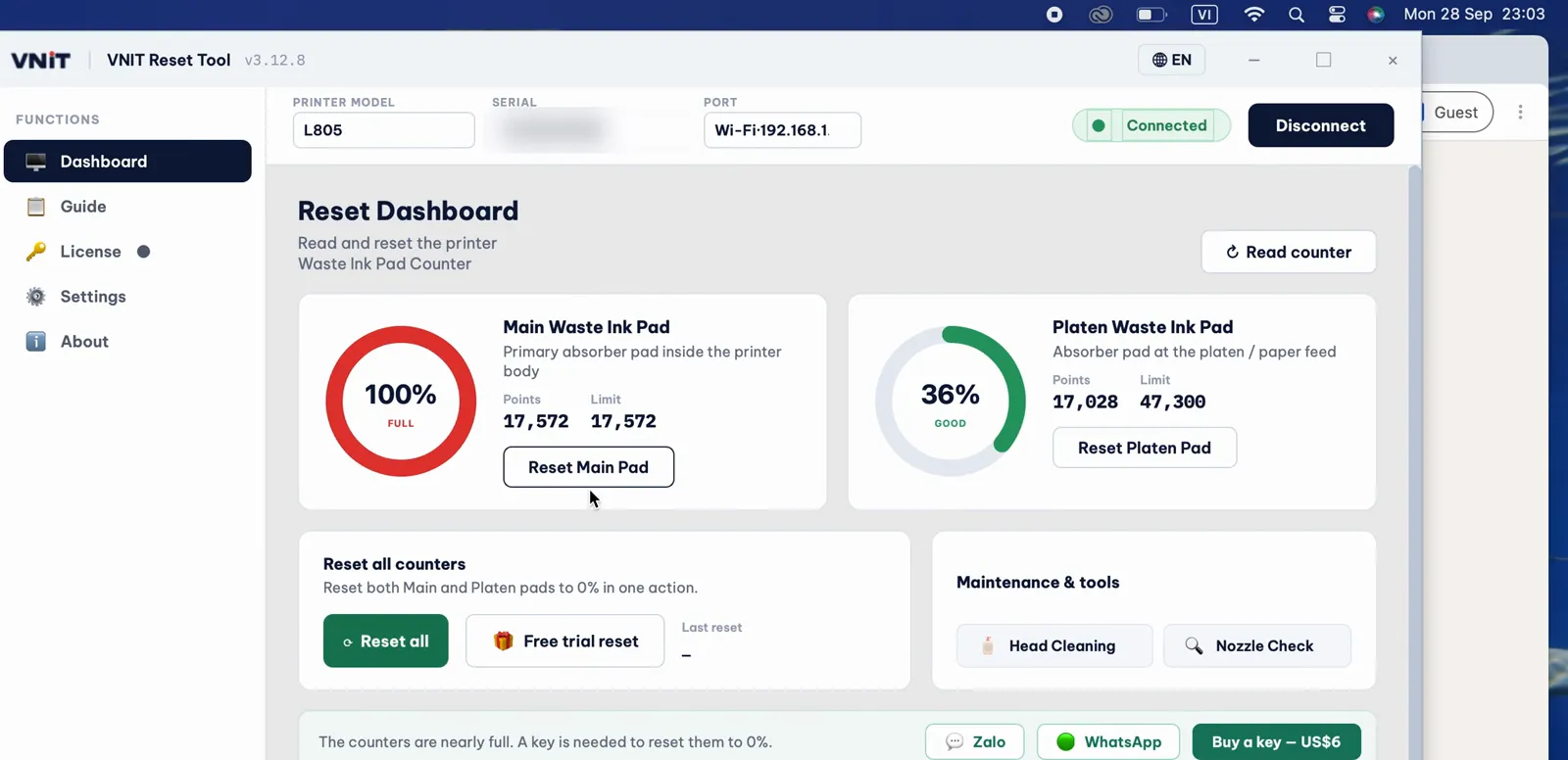
Ler o contador é grátis e nunca usa uma chave. O que os números significam.
Resetar
Teste grátis (para 80%)
Se um contador estiver em 90% ou mais, você pode baixar para 80% uma vez por impressora, de graça. Costuma bastar para voltar a imprimir enquanto você cuida das almofadas. Aperte Free trial reset, leia a caixa e aperte Use trial now.
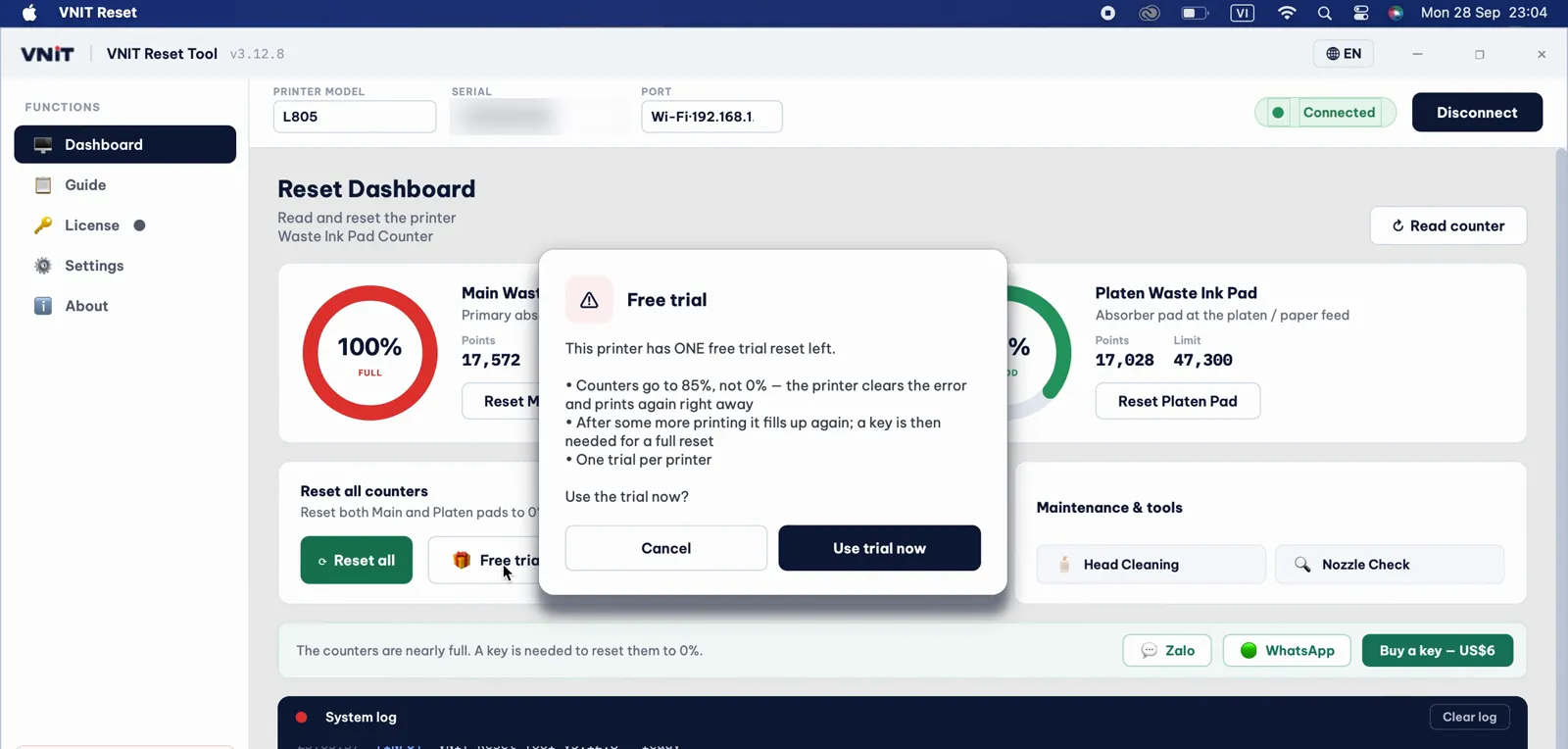
Depois do reset, desligue a impressora pelo botão de energia, espere uns 10 segundos, ligue e leia o contador de novo. A almofada principal agora mostra 80%.
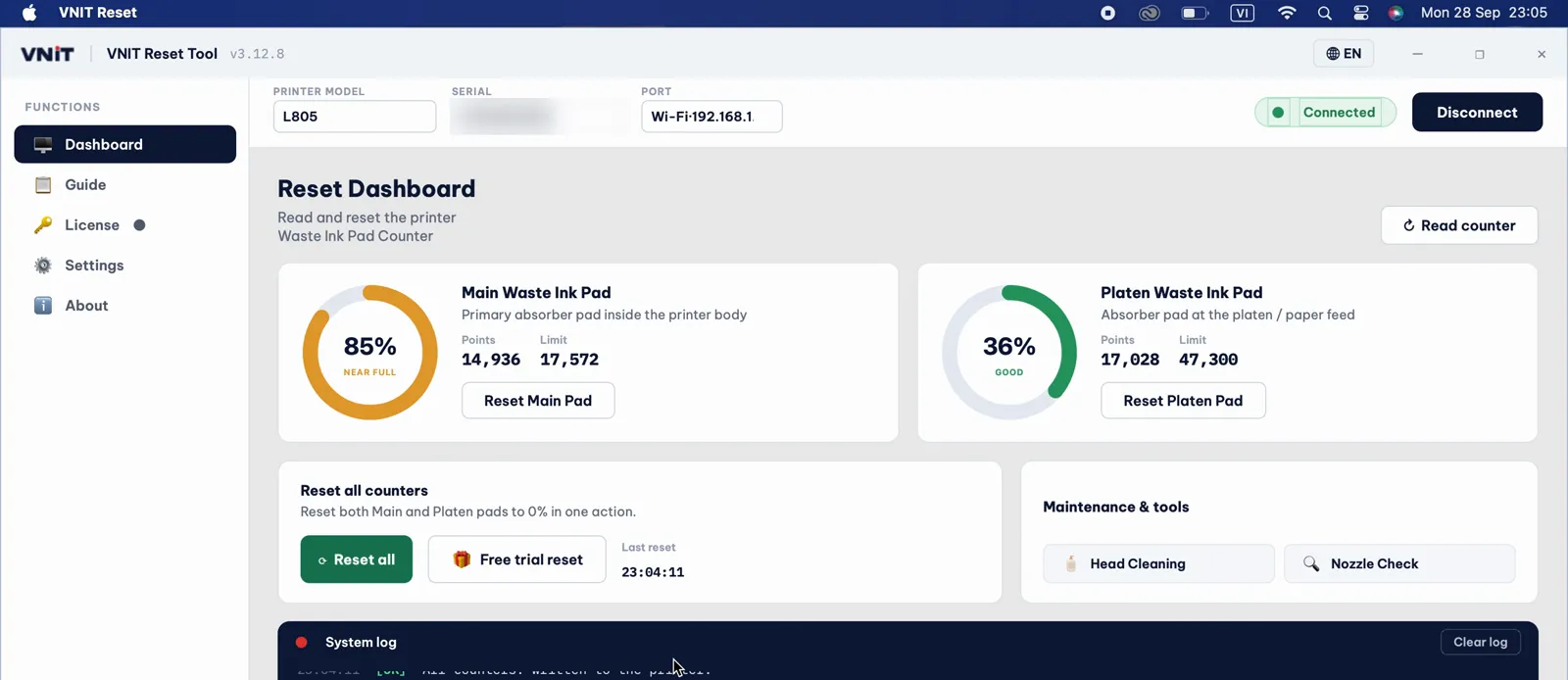
Estas duas capturas são do app 3.12, quando o teste ia até 85%. Agora o teste vai até 80%.
Reset completo para 0% (com uma chave)
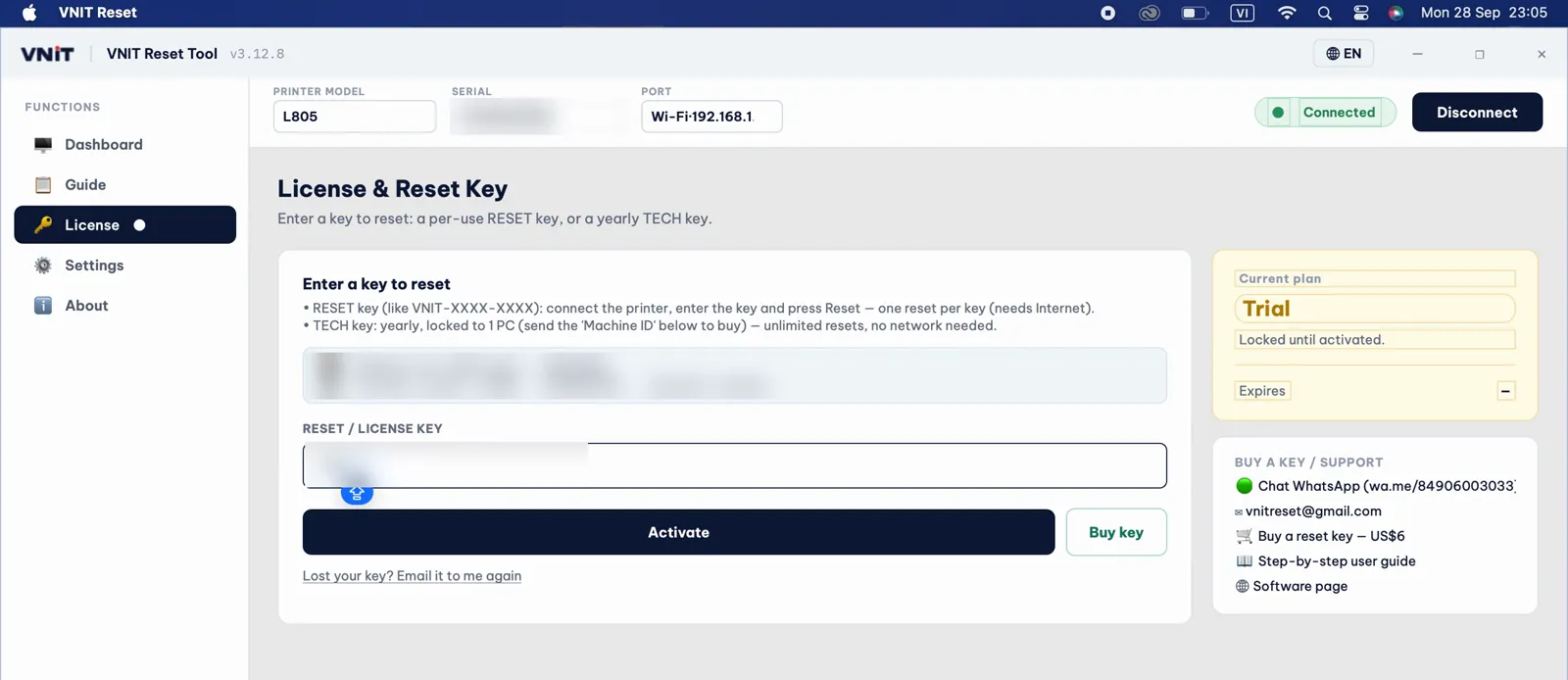
Compre uma chave na página de preços (US$6 por impressora). A chave chega por e-mail. Na ferramenta, abra License, cole a chave, aperte Activate e depois Confirm reset.
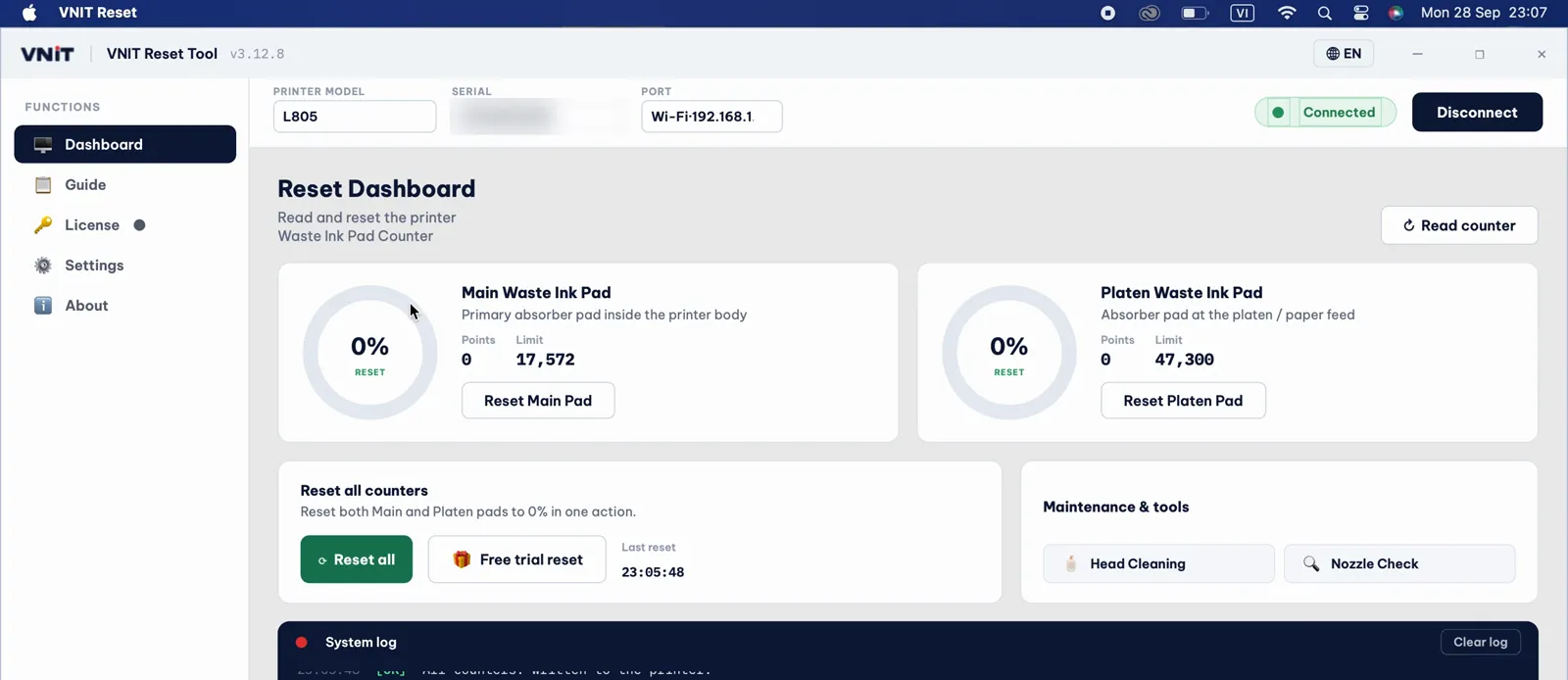
Desligue e ligue a impressora de novo e leia o contador. Os dois contadores voltam para 0%.
Wi-Fi ou USB: depende da impressora
Os modelos Epson mais antigos ainda deixam ler e resetar o contador pelo Wi-Fi. Os modelos novos respondem no Wi-Fi, mas recusam ali os comandos do contador, então só funciona com cabo USB. Quem decide é a impressora, não o Mac: os mesmos modelos se comportam igual no Windows.
Pelos registros de reset da própria ferramenta, até outubro de 2026:
| Modelos | |
|---|---|
| Reset pelo Wi-Fi funcionou | L805, L3150, L5190, L4160, L365 |
| Wi-Fi recusado, só USB | L3250, L4260, L5290, ET-2800, ET-2810, ET-2860 |
| Resetada num Mac pelo USB | ET-2800, ET-2820, ET-2850, ET-4800, L1800, L3100, L3110, L3150, L3210, L3250, L396, L4260, L5290, L805, XP-640 |
Repare nos pares: a L3150 funciona pelo Wi-Fi e a L3250, mais nova, não; o mesmo vale para a L5190 e a L5290. Se o seu modelo não está nas duas primeiras linhas, comece pelo USB. O cabo USB funciona em todas as impressoras compatíveis.
Quando a ferramenta chega pelo Wi-Fi a um dos modelos novos, ela avisa que esse modelo não permite ler nem resetar pelo Wi-Fi e pede para ligar o cabo. A sua chave não é gasta. Apertar Ler contador de novo pelo Wi-Fi não adianta: ligue o cabo e a ferramenta muda para ele sozinha.
Num modelo que aceita Wi-Fi:
- Na primeira vez, o macOS pergunta se o VNIT Reset pode encontrar dispositivos em redes locais. Aperte Permitir. Sem isso o Mac não vê a impressora no Wi-Fi.
- Apertou “Não Permitir” sem querer? Vá em Ajustes do Sistema → Privacidade e Segurança → Rede Local e ative o VNIT Reset.
- O Mac e a impressora precisam estar na mesma rede. Rede de convidados não funciona.
- Uma impressora que acabou de ligar pode levar um minuto para entrar no Wi-Fi.
- Alguns Wi-Fi de escritório ou mesh bloqueiam a busca de impressoras. Se não achar, use um cabo USB.
Impressora no USB diz “ocupada”
O macOS reserva a impressora USB para a própria fila de impressão. Se a ferramenta disser que a impressora está ocupada ou em uso pelo sistema:
- Cancele os trabalhos de impressão que estiverem esperando.
- Abra Ajustes do Sistema → Impressoras e Scanners, escolha a Epson e abra a fila de impressão.
- Aperte Pausar e depois Read counter de novo na ferramenta.
- Depois do reset, aperte Retomar para a impressora voltar a imprimir.
Resetar não esvazia as almofadas
O reset só apaga o contador. As almofadas dentro da impressora continuam com a tinta que absorveram. Verifique, e lave ou troque, ou instale um reservatório externo de tinta residual. Senão, a tinta pode vazar da impressora. O que fazer com as almofadas depois do reset.
Ainda com problema?
Ligue o Verbose logging nas configurações da ferramenta, tente de novo, tire um print do app e mande pelo WhatsApp ou e-mail.
Fontes
- VNIT Reset Tool para macOS, READ ME FIRST (incluído no download)
- Suporte da Apple: Abrir apps com segurança no Mac (em inglês)
- Suporte da Apple: Instalar o Windows 10 no Mac com o Assistente do Boot Camp (em inglês)