
No necesitas Windows
Muchos programas para resetear la tinta residual de Epson son solo para Windows. Quien tiene Mac suele acabar pidiendo prestado un PC o intentando instalar Windows en el Mac.
VNIT Reset Tool tiene su propia app para Mac. Es una sola descarga para cualquier Mac con macOS 11 o posterior, con chip Intel o chip Apple (M1 y posteriores). No necesitas Boot Camp ni una máquina virtual. De todas formas, Boot Camp solo funciona en Mac con Intel.
Qué necesitas
- Un Mac con macOS 11 o posterior y conexión a internet. La herramienta descarga los ajustes de tu modelo exacto de impresora.
- Un cable USB hasta la impresora (muchos Mac necesitan un adaptador USB-C). Algunos modelos antiguos también se resetean por Wi-Fi; los nuevos, como la L3250, la L5290 y la ET-2800, solo por USB. Ver Wi-Fi o USB.
- VNIT Reset Tool para Mac (descarga gratis).
Instalarla
Las capturas de esta página son de una prueba real en un Mac Intel con VNIT Reset Tool 3.12.8 y una Epson L805. Los mismos pasos están en el vídeo de arriba. La app está en inglés, por eso los botones aparecen en inglés.
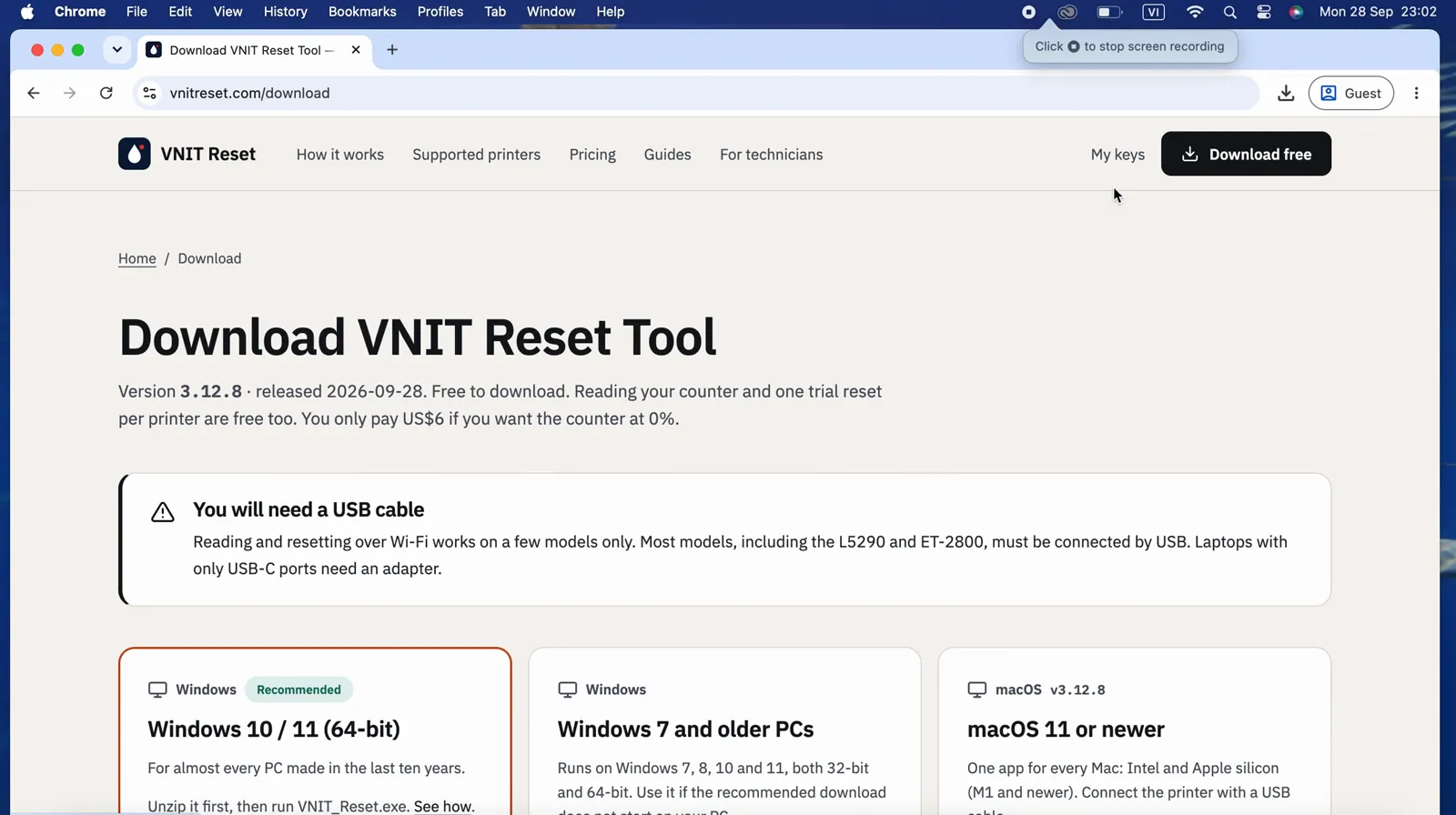
- Descarga el zip para Mac. La tarjeta de Mac es la tercera de la página de descarga.
- Haz doble clic en el zip, en Descargas. Puede que Safari ya lo haya descomprimido. Obtienes una carpeta con VNIT Reset y un archivo “READ ME FIRST” con estos pasos en inglés y vietnamita.
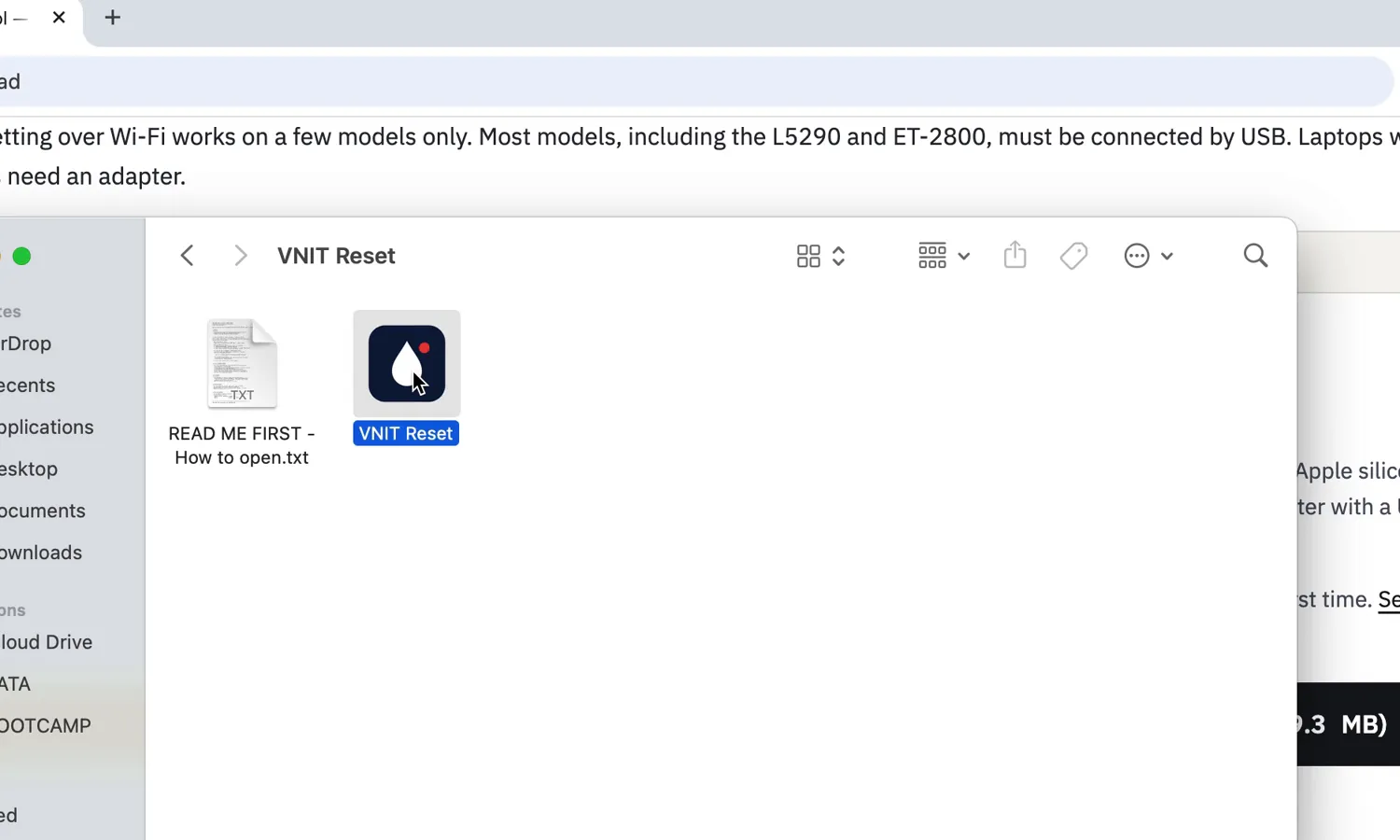
- Haz doble clic en VNIT Reset para abrirla ahí mismo, en la carpeta. No hace falta moverla a Aplicaciones (puedes hacerlo si quieres). La primera vez, macOS te pide que lo confirmes (mira la siguiente sección).
Abrirla la primera vez
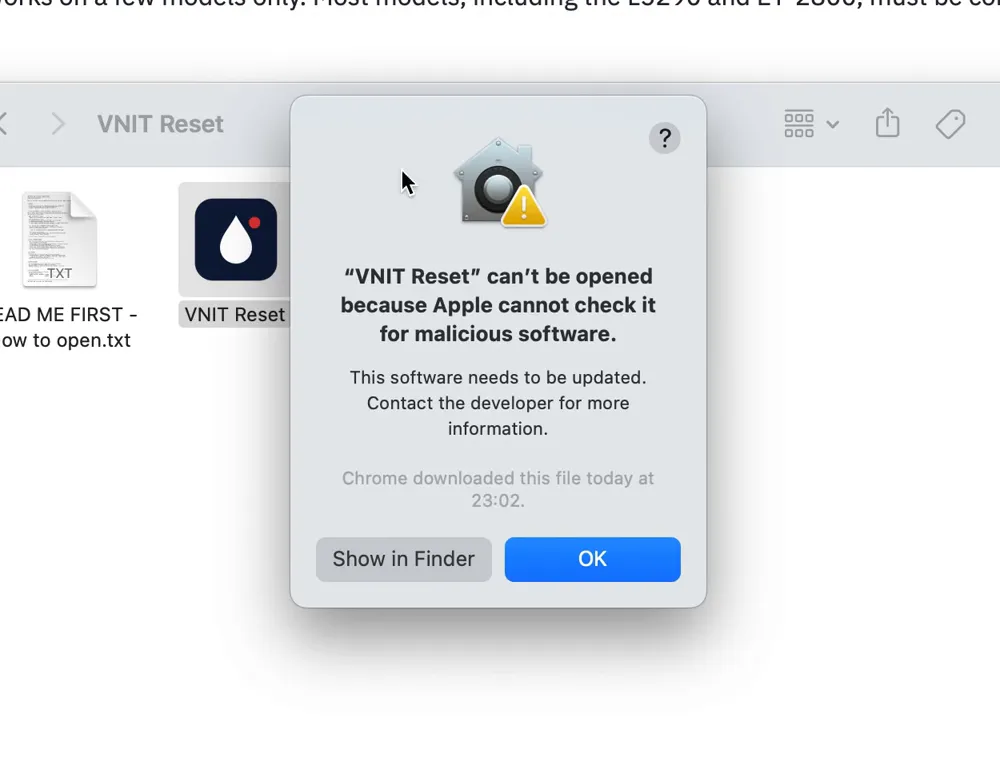
macOS muestra un aviso con las apps descargadas fuera de la App Store que Apple no ha notarizado. Solo lo confirmas una vez.
macOS 14 (Sonoma) o anterior: haz clic derecho (o Control-clic) en VNIT Reset, elige Abrir y luego Abrir otra vez.
macOS 15 (Sequoia) o posterior, y cualquier versión en la que clic derecho → Abrir no funcione:
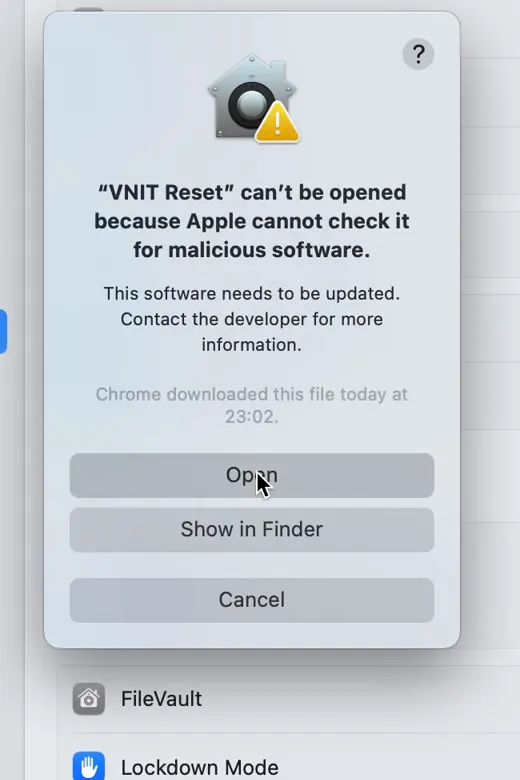
- Haz doble clic en la app. macOS dice que no puede comprobar si contiene software malicioso. Pulsa OK (en algunas versiones Listo).
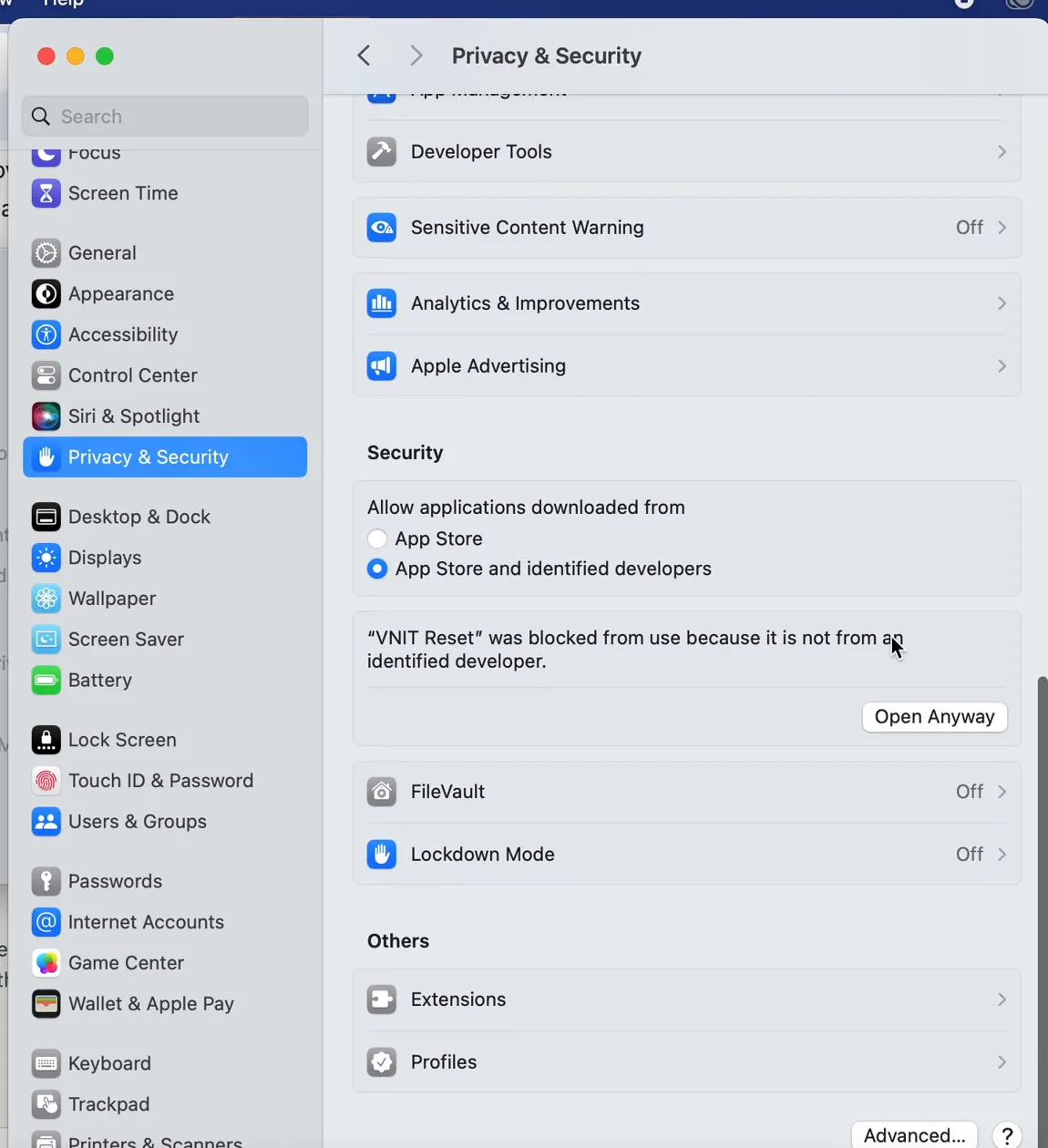
- Abre Ajustes del Sistema → Privacidad y seguridad (System Settings → Privacy & Security) y baja hasta Seguridad. Verás que VNIT Reset se bloqueó porque no es de un desarrollador identificado. Pulsa Abrir igualmente (Open Anyway).
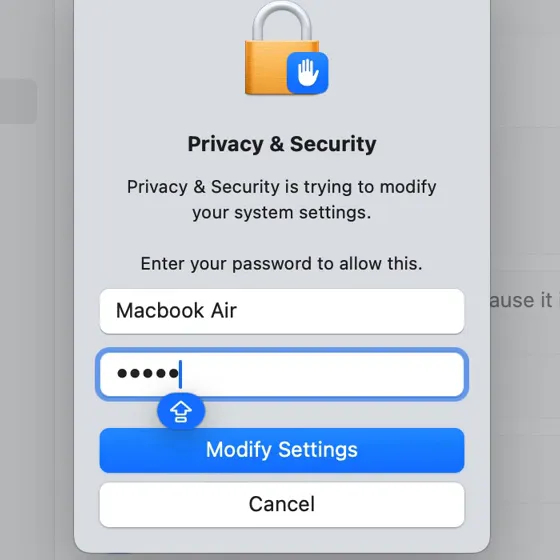
- Escribe la contraseña del Mac y pulsa Modificar ajustes (en algunas versiones Abrir igualmente).
- El aviso aparece una última vez, ahora con un botón Abrir. Púlsalo.
Desde entonces se abre normal, como cualquier otra app. No hace falta desactivar la Protección de la Integridad del Sistema ni permitir apps de “Cualquier sitio”.
Si macOS dice que la app está dañada, abre Terminal (Aplicaciones → Utilidades) y escribe esta línea, con un espacio al final. Todavía no pulses Retorno:
xattr -dr com.apple.quarantine Luego arrastra la app VNIT Reset desde su carpeta a la ventana de Terminal. Se añade su ubicación a la línea. Pulsa Retorno y vuelve a abrir la app.
¿Quieres comprobar la descarga antes? Los SHA-256 están en la página de descarga y en Is it safe?.
Leer el contador
- Enciende la impresora y espera a que deje de hacer ruido.
- Pulsa Connect o Read counter. La herramienta busca la impresora por USB y en tu red.
- Aparecen el modelo, el número de serie y cada contador de tinta residual en porcentaje. Aquí la almohadilla principal (Main pad) está al 100%, por eso la impresora se paró con el error “Service required”.
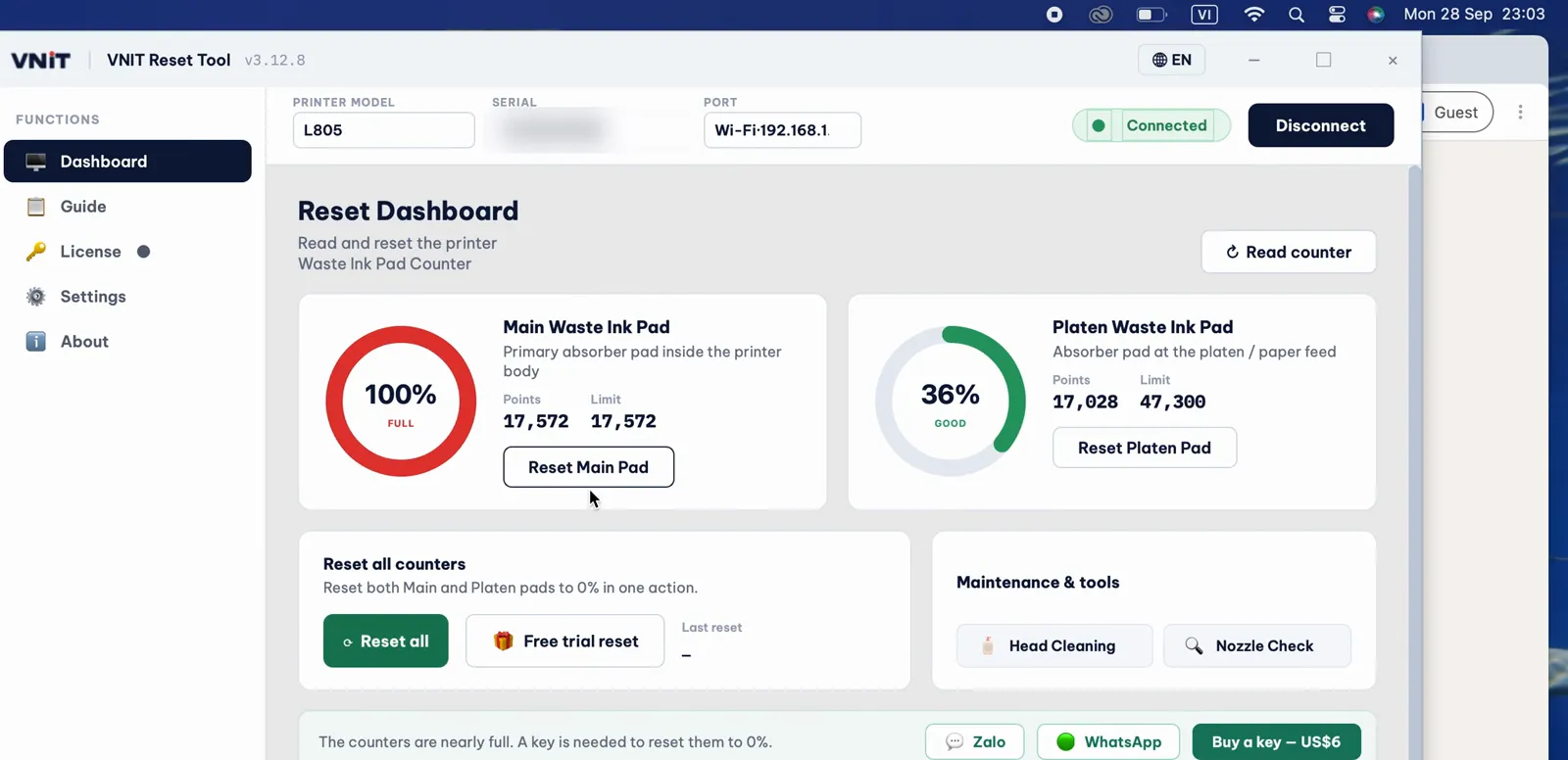
Leer el contador es gratis y nunca gasta una clave. Qué significan los números.
Resetearlo
Prueba gratis (a 80%)
Si un contador está al 90% o más, puedes bajarlo a 80% una vez por impresora, gratis. Suele bastar para volver a imprimir mientras resuelves lo de las almohadillas. Pulsa Free trial reset, lee el cuadro y pulsa Use trial now.
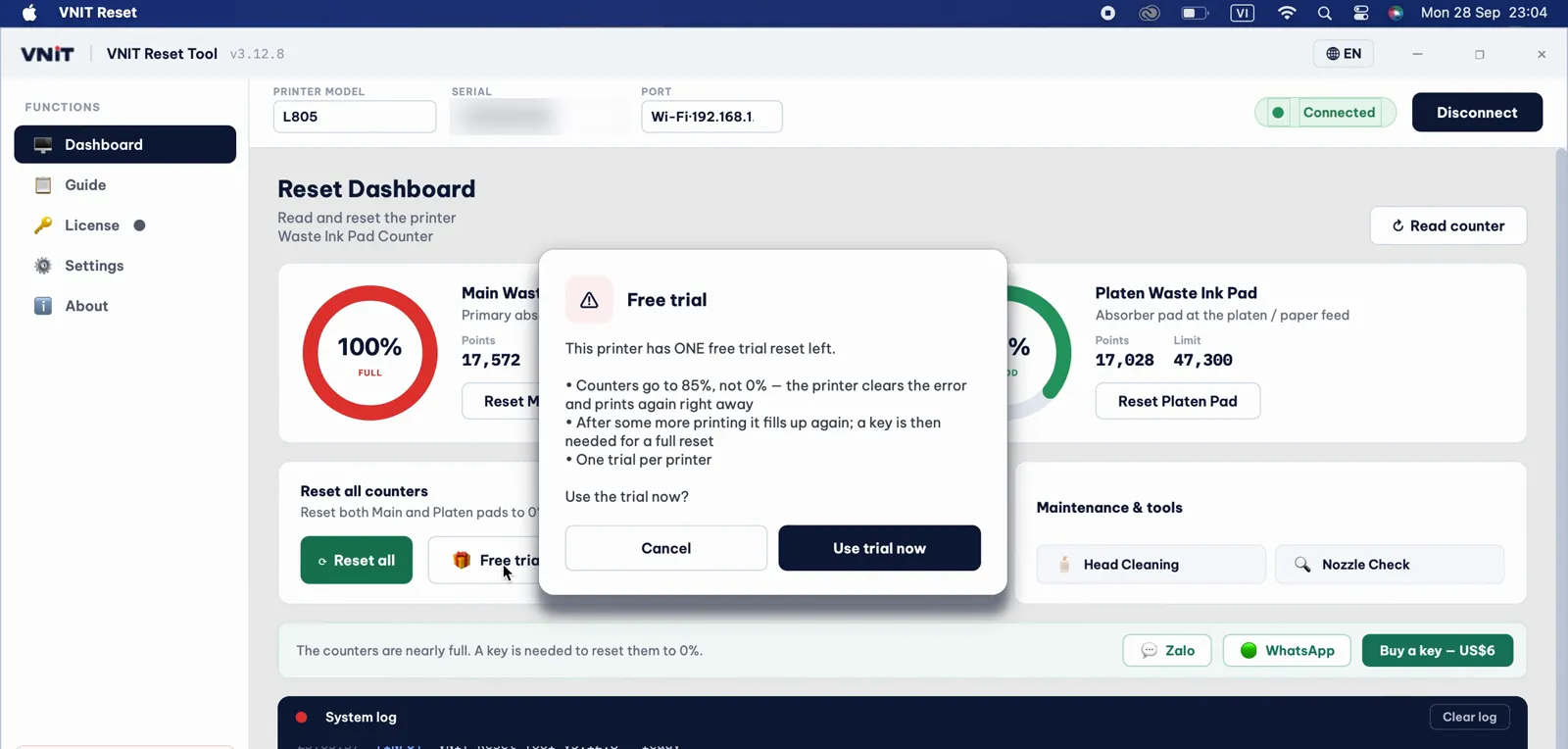
Después del reseteo, apaga la impresora con su botón de encendido, espera unos 10 segundos, enciéndela y vuelve a leer el contador. La almohadilla principal marca ahora 80%.
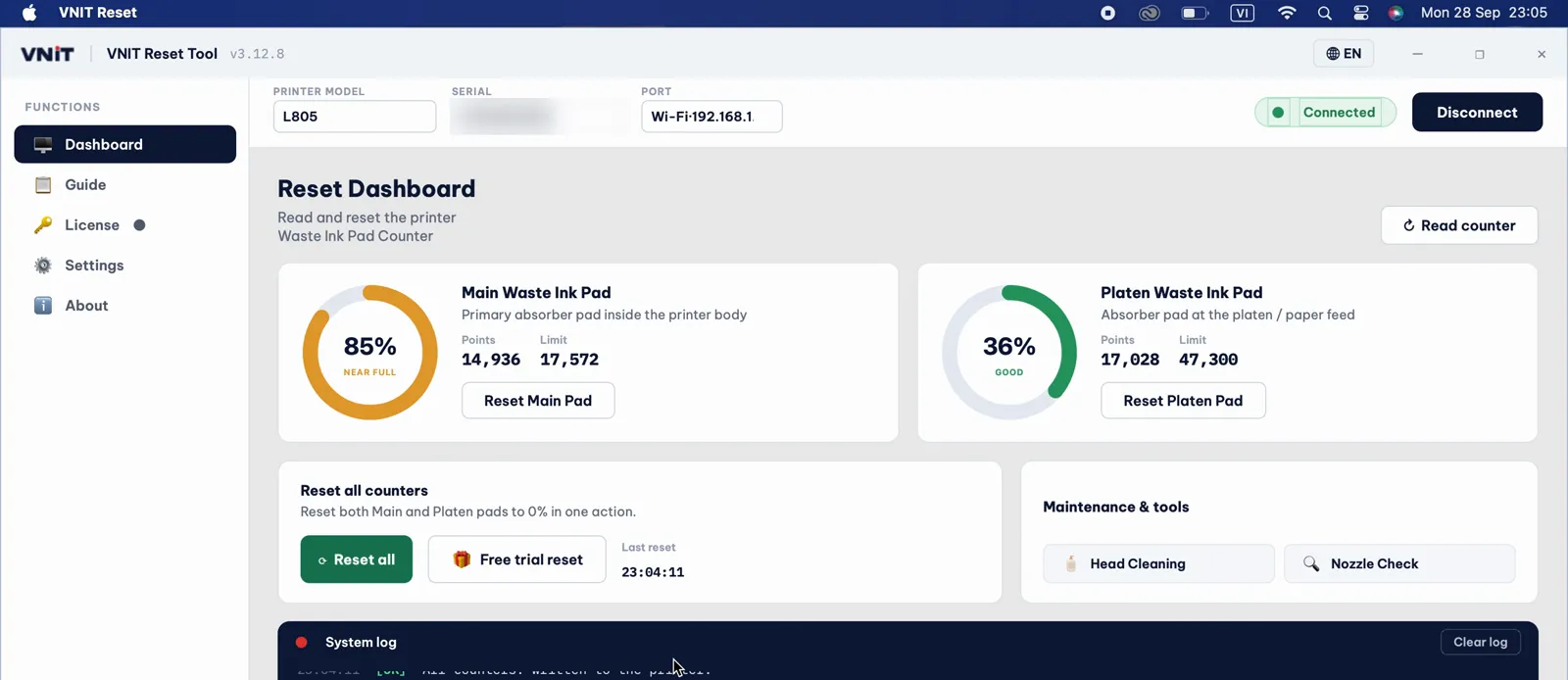
Estas dos capturas son de la app 3.12, cuando la prueba llegaba al 85%. Ahora la prueba llega al 80%.
Reseteo completo a 0% (con una clave)
Compra una clave en la página de precios (US$6 por impresora). La clave llega por correo. En la herramienta, abre License, pega la clave, pulsa Activate y luego Confirm reset.
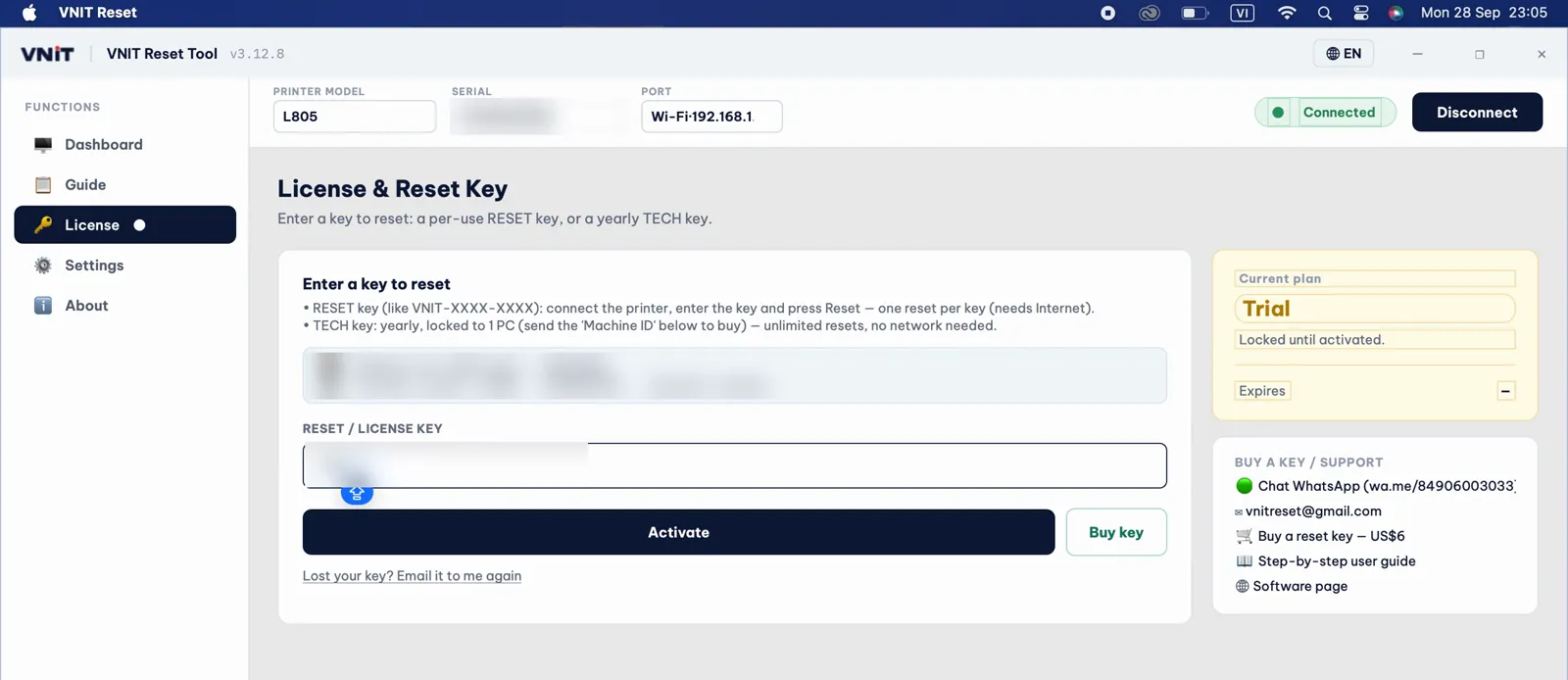
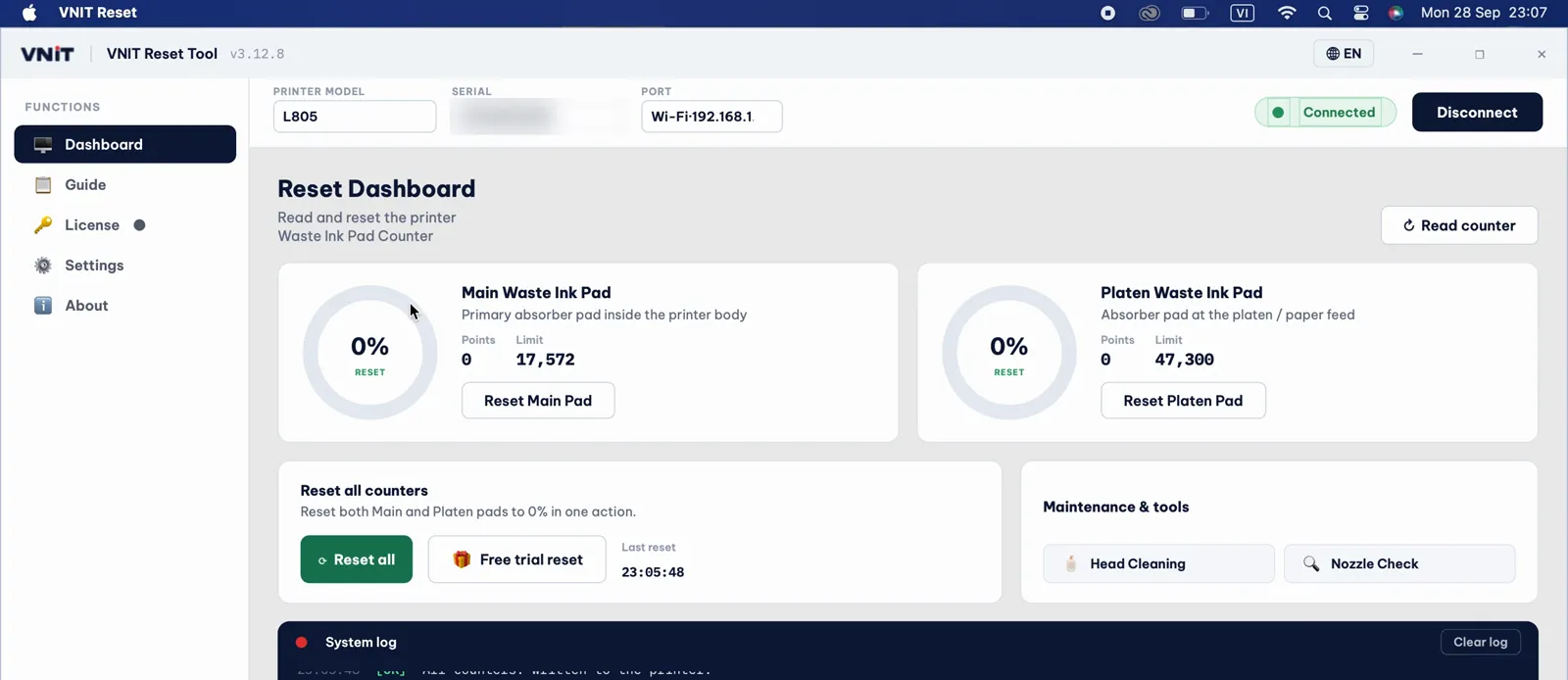
Apaga y enciende otra vez la impresora y lee el contador. Los dos contadores vuelven a 0%.
Wi-Fi o USB: depende de la impresora
Los modelos Epson más antiguos todavía dejan leer y resetear el contador por Wi-Fi. Los modelos nuevos responden por Wi-Fi, pero rechazan ahí las órdenes del contador, así que solo funciona con cable USB. Lo decide la impresora, no el Mac: los mismos modelos se comportan igual en Windows.
Según los registros de reseteo de la propia herramienta, hasta octubre de 2026:
| Modelos | |
|---|---|
| El reseteo por Wi-Fi funcionó | L805, L3150, L5190, L4160, L365 |
| Wi-Fi rechazado, solo USB | L3250, L4260, L5290, ET-2800, ET-2810, ET-2860 |
| Reseteado en un Mac por USB | ET-2800, ET-2820, ET-2850, ET-4800, L1800, L3100, L3110, L3150, L3210, L3250, L396, L4260, L5290, L805, XP-640 |
Fíjate en las parejas: la L3150 funciona por Wi-Fi y la L3250, más nueva, no; lo mismo pasa con la L5190 y la L5290. Si tu modelo no está en las dos primeras filas, empieza por USB. El cable USB funciona en todas las impresoras compatibles.
Cuando la herramienta llega por Wi-Fi a uno de los modelos nuevos, avisa de que ese modelo no permite leer ni resetear por Wi-Fi y te pide conectar el cable. Tu clave no se gasta. Volver a pulsar Leer contador por Wi-Fi no sirve: conecta el cable y la herramienta cambia a él sola.
En un modelo que admite Wi-Fi:
- La primera vez, macOS pregunta si VNIT Reset puede buscar dispositivos en redes locales. Pulsa Permitir. Sin eso, el Mac no ve la impresora por Wi-Fi.
- ¿Pulsaste “No permitir” sin querer? Ve a Ajustes del Sistema → Privacidad y seguridad → Red local y activa VNIT Reset.
- El Mac y la impresora deben estar en la misma red. Una red de invitados no sirve.
- Una impresora recién encendida puede tardar un minuto en conectarse al Wi-Fi.
- Algunos Wi-Fi de oficina o en malla bloquean la búsqueda de impresoras. Si no la encuentra, usa un cable USB.
La impresora por USB dice “ocupada”
macOS reserva la impresora USB para su propia cola de impresión. Si la herramienta dice que la impresora está ocupada o la usa el sistema:
- Cancela los trabajos de impresión que estén esperando.
- Abre Ajustes del Sistema → Impresoras y escáneres, elige la Epson y abre su cola de impresión.
- Pulsa Pausa y vuelve a pulsar Read counter en la herramienta.
- Después del reseteo, pulsa Reanudar para que la impresora vuelva a imprimir.
Resetear no vacía las almohadillas
El reseteo solo borra el contador. Las almohadillas dentro de la impresora siguen con la tinta que han absorbido. Revísalas y lávalas o cámbialas, o pon un depósito externo de tinta residual. Si no, la tinta puede salirse de la impresora. Qué hacer con las almohadillas después de resetear.
¿Sigue sin funcionar?
Activa Verbose logging en los ajustes de la herramienta, inténtalo de nuevo, haz una captura de la app y envíanosla por WhatsApp o correo.
Fuentes
- VNIT Reset Tool para macOS, READ ME FIRST (incluido en la descarga)
- Soporte de Apple: Abrir apps de forma segura en el Mac (en inglés)
- Soporte de Apple: Instalar Windows 10 en el Mac con Asistente Boot Camp (en inglés)