
不需要 Windows
很多爱普生废墨清零软件只有 Windows 版。用 Mac 的人常常只好借一台 Windows 电脑,或者想办法在 Mac 上装 Windows。
VNIT Reset Tool 有自己的 Mac 版。macOS 11 及以后的所有 Mac 都用同一个下载,Intel 芯片或 Apple 芯片(M1 及更新)都可以。不需要 Boot Camp,也不需要虚拟机。而且 Boot Camp 本来就只能用在 Intel Mac 上。
需要准备什么
- 一台 macOS 11 或更新版本的 Mac,并能上网。软件会下载你那台打印机型号的设置。
- 一根连到打印机的 USB 线(很多 Mac 需要 USB-C 转接头)。部分较老的型号也能通过 Wi-Fi 清零;较新的型号(包括 L3250、L5290 和 ET-2800)只能用 USB。见 Wi-Fi 还是 USB。
- VNIT Reset Tool Mac 版(免费下载)。
安装
本页截图来自一次真实操作:Intel Mac、VNIT Reset Tool 3.12.8、一台爱普生 L805。页面上方的视频是同样的步骤。软件界面为英文,所以按钮显示英文。
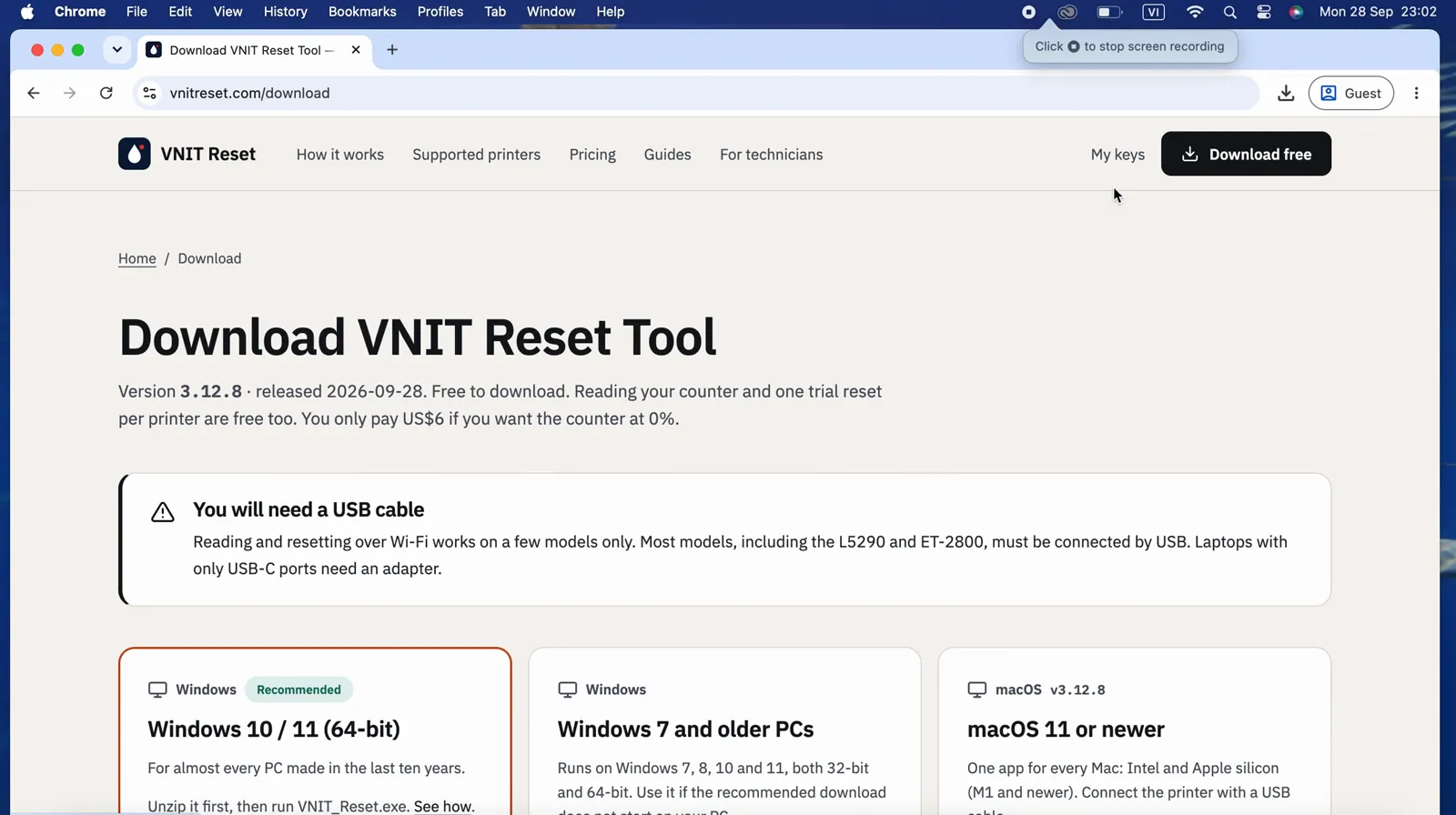
- 下载 Mac 版 zip。Mac 版是下载页面上的第三张卡片。
- 在 下载 文件夹里双击 zip。Safari 可能已经自动解压了。你会得到一个文件夹,里面有 VNIT Reset 和一个“READ ME FIRST”文件(英文和越南文的同样步骤)。
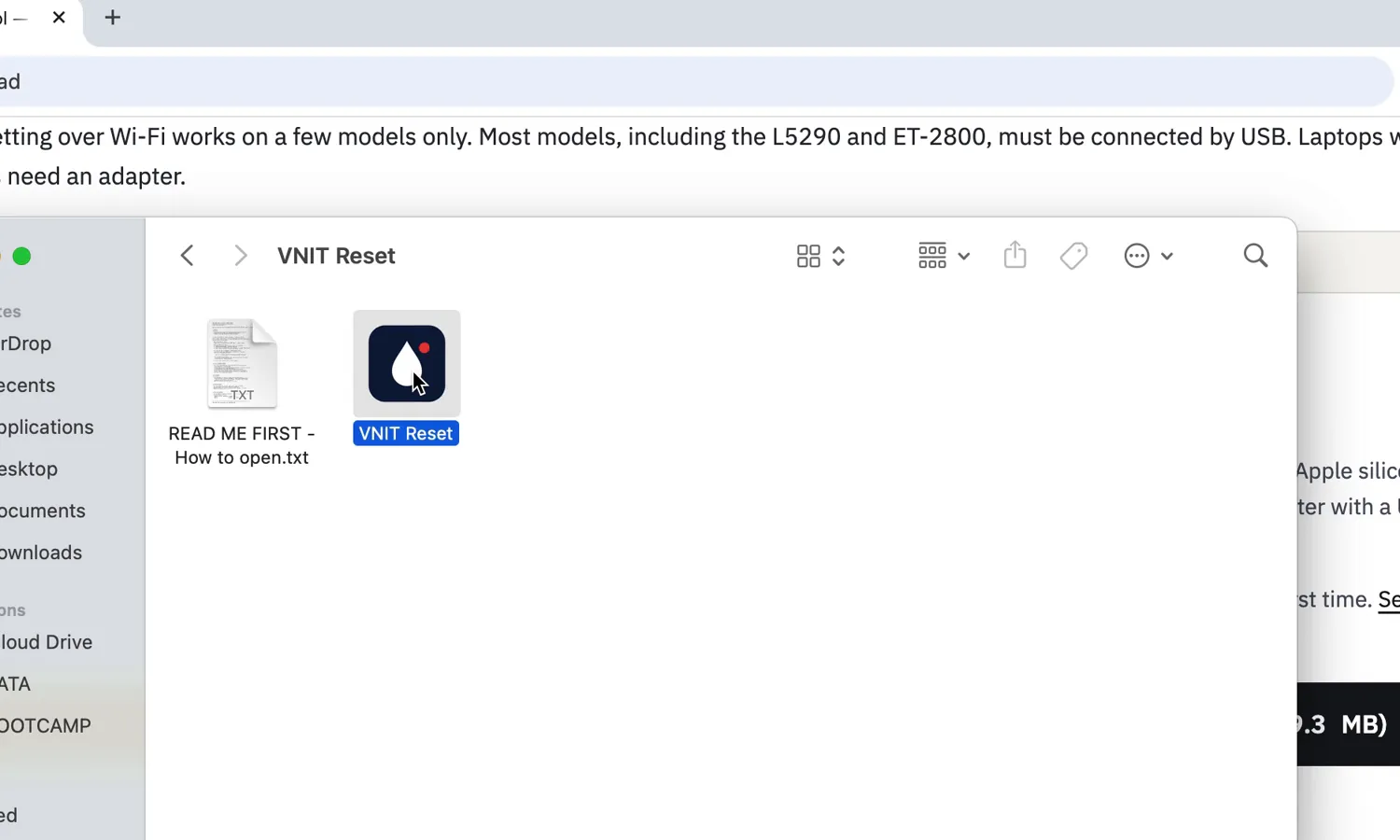
- 双击 VNIT Reset,直接在这个文件夹里打开。不需要移到“应用程序”(想移也可以)。第一次打开时,macOS 会要求你确认(见下一节)。
第一次打开
对于在 App Store 以外下载、且没有经过 Apple 公证的应用,macOS 会显示警告。只需确认一次。
macOS 14(Sonoma)或更早版本: 右键点按(或按住 Control 点按)VNIT Reset,选择 打开,再点 打开。
macOS 15(Sequoia)或更新版本,以及右键 → 打开不起作用的任何版本:
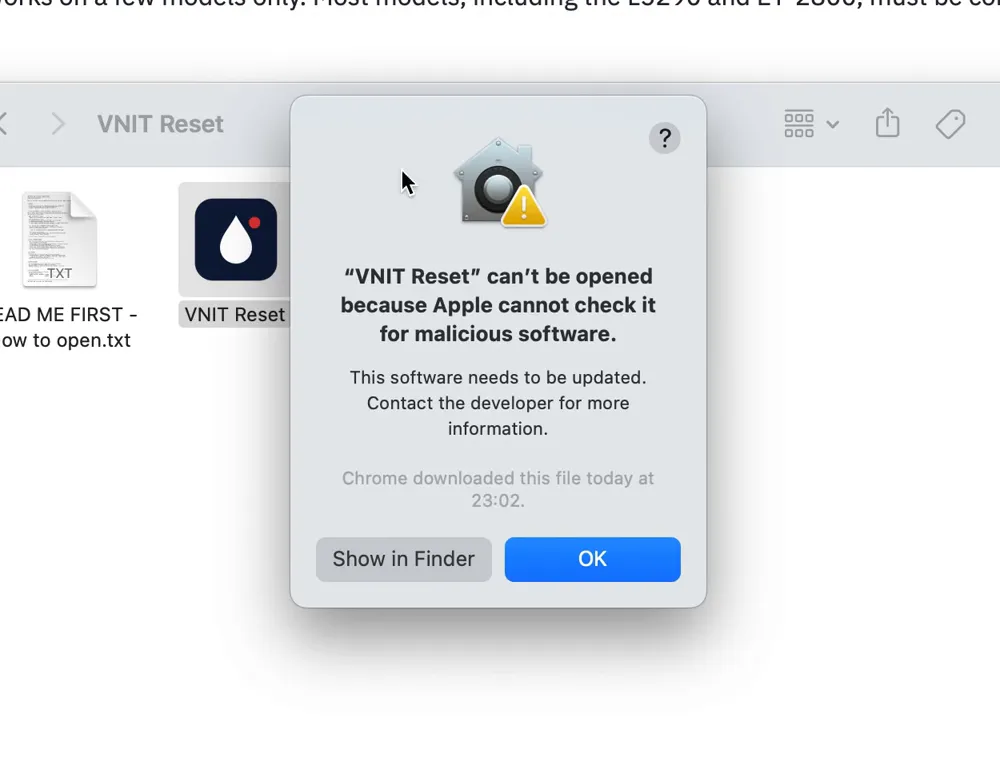
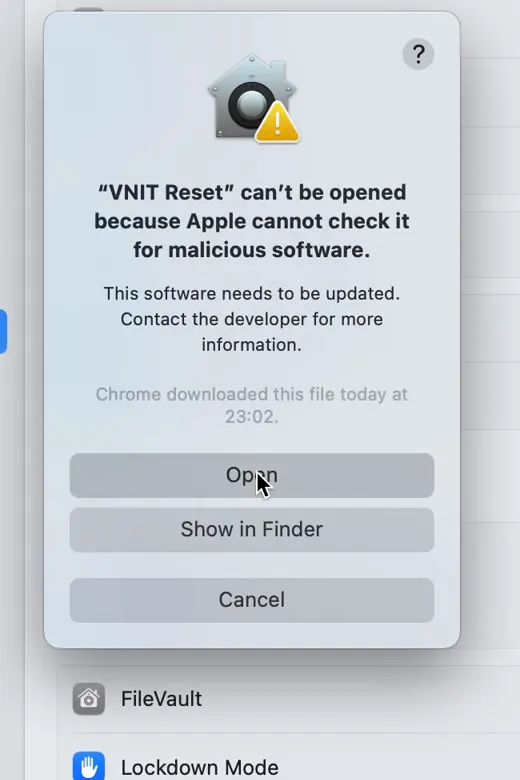
- 双击应用。macOS 提示无法检查它是否包含恶意软件。点 好(有些版本是 完成)。
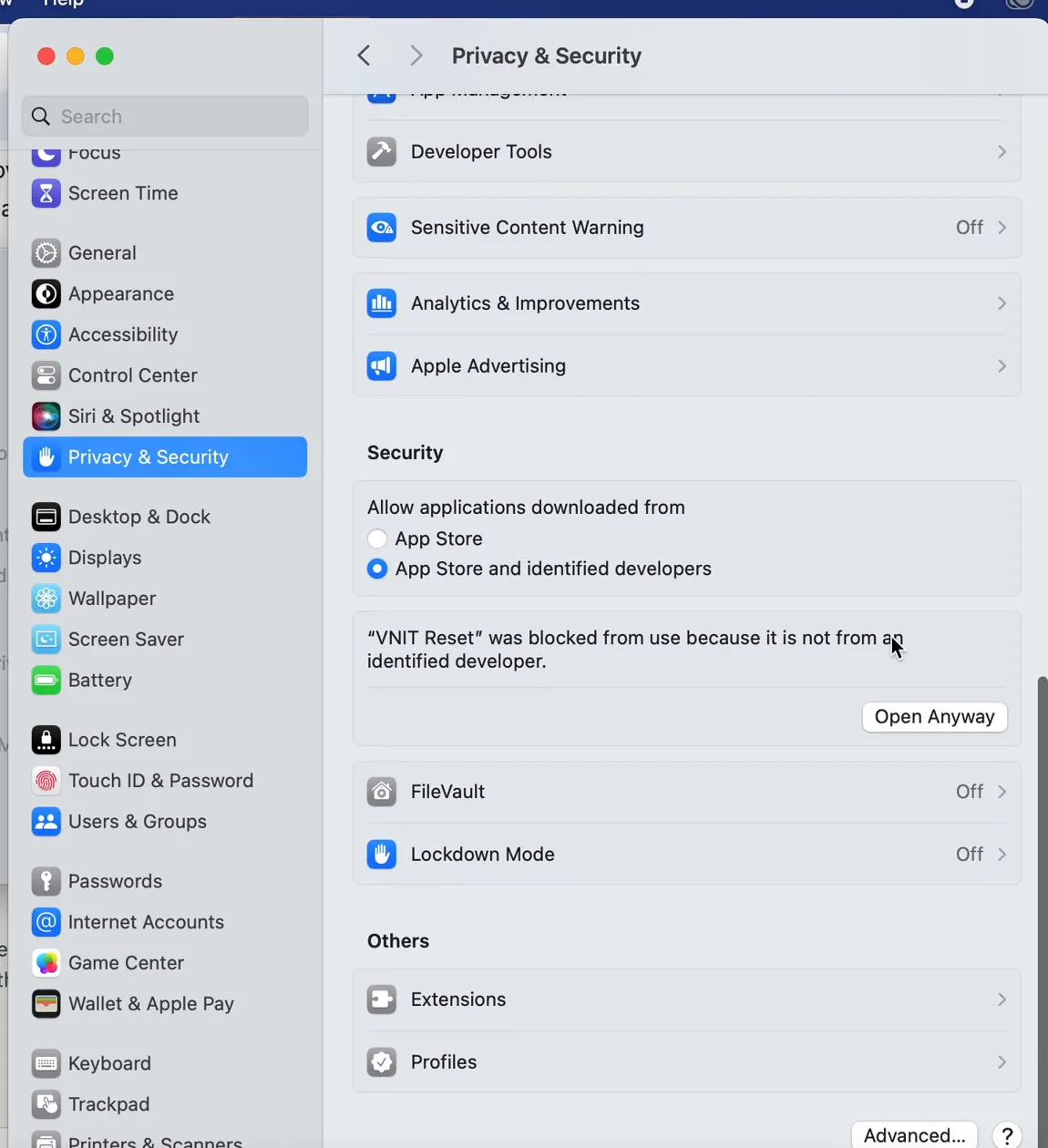
- 打开 系统设置 → 隐私与安全性(System Settings → Privacy & Security),向下滚动到 安全性。你会看到 VNIT Reset 因为不是来自已识别的开发者而被阻止。点击 仍要打开(Open Anyway)。
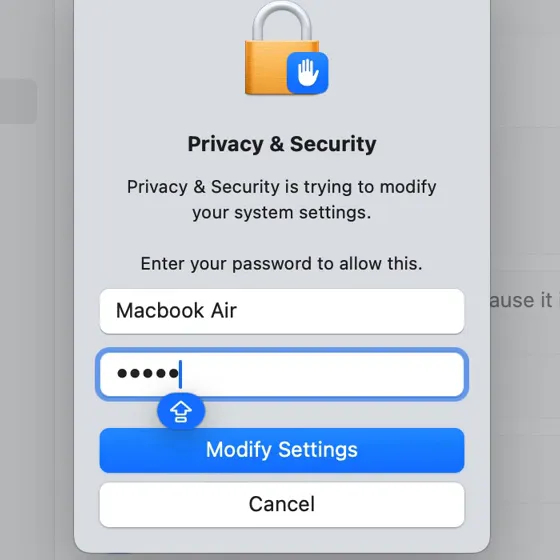
- 输入 Mac 密码,点击 修改设置(有些版本是 仍要打开)。
- 警告会最后出现一次,这次有 打开 按钮。点击 打开。
之后它会像其他应用一样正常打开。不需要关闭系统完整性保护(SIP),也不需要允许“任何来源”的应用。
如果 macOS 说应用已损坏,打开 终端(应用程序 → 实用工具),输入下面这一行,末尾留一个空格。先不要按回车:
xattr -dr com.apple.quarantine 然后把 VNIT Reset 应用从文件夹拖到终端窗口里,它的位置会被加到这一行后面。按回车,再重新打开应用。
想先核对下载的文件?SHA-256 校验值在下载页面和 Is it safe? 上。
读取计数器
- 打开打印机,等它安静下来。
- 点击 Connect 或 Read counter。软件会通过 USB 和你的网络寻找打印机。
- 会显示型号、序列号和每个废墨计数器的百分比。这里主废墨垫(Main pad)是 100%,所以打印机停机并报“Service required”。
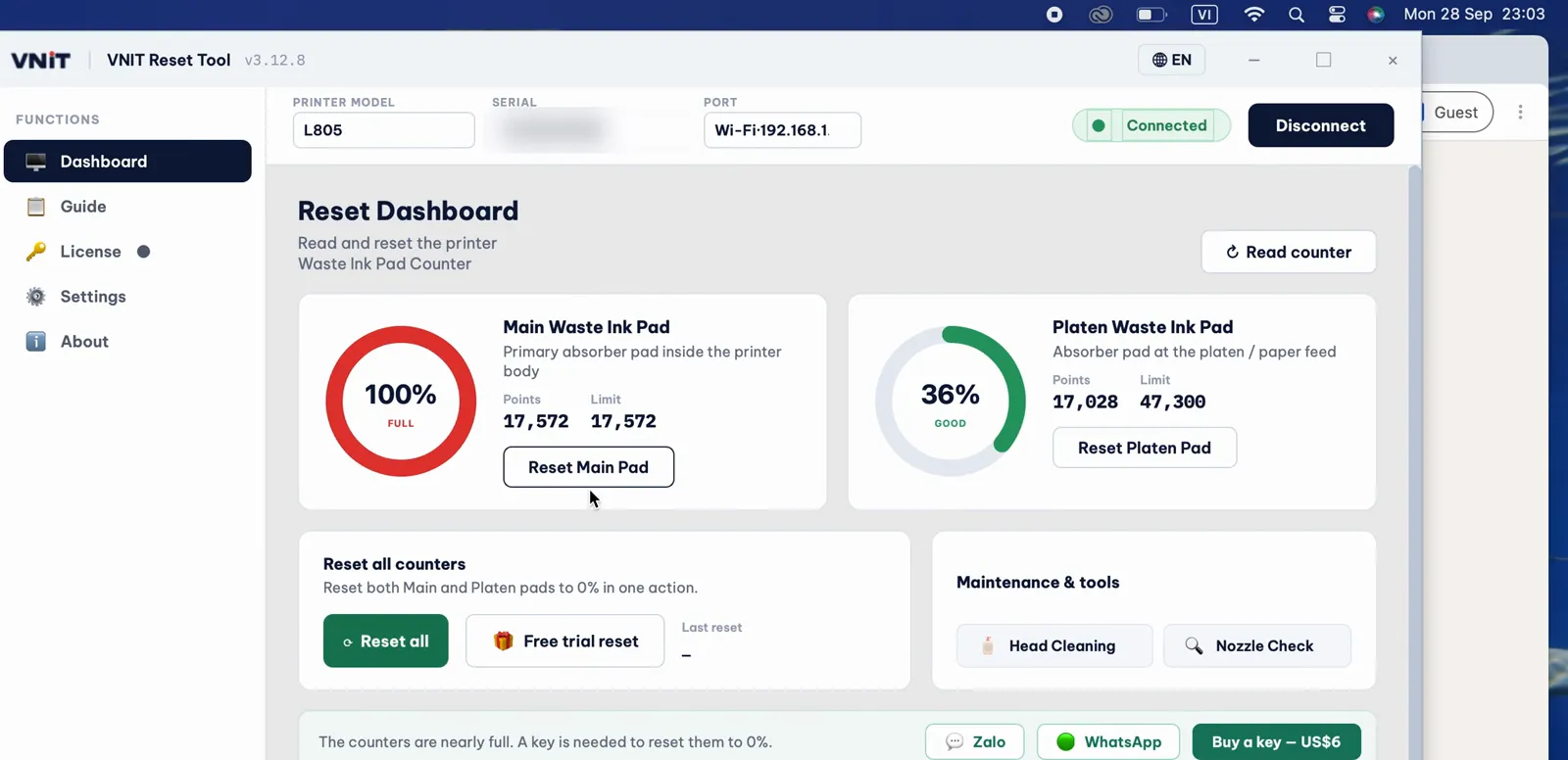
读取计数器是免费的,不会用掉密钥。这些数字是什么意思。
清零
免费试用(降到 80%)
如果某个计数器在 90% 或以上,每台打印机可以免费把它降到 80% 一次。通常足够在你处理废墨垫期间继续打印。点击 Free trial reset,看完说明后点击 Use trial now。
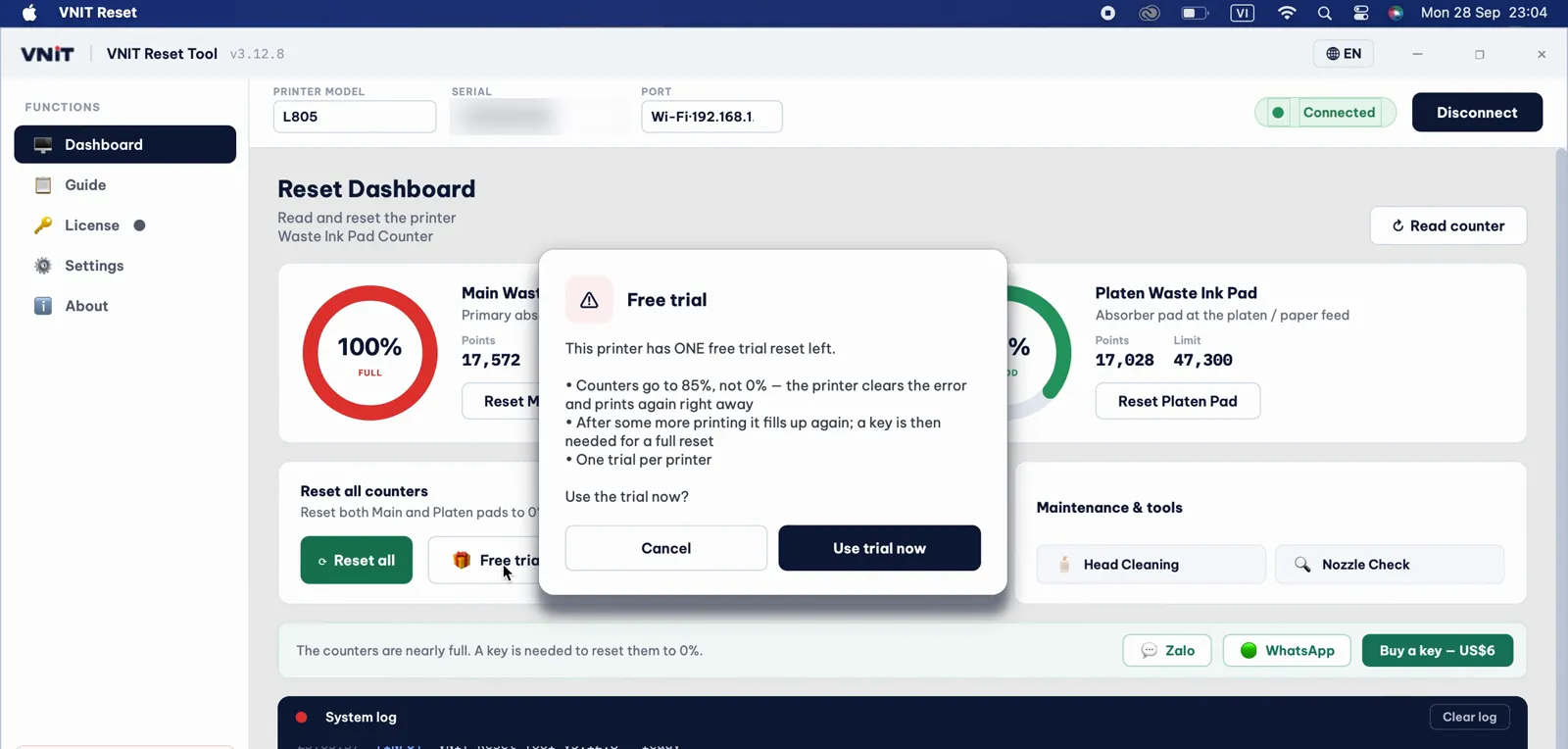
清零后,用打印机的电源键关机,等大约 10 秒再开机,然后重新读取计数器。主废墨垫现在显示 80%。
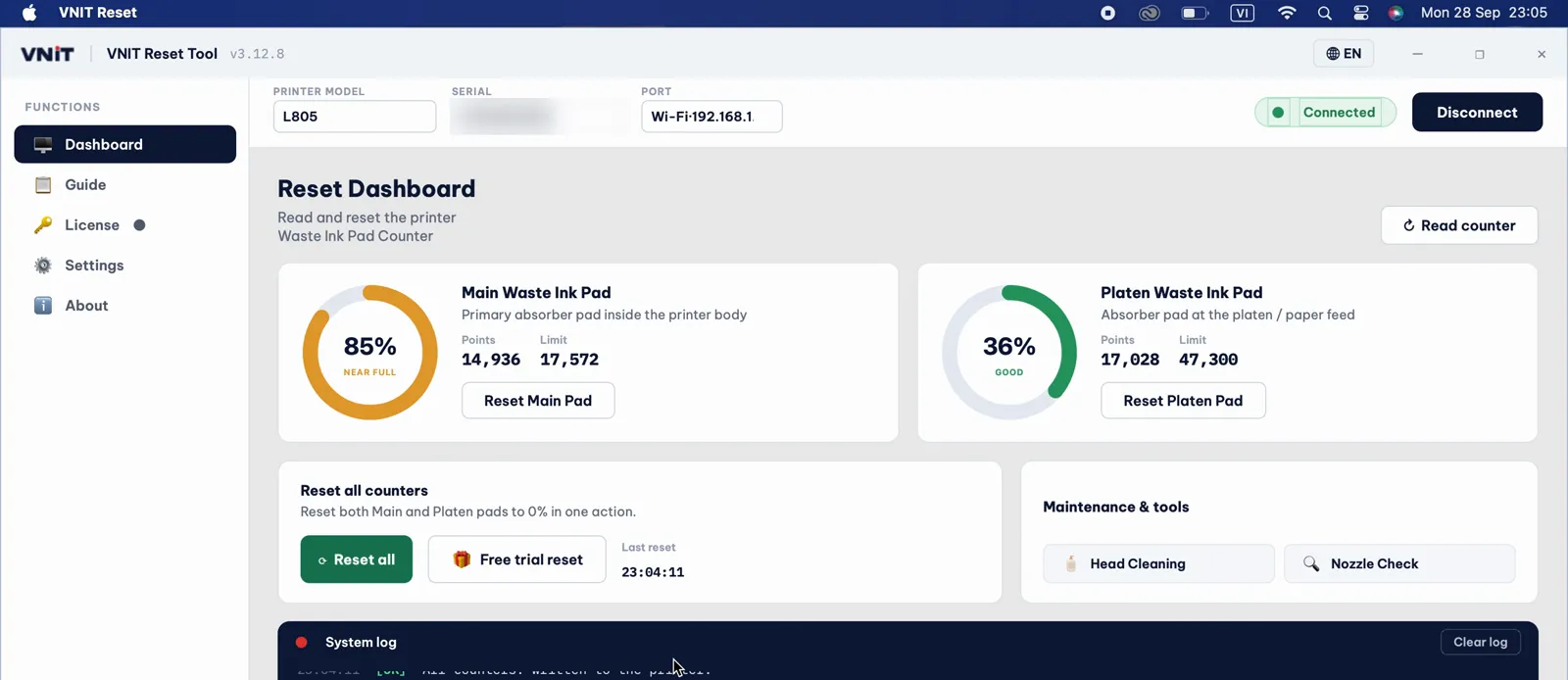
这两张截图来自 3.12 版,当时试用降到 85%。现在试用降到 80%。
用密钥完全清零到 0%
在价格页面购买密钥(一台打印机 US$6),密钥会发到你的邮箱。在软件里打开 License,粘贴密钥,点击 Activate,再点击 Confirm reset。
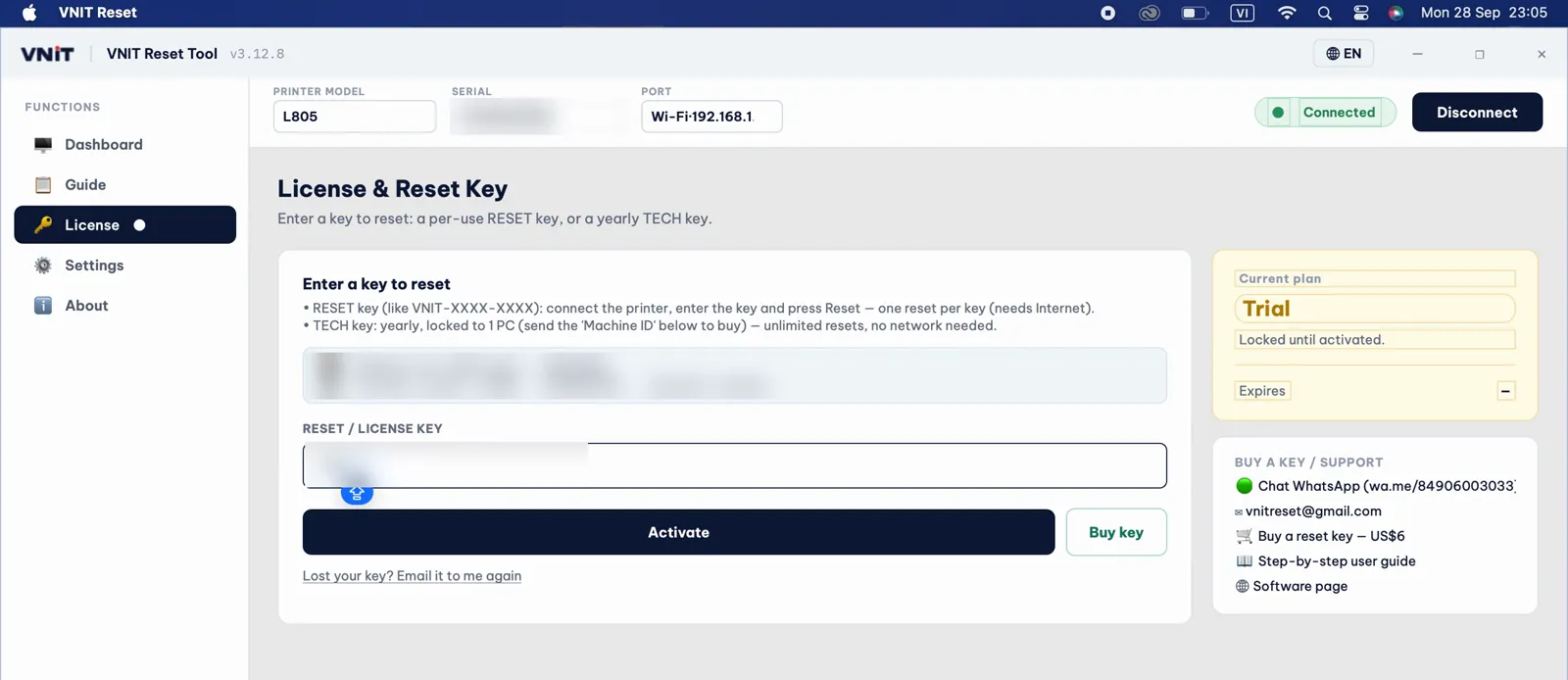
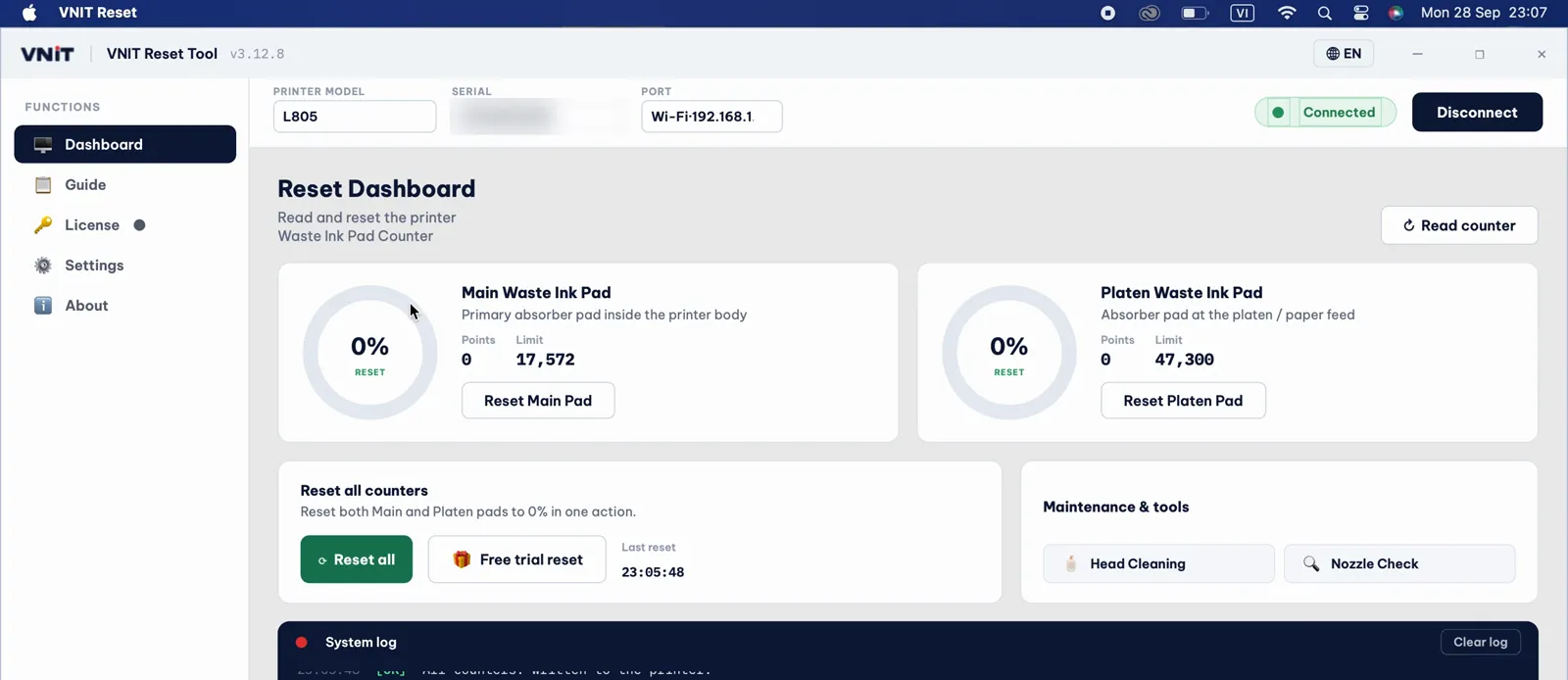
再次关机、开机,然后读取计数器。两个计数器都回到 0%。
Wi-Fi 还是 USB:取决于打印机
较老的爱普生型号仍允许通过 Wi-Fi 读取和清零计数器。较新的型号在 Wi-Fi 上会应答,但拒绝计数器指令,所以只能用 USB 线。决定的是打印机,不是 Mac:同样的型号在 Windows 上也一样。
根据本软件自己的清零记录(截至 2026 年 10 月):
| 型号 | |
|---|---|
| 通过 Wi-Fi 清零成功 | L805, L3150, L5190, L4160, L365 |
| Wi-Fi 被拒绝,只能 USB | L3250, L4260, L5290, ET-2800, ET-2810, ET-2860 |
| 在 Mac 上通过 USB 清零成功 | ET-2800, ET-2820, ET-2850, ET-4800, L1800, L3100, L3110, L3150, L3210, L3250, L396, L4260, L5290, L805, XP-640 |
看看成对的型号:L3150 可以用 Wi-Fi,较新的 L3250 不行;L5190 和 L5290 也是如此。如果你的型号不在前两行,请先用 USB。所有支持的打印机都可以用 USB 线。
软件通过 Wi-Fi 连到较新的型号时,会提示该型号不允许通过 Wi-Fi 读取或清零,并请你插上 USB 线。你的密钥不会被扣。在 Wi-Fi 上反复点读取计数器没有用:插上线,软件会自动切换到 USB。
在支持 Wi-Fi 的型号上:
- 第一次时,macOS 会询问是否允许 VNIT Reset 查找本地网络上的设备。点击 允许。不允许的话,Mac 在 Wi-Fi 上看不到打印机。
- 不小心点了“不允许”?前往 系统设置 → 隐私与安全性 → 本地网络,打开 VNIT Reset。
- Mac 和打印机必须在同一个网络。访客网络不行。
- 刚开机的打印机可能需要大约一分钟才能连上 Wi-Fi。
- 有些办公室或 Mesh Wi-Fi 会阻止发现打印机。找不到打印机时,请用 USB 线。
USB 连接的打印机显示“忙”
macOS 会占用 USB 打印机给自己的打印队列。如果软件提示打印机忙或正被系统使用:
- 取消所有等待中的打印任务。
- 打开 系统设置 → 打印机与扫描仪,选择爱普生,打开它的打印队列。
- 点击 暂停,然后在软件里再点一次 Read counter。
- 清零完成后,点击 继续,让打印机可以再次打印。
清零不会让废墨垫变空
清零只清掉计数器。打印机里的废墨垫仍然保留着吸收的墨水。请检查废墨垫,清洗或更换,或加装外置废墨瓶,否则墨水可能从打印机漏出来。清零后废墨垫怎么处理。
还是不行?
在软件设置里打开 Verbose logging,再试一次,截取软件界面,通过 WhatsApp 或邮件发给我们。
参考资料
- VNIT Reset Tool macOS 版 READ ME FIRST(下载包内附带)
- Apple 支持:在 Mac 上安全地打开 App(英文)
- Apple 支持:使用“启动转换助理”在 Mac 上安装 Windows 10(英文)