
Windows は不要です
エプソンの廃インクをリセットするソフトの多くは Windows 用です。Mac を使っている人は、Windows のパソコンを借りたり、Mac で Windows を動かそうとしたりしがちです。
VNIT Reset Tool には専用の Mac 版があります。macOS 11 以降のすべての Mac で同じダウンロードを使え、Intel チップでも Apple チップ(M1 以降)でも動きます。Boot Camp も仮想マシンも不要です。そもそも Boot Camp は Intel Mac でしか使えません。
用意するもの
- macOS 11 以降の Mac とインターネット接続。お使いのプリンター機種の設定をダウンロードします。
- プリンターまでの USB ケーブル(多くの Mac では USB-C アダプタが必要)。古い機種の一部は Wi-Fi でもリセットできますが、L3250、L5290、ET-2800 などの新しい機種は USB のみです。Wi-Fi か USB かを参照。
- VNIT Reset Tool Mac 版(無料ダウンロード)。
インストール
このページの画面は、Intel Mac、VNIT Reset Tool 3.12.8、エプソン L805 で実際に操作したときのものです。ページ上部の動画も同じ手順です。アプリは英語表示なので、ボタン名も英語です。
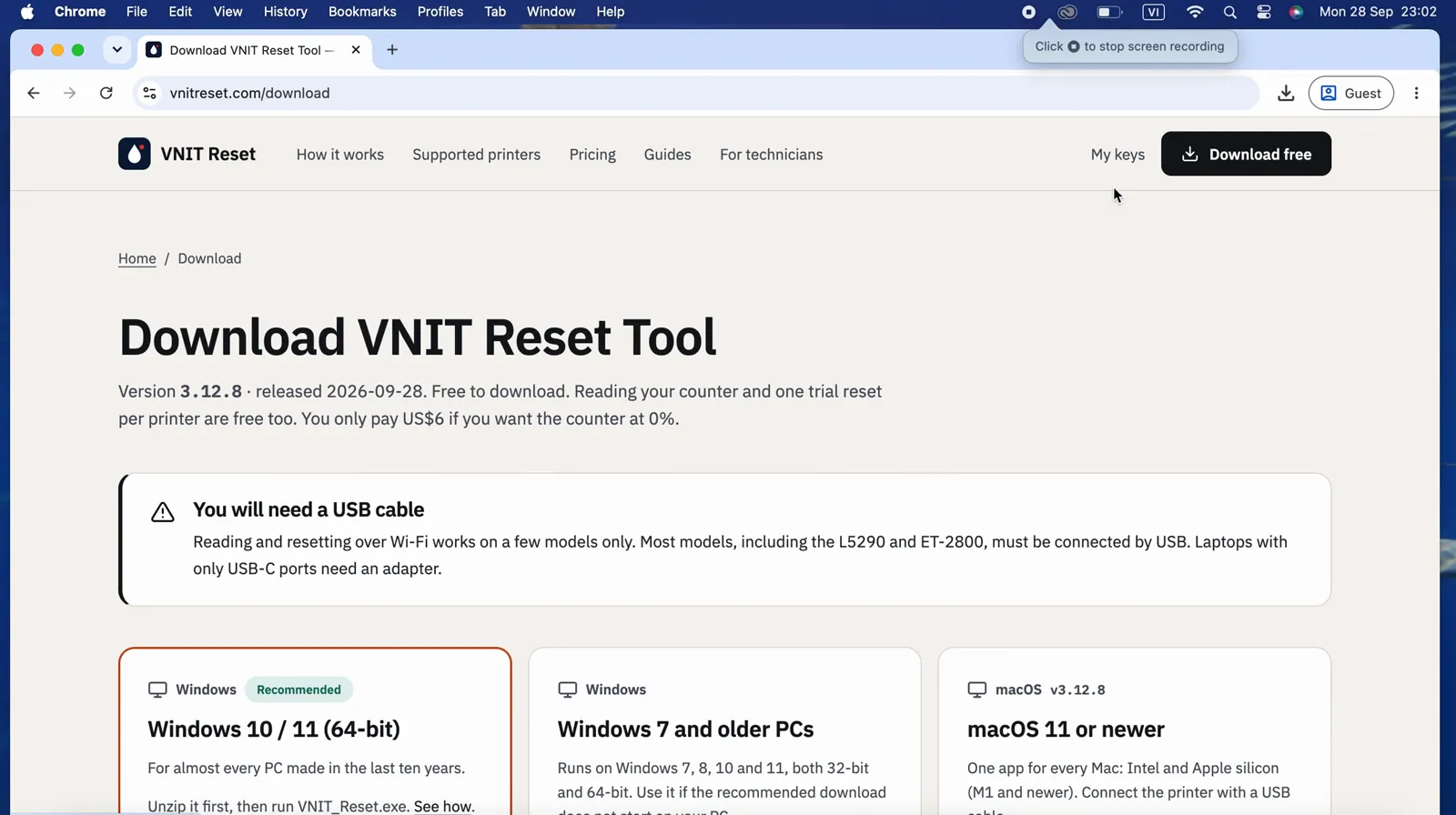
- Mac 用の zip をダウンロードします。Mac のカードはダウンロードページの3枚目です。
- ダウンロードフォルダーの zip をダブルクリックします。Safari がすでに展開している場合もあります。VNIT Reset と、同じ手順を英語とベトナム語で書いた「READ ME FIRST」が入ったフォルダーができます。
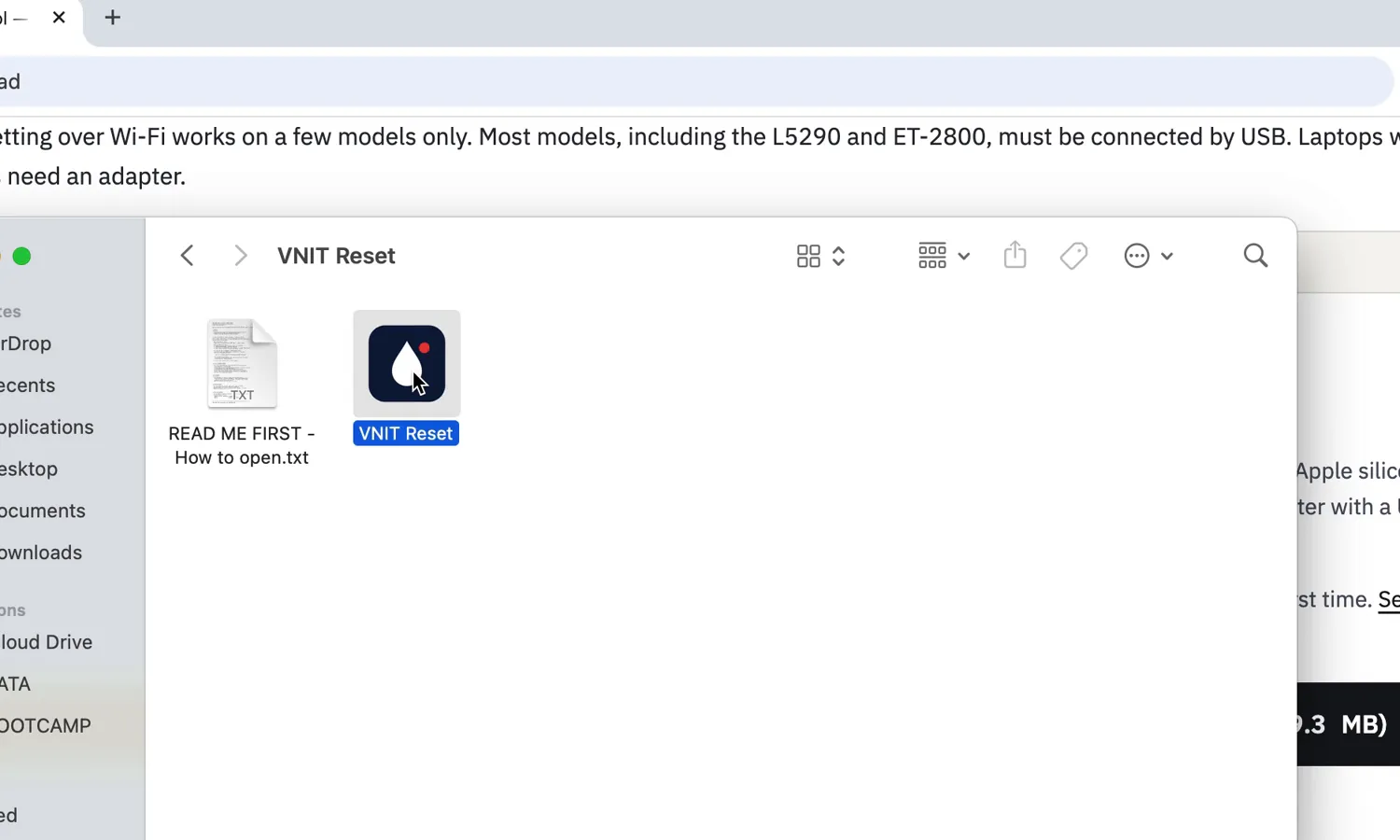
- VNIT Reset をダブルクリックし、そのフォルダーの中で開きます。アプリケーションフォルダーに移す必要はありません(移してもかまいません)。初回は macOS が確認を求めます(次の項目を参照)。
初めて開くとき
App Store 以外からダウンロードし、Apple の公証を受けていないアプリには、macOS が警告を出します。確認は1回だけです。
macOS 14(Sonoma)以前: VNIT Reset を右クリック(または Control キーを押しながらクリック)し、開く を選び、もう一度 開く を押します。
macOS 15(Sequoia)以降、または右クリック → 開く がうまくいかない場合:
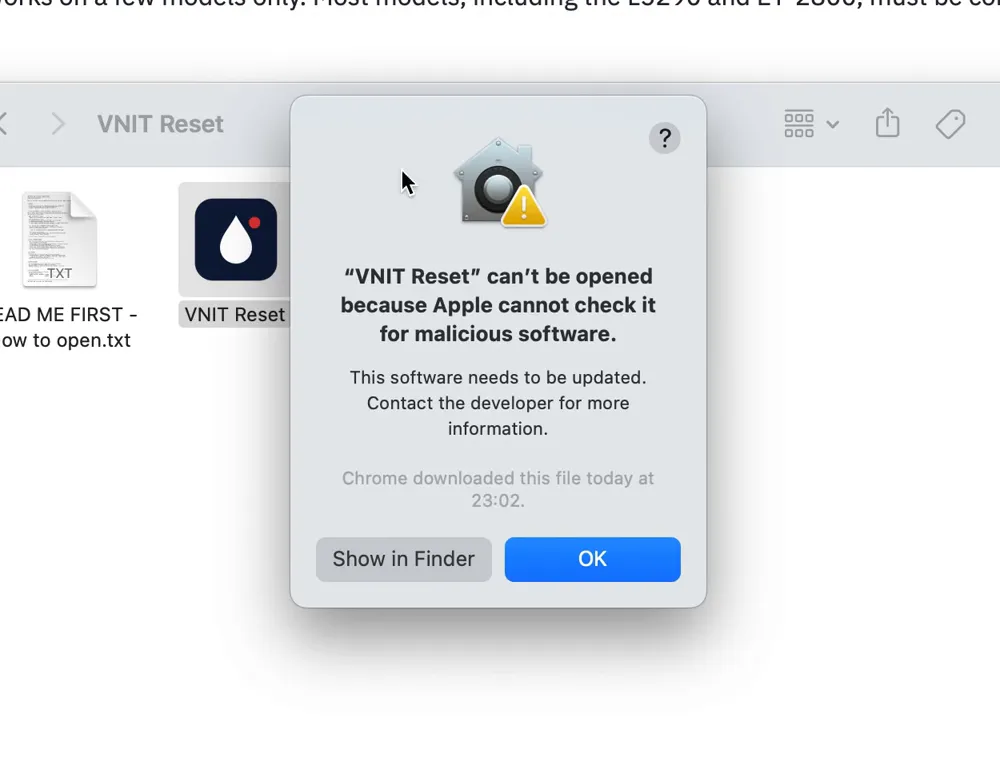
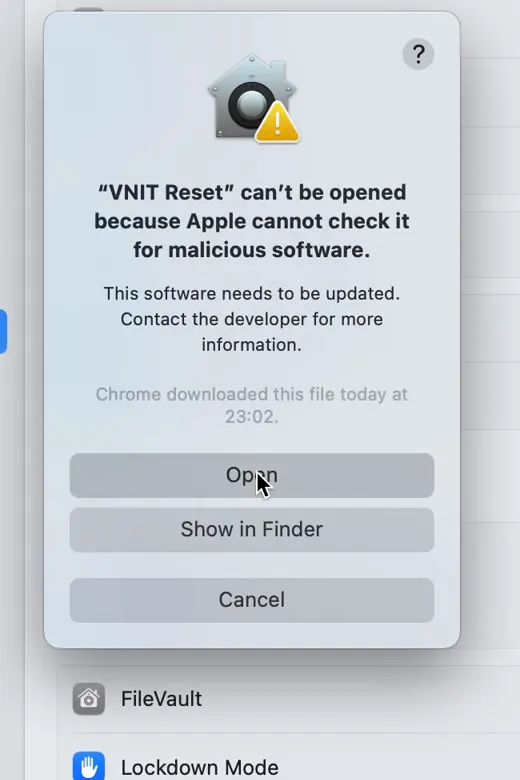
- アプリをダブルクリックします。macOS が、悪質なソフトウェアかどうかを確認できないと表示します。OK(バージョンによっては 完了)を押します。
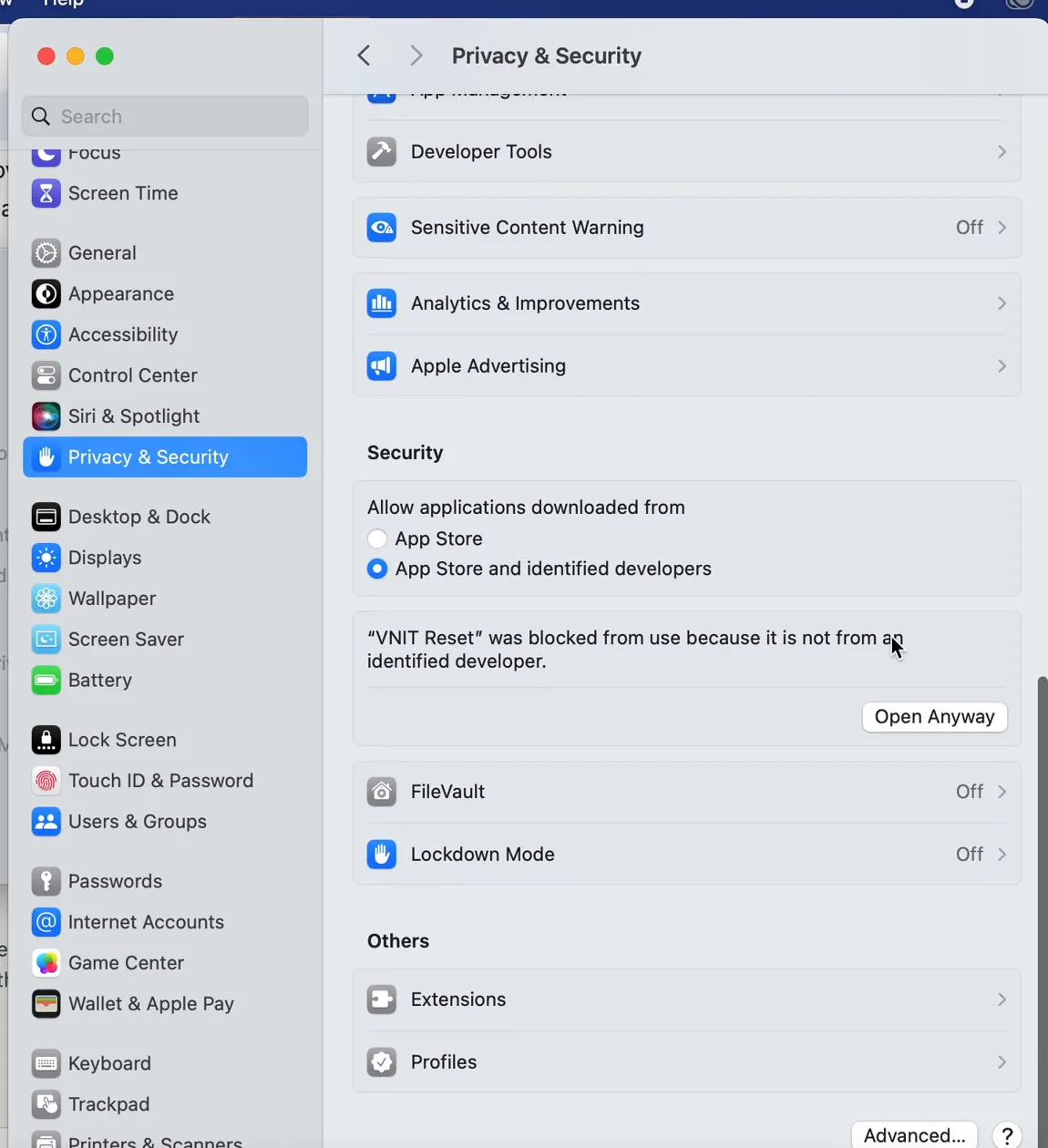
- システム設定 → プライバシーとセキュリティ(System Settings → Privacy & Security)を開き、セキュリティ までスクロールします。VNIT Reset は確認済みの開発元ではないためブロックされた、と表示されています。このまま開く(Open Anyway)を押します。
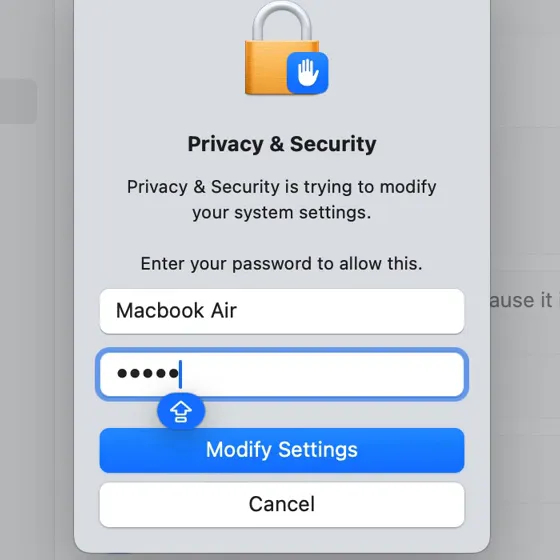
- Mac のパスワードを入力し、設定を変更(バージョンによっては このまま開く)を押します。
- 最後にもう一度警告が出て、今度は 開く ボタンがあります。開く を押します。
それ以降は、ほかのアプリと同じように普通に開きます。システム整合性保護(SIP)をオフにしたり、「すべてのアプリケーション」を許可したりする必要はありません。
macOS がアプリは壊れていると表示する場合は、ターミナル(アプリケーション → ユーティリティ)を開き、次の1行を末尾にスペースを入れて入力します。まだ Return は押しません。
xattr -dr com.apple.quarantine 次に、VNIT Reset アプリをフォルダーからターミナルのウインドウにドラッグします。アプリの場所が行に追加されます。Return を押して、もう一度アプリを開きます。
先にダウンロードを確かめたい場合は、SHA-256 がダウンロードページと Is it safe? にあります。
カウンターを読み取る
- プリンターの電源を入れ、動作音が止まるまで待ちます。
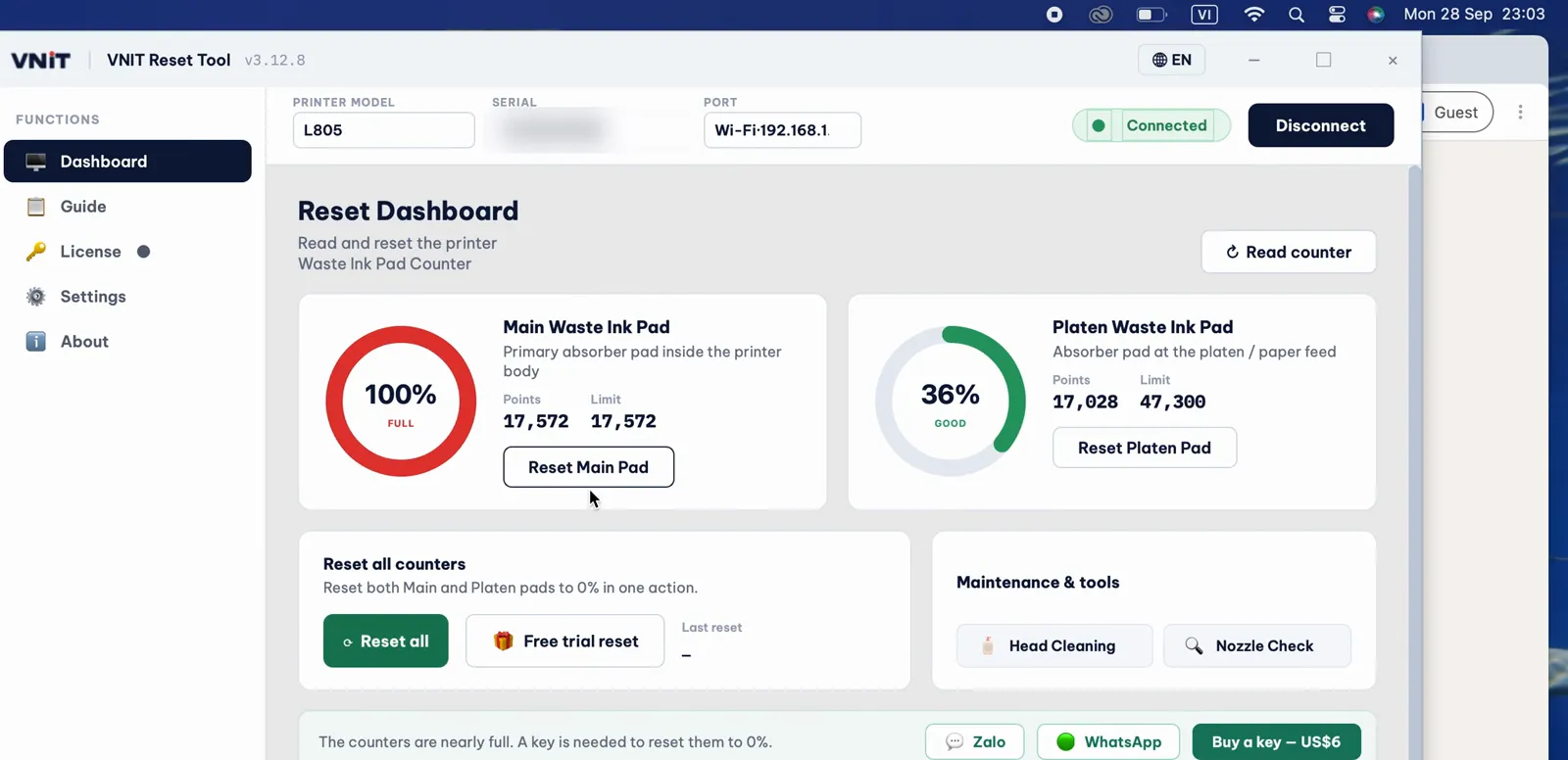
- Connect または Read counter を押します。ツールは USB とネットワークでプリンターを探します。
- 機種名、シリアル番号、各廃インクカウンターがパーセントで表示されます。ここではメインパッド(Main pad)が 100% なので、プリンターが「Service required」エラーで止まっていました。
カウンターの読み取りは無料で、キーを使うことはありません。数値の意味。
リセットする
無料トライアル(80% まで)
カウンターが 90% 以上なら、プリンター1台につき1回、無料で 80% まで下げられます。パッドの対処をする間、また印刷できることが多いです。Free trial reset を押し、説明を読んで Use trial now を押します。
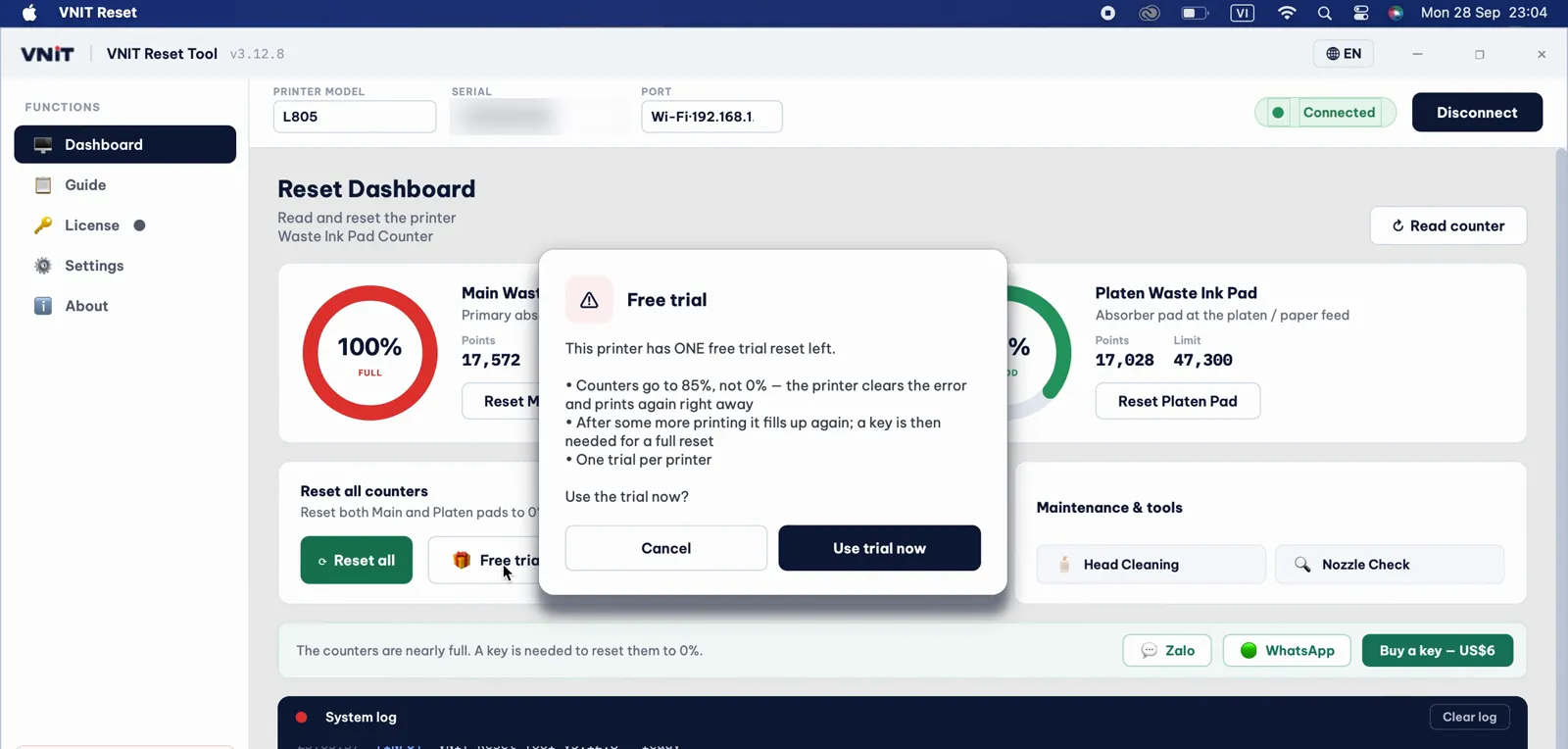
リセット後、プリンターの電源ボタンで電源を切り、10 秒ほど待ってから入れ直し、もう一度カウンターを読み取ります。メインパッドは 80% になっています。
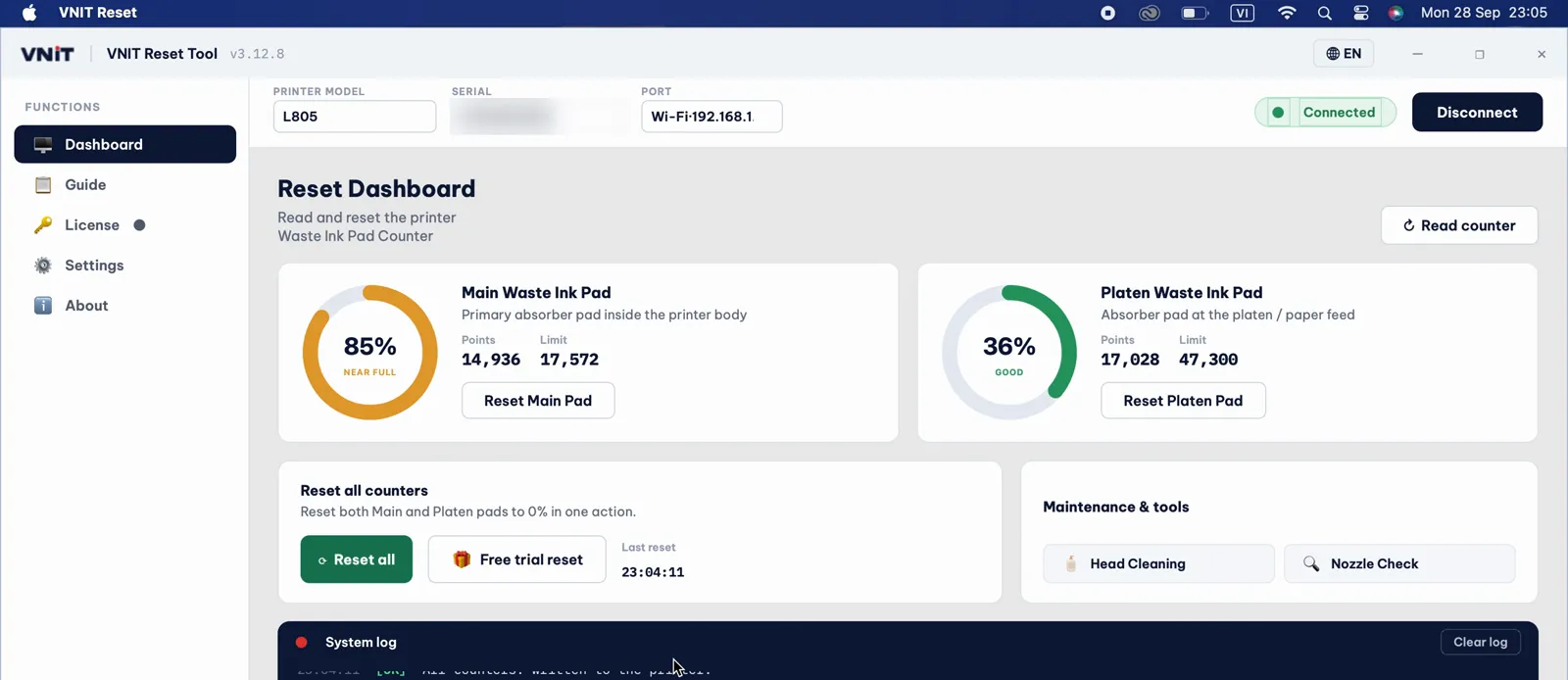
この2枚の画面はアプリ 3.12 のもので、当時のお試しは 85% まででした。現在のお試しは 80% までです。
キーで 0% まで完全リセット
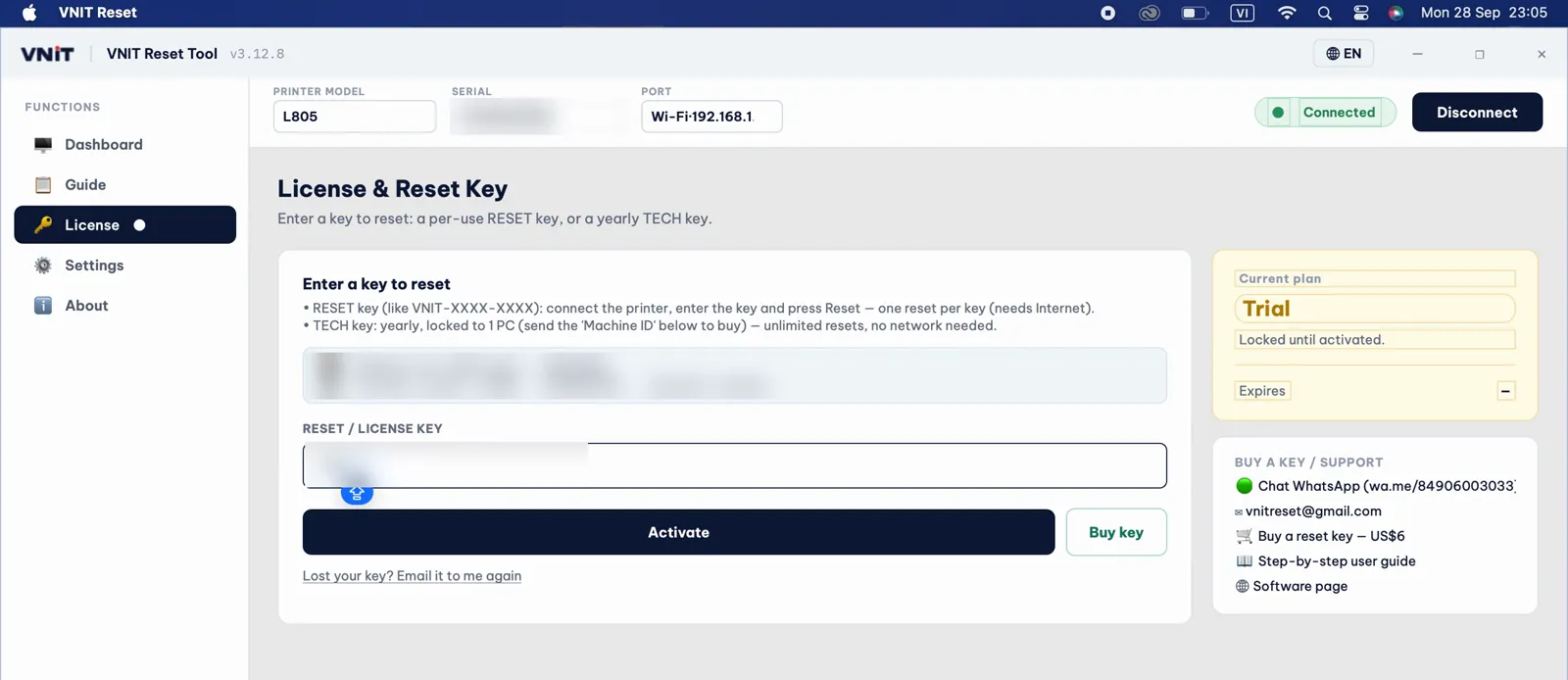
料金ページでキーを購入します(プリンター1台 US$6)。キーはメールで届きます。ツールで License を開き、キーを貼り付けて Activate、続いて Confirm reset を押します。
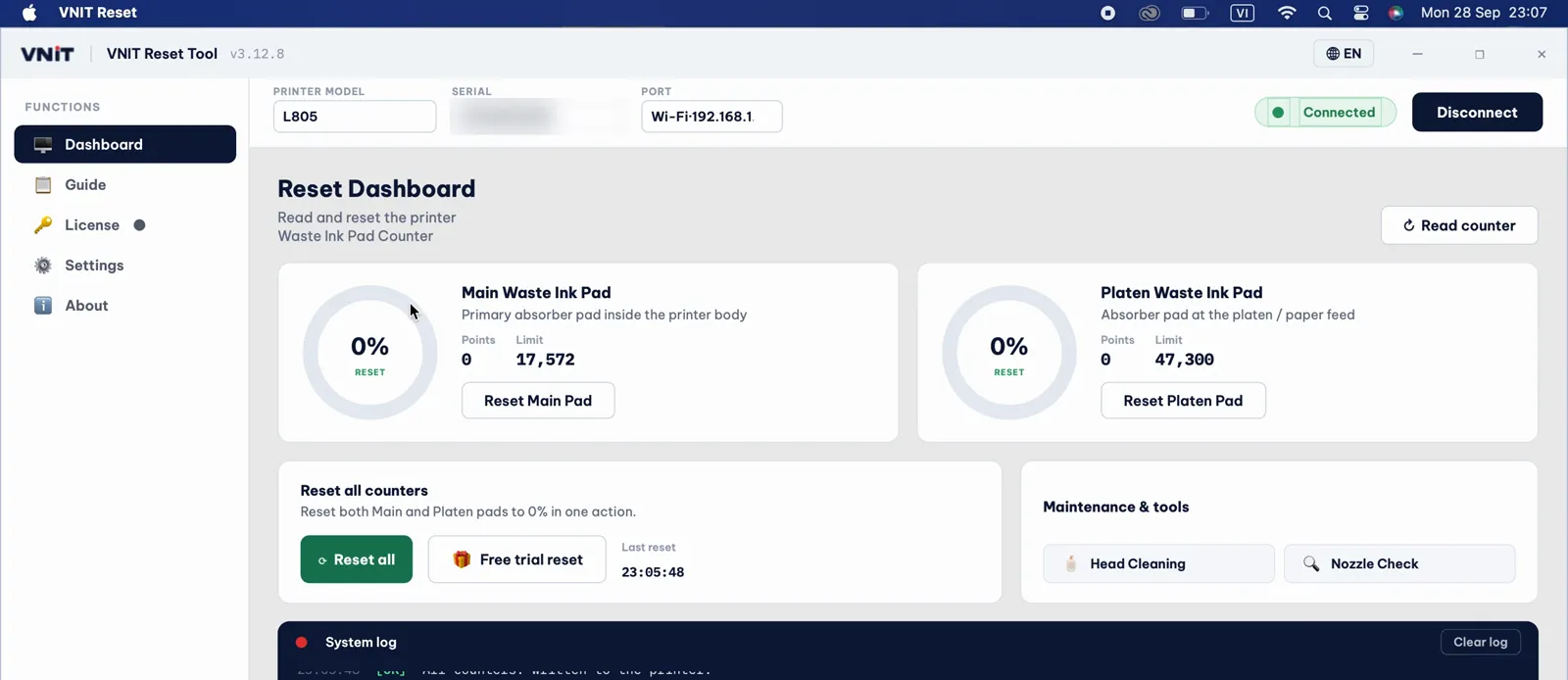
もう一度プリンターの電源を切って入れ直し、カウンターを読み取ります。両方のカウンターが 0% に戻ります。
Wi-Fi か USB か:プリンターによって決まります
古いエプソン機種は、今も Wi-Fi でカウンターの読み取りとリセットができます。新しい機種は Wi-Fi で応答はしますが、カウンターの命令を受け付けないため、USB ケーブルでしかできません。決めているのはプリンターで、Mac ではありません。同じ機種は Windows でも同じです。
ツール自身のリセット記録より(2026 年 10 月まで):
| 機種 | |
|---|---|
| Wi-Fi でリセットできた | L805, L3150, L5190, L4160, L365 |
| Wi-Fi は拒否、USB のみ | L3250, L4260, L5290, ET-2800, ET-2810, ET-2860 |
| Mac で USB リセットできた | ET-2800, ET-2820, ET-2850, ET-4800, L1800, L3100, L3110, L3150, L3210, L3250, L396, L4260, L5290, L805, XP-640 |
組み合わせに注目してください。L3150 は Wi-Fi で使えますが、新しい L3250 は使えません。L5190 と L5290 も同じです。お使いの機種が上の 2 行にない場合は、USB から始めてください。USB ケーブルは対応するすべてのプリンターで使えます。
ツールが Wi-Fi で新しい機種につながると、この機種は Wi-Fi での読み取りやリセットができないと表示し、ケーブルの接続を求めます。キーは消費されません。Wi-Fi のままカウンター読み取りを押し直しても変わりません。ケーブルをつなげば、ツールが自動で切り替えます。
Wi-Fi に対応した機種では:
- 初回、macOS が VNIT Reset に ローカルネットワーク上のデバイスの検出 を許可するか尋ねます。許可 を押します。許可しないと、Mac は Wi-Fi 上のプリンターを見つけられません。
- 間違えて「許可しない」を押した場合は、システム設定 → プライバシーとセキュリティ → ローカルネットワーク で VNIT Reset をオンにします。
- Mac とプリンターは同じネットワークにつないでください。ゲストネットワークでは動きません。
- 電源を入れたばかりのプリンターは、Wi-Fi につながるまで1分ほどかかることがあります。
- オフィスやメッシュの Wi-Fi では、プリンターの検出がブロックされることがあります。見つからない場合は USB ケーブルを使ってください。
USB 接続のプリンターが「ビジー」と出る
macOS は USB プリンターを自分の印刷キューのために確保します。ツールがプリンターはビジー、またはシステムが使用中と表示した場合:
- 待機中の印刷ジョブをキャンセルします。
- システム設定 → プリンタとスキャナ を開き、エプソンを選んで印刷キューを開きます。
- 一時停止 を押してから、ツールでもう一度 Read counter を押します。
- リセットが終わったら 再開 を押して、また印刷できるようにします。
リセットしてもパッドは空にならない
リセットで消えるのはカウンターだけです。プリンター内のパッドには、吸ったインクが残っています。点検して、洗うか交換するか、外付けの廃インクタンクを付けてください。そうしないとインクがプリンターから漏れることがあります。リセット後のパッドの扱い方。
それでも解決しないとき
ツールの設定で Verbose logging をオンにしてもう一度試し、アプリの画面のスクリーンショットを WhatsApp またはメールで送ってください。
参考資料
- VNIT Reset Tool macOS 版 READ ME FIRST(ダウンロードに同梱)
- Apple サポート:Mac で App を安全に開く(英語)
- Apple サポート:Boot Camp アシスタントを使って Mac に Windows 10 をインストールする(英語)