
Sie brauchen kein Windows
Viele Programme zum Zurücksetzen des Epson Resttintenzählers gibt es nur für Windows. Mac-Besitzer leihen sich dann oft einen Windows-PC oder versuchen, Windows auf dem Mac laufen zu lassen.
VNIT Reset Tool hat eine eigene Mac-App. Es ist ein Download für jeden Mac ab macOS 11, mit Intel-Chip oder Apple-Chip (M1 und neuer). Sie brauchen weder Boot Camp noch eine virtuelle Maschine. Boot Camp läuft ohnehin nur auf Intel-Macs.
Was Sie brauchen
- Einen Mac mit macOS 11 oder neuer und Internetverbindung. Das Programm lädt die Einstellungen für Ihr genaues Druckermodell.
- Ein USB-Kabel zum Drucker (viele Macs brauchen einen USB-C-Adapter). Einige ältere Modelle lassen sich auch über WLAN zurücksetzen; neuere, etwa der L3250, L5290 und ET-2800, nur über USB. Siehe WLAN oder USB.
- VNIT Reset Tool für Mac (kostenloser Download).
Gibt es ein Epson Adjustment Program für den Mac?
Nein. Das Epson Adjustment Program, das im Netz kursiert, ist Service-Software für Windows, eine Mac-Version gibt es nicht (welche Epson Reset-Programme auf dem Mac laufen, auf Englisch). Auf dem Mac brauchen Sie ein Programm, das für macOS gebaut ist, wie das in dieser Anleitung.
Installieren
Die Bildschirmfotos auf dieser Seite stammen von einem echten Durchlauf auf einem Intel-Mac mit VNIT Reset Tool 3.12.8 und einem Epson L805 (macOS auf Englisch). Dieselben Schritte zeigt das Video oben auf der Seite.
- Laden Sie die Mac-ZIP-Datei herunter. Die Mac-Karte ist die dritte auf der Download-Seite.
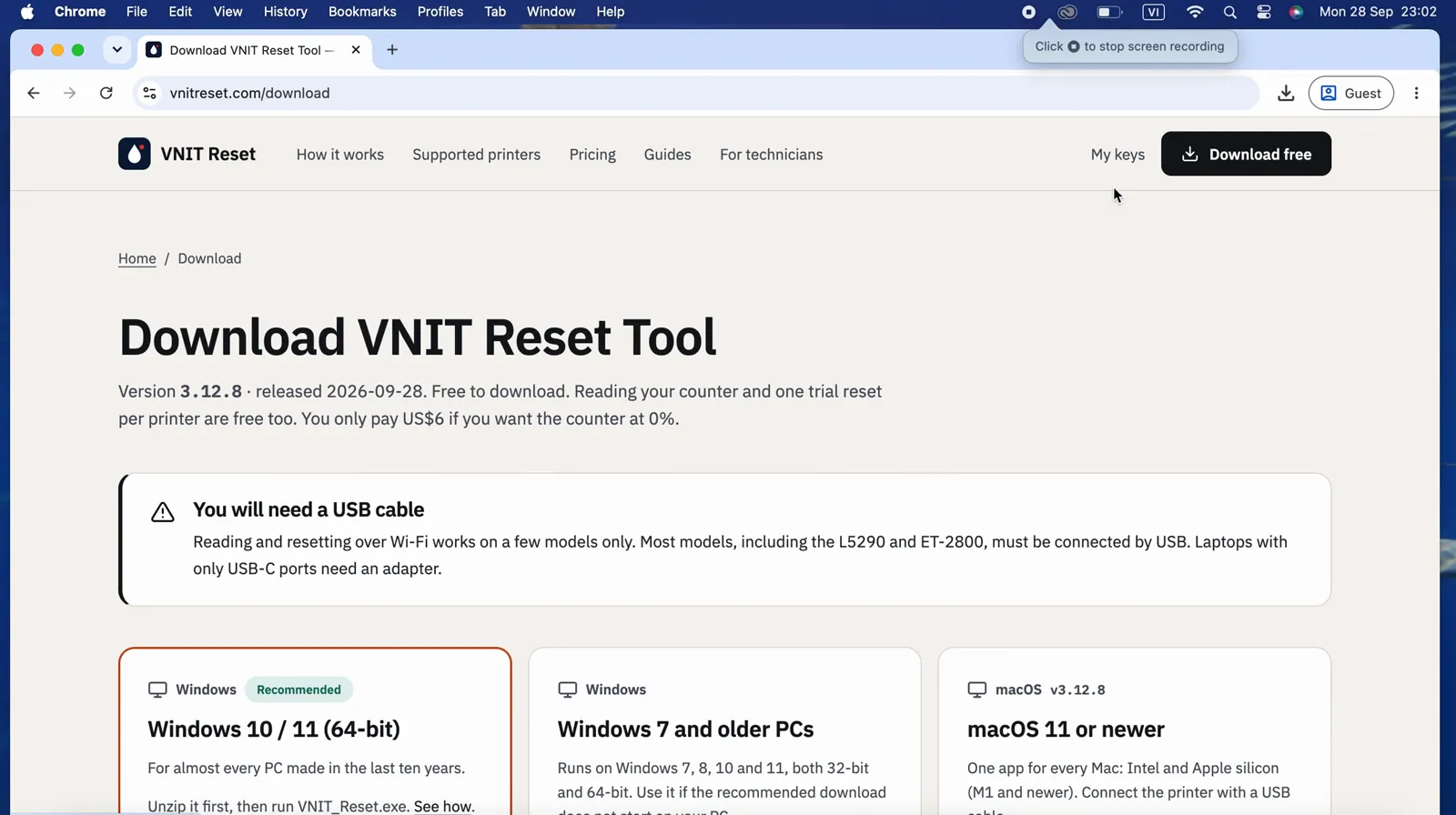
- Doppelklicken Sie im Ordner Downloads auf die ZIP-Datei. Safari hat sie vielleicht schon entpackt. Sie erhalten einen Ordner mit VNIT Reset und einer Datei „READ ME FIRST“ mit denselben Schritten auf Englisch und Vietnamesisch.
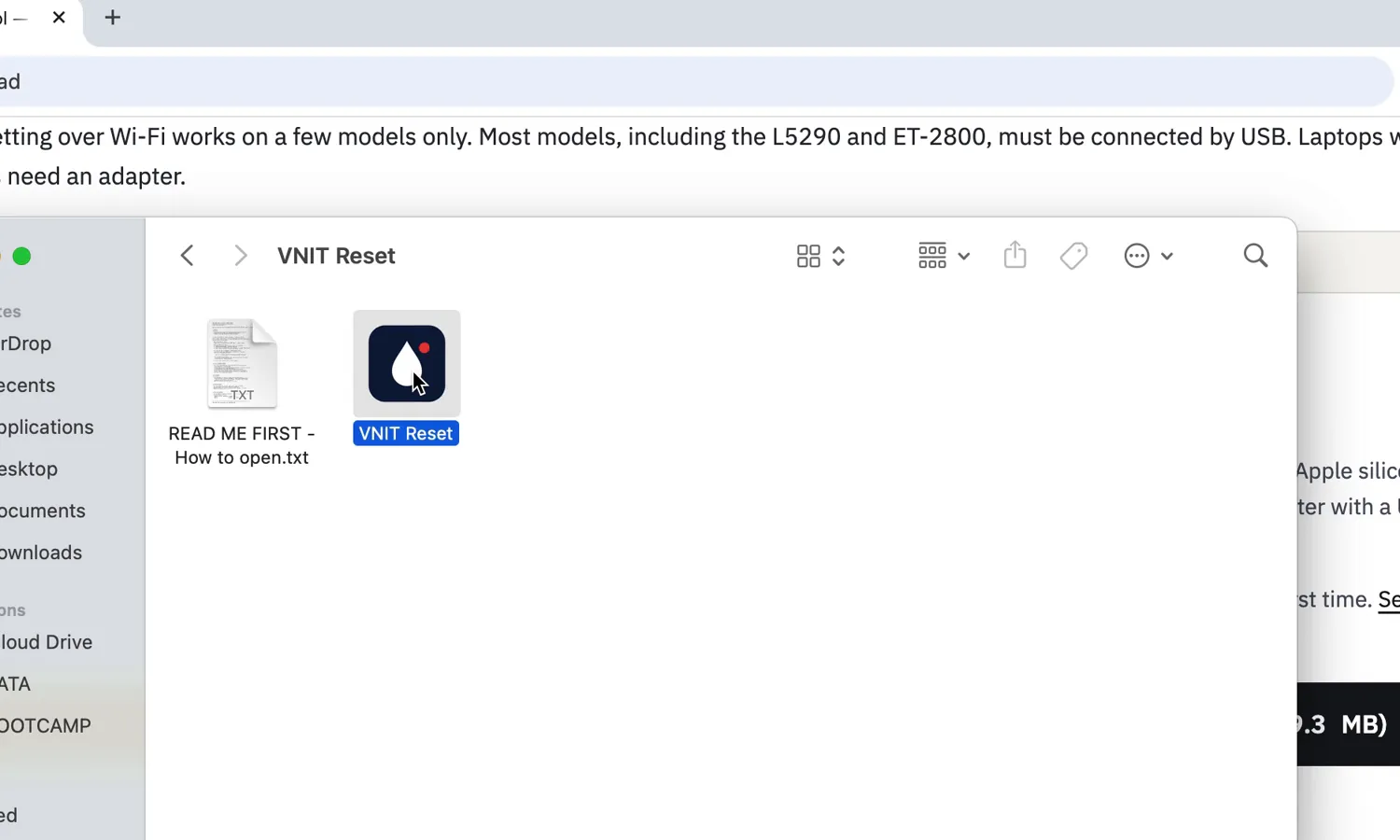
- Doppelklicken Sie auf VNIT Reset, direkt in diesem Ordner. Sie müssen die App nicht in den Ordner Programme verschieben (Sie können es aber). Beim ersten Mal fragt macOS nach einer Bestätigung (siehe nächster Abschnitt).
Das erste Öffnen
macOS warnt bei Apps, die nicht aus dem App Store kommen und nicht von Apple notariell beglaubigt sind. Sie bestätigen das nur einmal.
macOS 14 (Sonoma) oder älter: Klicken Sie mit der rechten Maustaste (oder bei gedrückter Ctrl-Taste) auf VNIT Reset, wählen Sie Öffnen und dann noch einmal Öffnen.
macOS 15 (Sequoia) oder neuer, und jede Version, bei der Rechtsklick → Öffnen nicht funktioniert:
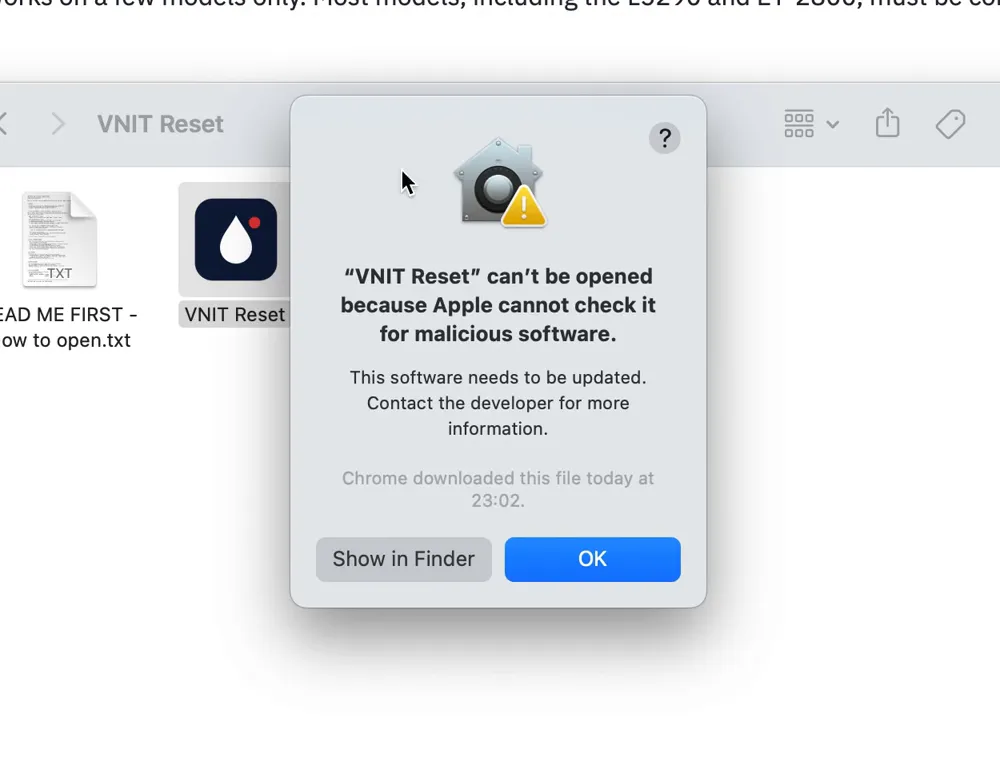
- Doppelklicken Sie auf die App. macOS meldet, dass die App nicht auf Schadsoftware geprüft werden kann. Drücken Sie OK (bei manchen Versionen Fertig).
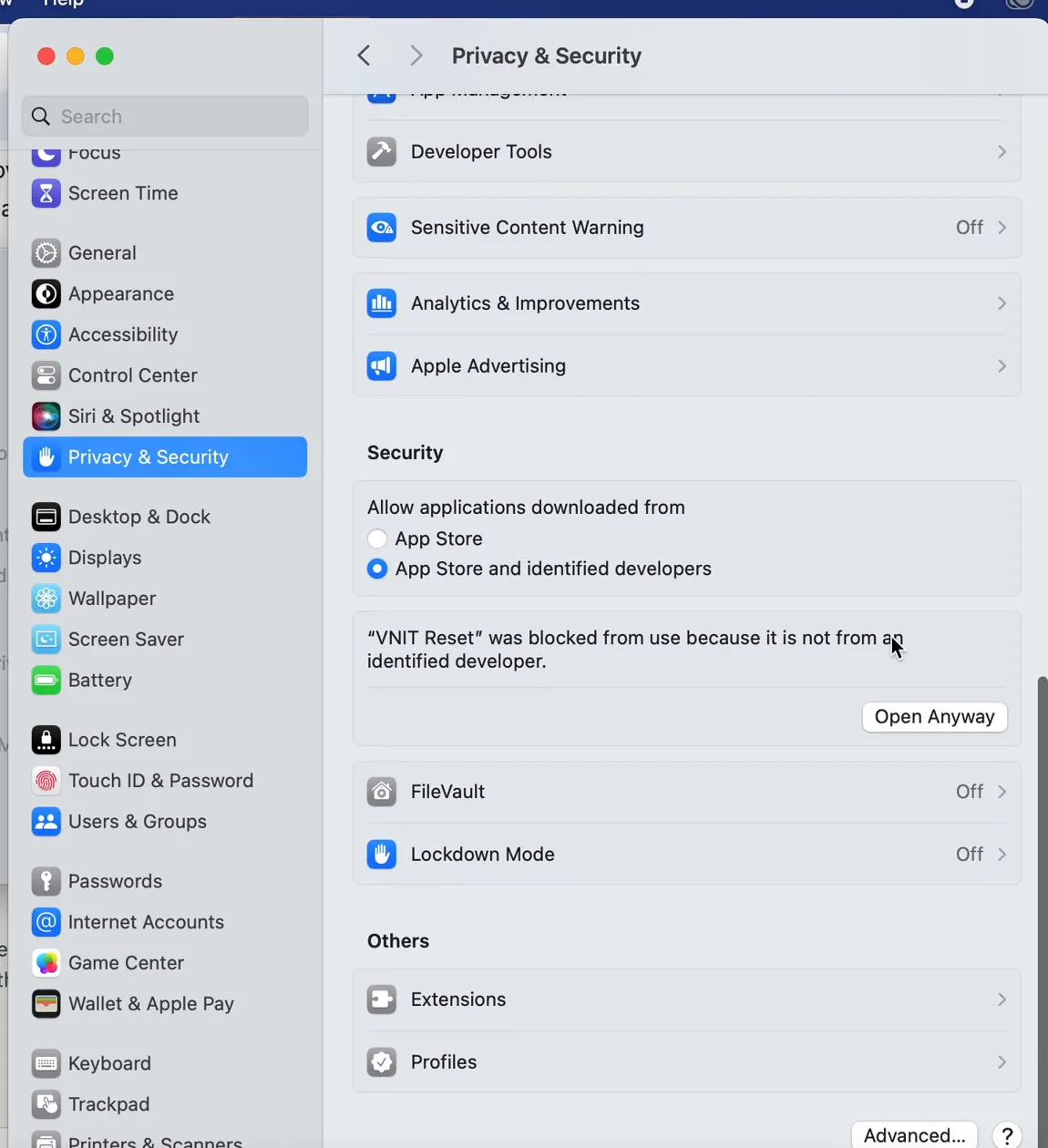
- Öffnen Sie Systemeinstellungen → Datenschutz & Sicherheit und scrollen Sie nach unten zu Sicherheit. Dort steht, dass VNIT Reset blockiert wurde, weil es nicht von einem verifizierten Entwickler stammt. Drücken Sie Trotzdem öffnen.
- Geben Sie Ihr Mac-Passwort ein und bestätigen Sie (je nach Version Einstellungen ändern oder Trotzdem öffnen).
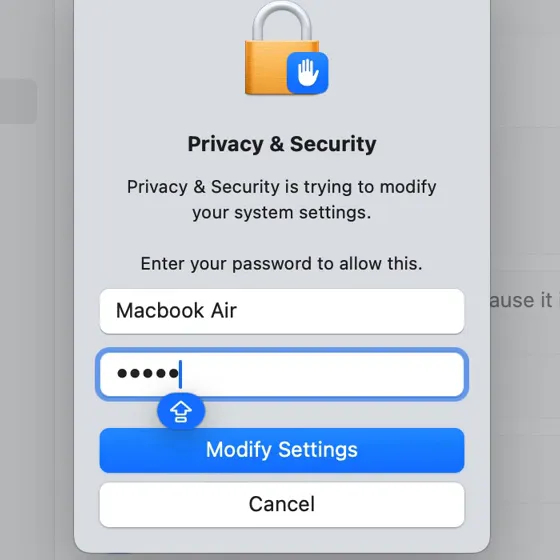
- Die Warnung erscheint ein letztes Mal, jetzt mit der Taste Öffnen. Drücken Sie Öffnen.
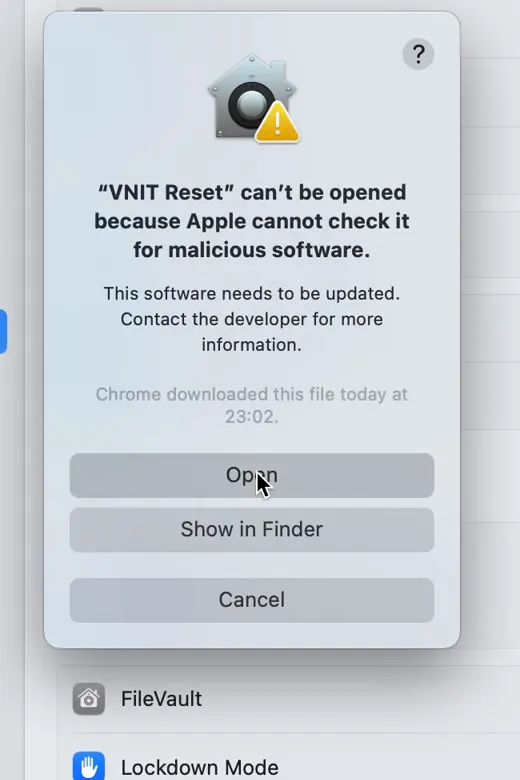
Danach öffnet sich die App wie jede andere. Sie müssen weder den Systemintegritätsschutz (SIP) abschalten noch Apps „von überall“ erlauben.
Meldet macOS, die App sei beschädigt, öffnen Sie das Terminal (Programme → Dienstprogramme) und tippen Sie diese Zeile mit einem Leerzeichen am Ende. Drücken Sie noch nicht die Eingabetaste:
xattr -dr com.apple.quarantine Ziehen Sie dann die App VNIT Reset aus ihrem Ordner in das Terminal-Fenster. Ihr Pfad wird an die Zeile angehängt. Drücken Sie die Eingabetaste und öffnen Sie die App erneut.
Möchten Sie den Download vorher prüfen? Die SHA-256-Prüfsummen stehen auf der Download-Seite und unter Is it safe? (auf Englisch).
Den Zähler auslesen
- Schalten Sie den Drucker ein und warten Sie, bis er ruhig ist.
- Drücken Sie Connect oder Read counter. Das Programm sucht den Drucker über USB und in Ihrem Netzwerk.
- Modell, Seriennummer und jeder Resttintenzähler erscheinen in Prozent. Hier steht das Main pad auf 100 %, deshalb hat der Drucker mit der Meldung „Service Required“ angehalten.
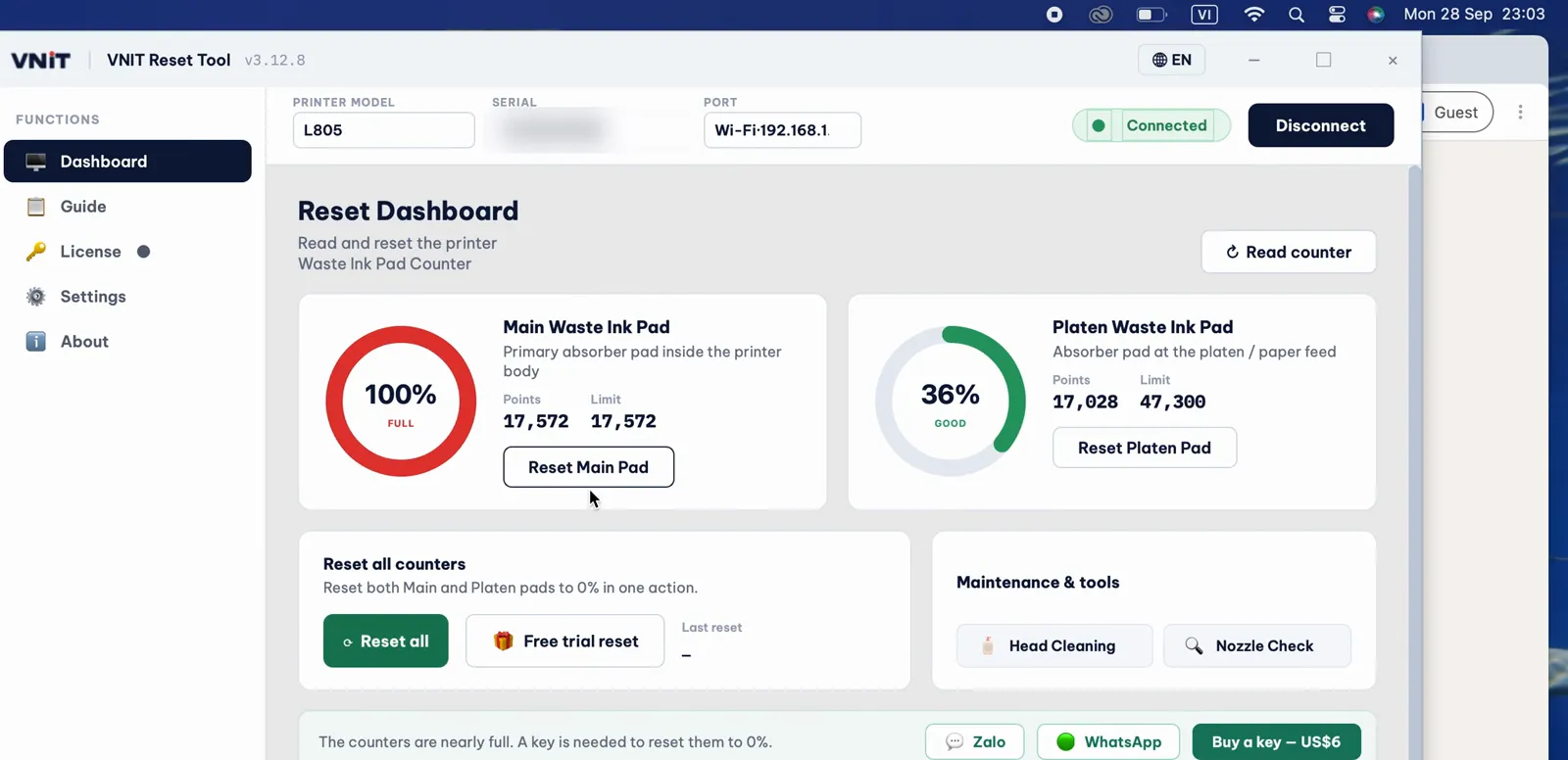
Das Auslesen ist kostenlos und verbraucht nie einen Schlüssel.
Zurücksetzen
Kostenloser Test (auf 80 %)
Steht ein Zähler bei 90 % oder mehr, können Sie ihn einmal pro Drucker kostenlos auf 80 % senken. Das reicht oft, um wieder zu drucken, während Sie sich um die Kissen kümmern. Drücken Sie Free trial reset, lesen Sie den Hinweis und drücken Sie Use trial now.
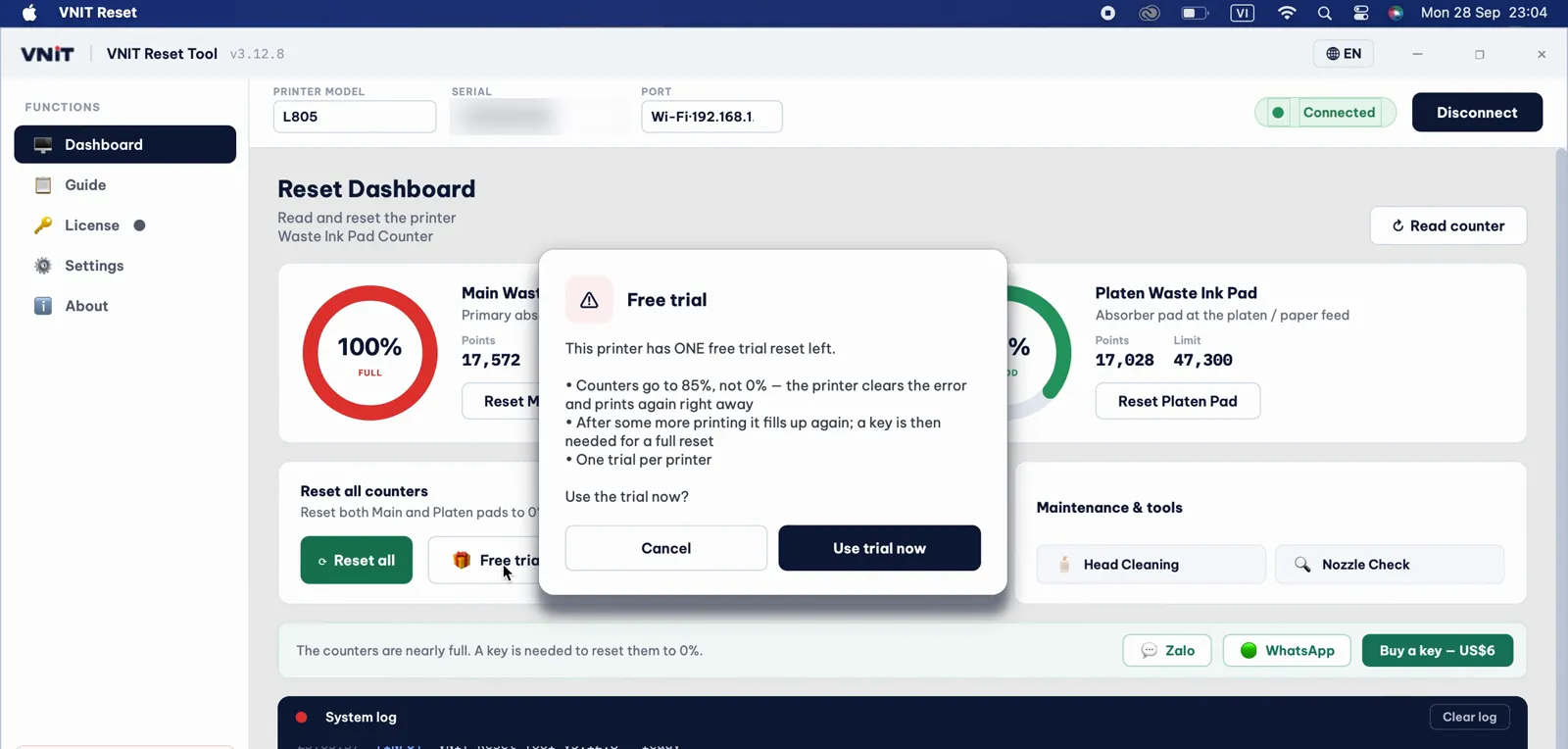
Schalten Sie den Drucker nach dem Reset mit seiner Ein-/Aus-Taste aus, warten Sie etwa 10 Sekunden, schalten Sie ihn wieder ein und lesen Sie den Zähler erneut aus. Das Main pad zeigt jetzt 80 %.
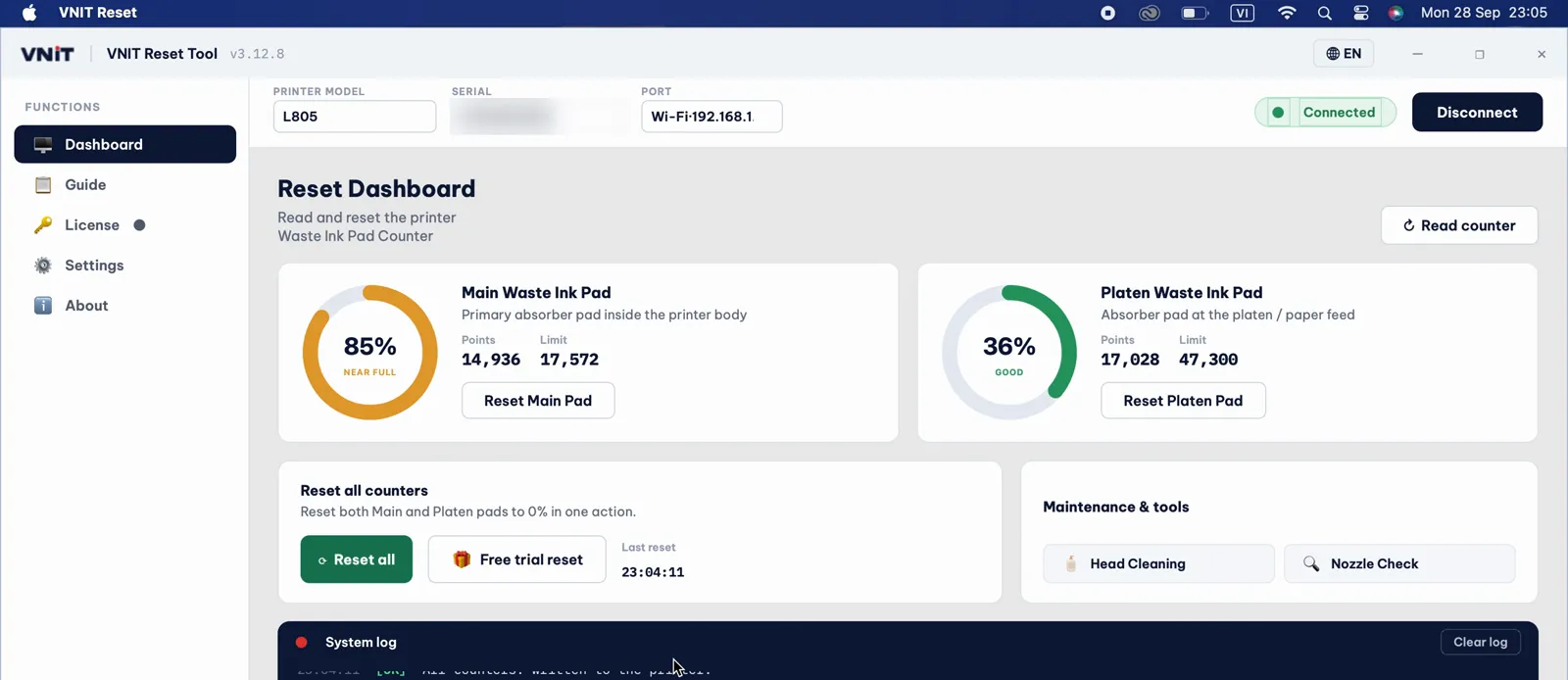
Diese beiden Bildschirmfotos stammen aus App-Version 3.12, als der Test noch auf 85 % ging. Heute geht der Test auf 80 %.
Voller Reset auf 0 % (mit Schlüssel)
Kaufen Sie einen Schlüssel auf der Preisseite (6 US$ für einen Drucker). Der Schlüssel kommt per E-Mail. Öffnen Sie im Programm License, fügen Sie den Schlüssel ein, drücken Sie Activate und dann Confirm reset.
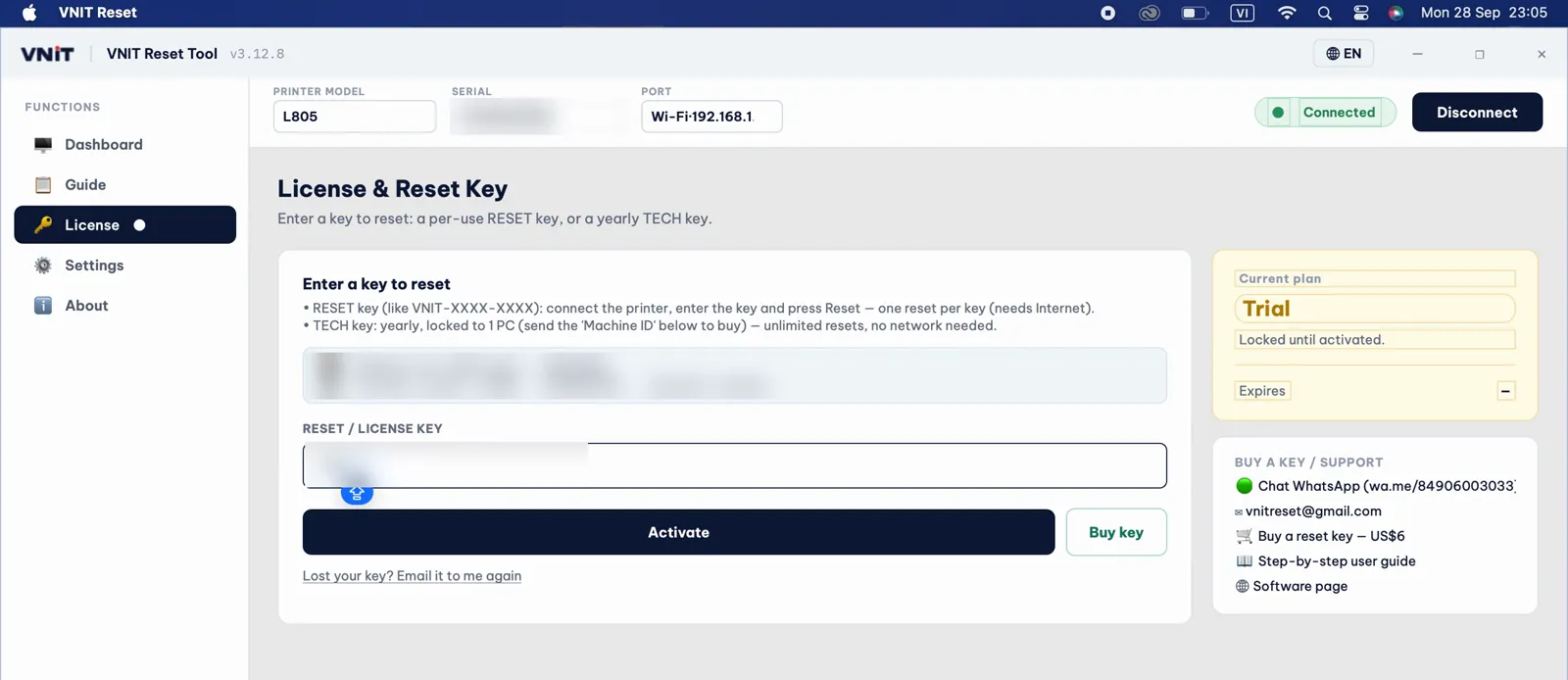
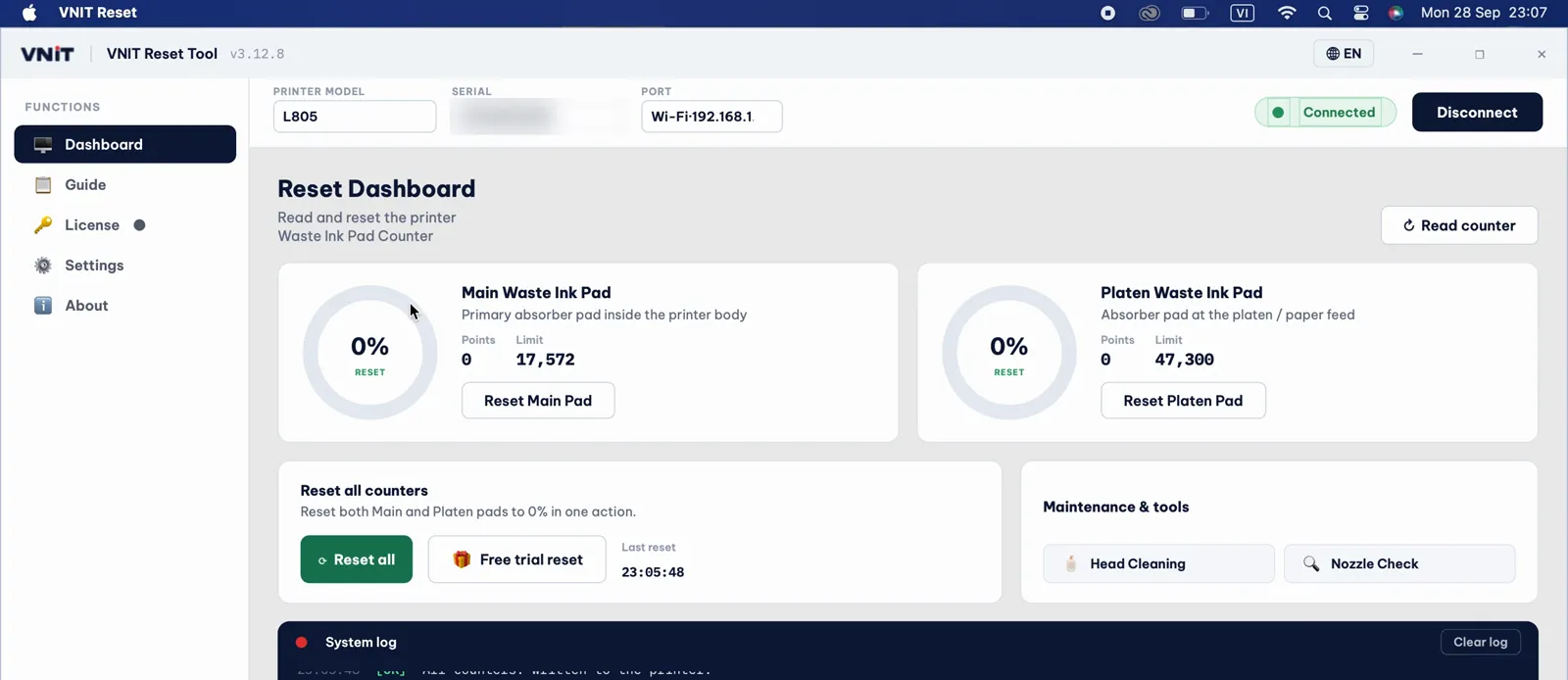
Schalten Sie den Drucker aus und wieder ein und lesen Sie den Zähler aus. Beide Zähler stehen wieder auf 0 %.
WLAN oder USB: Das hängt vom Drucker ab
Ältere Epson-Modelle lassen den Zähler noch über WLAN auslesen und zurücksetzen. Neuere Modelle antworten zwar im WLAN, lehnen dort aber die Zählerbefehle ab, sodass nur ein USB-Kabel funktioniert. Das entscheidet der Drucker, nicht der Mac: Dieselben Modelle verhalten sich unter Windows genauso.
Aus den Reset-Protokollen des Programms selbst, Stand Oktober 2026:
| Modelle | |
|---|---|
| Reset über WLAN hat funktioniert | L805, L3150, L5190, L4160, L365 |
| WLAN abgelehnt, nur USB | L3250, L4260, L5290, ET-2800, ET-2810, ET-2860 |
| Auf einem Mac über USB zurückgesetzt | ET-2800, ET-2820, ET-2850, ET-4800, L1800, L3100, L3110, L3150, L3210, L3250, L396, L4260, L5290, L805, XP-640 |
Achten Sie auf die Paare: Der L3150 funktioniert über WLAN, der neuere L3250 nicht; genauso beim L5190 und L5290. Steht Ihr Modell in keiner der ersten beiden Zeilen, beginnen Sie mit USB. Ein USB-Kabel funktioniert bei jedem unterstützten Drucker.
Erreicht das Programm eines der neueren Modelle über WLAN, meldet es, dass dieses Modell Auslesen und Zurücksetzen über WLAN nicht erlaubt, und bittet Sie, das Kabel anzuschließen. Ihr Schlüssel wird dabei nicht verbraucht. Read counter im WLAN noch einmal zu drücken hilft nicht: Stecken Sie das Kabel ein, das Programm wechselt von selbst dorthin.
Bei einem Modell, das über WLAN funktioniert:
- Beim ersten Mal fragt macOS, ob VNIT Reset Geräte im lokalen Netzwerk finden darf. Drücken Sie Erlauben. Ohne diese Erlaubnis sieht der Mac den Drucker im WLAN nicht.
- Versehentlich Nicht erlauben gedrückt? Gehen Sie zu Systemeinstellungen → Datenschutz & Sicherheit → Lokales Netzwerk und schalten Sie VNIT Reset ein.
- Mac und Drucker müssen im selben Netzwerk sein. Ein Gastnetzwerk funktioniert nicht.
- Ein gerade eingeschalteter Drucker braucht etwa eine Minute, bis er im WLAN ist.
- Manche Büro- und Mesh-WLAN-Systeme blockieren die Druckersuche. Wird der Drucker nicht gefunden, nehmen Sie ein USB-Kabel.
- Die Verbindung kann mittendrin abbrechen. Schlägt ein Reset über WLAN fehl, nehmen Sie das Kabel, statt es im WLAN noch einmal zu versuchen.
Drucker an USB meldet „busy“ (belegt)
macOS hält den USB-Drucker für die eigene Druckwarteschlange fest. Meldet das Programm, der Drucker sei belegt oder vom System benutzt:
- Brechen Sie wartende Druckaufträge ab.
- Öffnen Sie Systemeinstellungen → Drucker & Scanner, wählen Sie den Epson und öffnen Sie seine Druckwarteschlange.
- Drücken Sie Anhalten und dann im Programm erneut Read counter.
- Drücken Sie nach dem Reset Fortsetzen, damit der Drucker wieder druckt.
Der Reset leert die Kissen nicht
Der Reset löscht nur den Zähler. Die Kissen im Drucker enthalten weiter die Tinte, die sie aufgesaugt haben. Prüfen Sie sie und waschen oder ersetzen Sie sie, oder bauen Sie einen externen Resttintenbehälter an. Sonst kann Tinte aus dem Drucker laufen. Was nach dem Reset mit den Kissen zu tun ist (auf Englisch).
Klappt es immer noch nicht?
Jede Meldung, die das Programm zeigen kann, mit der passenden Lösung: VNIT Reset Tool findet den Drucker nicht, liest ihn nicht aus oder setzt ihn nicht zurück (auf Englisch).
Schalten Sie in den Einstellungen des Programms Verbose logging ein, versuchen Sie es erneut, machen Sie ein Bildschirmfoto der App und senden Sie es uns per WhatsApp oder E-Mail.
Quellen
- VNIT Reset Tool für macOS, READ ME FIRST (im Download enthalten, Englisch)
- Apple Support: Apps auf dem Mac sicher öffnen
- Apple Support: Windows 10 mit dem Boot Camp-Assistenten auf dem Mac installieren