
Anda tidak perlu Windows
Banyak program reset waste ink Epson hanya untuk Windows. Pengguna Mac sering akhirnya meminjam PC Windows, atau mencoba menjalankan Windows di Mac.
VNIT Reset Tool punya aplikasi Mac sendiri. Satu download untuk semua Mac dengan macOS 11 ke atas, chip Intel maupun chip Apple (M1 dan yang lebih baru). Tidak perlu Boot Camp atau virtual machine. Lagi pula Boot Camp hanya jalan di Mac Intel.
Yang Anda perlukan
- Mac dengan macOS 11 atau lebih baru dan koneksi internet. Alat ini mengunduh pengaturan untuk model printer Anda.
- Kabel USB ke printer (banyak Mac perlu adaptor USB-C). Beberapa model lama juga bisa di-reset lewat Wi-Fi; model baru, termasuk L3250, L5290 dan ET-2800, hanya lewat USB. Lihat Wi-Fi atau USB.
- VNIT Reset Tool untuk Mac (download gratis).
Pasang
Screenshot di halaman ini diambil dari pemakaian nyata di Mac Intel dengan VNIT Reset Tool 3.12.8 dan Epson L805. Langkah yang sama ada di video di atas. Aplikasinya berbahasa Inggris, jadi tombolnya tertulis dalam bahasa Inggris.
- Download zip untuk Mac. Kartu Mac adalah kartu ketiga di halaman download.
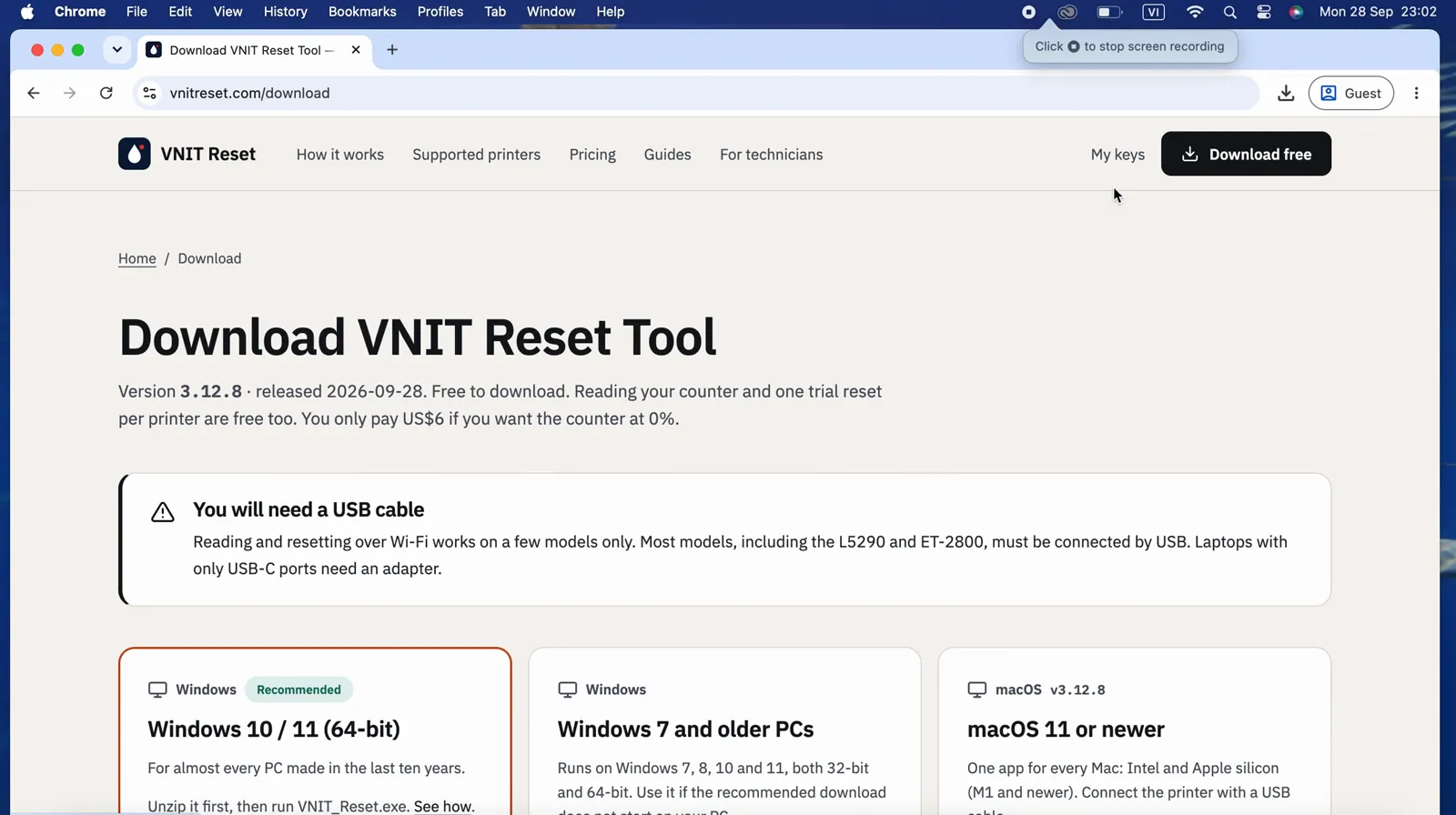
- Klik dua kali zip-nya di Downloads. Safari mungkin sudah mengekstraknya. Anda mendapat folder berisi VNIT Reset dan file “READ ME FIRST” dengan langkah yang sama dalam bahasa Inggris dan Vietnam.
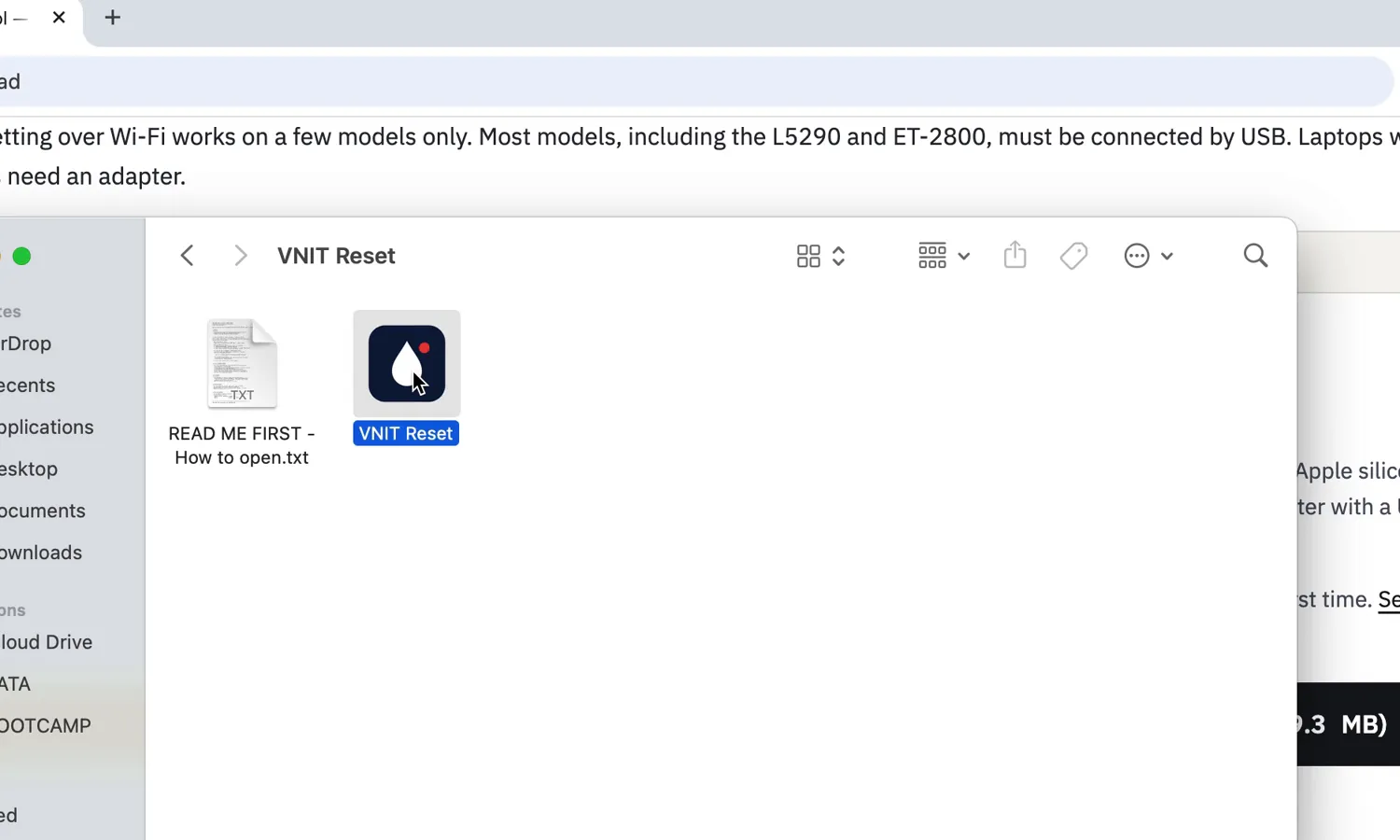
- Klik dua kali VNIT Reset untuk membukanya langsung dari folder itu. Tidak perlu dipindah ke Applications (boleh kalau mau). Saat pertama kali, macOS meminta konfirmasi (lihat bagian berikut).
Membuka pertama kali
macOS menampilkan peringatan untuk aplikasi yang diunduh di luar App Store dan belum dinotarisasi Apple. Anda cukup mengonfirmasi sekali.
macOS 14 (Sonoma) atau lebih lama: klik kanan (atau Control-klik) VNIT Reset, pilih Buka (Open), lalu Buka lagi.
macOS 15 (Sequoia) atau lebih baru, dan versi apa pun yang klik kanan → Buka tidak berhasil:
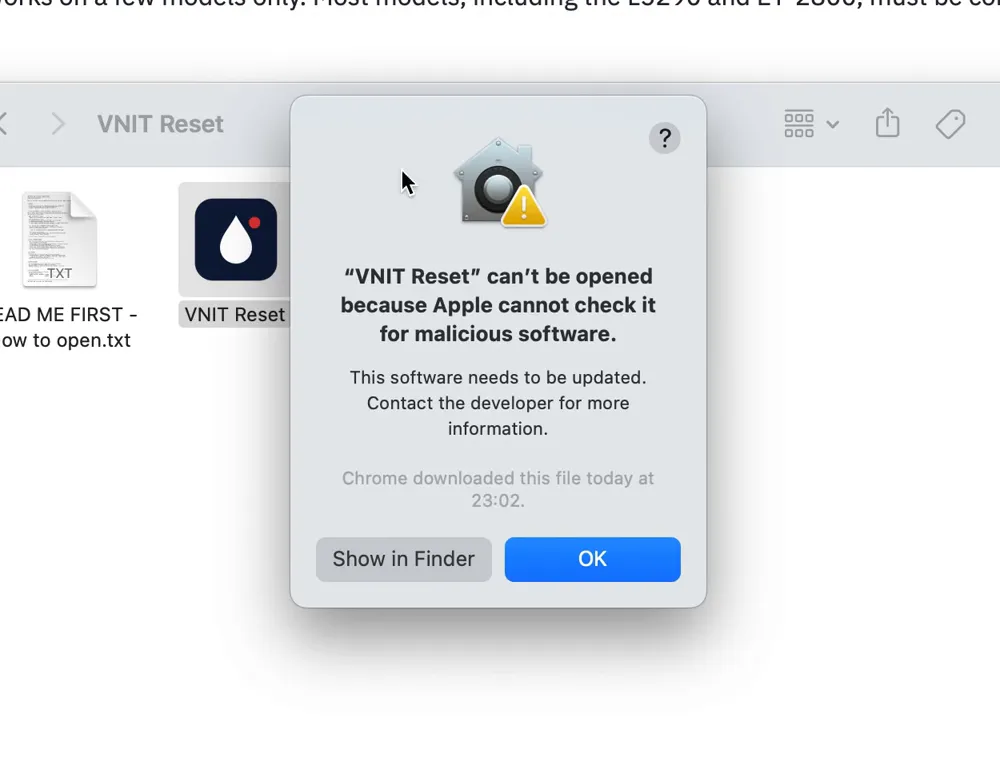
- Klik dua kali aplikasinya. macOS bilang tidak bisa memeriksa aplikasi ini dari perangkat lunak berbahaya. Tekan OK (di beberapa versi Selesai).
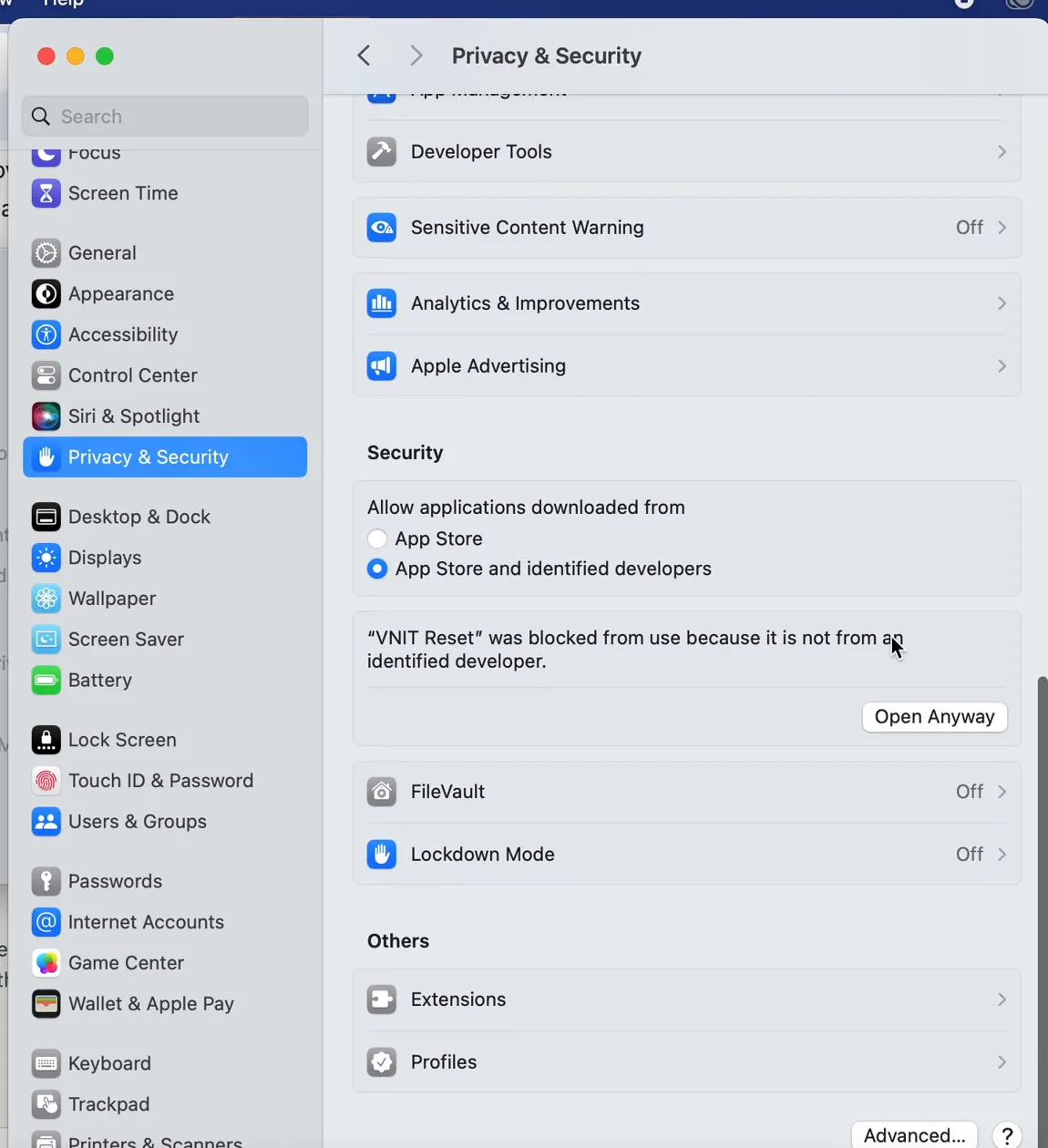
- Buka Pengaturan Sistem → Privasi & Keamanan (System Settings → Privacy & Security) lalu gulir ke Keamanan. Ada pesan bahwa VNIT Reset diblokir karena bukan dari pengembang yang teridentifikasi. Tekan Tetap Buka (Open Anyway).
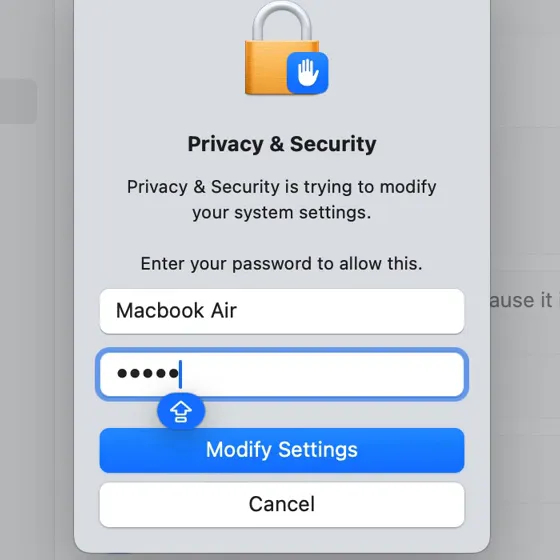
- Masukkan kata sandi Mac lalu tekan Ubah Pengaturan (di beberapa versi Tetap Buka).
- Peringatan muncul sekali lagi, kali ini dengan tombol Buka. Tekan Buka.
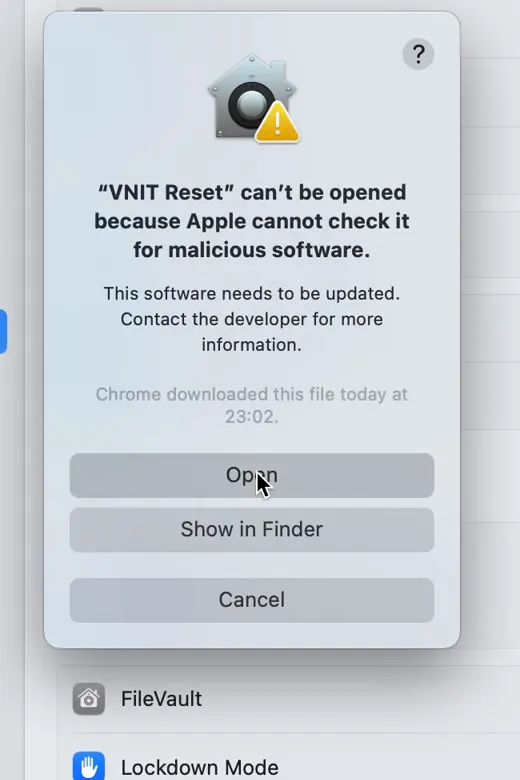
Setelah itu aplikasi terbuka biasa, seperti aplikasi lain. Tidak perlu mematikan System Integrity Protection atau mengizinkan aplikasi dari “Di mana saja”.
Kalau macOS bilang aplikasinya rusak (damaged), buka Terminal (Applications → Utilities) dan ketik baris ini, dengan spasi di akhir. Jangan tekan Return dulu:
xattr -dr com.apple.quarantine Lalu seret aplikasi VNIT Reset dari foldernya ke jendela Terminal. Lokasinya ditambahkan ke baris itu. Tekan Return, lalu buka aplikasinya lagi.
Mau memeriksa file-nya dulu? Checksum SHA-256 ada di halaman download dan di Is it safe?.
Baca counter
- Nyalakan printer dan tunggu sampai diam.
- Tekan Connect atau Read counter. Alat ini mencari printer lewat USB dan di jaringan Anda.
- Muncul model, nomor seri, dan setiap waste ink counter dalam persen. Di sini Main pad di 100%, itu sebabnya printer berhenti dengan error “Service required”.
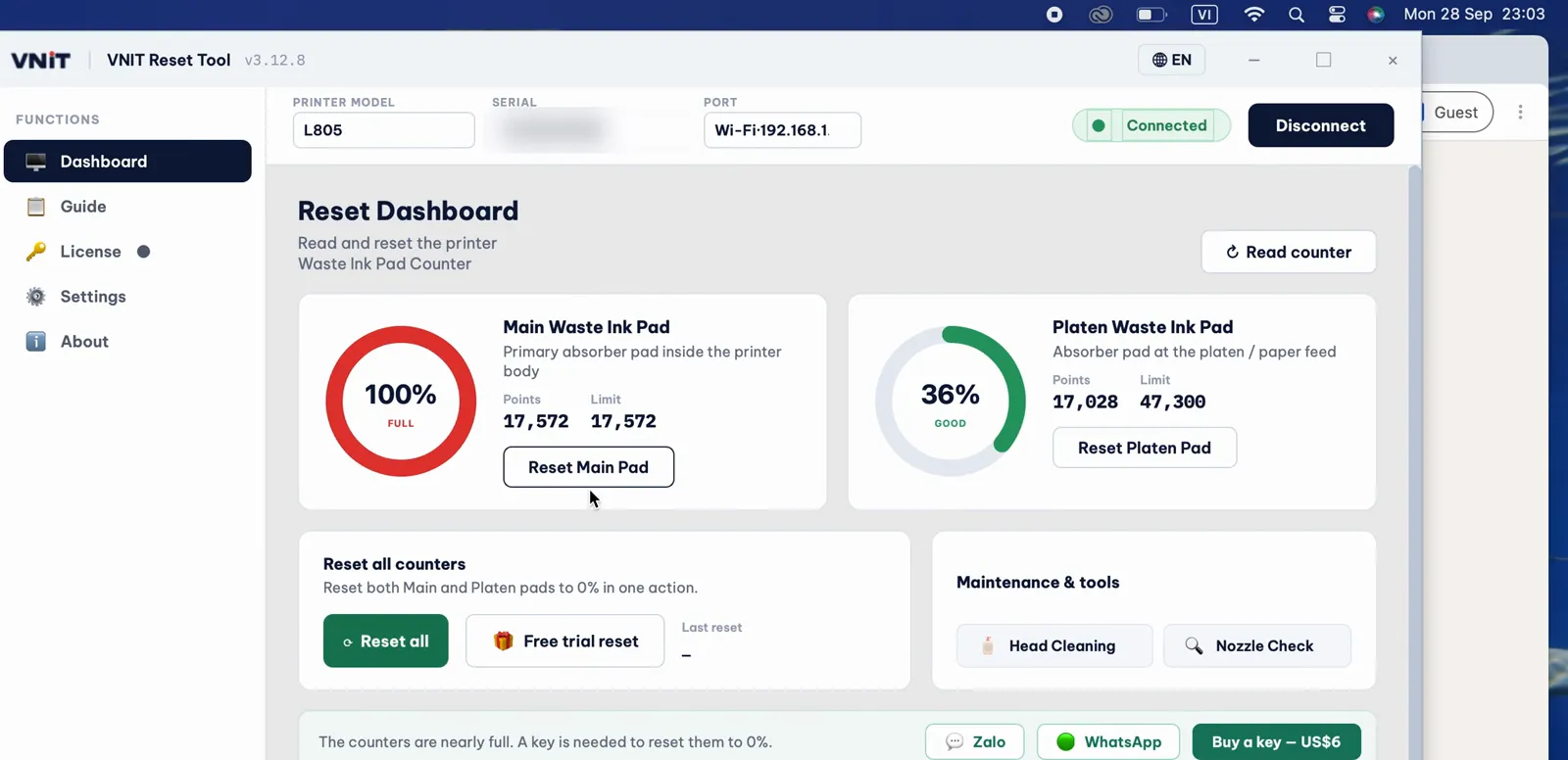
Membaca counter itu gratis dan tidak pernah memakai key. Arti angka-angkanya.
Reset
Uji coba gratis (ke 80%)
Kalau ada counter di 90% atau lebih, Anda bisa menurunkannya ke 80% sekali per printer, gratis. Biasanya cukup untuk mencetak lagi sambil Anda mengurus ink pad. Tekan Free trial reset, baca kotaknya, lalu tekan Use trial now.
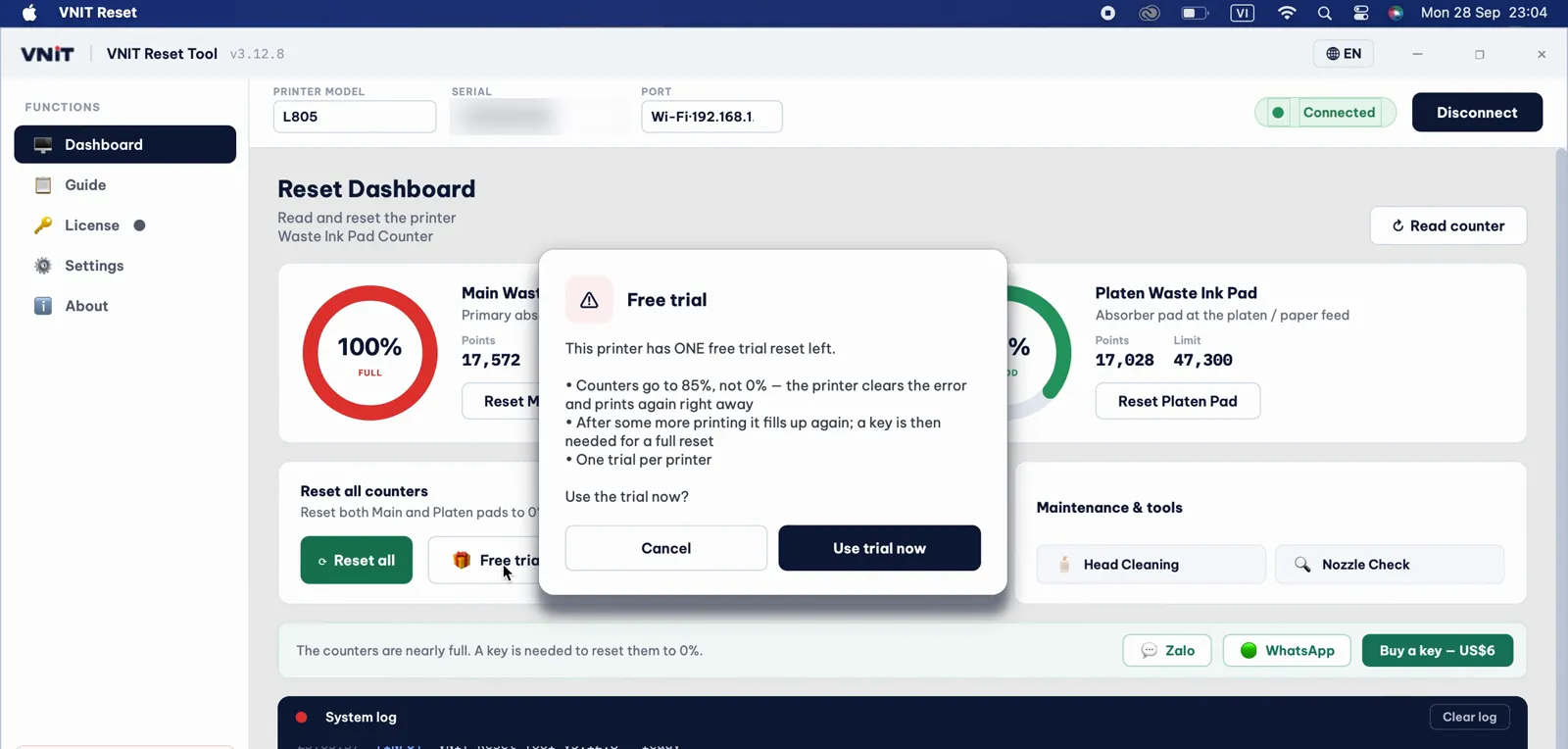
Setelah reset, matikan printer dengan tombol power, tunggu sekitar 10 detik, nyalakan, lalu baca counter lagi. Main pad sekarang 80%.
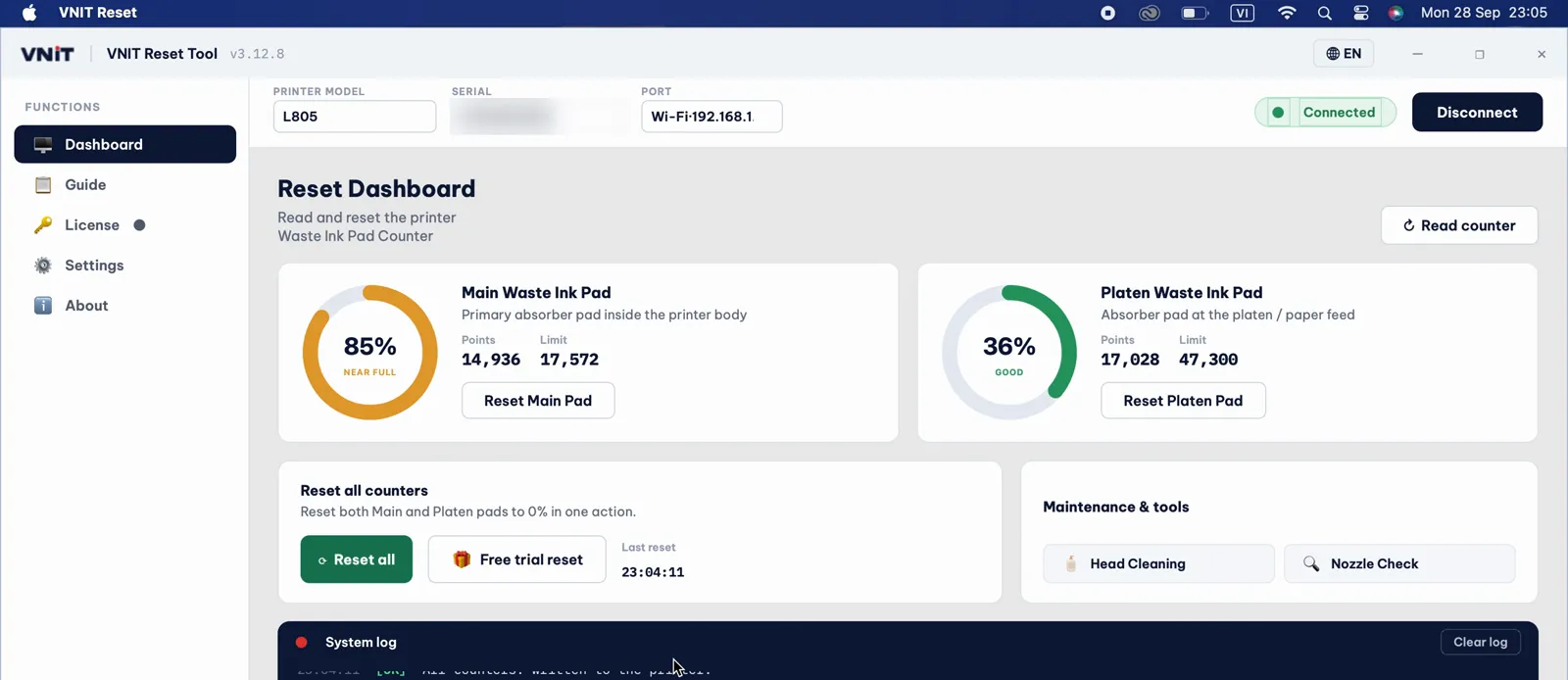
Dua tangkapan layar ini dari aplikasi 3.12, saat uji coba masih ke 85%. Sekarang uji coba ke 80%.
Reset penuh ke 0% (dengan key)
Beli key di halaman harga (US$6 untuk satu printer). Key dikirim lewat email. Di alat ini, buka License, tempel key, tekan Activate, lalu Confirm reset.
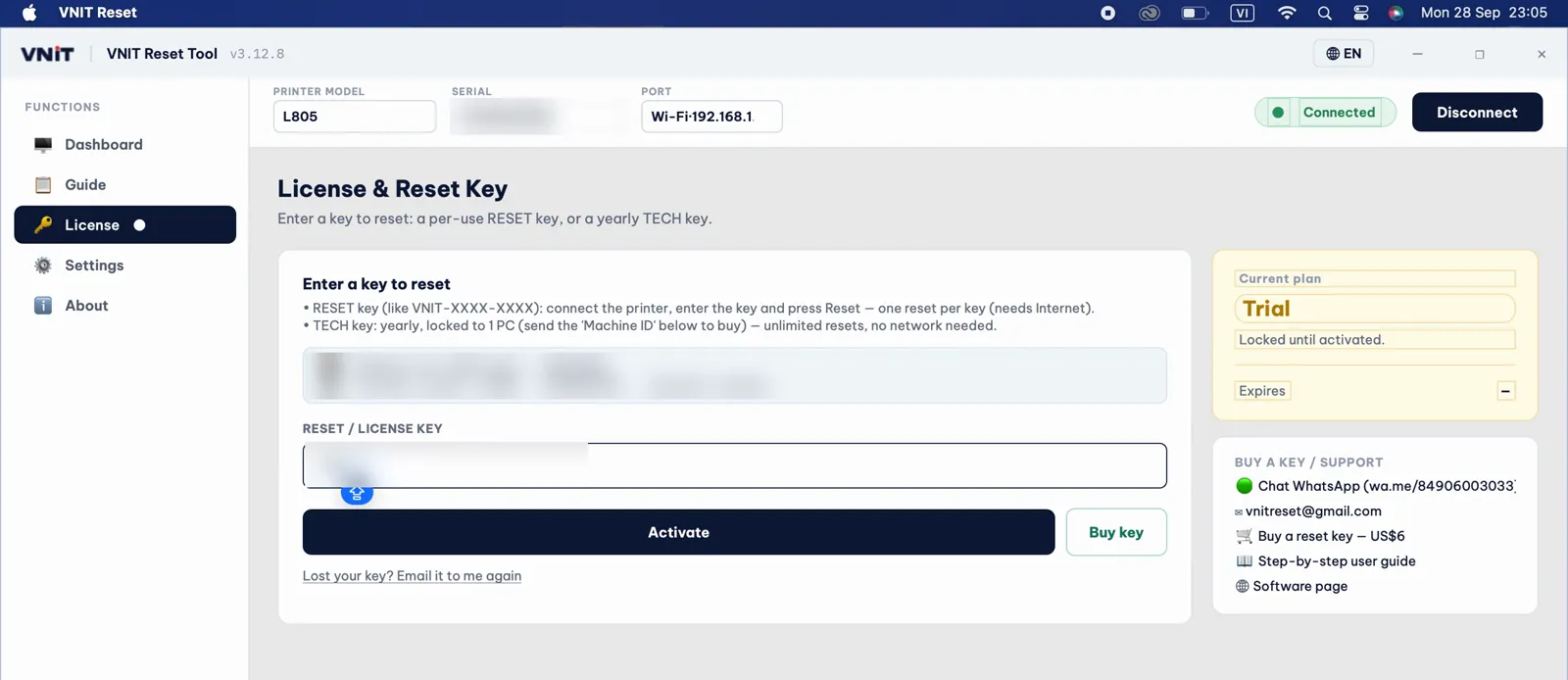
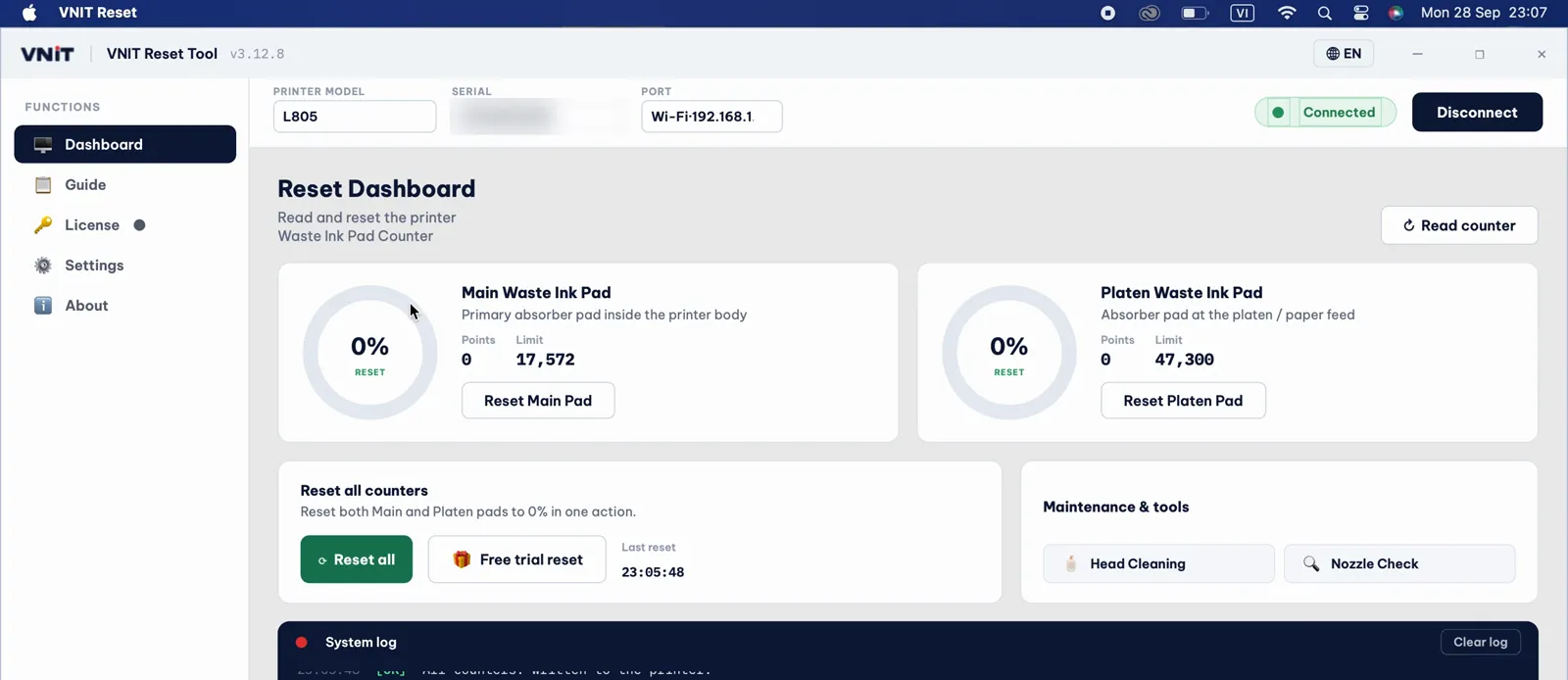
Matikan dan nyalakan printer lagi, lalu baca counter. Kedua counter kembali ke 0%.
Wi-Fi atau USB: tergantung printernya
Model Epson yang lebih lama masih mengizinkan counter dibaca dan di-reset lewat Wi-Fi. Model baru menjawab di Wi-Fi, tetapi menolak perintah counter di sana, jadi hanya kabel USB yang bisa. Yang menentukan adalah printernya, bukan Mac: model yang sama juga begitu di Windows.
Dari catatan reset alat ini sendiri, sampai Oktober 2026:
| Model | |
|---|---|
| Reset lewat Wi-Fi berhasil | L805, L3150, L5190, L4160, L365 |
| Wi-Fi ditolak, hanya USB | L3250, L4260, L5290, ET-2800, ET-2810, ET-2860 |
| Berhasil di-reset di Mac lewat USB | ET-2800, ET-2820, ET-2850, ET-4800, L1800, L3100, L3110, L3150, L3210, L3250, L396, L4260, L5290, L805, XP-640 |
Lihat pasangannya: L3150 bisa lewat Wi-Fi, L3250 yang lebih baru tidak; begitu juga L5190 dan L5290. Kalau model Anda tidak ada di dua baris pertama, mulai dengan USB. Kabel USB bisa di semua printer yang didukung.
Kalau alat ini menjangkau salah satu model baru lewat Wi-Fi, alat ini memberi tahu bahwa model tersebut tidak mengizinkan baca atau reset lewat Wi-Fi dan meminta Anda memasang kabel. Key Anda tidak terpakai. Menekan Baca counter lagi lewat Wi-Fi tidak membantu: pasang kabelnya, dan alat ini pindah ke kabel dengan sendirinya.
Di model yang mendukung Wi-Fi:
- Saat pertama kali, macOS bertanya apakah VNIT Reset boleh menemukan perangkat di jaringan lokal. Tekan Izinkan. Tanpa itu Mac tidak bisa melihat printer di Wi-Fi.
- Tidak sengaja menekan “Jangan Izinkan”? Buka Pengaturan Sistem → Privasi & Keamanan → Jaringan Lokal lalu nyalakan VNIT Reset.
- Mac dan printer harus di jaringan yang sama. Jaringan tamu tidak bisa.
- Printer yang baru dinyalakan bisa butuh sekitar satu menit untuk tersambung ke Wi-Fi.
- Beberapa Wi-Fi kantor dan mesh memblokir pencarian printer. Kalau printer tidak ditemukan, pakai kabel USB.
Printer USB bilang “sibuk”
macOS memegang printer USB untuk antrean cetaknya sendiri. Kalau alat ini bilang printer sibuk atau sedang dipakai sistem:
- Batalkan pekerjaan cetak yang sedang menunggu.
- Buka Pengaturan Sistem → Printer & Pemindai, pilih Epson-nya, lalu buka antrean cetaknya.
- Tekan Jeda (Pause), lalu tekan Read counter lagi di alat ini.
- Setelah reset, tekan Lanjutkan (Resume) supaya printer bisa mencetak lagi.
Reset tidak mengosongkan ink pad
Reset hanya menghapus counter. Ink pad di dalam printer masih menyimpan tinta yang sudah diserapnya. Periksa, lalu cuci atau ganti, atau pasang tangki tinta buangan di luar. Kalau tidak, tinta bisa bocor dari printer. Cara mengurus ink pad setelah reset.
Masih bermasalah?
Nyalakan Verbose logging di pengaturan alat ini, coba lagi, ambil screenshot aplikasinya, lalu kirim ke kami lewat WhatsApp atau email.
Sumber
- VNIT Reset Tool untuk macOS, READ ME FIRST (ada di dalam download)
- Dukungan Apple: Membuka app dengan aman di Mac (bahasa Inggris)
- Dukungan Apple: Instal Windows 10 di Mac dengan Asisten Boot Camp (bahasa Inggris)