
Non serve Windows
Molti programmi per azzerare il contatore dell’inchiostro di scarto Epson esistono solo per Windows. Chi ha un Mac finisce per farsi prestare un PC Windows o per provare a far girare Windows sul Mac.
VNIT Reset Tool ha una sua app per Mac. Un unico download per ogni Mac con macOS 11 o successivo, con chip Intel o Apple (M1 e successivi). Niente Boot Camp, niente macchina virtuale. Del resto Boot Camp funziona solo sui Mac Intel.
Cosa ti serve
- Un Mac con macOS 11 o successivo, collegato a Internet. Il programma scarica le impostazioni del tuo modello esatto di stampante.
- Un cavo USB per la stampante (molti Mac hanno bisogno di un adattatore USB-C). Alcuni modelli più vecchi si azzerano anche in Wi-Fi; quelli più recenti, come L3250, L5290 ed ET-2800, solo via USB. Vedi Wi-Fi o USB.
- VNIT Reset Tool per Mac (download gratuito).
Esiste un Epson Adjustment Program per Mac?
No. L’Epson Adjustment Program che gira in rete è un software di servizio per Windows; una versione per Mac non esiste (quali programmi di reset Epson funzionano su Mac). Su Mac serve un programma fatto per macOS, come quello di questa guida.
Installazione
Le schermate di questa pagina vengono da una prova reale su un Mac Intel con VNIT Reset Tool 3.12.8 e una Epson L805 (macOS in inglese). Il video in cima alla pagina mostra gli stessi passaggi.
- Scarica il file ZIP per Mac. La scheda Mac è la terza nella pagina di download.
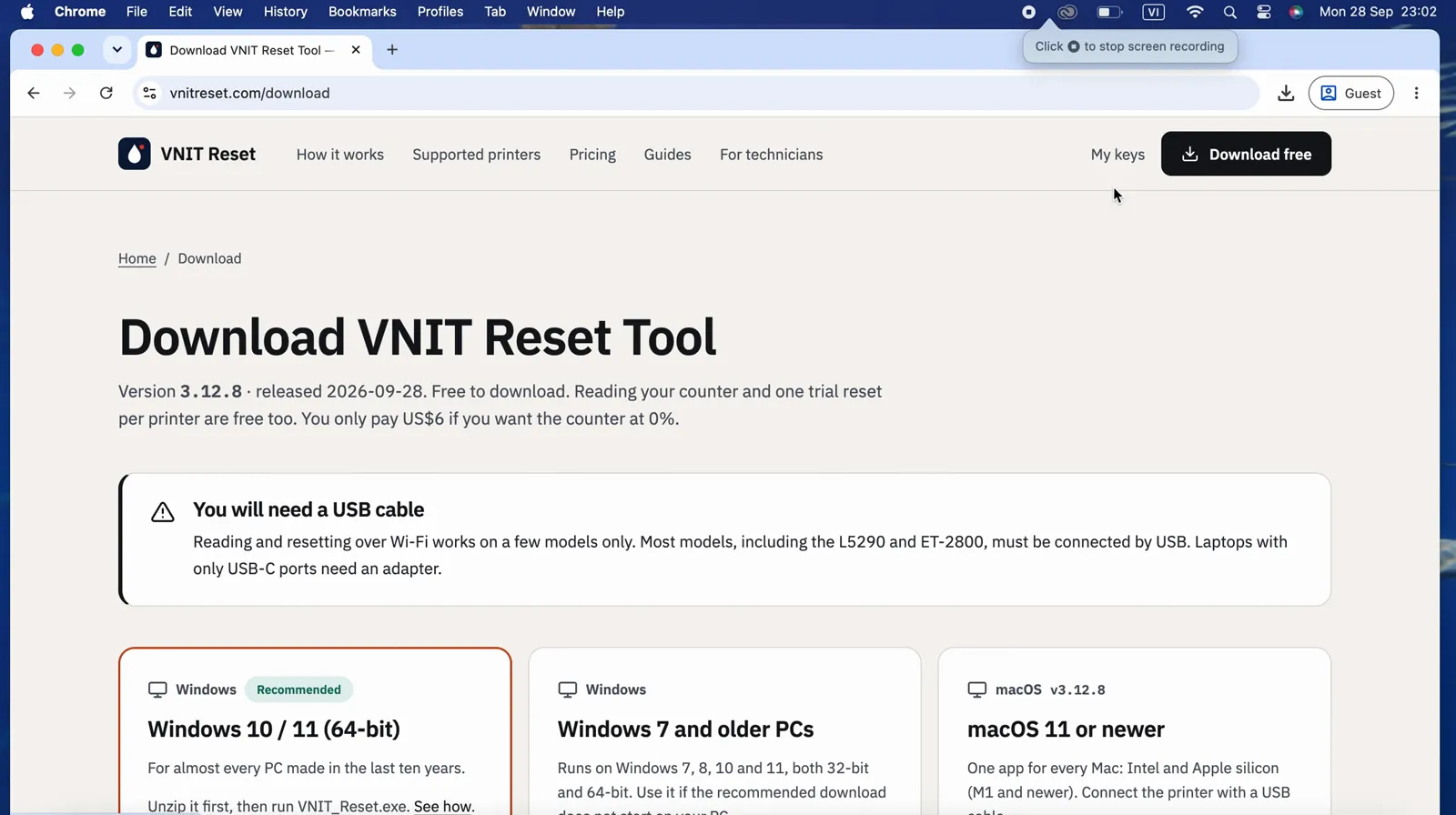
- Nella cartella Download, fai doppio clic sul file ZIP. Safari potrebbe averlo già estratto. Ottieni una cartella con VNIT Reset e un file «READ ME FIRST» con gli stessi passaggi in inglese e vietnamita.
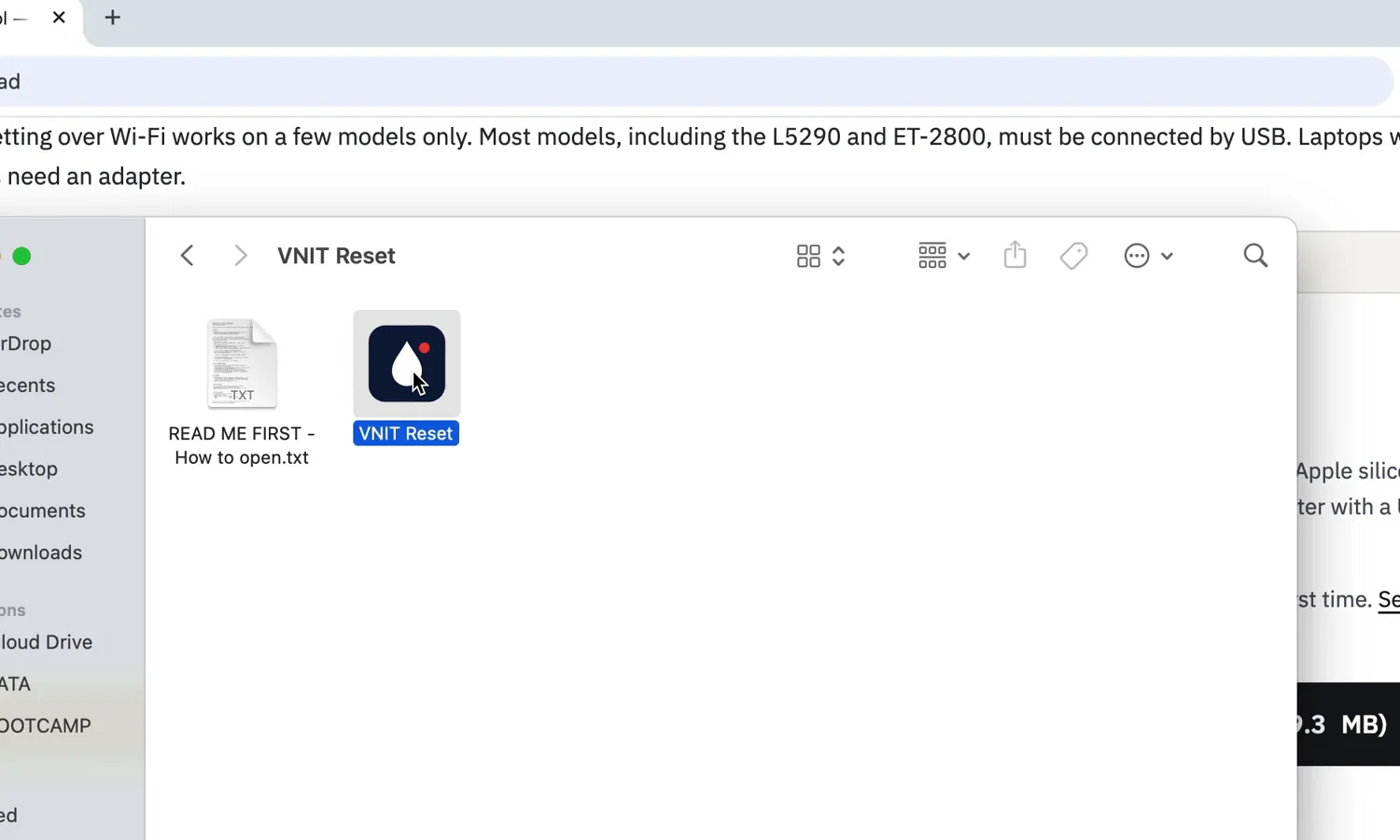
- Fai doppio clic su VNIT Reset, direttamente in quella cartella. Non serve spostarla in Applicazioni (ma puoi farlo). La prima volta macOS chiede una conferma (vedi la sezione successiva).
La prima apertura
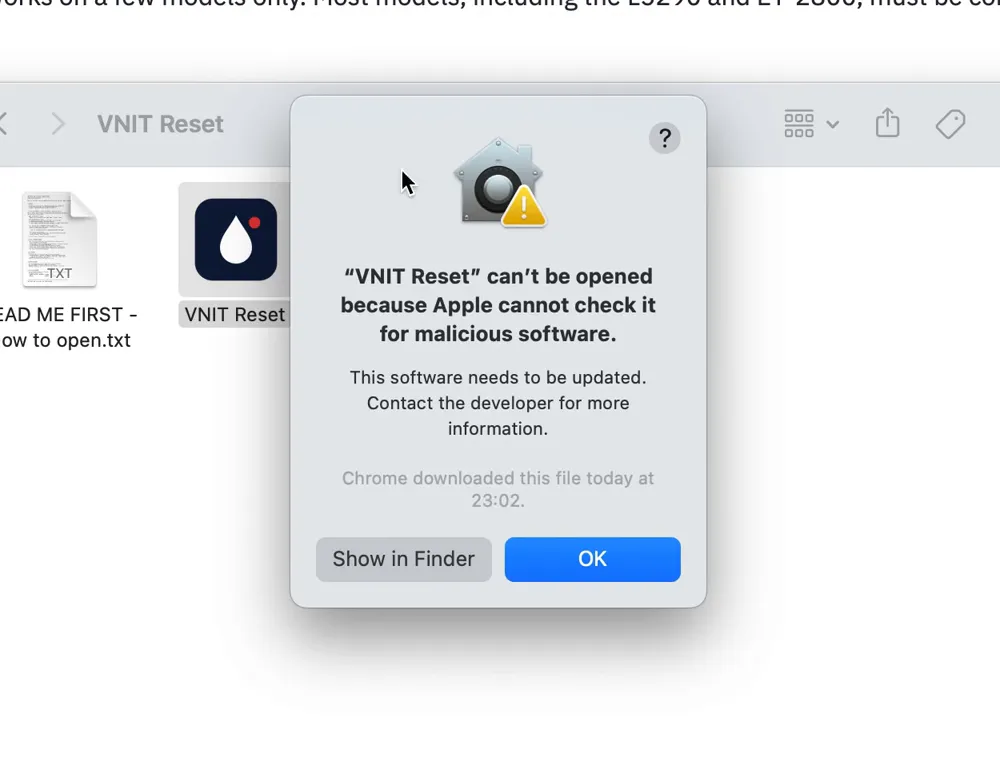
macOS avvisa per le app che non vengono dall’App Store e non sono autenticate da Apple. Confermi una sola volta.
macOS 14 (Sonoma) o precedente: fai clic destro (o Ctrl-clic) su VNIT Reset, scegli Apri e poi di nuovo Apri.
macOS 15 (Sequoia) o successivo, e ogni versione in cui clic destro → Apri non funziona:
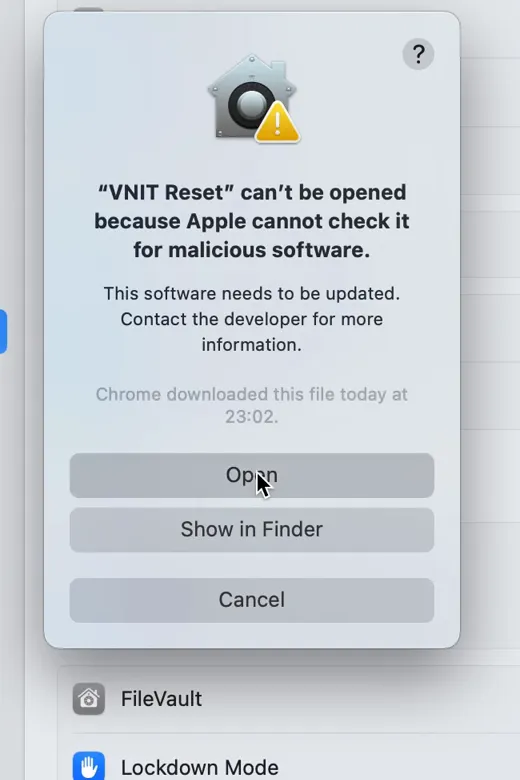
- Fai doppio clic sull’app. macOS dice che non può verificare che sia priva di malware. Premi OK (o Fine, a seconda della versione).
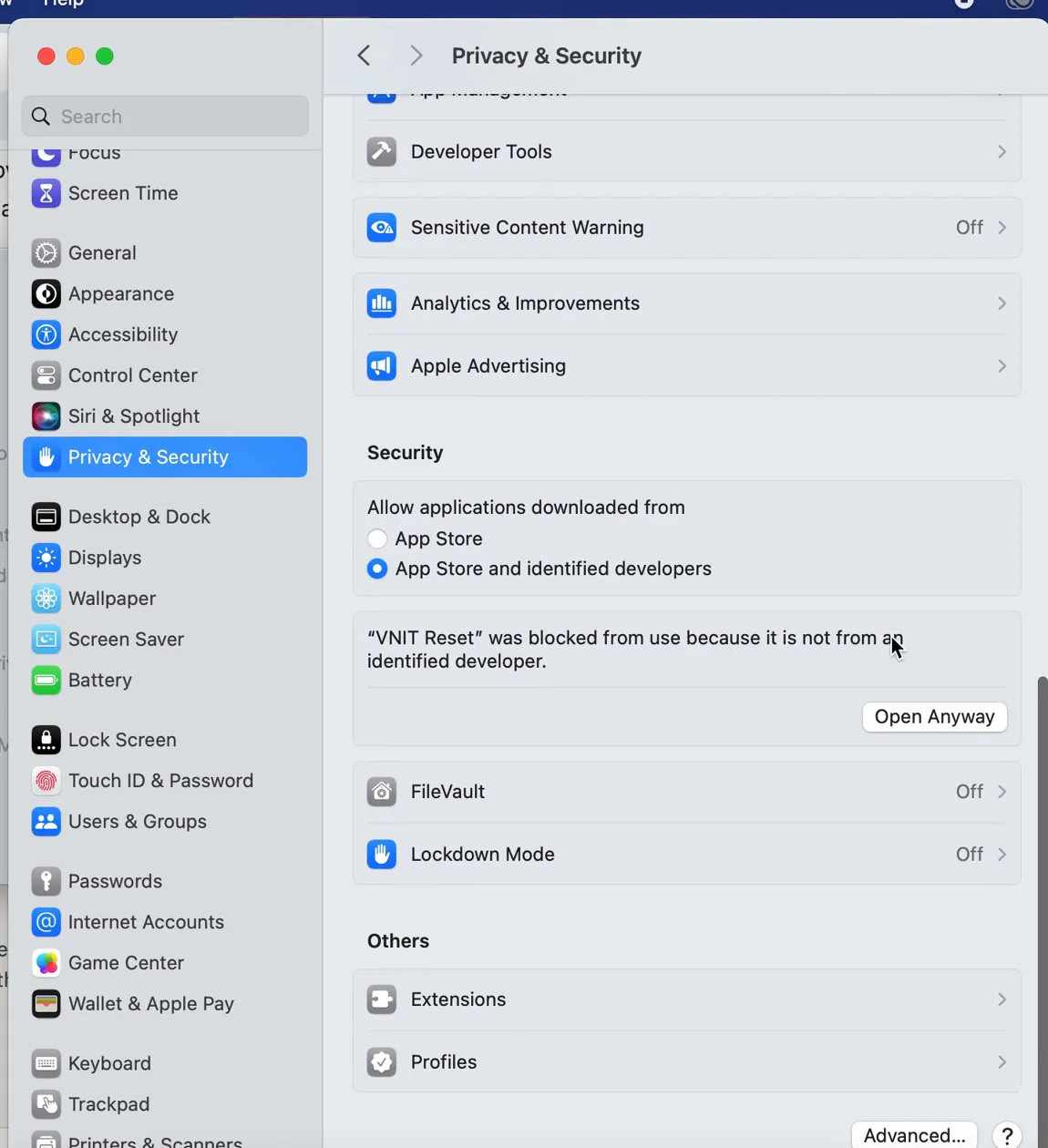
- Apri Impostazioni di Sistema → Privacy e sicurezza e scorri fino a Sicurezza. È indicato che VNIT Reset è stata bloccata perché non proviene da uno sviluppatore identificato. Premi Apri comunque.
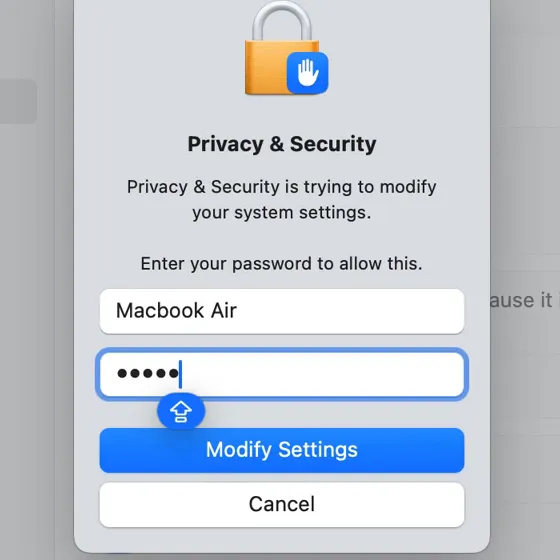
- Inserisci la password del Mac e conferma (Modifica impostazioni o Apri comunque, a seconda della versione).
- L’avviso compare un’ultima volta, ora con il pulsante Apri. Premi Apri.
Da lì in poi l’app si apre come qualsiasi altra. Non devi disattivare la protezione dell’integrità del sistema (SIP) né consentire app «da qualsiasi provenienza».
Se macOS dice che l’app è danneggiata, apri il Terminale (Applicazioni → Utility) e scrivi questa riga con uno spazio alla fine. Non premere ancora Invio:
xattr -dr com.apple.quarantine Poi trascina l’app VNIT Reset dalla sua cartella nella finestra del Terminale. Il suo percorso si aggiunge alla riga. Premi Invio e riapri l’app.
Vuoi prima verificare il download? I codici SHA-256 sono nella pagina di download e in Is it safe? (in inglese).
Leggere il contatore
- Accendi la stampante e aspetta che sia silenziosa.
- Premi Connect o Check Printer. Il programma cerca la stampante via USB e sulla tua rete.
- Compaiono il modello, il numero di serie e ogni contatore dell’inchiostro di scarto in percentuale. Qui il Main pad è al 100%, per questo la stampante si è fermata con il messaggio «Service Required».
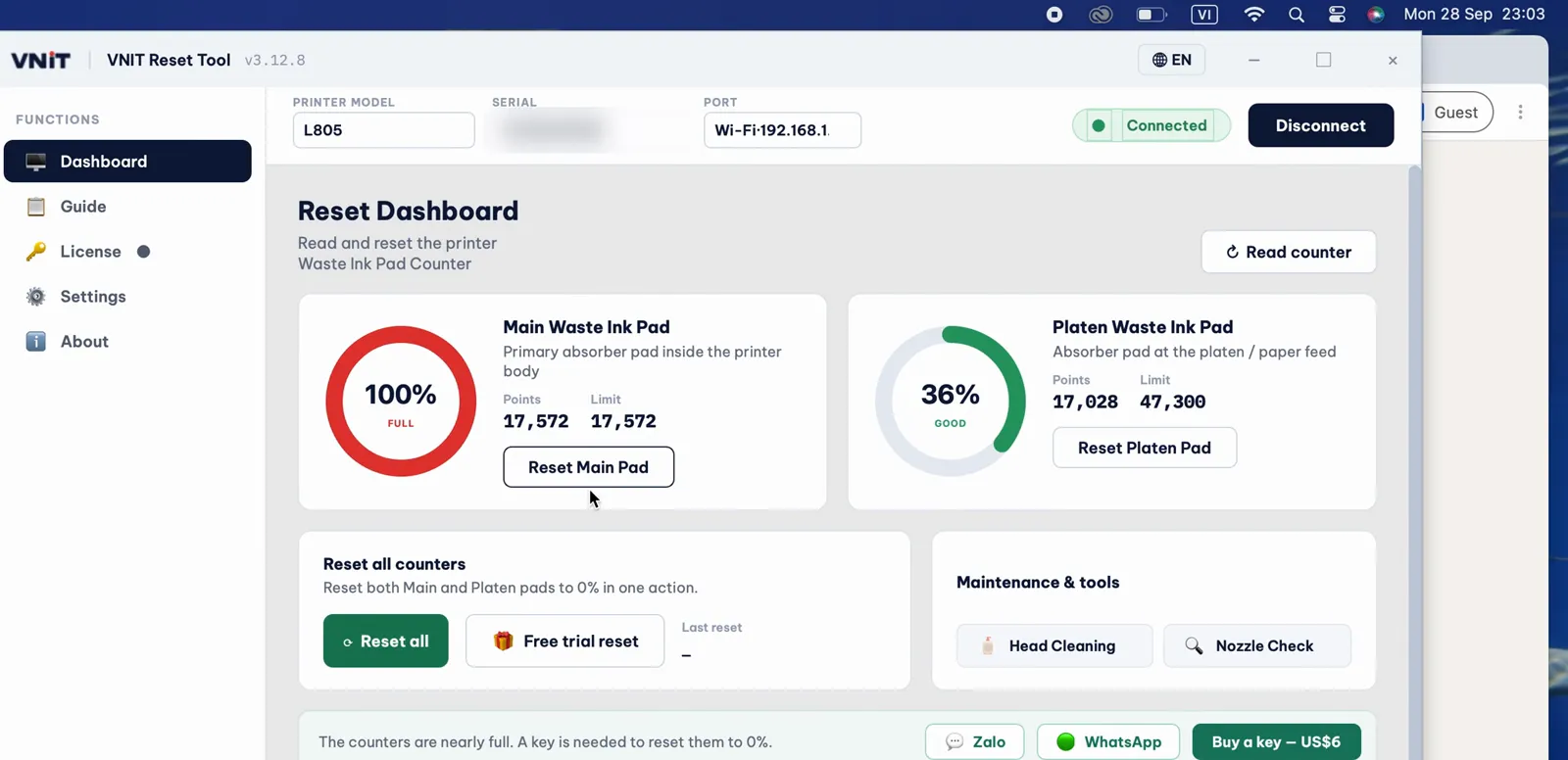
La lettura è gratuita e non usa mai una chiave.
Azzerare
Prova gratuita (all’80%)
Se un contatore è al 90% o più, puoi portarlo gratis all’80%, una volta per stampante. Spesso basta per tornare a stampare mentre ti occupi dei tamponi. Premi Free trial reset, leggi la nota e premi Use trial now.
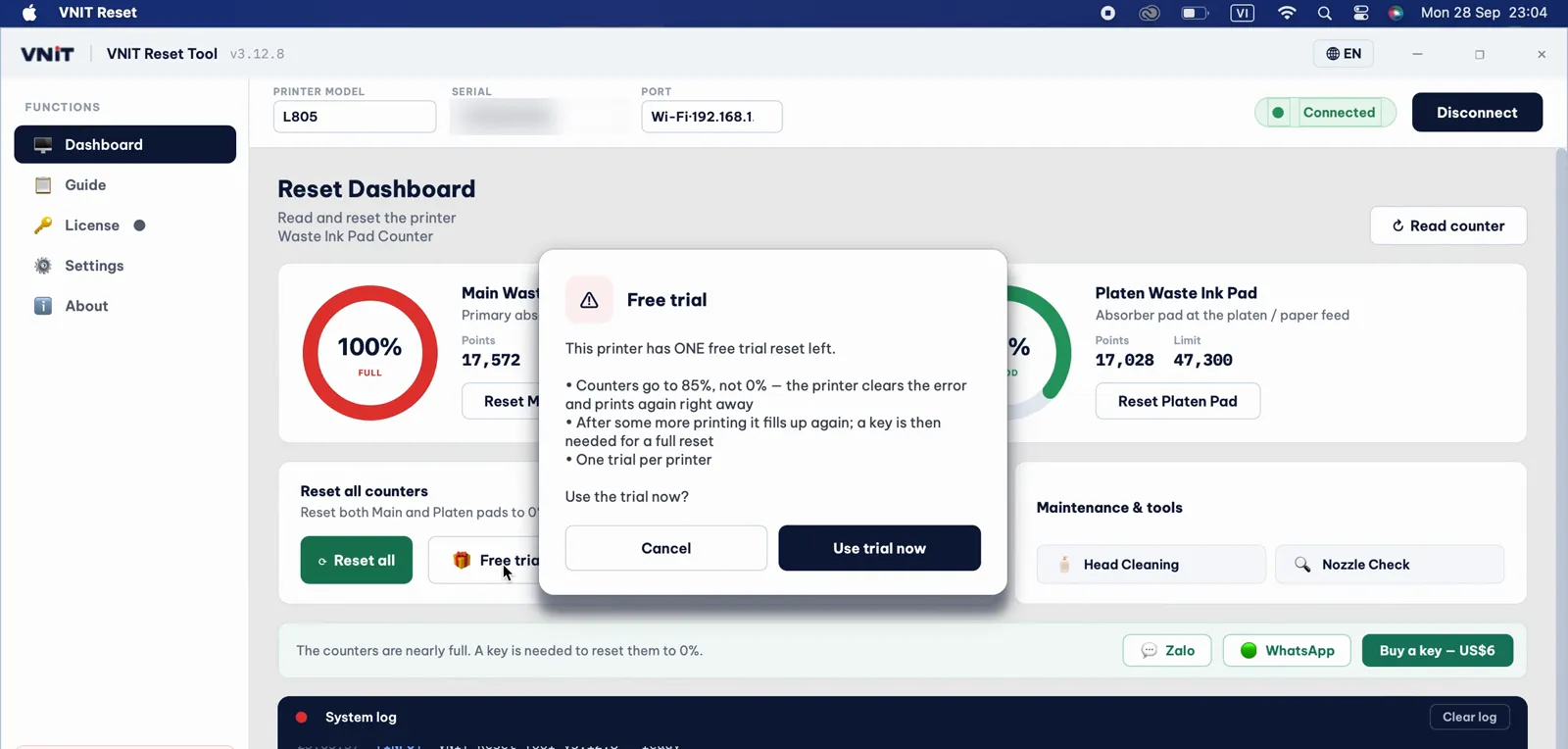
Dopo l’azzeramento spegni la stampante con il suo tasto di accensione, aspetta circa 10 secondi, riaccendila e rileggi il contatore. Il Main pad ora mostra 80%.
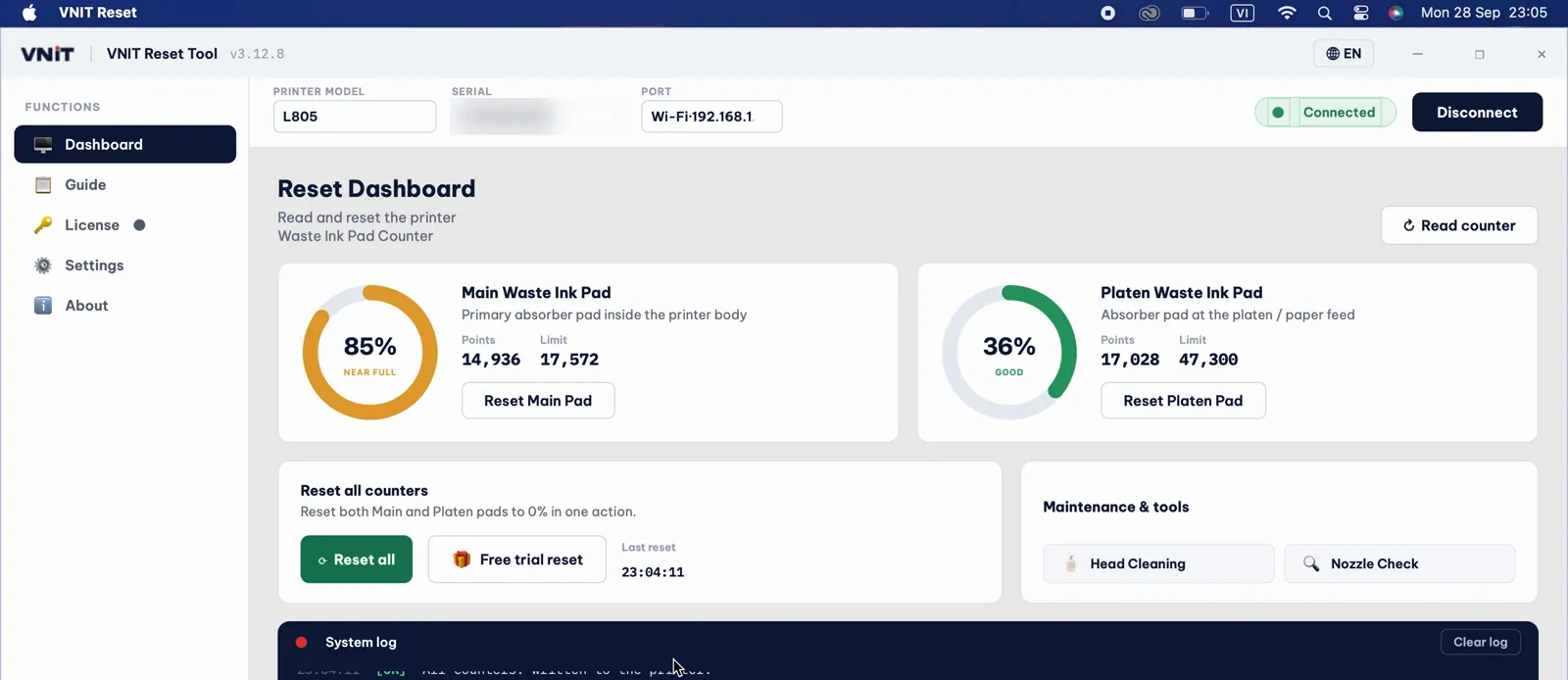
Queste due schermate vengono dalla versione 3.12 dell’app, quando la prova portava ancora all’85%. Oggi la prova porta all’80%.
Azzeramento completo allo 0% (con una chiave)
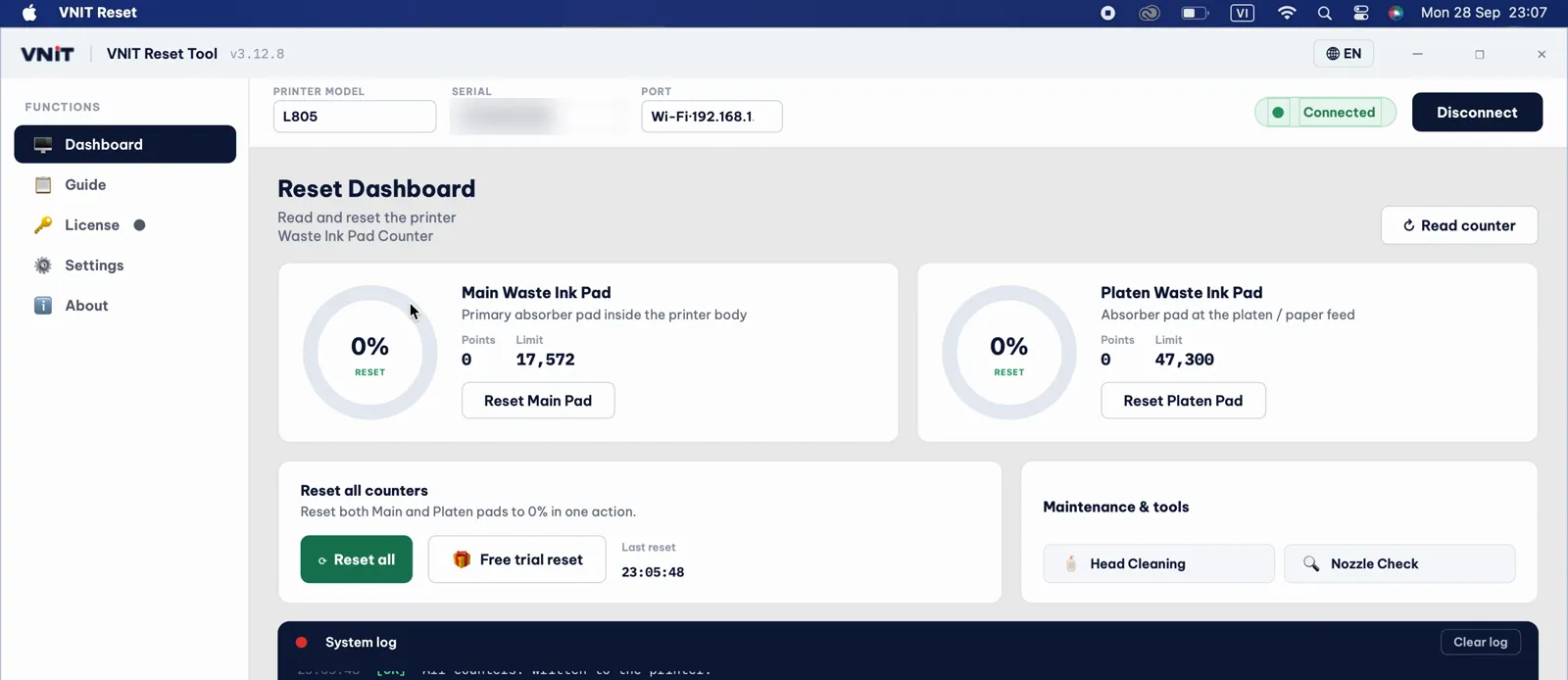
Acquista una chiave nella pagina dei prezzi (6 US$ per una stampante). La chiave arriva via e-mail. Nel programma apri License, incolla la chiave, premi Activate e poi Confirm reset.
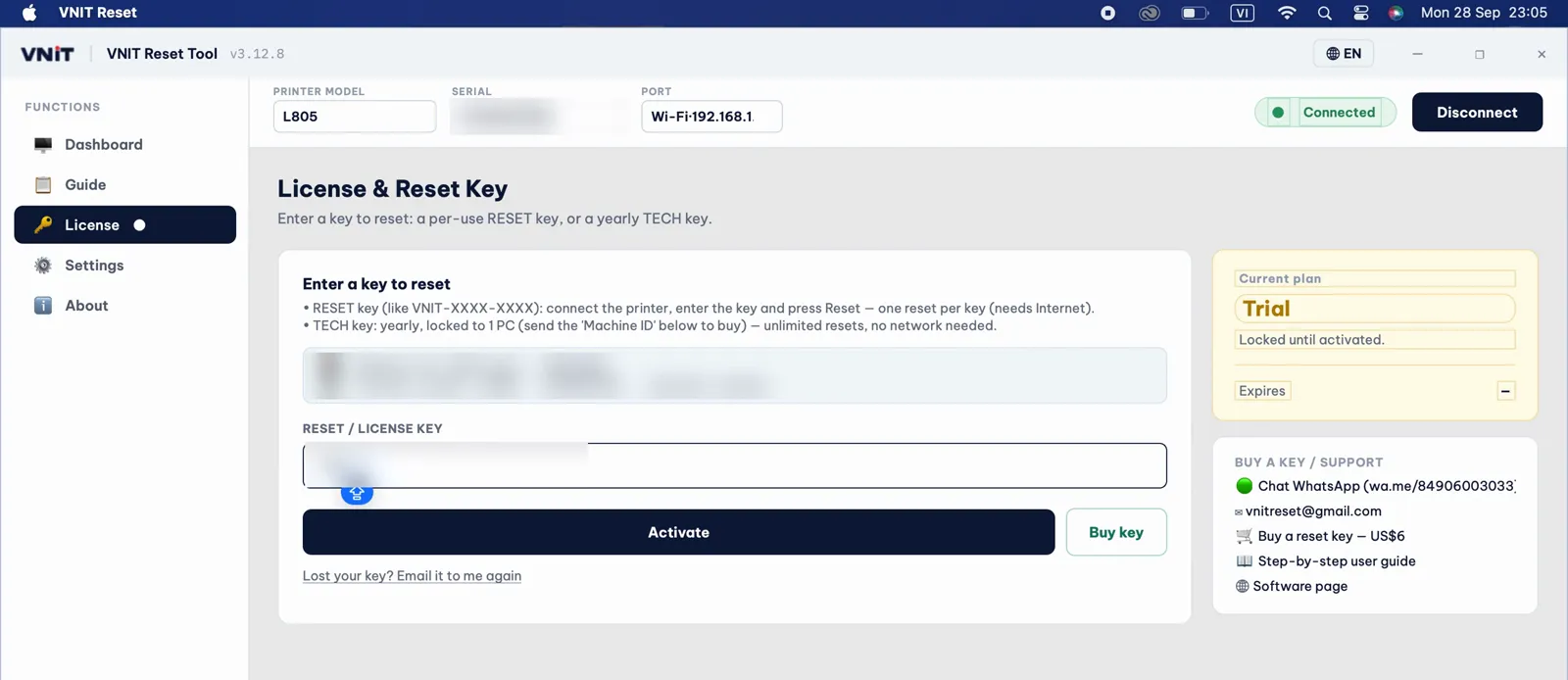
Spegni e riaccendi la stampante e rileggi il contatore. Entrambi i contatori sono tornati allo 0%.
Wi-Fi o USB: dipende dalla stampante
I modelli Epson più vecchi permettono ancora di leggere e azzerare il contatore in Wi-Fi. Quelli più recenti rispondono in Wi-Fi ma rifiutano lì i comandi del contatore, quindi funziona solo un cavo USB. Lo decide la stampante, non il Mac: gli stessi modelli si comportano allo stesso modo su Windows.
Dai registri di azzeramento del programma stesso, aggiornati a ottobre 2026:
| Modelli | |
|---|---|
| Azzeramento in Wi-Fi riuscito | L805, L3150, L5190, L4160, L365 |
| Wi-Fi rifiutato, solo USB | L3250, L4260, L5290, ET-2800, ET-2810, ET-2860 |
| Azzerata su un Mac via USB | ET-2800, ET-2820, ET-2850, ET-4800, L1800, L3100, L3110, L3150, L3210, L3250, L396, L4260, L5290, L805, XP-640 |
Attenzione alle coppie: la L3150 funziona in Wi-Fi, la più recente L3250 no; lo stesso vale per L5190 e L5290. Se il tuo modello non è in nessuna delle prime due righe, comincia dall’USB. Un cavo USB funziona con ogni stampante supportata.
Se il programma raggiunge uno dei modelli recenti in Wi-Fi, dice che quel modello non permette lettura e azzeramento in Wi-Fi e ti chiede di collegare il cavo. La chiave non viene consumata. Premere di nuovo Check Printer in Wi-Fi non serve: collega il cavo e il programma passa da solo all’USB.
Per un modello che funziona in Wi-Fi:
- La prima volta macOS chiede se VNIT Reset può trovare dispositivi sulla rete locale. Premi Consenti. Senza questo permesso il Mac non vede la stampante in Wi-Fi.
- Hai premuto Non consentire per errore? Vai in Impostazioni di Sistema → Privacy e sicurezza → Rete locale e attiva VNIT Reset.
- Mac e stampante devono essere sulla stessa rete. Una rete ospiti non funziona.
- Una stampante appena accesa impiega circa un minuto a collegarsi al Wi-Fi.
- Alcune reti aziendali e sistemi Wi-Fi mesh bloccano la ricerca delle stampanti. Se la stampante non viene trovata, usa un cavo USB.
- La connessione può cadere a metà. Se un azzeramento in Wi-Fi fallisce, usa il cavo invece di riprovare in Wi-Fi.
La stampante via USB risulta «busy» (occupata)
macOS tiene la stampante USB per la propria coda di stampa. Se il programma dice che la stampante è occupata o usata dal sistema:
- Annulla le stampe in attesa.
- Apri Impostazioni di Sistema → Stampanti e scanner, seleziona la Epson e apri la sua coda di stampa.
- Premi Pausa, poi di nuovo Check Printer nel programma.
- Dopo l’azzeramento premi Riprendi perché la stampante torni a stampare.
L’azzeramento non svuota i tamponi
L’azzeramento cancella solo il contatore. I tamponi nella stampante conservano l’inchiostro che hanno assorbito. Controllali e lavali o sostituiscili, oppure installa un serbatoio esterno per l’inchiostro di scarto. Altrimenti l’inchiostro può uscire dalla stampante. Cosa fare con i tamponi dopo un azzeramento.
Ancora non funziona?
Ogni messaggio che il programma può mostrare, con la soluzione: VNIT Reset Tool non trova la stampante, non la legge o non la azzera.
Nelle impostazioni del programma attiva Verbose logging, riprova, fai uno screenshot dell’app e mandacelo via WhatsApp o e-mail.
Fonti
- VNIT Reset Tool per macOS, READ ME FIRST (incluso nel download, in inglese)
- Supporto Apple: Aprire le app in sicurezza sul Mac
- Supporto Apple: Installare Windows 10 sul Mac con Assistente Boot Camp