
आपको क्या चाहिए
- Windows 10 या 11 (64-bit) वाला PC। Windows 7, 8 या 32-bit PC के लिए डाउनलोड पेज का दूसरा डाउनलोड लें।
- इंटरनेट कनेक्शन। टूल आपके प्रिंटर मॉडल की सेटिंग्स डाउनलोड करता है।
- प्रिंटर से PC तक USB केबल। Wi-Fi सिर्फ कुछ मॉडल पर चलता है; ज़्यादातर को केबल चाहिए।
- लगभग पांच मिनट।
इस पेज के स्क्रीनशॉट 30 सितंबर 2026 को Windows 10 PC पर लिए गए हैं, इस साइट से डाउनलोड किए गए VNIT Reset Tool 3.15.0 और एक असली Epson L805 के साथ, जिसका Main pad भरा हुआ था। ऐप अंग्रेज़ी में है, इसलिए बटन अंग्रेज़ी में दिखते हैं।
स्टेप 1: जो एरर दिख रहा है
जब वेस्ट इंक काउंटर भर जाता है, प्रिंटर रुक जाता है और प्रिंट करने पर Windows में Epson ड्राइवर का यह मैसेज आता है:
Service required. A printer’s ink pad is at the end of its service life. Please contact Epson Support.
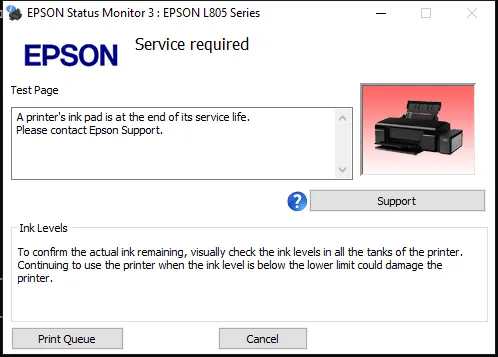
प्रिंटर की लाइटें भी ब्लिंक करती हैं (पैटर्न मॉडल पर निर्भर है)। प्रिंटर खराब नहीं है। वह पैड में भेजी गई इंक गिनता है और तय लिमिट पर रुक जाता है। इस मैसेज का मतलब।
आगे बढ़ने से पहले वेटिंग प्रिंट जॉब कैंसल करें (उसी विंडो में Cancel दबाएं, या प्रिंट क्यू खोलकर कैंसल करें)। रुका हुआ जॉब प्रिंटर को बिज़ी रख सकता है।
स्टेप 2: डाउनलोड और अनज़िप करें
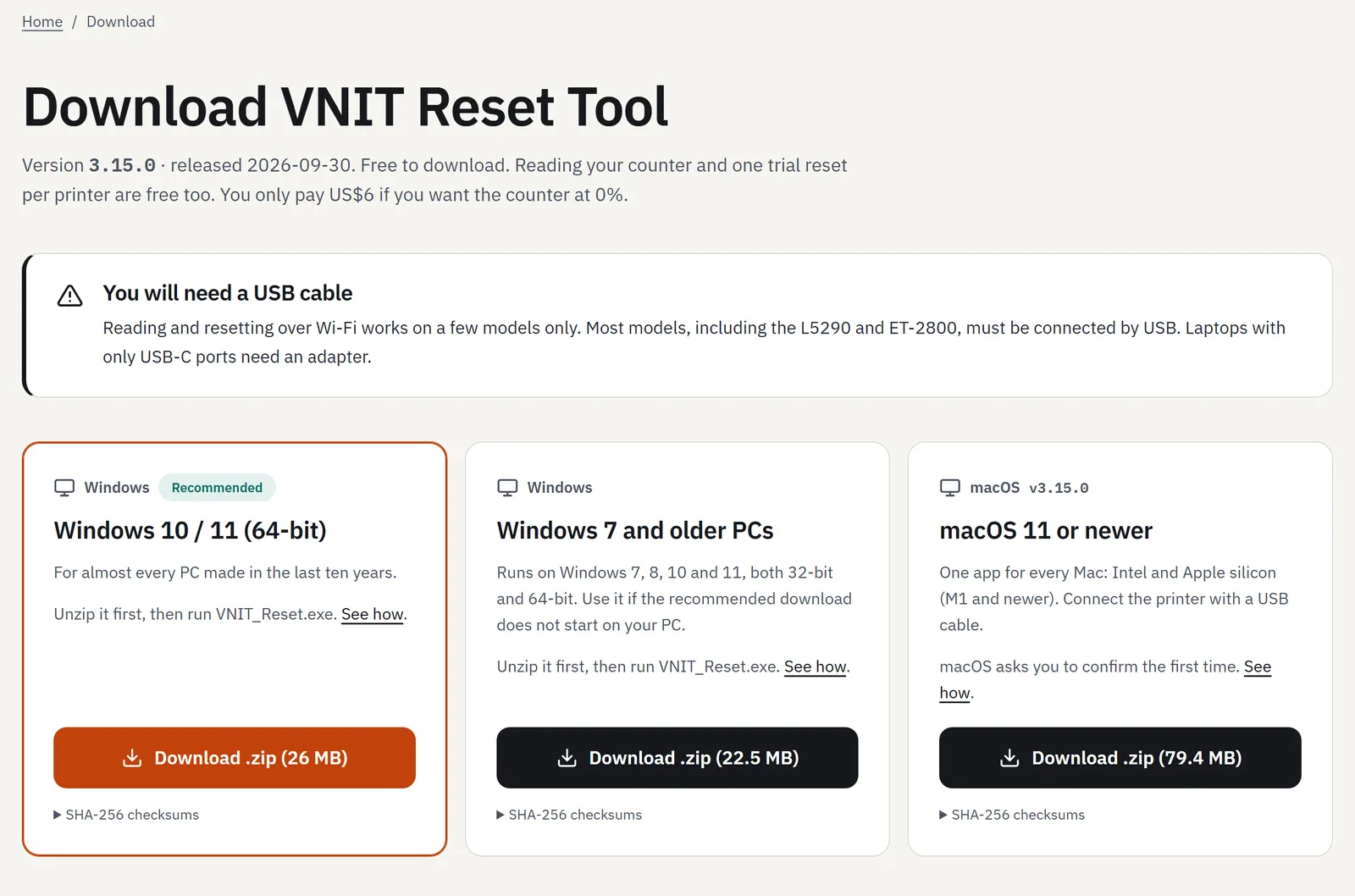
- डाउनलोड पेज खोलें और पहले कार्ड Windows 10 / 11 (64-bit) पर Download .zip दबाएं।
- Downloads फोल्डर खोलें। zip पर राइट-क्लिक करें, Extract All… चुनें, फिर Extract। अगर आपके पास WinRAR या 7-Zip है, तो उनका Extract to “VNIT_Reset_…” भी चलेगा।
- नया फोल्डर खोलें, फिर उसके अंदर VNIT_Reset फोल्डर। VNIT_Reset पर डबल-क्लिक करें (जिस पर VNIT का आइकन है, टाइप Application)। इसी फोल्डर में README_Read_me_first (यही स्टेप अंग्रेज़ी और वियतनामी में) और ऐप के लिए ज़रूरी कई लाइब्रेरी फाइलें भी हैं।
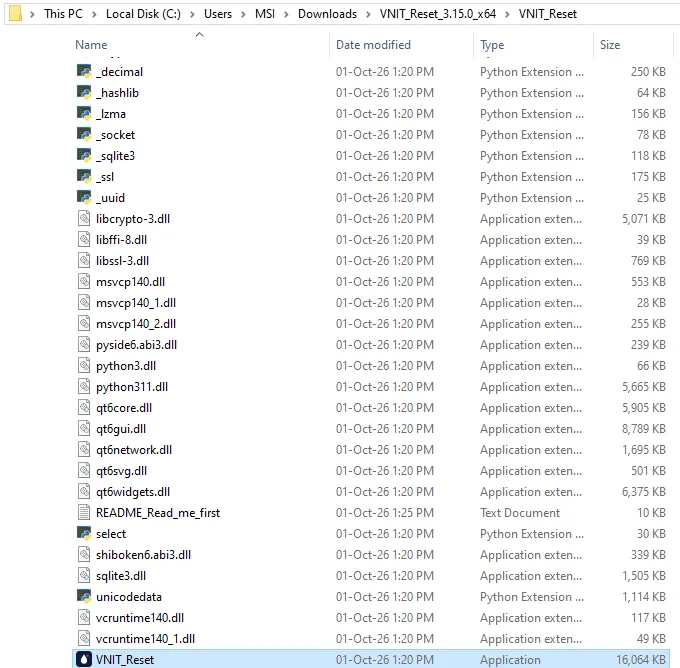
सारी फाइलें साथ रखें। सिर्फ VNIT_Reset.exe को डेस्कटॉप पर कॉपी न करें: उसे पास की फाइलें चाहिए। डेस्कटॉप पर आइकन के लिए VNIT_Reset पर राइट-क्लिक करें → Send to → Desktop (create shortcut)।
ऐप को zip के अंदर से न चलाएं। Windows उसे एक अस्थायी फोल्डर में खोलता है, और टूल वहां आपकी की सेव नहीं कर पाता।
कोई इंस्टॉलर नहीं है और एडमिन अधिकार नहीं चाहिए। बाद में हटाने के लिए फोल्डर डिलीट कर दें।
नया वर्ज़न होने पर Chrome भी कह सकता है कि फाइल “खतरनाक हो सकती है”। यह वायरस डिटेक्शन नहीं है। इस चेतावनी पर क्या करें।
स्टेप 3: “Windows protected your PC”
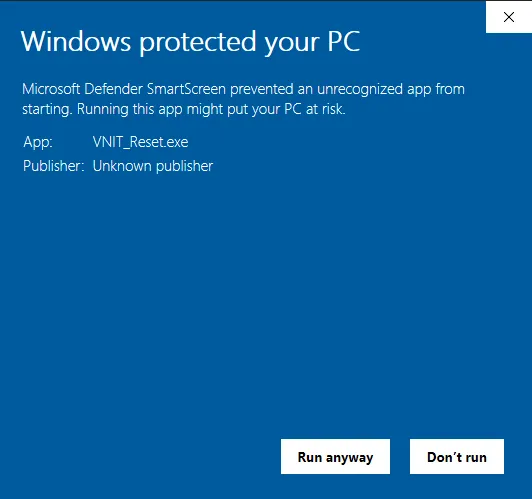
VNIT_Reset पर डबल-क्लिक करें। Windows एक नीला बॉक्स दिखा सकता है:
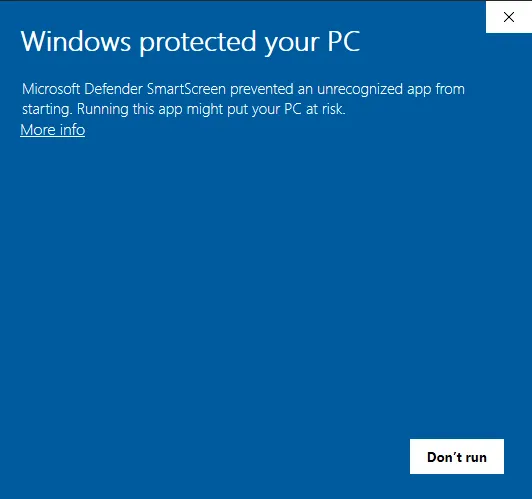
यह Microsoft Defender SmartScreen है। यह हर उस डाउनलोड किए प्रोग्राम पर चेतावनी देता है जिसे इसने अभी ज़्यादा बार नहीं देखा, और उन प्रोग्राम पर जो code-signing सर्टिफिकेट से साइन नहीं हैं। VNIT Reset Tool अभी साइन नहीं है। Microsoft के अनुसार जिन फाइलों की प्रतिष्ठा बन चुकी है उन पर चेतावनी नहीं आती, इसलिए कुछ PC पर यह बॉक्स आता है और कुछ पर नहीं।
- More info पर क्लिक करें।
- अब बॉक्स में App: VNIT_Reset.exe और Publisher: Unknown publisher दिखता है। Run anyway पर क्लिक करें।
यह हर वर्ज़न पर सिर्फ एक बार करना होता है। पहले फाइल जांचना चाहते हैं? उसका SHA-256 डाउनलोड पेज वाले से मिलाएं (स्टेप Is it safe? पर हैं)।
अगर आपका एंटीवायरस फाइल हटा दे या ब्लॉक करे, तो उसे क्वारंटीन से वापस लाएं और अनुमति दें। ऐसे टूल पर चेतावनी क्यों आती है, यह Is it safe? पर बताया गया है।
स्टेप 4: कनेक्ट करें और काउंटर पढ़ें (मुफ्त)
- प्रिंटर को USB केबल से जोड़ें और चालू करें। उसके शांत होने तक रुकें।
- टूल खुद प्रिंटर ढूंढकर काउंटर पढ़ लेता है। अगर नहीं, तो Connect और फिर Read counter दबाएं।
- मॉडल, सीरियल नंबर और हर वेस्ट इंक काउंटर दिखता है।
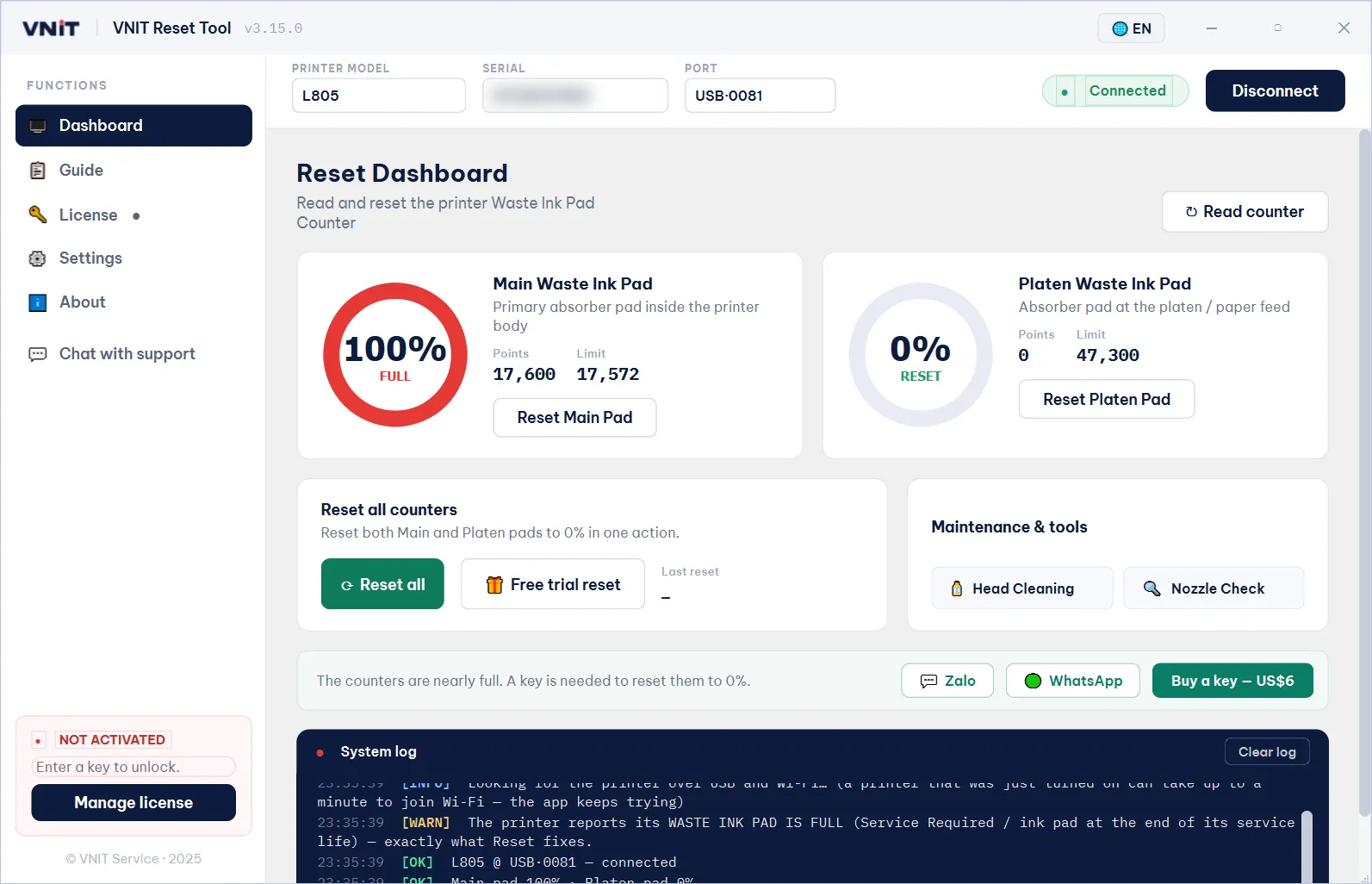
इस L805 पर Main pad 17,572 की लिमिट के मुकाबले 17,600 पॉइंट दिखाता है, इसलिए 100% FULL आता है। इसी वजह से प्रिंटर रुका। नीचे का लॉग भी यही कहता है: The printer reports its WASTE INK PAD IS FULL।
काउंटर पढ़ना मुफ्त है और इसमें न की लगती है न ट्रायल। इन नंबरों का मतलब।
स्टेप 5: रीसेट
मुफ्त ट्रायल (80% तक)
अगर कोई काउंटर 90% या उससे ज़्यादा है, तो Free trial reset दबाएं। एक बॉक्स ट्रायल समझाता है। Use trial now दबाएं। काउंटर 80% पर आ जाता है, जो आमतौर पर पैड का इंतज़ाम करने तक फिर से प्रिंट करने के लिए काफी है। यह हर प्रिंटर पर एक बार चलता है।
अगर प्रिंटर पहले ही ट्रायल इस्तेमाल कर चुका है, तो लॉग में आता है This printer has already used its free trial — a key is required।
Windows PC पर ट्रायल इस छोटे वीडियो में देखें।
की से पूरा रीसेट 0% तक
- प्राइसिंग पेज से की खरीदें (एक प्रिंटर के लिए US$6)। की लगभग एक मिनट में ईमेल पर आ जाती है।
- टूल में License खोलें, की पेस्ट करें (यह
VNIT-XXXX-XXXXजैसी दिखती है) और Activate दबाएं।
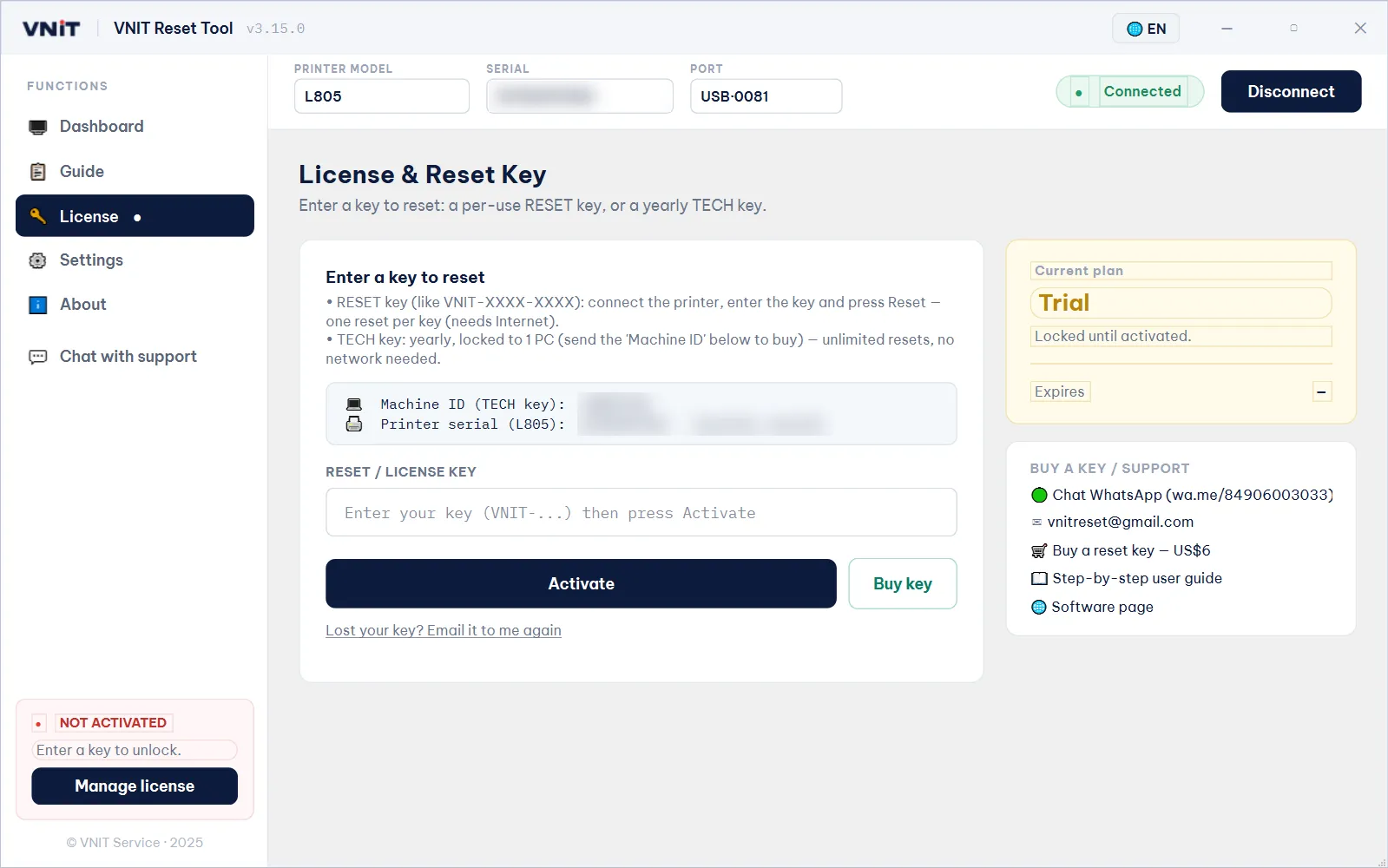
- Confirm reset दबाएं।
की तभी इस्तेमाल होती है जब रीसेट प्रिंटर में लिख दिया गया हो। वीडियो: की से 0% तक रीसेट।
रीसेट के बाद
प्रिंटर को उसके पावर बटन से बंद करें, लगभग 10 सेकंड रुकें और फिर चालू करें। प्रिंटर नया काउंटर चालू होते समय ही पढ़ता है। फिर जांचने के लिए Read counter दबाएं।
एरर अब भी है? रीसेट के बाद भी एरर दिखे तो।
अगर प्रिंटर नहीं मिल रहा
ये वे मैसेज हैं जो हमें सबसे ज़्यादा दिखते हैं, और इनमें क्या करें:
| टूल कहता है | क्या करें |
|---|---|
| Printer not found over USB or Wi-Fi | जांचें कि प्रिंटर चालू है और केबल लगी है। PC का दूसरा USB पोर्ट सीधे (बिना हब) आज़माएं। |
| The printer has not answered after several tries | प्रिंटर बिज़ी है (सफाई, प्रिंटिंग, या कोई दूसरा प्रोग्राम इस्तेमाल कर रहा है)। शांत होने तक रुकें। या बंद करें, 10 सेकंड रुकें, चालू करें और फिर पढ़ें। फिर छोटी, अच्छी USB केबल आज़माएं। |
| The printer is reporting a full waste ink pad and does not accept commands yet | सारे वेटिंग प्रिंट जॉब कैंसल करें, प्रिंटर 10 सेकंड बंद रखें, चालू करें, शांत होने तक रुकें और फिर पढ़ें। |
| The printer answers over Wi-Fi but will not share its counter | इस मॉडल को USB केबल चाहिए। केबल लगाएं और फिर पढ़ें। |
वर्ज़न 3.12.7 से टूल पढ़ने से पहले उस प्रिंटर का अटका हुआ Windows प्रिंट जॉब खुद भी कैंसल कर देता है।
रीसेट से पैड खाली नहीं होते
रीसेट सिर्फ काउंटर मिटाता है। प्रिंटर के अंदर के पैड में वह इंक रहती है जो उन्होंने सोखी है। उन्हें जांचें, और धोएं या बदलें, या बाहर एक वेस्ट इंक टैंक लगाएं। वरना इंक प्रिंटर से बाहर लीक हो सकती है। रीसेट के बाद इंक पैड का क्या करें।
अब भी अटके हैं?
टूल में Chat with support दबाएं (वर्ज़न 3.15 से), या टूल का स्क्रीनशॉट WhatsApp या ईमेल पर भेजें। पहले Settings में Verbose logging चालू करने से हमें समझने में मदद मिलती है कि क्या हुआ।
स्रोत
- Microsoft Learn: Microsoft Defender SmartScreen का परिचय (अंग्रेज़ी)
- Microsoft Support: फाइलें zip और unzip करना (अंग्रेज़ी)
- VNIT Reset Tool, README (Windows डाउनलोड के अंदर)