
O que você precisa
- Um PC com Windows 10 ou 11 (64 bits). Para Windows 7, 8 ou um PC de 32 bits, use o segundo download da página de download.
- Internet. A ferramenta baixa as configurações do seu modelo exato de impressora.
- Um cabo USB da impressora até o PC. O Wi-Fi só funciona em alguns modelos; a maioria precisa do cabo.
- Uns cinco minutos.
Os prints desta página foram feitos em 30 de setembro de 2026 num PC com Windows 10, com o VNIT Reset Tool 3.15.0 baixado deste site e uma Epson L805 de verdade com a almofada principal cheia. O aplicativo está em inglês, por isso os botões aparecem em inglês.
Passo 1: o erro que você está vendo
Quando o contador de tinta residual enche, a impressora para e o Windows mostra uma mensagem do driver da Epson quando você tenta imprimir:
Service required. A printer’s ink pad is at the end of its service life. Please contact Epson Support.
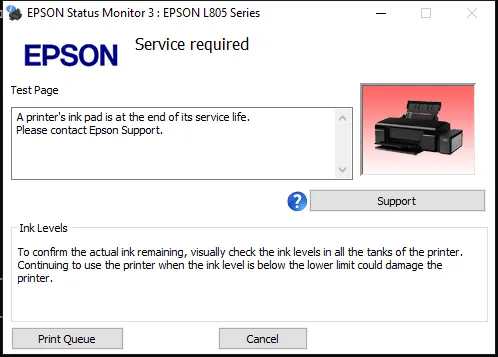
As luzes da impressora também piscam (o padrão depende do modelo). A impressora não está quebrada. Ela conta quanta tinta mandou para as almofadas e para num limite fixo. O que essa mensagem significa.
Antes de continuar, cancele o trabalho de impressão que está esperando (aperte Cancel nessa janela, ou abra a fila de impressão e cancele). Um trabalho na fila pode deixar a impressora ocupada.
Passo 2: baixar e descompactar
- Abra a página de download e aperte Download .zip no primeiro cartão, Windows 10 / 11 (64-bit).
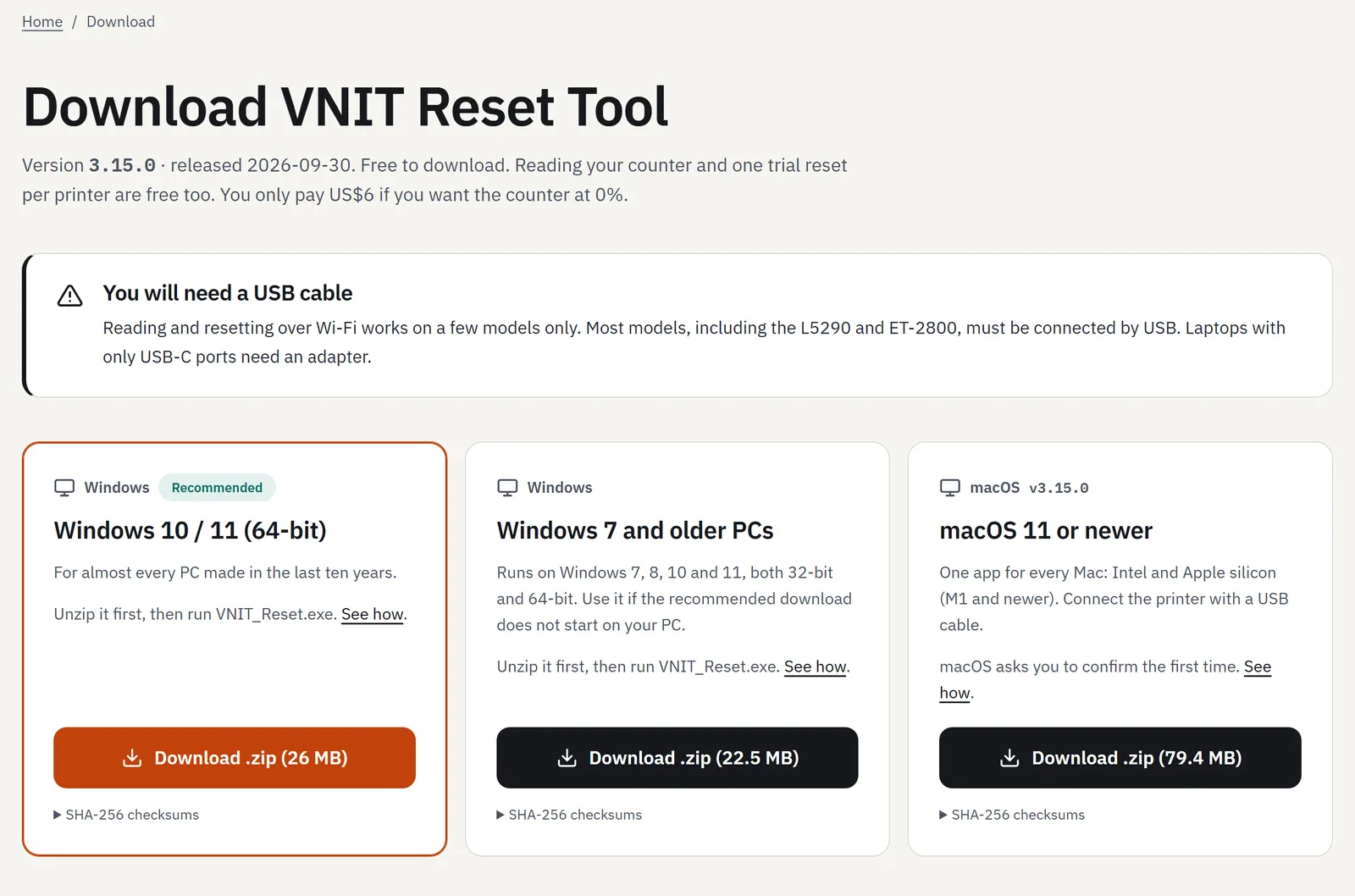
- Abra a pasta Downloads. Clique com o botão direito no zip, escolha Extrair tudo… e depois Extrair. Se você tem WinRAR ou 7-Zip, a opção Extrair para “VNIT_Reset_…” também serve.
- Abra a pasta nova e, dentro dela, a pasta VNIT_Reset. Dê dois cliques em VNIT_Reset (o que tem o ícone da VNIT, tipo Aplicativo). A pasta também tem o README_Read_me_first (estes passos em inglês e vietnamita) e muitos arquivos de bibliotecas que o app precisa.
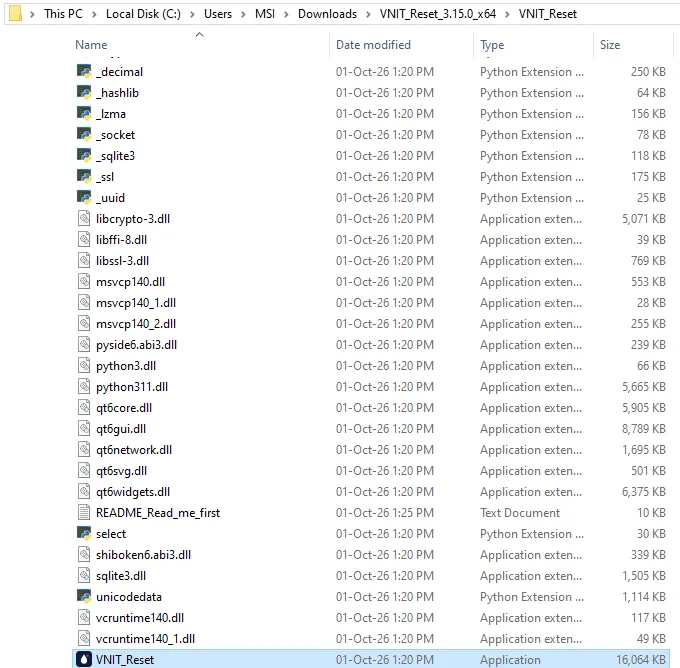
Deixe todos os arquivos juntos. Não copie o VNIT_Reset.exe sozinho para a área de trabalho: ele precisa dos arquivos ao lado. Para ter um ícone na área de trabalho, clique com o botão direito em VNIT_Reset → Enviar para → Área de trabalho (criar atalho).
Não abra o aplicativo de dentro do zip. O Windows abre numa pasta temporária, e a ferramenta não consegue salvar a sua chave lá.
Não tem instalador e não precisa de permissão de administrador. Para remover depois, apague a pasta.
O Chrome também pode avisar que o arquivo “pode ser perigoso” quando a versão é nova. Não é uma detecção de vírus. O que fazer com esse aviso.
Passo 3: “Windows protected your PC”
Dê dois cliques em VNIT_Reset. O Windows pode mostrar uma caixa azul:
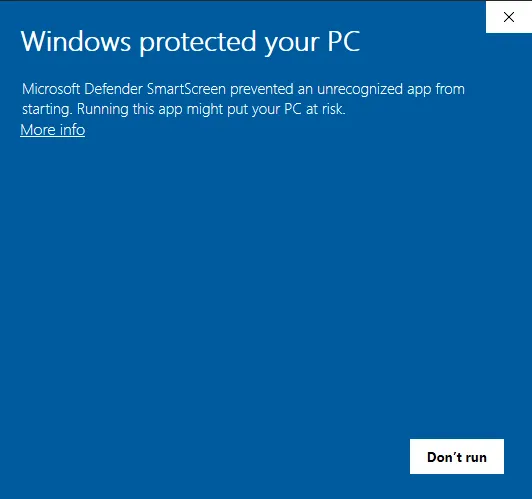
É o Microsoft Defender SmartScreen. Ele avisa sobre qualquer programa baixado que ainda não viu muitas vezes, e sobre programas que não têm assinatura com um certificado de assinatura de código. O VNIT Reset Tool ainda não é assinado. A Microsoft diz que arquivos com reputação estabelecida não mostram aviso, então alguns PCs mostram essa caixa e outros não.
- Clique em More info (Mais informações).
- A caixa agora mostra App: VNIT_Reset.exe e Publisher: Unknown publisher. Clique em Run anyway (Executar assim mesmo).
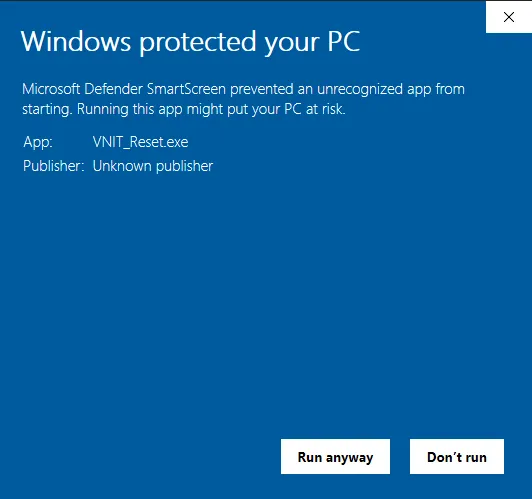
Você só faz isso uma vez por versão. Quer conferir o arquivo antes? Compare o SHA-256 dele com o da página de download (os passos estão em Is it safe?).
Se o seu antivírus apagar ou bloquear o arquivo, restaure da quarentena e permita. Em Is it safe? explicamos por que ferramentas como esta recebem avisos.
Passo 4: conectar e ler o contador (grátis)
- Ligue a impressora ao PC com o cabo USB e ligue-a. Espere ela parar de fazer barulho.
- A ferramenta encontra a impressora sozinha e lê os contadores. Se não encontrar, aperte Connect e depois Read counter.
- Aparecem o modelo, o número de série e cada contador de tinta residual.
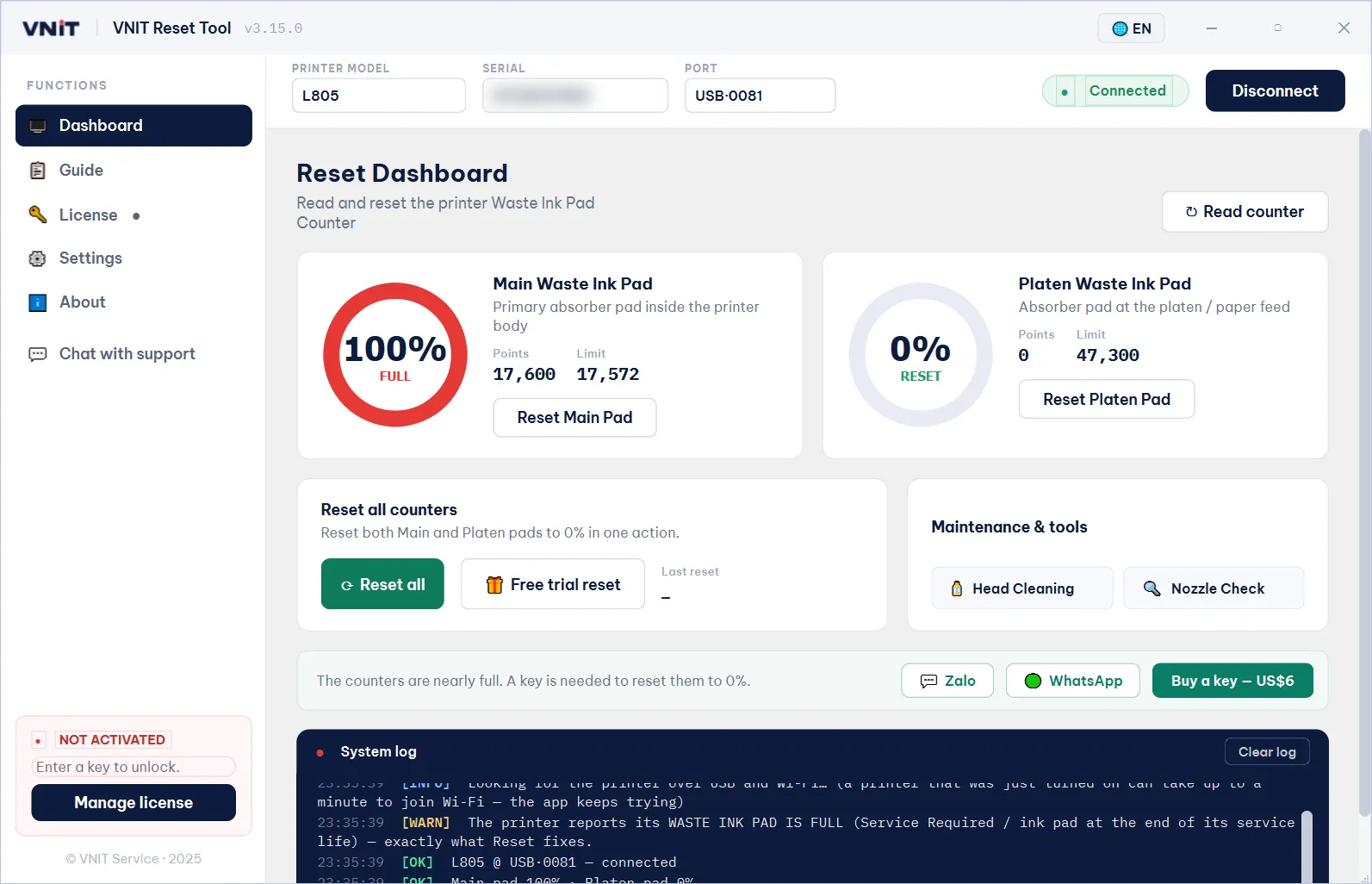
Nesta L805 a almofada principal marca 17.600 pontos com limite de 17.572, por isso aparece 100% FULL. Foi por isso que a impressora parou. O registro embaixo diz o mesmo: The printer reports its WASTE INK PAD IS FULL.
Ler o contador é grátis e nunca usa uma chave nem o teste. O que os números significam.
Passo 5: resetar
Teste grátis (para 80%)
Se um contador estiver em 90% ou mais, aperte Free trial reset. Uma caixa explica o teste. Aperte Use trial now. O contador cai para 80%, o que costuma bastar para voltar a imprimir enquanto você cuida das almofadas. Funciona uma vez por impressora.
Se a impressora já usou o teste, o registro diz This printer has already used its free trial — a key is required.
O teste num PC com Windows aparece neste vídeo curto.
Reset completo para 0% (com uma chave)
- Compre uma chave na página de preços (US$6 por impressora). Ela chega por e-mail em mais ou menos um minuto.
- Na ferramenta, abra License, cole a chave (no formato
VNIT-XXXX-XXXX) e aperte Activate.
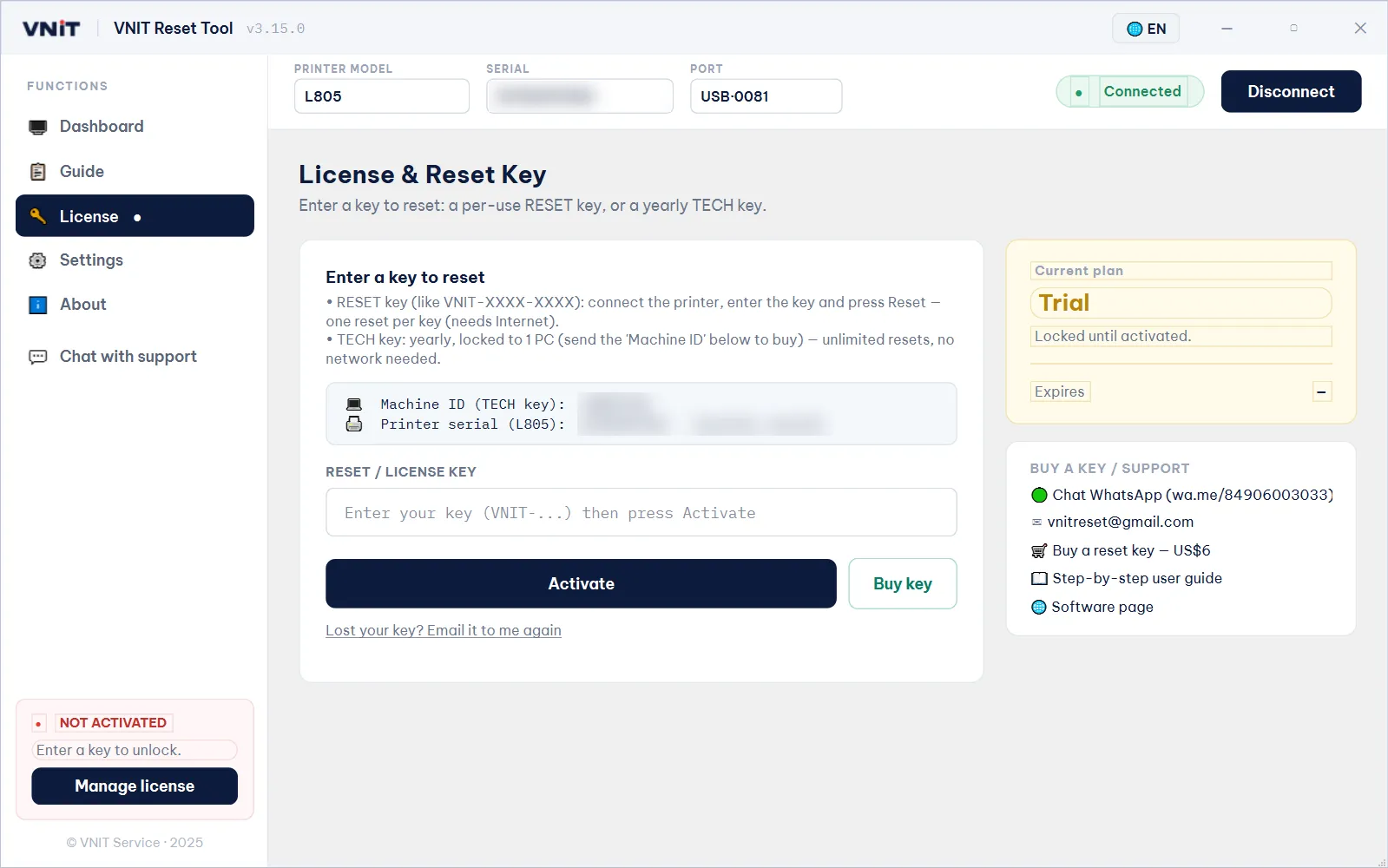
- Aperte Confirm reset.
A chave só é usada quando o reset já foi gravado na impressora. Vídeo: resetar para 0% com uma chave.
Depois do reset
Desligue a impressora pelo botão de energia, espere uns 10 segundos e ligue de novo. A impressora só lê o novo contador ao reiniciar. Depois aperte Read counter para conferir.
O erro continua? O erro continua depois do reset.
Se a impressora não for encontrada
Estas são as mensagens que mais vemos e o que fazer:
| A ferramenta diz | O que fazer |
|---|---|
| Printer not found over USB or Wi-Fi | Confira se a impressora está ligada e o cabo conectado. Tente outra porta USB do PC, direto (sem hub). |
| The printer has not answered after several tries | A impressora está ocupada (limpando, imprimindo ou outro programa está usando). Espere ela parar de fazer barulho. Ou desligue, espere 10 segundos, ligue e leia de novo. Depois tente um cabo USB curto e de boa qualidade. |
| The printer is reporting a full waste ink pad and does not accept commands yet | Cancele todos os trabalhos de impressão na fila, desligue a impressora por 10 segundos, ligue, espere parar de fazer barulho e leia de novo. |
| The printer answers over Wi-Fi but will not share its counter | Este modelo precisa de cabo USB. Conecte e leia de novo. |
Desde a versão 3.12.7 a ferramenta também cancela sozinha um trabalho de impressão travado no Windows para essa impressora antes de ler.
Resetar não esvazia as almofadas
O reset só apaga o contador. As almofadas dentro da impressora continuam com a tinta que absorveram. Verifique, e lave ou troque, ou instale um reservatório externo de tinta residual. Senão, a tinta pode vazar da impressora. O que fazer com as almofadas depois do reset.
Ainda com problema?
Aperte Chat with support na ferramenta (a partir da versão 3.15), ou mande um print da ferramenta pelo WhatsApp ou e-mail. Ligar antes o Verbose logging em Settings ajuda a gente a ver o que aconteceu.
Fontes
- Microsoft Learn: visão geral do Microsoft Defender SmartScreen (em inglês)
- Suporte da Microsoft: compactar e descompactar arquivos (em inglês)
- VNIT Reset Tool, README (incluído no download para Windows)