
Yang Anda perlukan
- PC dengan Windows 10 atau 11 (64-bit). Untuk Windows 7, 8, atau PC 32-bit, pakai download kedua di halaman download.
- Koneksi internet. Alat ini mengunduh pengaturan untuk model printer Anda.
- Kabel USB dari printer ke PC. Wi-Fi hanya bisa di beberapa model; kebanyakan perlu kabel.
- Sekitar lima menit.
Screenshot di halaman ini diambil pada 30 September 2026 di PC Windows 10, dengan VNIT Reset Tool 3.15.0 yang diunduh dari situs ini dan Epson L805 asli yang Main pad-nya penuh. Aplikasinya berbahasa Inggris, jadi tombolnya tertulis dalam bahasa Inggris.
Langkah 1: error yang Anda lihat
Saat waste ink counter penuh, printer berhenti dan Windows menampilkan pesan dari driver Epson ketika Anda mencoba mencetak:
Service required. A printer’s ink pad is at the end of its service life. Please contact Epson Support.
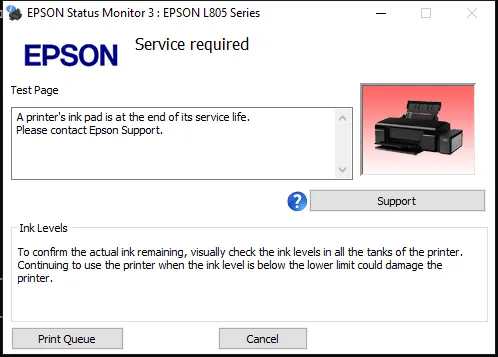
Lampu printer juga berkedip (polanya tergantung model). Printernya tidak rusak. Printer menghitung tinta yang dikirim ke ink pad dan berhenti di batas tertentu. Arti pesan ini.
Sebelum lanjut, batalkan pekerjaan cetak yang sedang menunggu (tekan Cancel di jendela itu, atau buka antrean cetak lalu batalkan). Pekerjaan yang menunggu bisa membuat printer tetap sibuk.
Langkah 2: download dan ekstrak
- Buka halaman download lalu tekan Download .zip di kartu pertama, Windows 10 / 11 (64-bit).
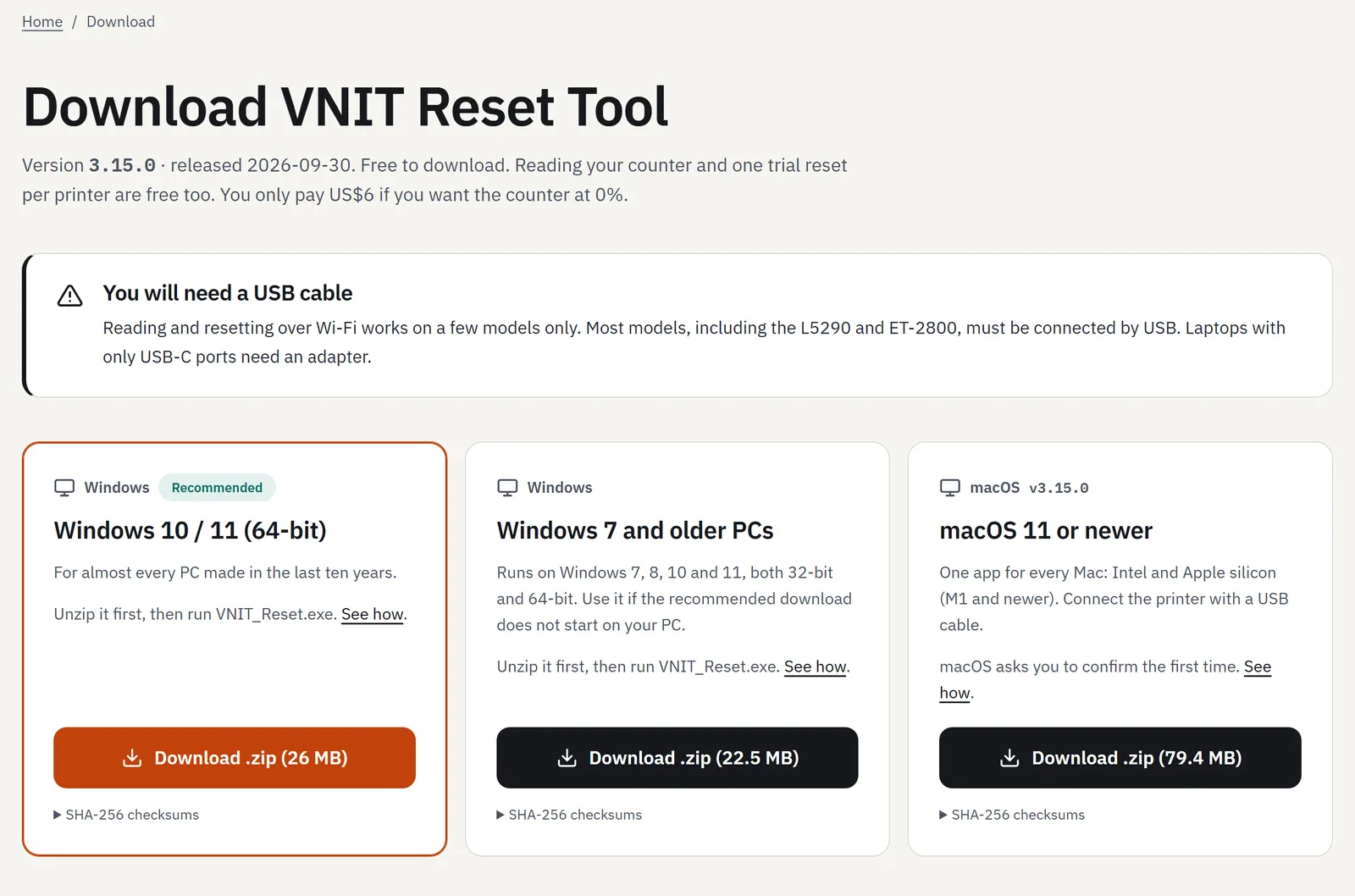
- Buka folder Downloads. Klik kanan zip-nya, pilih Extract All…, lalu Extract. Kalau Anda punya WinRAR atau 7-Zip, pilihan Extract to “VNIT_Reset_…” juga bisa.
- Buka folder barunya, lalu folder VNIT_Reset di dalamnya. Klik dua kali VNIT_Reset (yang berikon VNIT, jenis Application). Di folder itu juga ada README_Read_me_first (langkah-langkah ini dalam bahasa Inggris dan Vietnam) dan banyak file library yang dibutuhkan aplikasi.
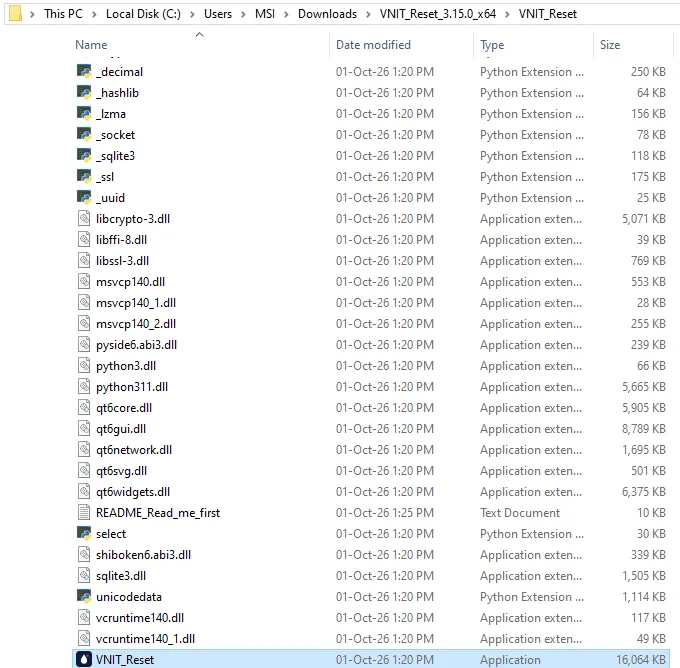
Biarkan semua file tetap bersama. Jangan menyalin VNIT_Reset.exe saja ke desktop: aplikasi ini butuh file-file di sebelahnya. Untuk ikon di desktop, klik kanan VNIT_Reset → Send to → Desktop (create shortcut).
Jangan jalankan aplikasi dari dalam zip. Windows membukanya di folder sementara, dan alat ini tidak bisa menyimpan key Anda di sana.
Tidak ada installer dan tidak perlu hak administrator. Untuk menghapusnya nanti, hapus saja folder itu.
Chrome juga bisa memperingatkan bahwa file ini “mungkin berbahaya” saat versinya masih baru. Itu bukan deteksi virus. Apa yang harus dilakukan.
Langkah 3: “Windows protected your PC”
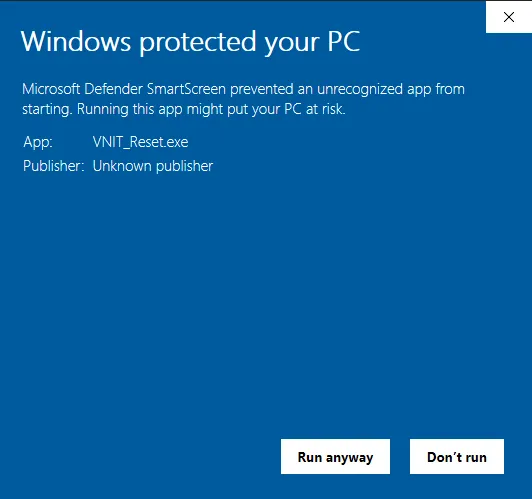
Klik dua kali VNIT_Reset. Windows mungkin menampilkan kotak biru:
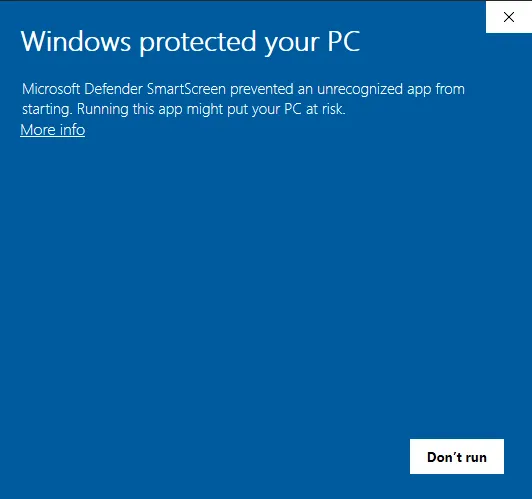
Ini Microsoft Defender SmartScreen. Ia memperingatkan program unduhan apa pun yang belum sering ia lihat, dan program yang tidak ditandatangani dengan sertifikat code-signing. VNIT Reset Tool belum ditandatangani. Microsoft menyebut file yang reputasinya sudah terbentuk tidak memunculkan peringatan, jadi ada PC yang menampilkan kotak ini dan ada yang tidak.
- Klik More info.
- Kotaknya sekarang menampilkan App: VNIT_Reset.exe dan Publisher: Unknown publisher. Klik Run anyway.
Ini hanya sekali untuk tiap versi. Mau memeriksa file-nya dulu? Bandingkan checksum SHA-256-nya dengan yang ada di halaman download (langkahnya di Is it safe?).
Kalau antivirus menghapus atau memblokir file-nya, pulihkan dari karantina lalu izinkan. Di Is it safe? kami jelaskan kenapa alat seperti ini sering diberi peringatan.
Langkah 4: hubungkan dan baca counter (gratis)
- Hubungkan printer dengan kabel USB lalu nyalakan. Tunggu sampai printer diam.
- Alat ini menemukan printer sendiri dan membaca counter-nya. Kalau tidak, tekan Connect lalu Read counter.
- Muncul model, nomor seri, dan setiap waste ink counter.
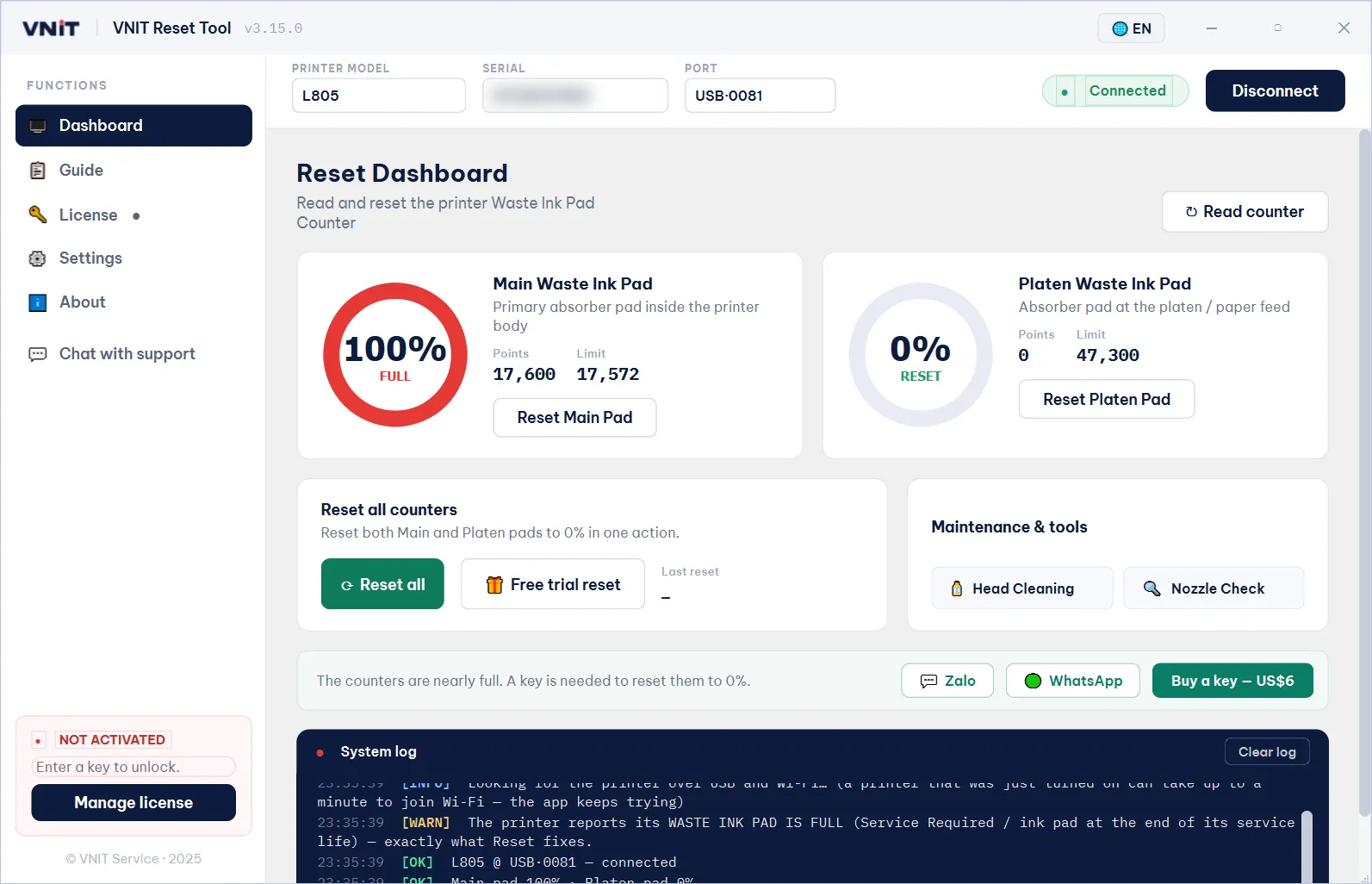
Di L805 ini Main pad menunjukkan 17.600 poin dengan batas 17.572, jadi tampil 100% FULL. Itu sebabnya printer berhenti. Log di bawah juga bilang begitu: The printer reports its WASTE INK PAD IS FULL.
Membaca counter itu gratis dan tidak pernah memakai key atau uji coba. Arti angka-angkanya.
Langkah 5: reset
Uji coba gratis (ke 80%)
Kalau ada counter di 90% atau lebih, tekan Free trial reset. Sebuah kotak menjelaskan uji coba ini. Tekan Use trial now. Counter turun ke 80%, biasanya cukup untuk mencetak lagi sambil Anda mengurus ink pad. Ini berlaku sekali per printer.
Kalau printer sudah pernah memakai uji coba, log-nya bilang This printer has already used its free trial — a key is required.
Uji coba di PC Windows bisa dilihat di video singkat ini.
Reset penuh ke 0% (dengan key)
- Beli key di halaman harga (US$6 untuk satu printer). Key dikirim lewat email dalam sekitar satu menit.
- Di aplikasi, buka License, tempel key-nya (bentuknya
VNIT-XXXX-XXXX), lalu tekan Activate.
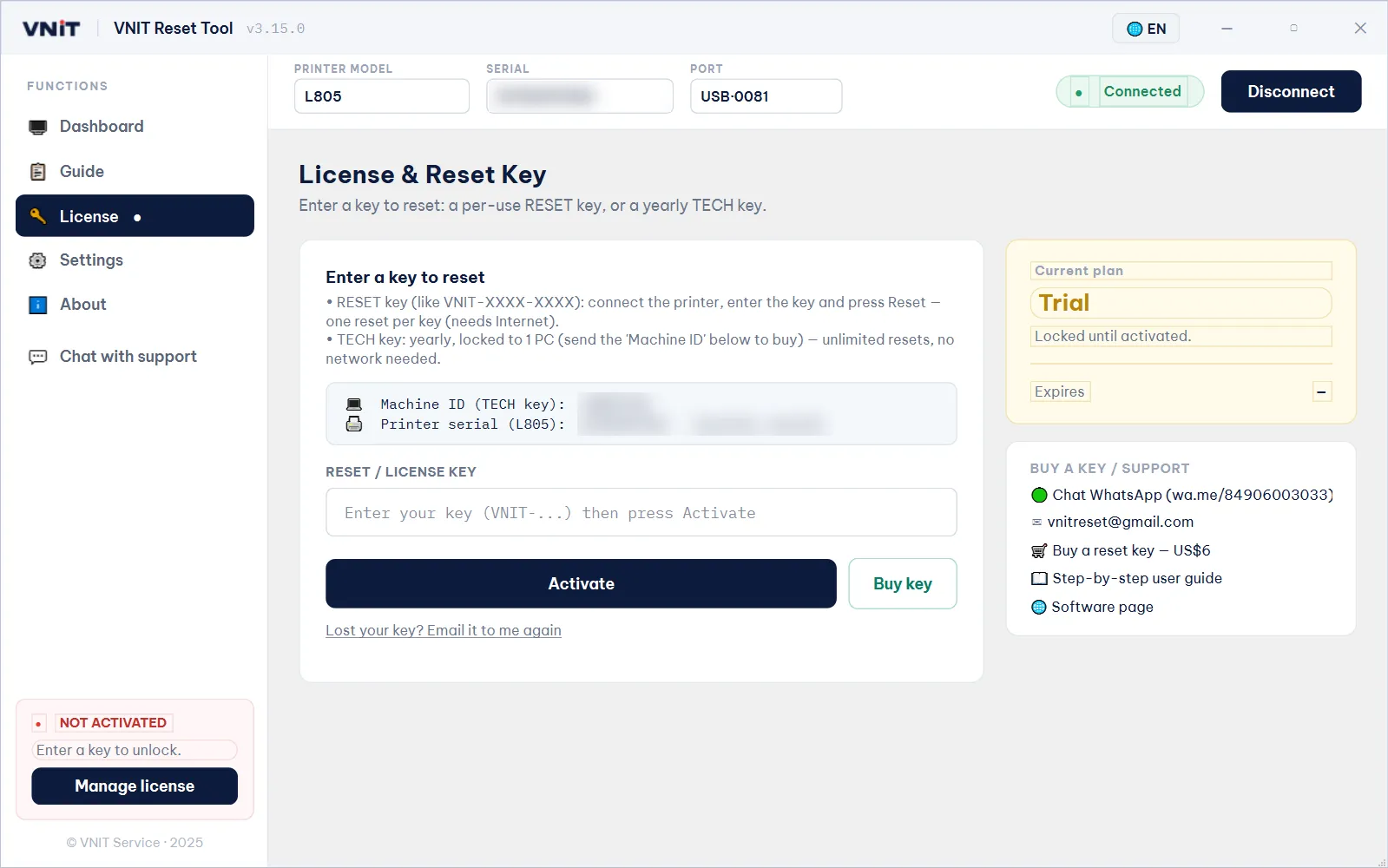
- Tekan Confirm reset.
Key baru terpakai setelah reset benar-benar ditulis ke printer. Video: reset ke 0% dengan key.
Setelah reset
Matikan printer dengan tombol power, tunggu sekitar 10 detik, lalu nyalakan lagi. Printer baru membaca counter yang baru setelah dinyalakan ulang. Lalu tekan Read counter untuk memastikan.
Error-nya masih ada? Error masih muncul setelah reset.
Kalau printer tidak ditemukan
Ini pesan yang paling sering kami lihat dan apa yang harus dilakukan:
| Alat ini bilang | Yang harus dilakukan |
|---|---|
| Printer not found over USB or Wi-Fi | Pastikan printer menyala dan kabel terpasang. Coba port USB lain di PC, langsung (tanpa hub). |
| The printer has not answered after several tries | Printer sedang sibuk (membersihkan, mencetak, atau dipakai program lain). Tunggu sampai diam. Atau matikan, tunggu 10 detik, nyalakan, lalu baca lagi. Kemudian coba kabel USB pendek yang bagus. |
| The printer is reporting a full waste ink pad and does not accept commands yet | Batalkan semua pekerjaan cetak yang menunggu, matikan printer 10 detik, nyalakan, tunggu sampai diam, lalu baca lagi. |
| The printer answers over Wi-Fi but will not share its counter | Model ini perlu kabel USB. Pasang kabelnya lalu baca lagi. |
Sejak versi 3.12.7, alat ini juga otomatis membatalkan pekerjaan cetak Windows yang macet untuk printer itu sebelum membaca.
Reset tidak mengosongkan ink pad
Reset hanya menghapus counter. Ink pad di dalam printer masih menyimpan tinta yang sudah diserapnya. Periksa, lalu cuci atau ganti, atau pasang tangki tinta buangan di luar. Kalau tidak, tinta bisa bocor dari printer. Cara mengurus ink pad setelah reset.
Masih bermasalah?
Tekan Chat with support di aplikasi (mulai versi 3.15), atau kirim screenshot aplikasi lewat WhatsApp atau email. Menyalakan Verbose logging di Settings lebih dulu membantu kami melihat apa yang terjadi.
Sumber
- Microsoft Learn: ringkasan Microsoft Defender SmartScreen (bahasa Inggris)
- Dukungan Microsoft: zip dan unzip file (bahasa Inggris)
- VNIT Reset Tool, README (ada di dalam download Windows)