
用意するもの
- Windows 10 または 11(64 ビット)のパソコン。Windows 7、8、または 32 ビットのパソコンは、ダウンロードページの2番目のファイルを使います。
- インターネット接続。お使いのプリンター機種の設定をダウンロードします。
- プリンターとパソコンをつなぐ USB ケーブル。Wi-Fi が使えるのは一部の機種だけで、ほとんどはケーブルが必要です。
- 5 分ほど。
このページの画面は 2026 年 9 月 30 日に、Windows 10 のパソコン、このサイトからダウンロードした VNIT Reset Tool 3.15.0、メインパッドが満杯になった実物のエプソン L805 で撮影しました。アプリは英語表示なので、ボタン名も英語です。
手順 1:表示されるエラー
廃インクカウンターがいっぱいになるとプリンターが止まり、印刷しようとすると Windows にエプソンのドライバーからメッセージが出ます。
Service required. A printer’s ink pad is at the end of its service life. Please contact Epson Support.
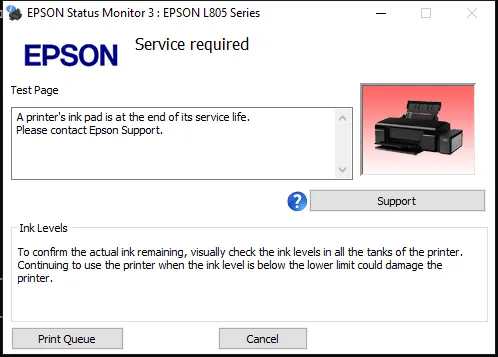
プリンターのランプも点滅します(パターンは機種によって違います)。プリンターは壊れていません。パッドに送ったインクの量を数え、決まった上限で止まっているだけです。このメッセージの意味。
先に進む前に、待機中の印刷ジョブをキャンセルしてください(この画面で Cancel を押すか、印刷キューを開いてキャンセル)。待機中のジョブがあると、プリンターがビジーのままになることがあります。
手順 2:ダウンロードして展開する
- ダウンロードページを開き、1枚目のカード Windows 10 / 11 (64-bit) の Download .zip を押します。
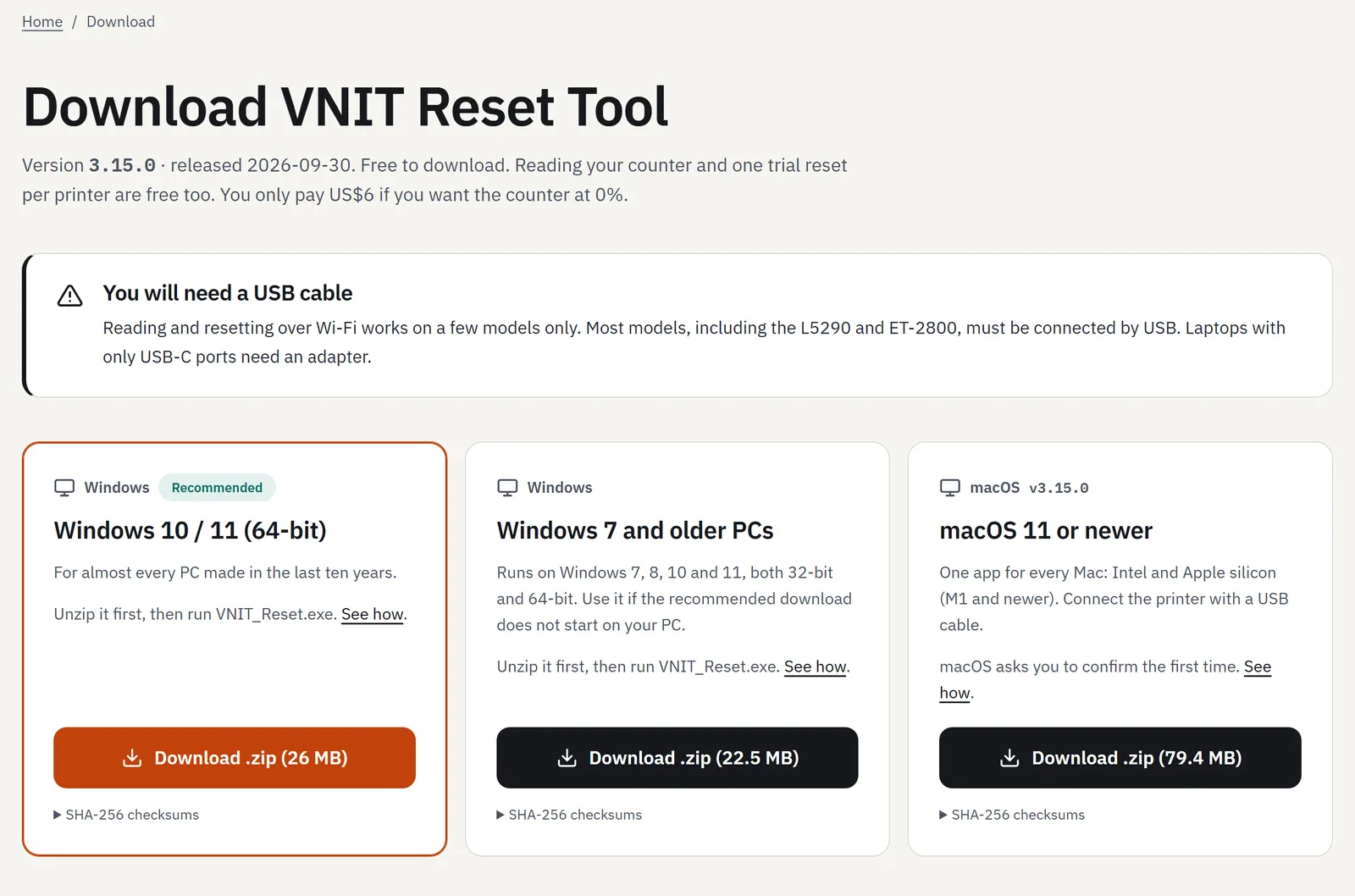
- ダウンロードフォルダーを開きます。zip を右クリックして すべて展開…、続いて 展開 を選びます。WinRAR や 7-Zip がある場合は、“VNIT_Reset_…” に展開 でもかまいません。
- 新しいフォルダーを開き、その中の VNIT_Reset フォルダーを開きます。VNIT_Reset(VNIT のアイコンで、種類が「アプリケーション」のもの)をダブルクリックします。フォルダーには README_Read_me_first(この手順の英語版とベトナム語版)と、アプリに必要な多くのライブラリファイルも入っています。
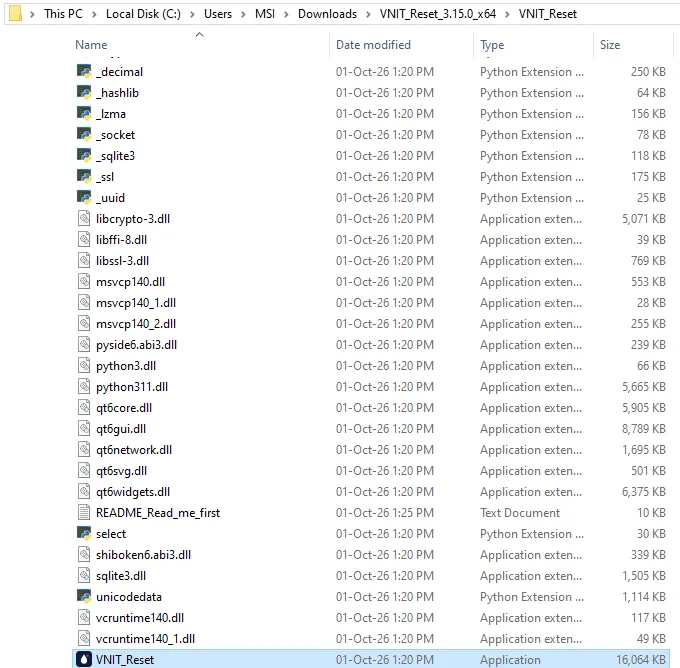
ファイルはすべて同じ場所に置いたままにしてください。VNIT_Reset.exe だけをデスクトップにコピーしないでください。隣のファイルが必要です。デスクトップにアイコンが欲しい場合は、VNIT_Reset を右クリック → 送る → デスクトップ (ショートカットを作成) を選びます。
zip の中から直接アプリを起動しないでください。Windows が一時フォルダーで開くため、キーを保存できません。
インストーラーはなく、管理者権限も不要です。あとで削除するときは、フォルダーごと削除してください。
新しいバージョンでは、Chrome がこのファイルは「危険な可能性がある」と警告することもあります。ウイルスの検出ではありません。この警告への対処。
手順 3:「Windows protected your PC」
VNIT_Reset をダブルクリックします。Windows が青い画面を表示することがあります。
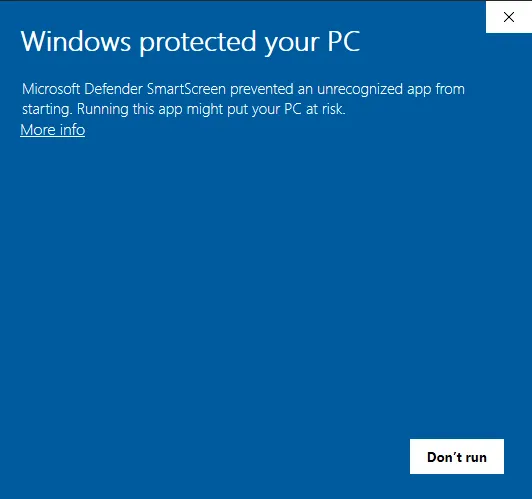
これは Microsoft Defender SmartScreen です。まだあまり見たことのないダウンロードプログラムや、コード署名証明書で署名されていないプログラムに警告を出します。VNIT Reset Tool はまだ署名していません。Microsoft によると、評判が確立したファイルには警告が出ないため、この画面が出るパソコンと出ないパソコンがあります。
- More info(詳細情報)をクリックします。
- App: VNIT_Reset.exe と Publisher: Unknown publisher が表示されます。Run anyway(実行)をクリックします。
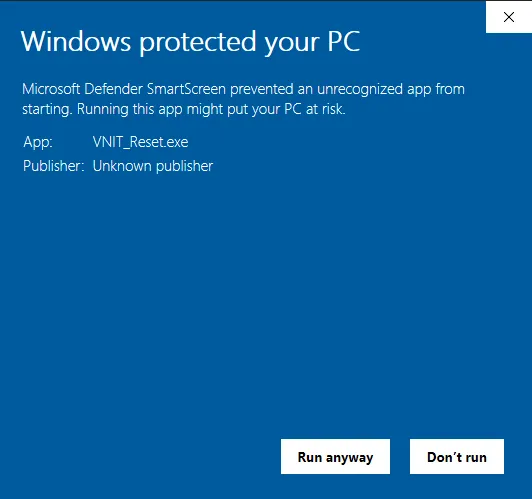
これはバージョンごとに1回だけです。先にファイルを確かめたい場合は、SHA-256 をダウンロードページの値と比べてください(手順は Is it safe? にあります)。
ウイルス対策ソフトがファイルを削除・ブロックした場合は、隔離から復元して許可してください。この種のツールが警告される理由は Is it safe? で説明しています。
手順 4:接続してカウンターを読み取る(無料)
- プリンターを USB ケーブルでつなぎ、電源を入れます。動作音が止まるまで待ちます。
- ツールが自動でプリンターを見つけ、カウンターを読み取ります。見つからない場合は Connect、続いて Read counter を押します。
- 機種名、シリアル番号、各廃インクカウンターが表示されます。
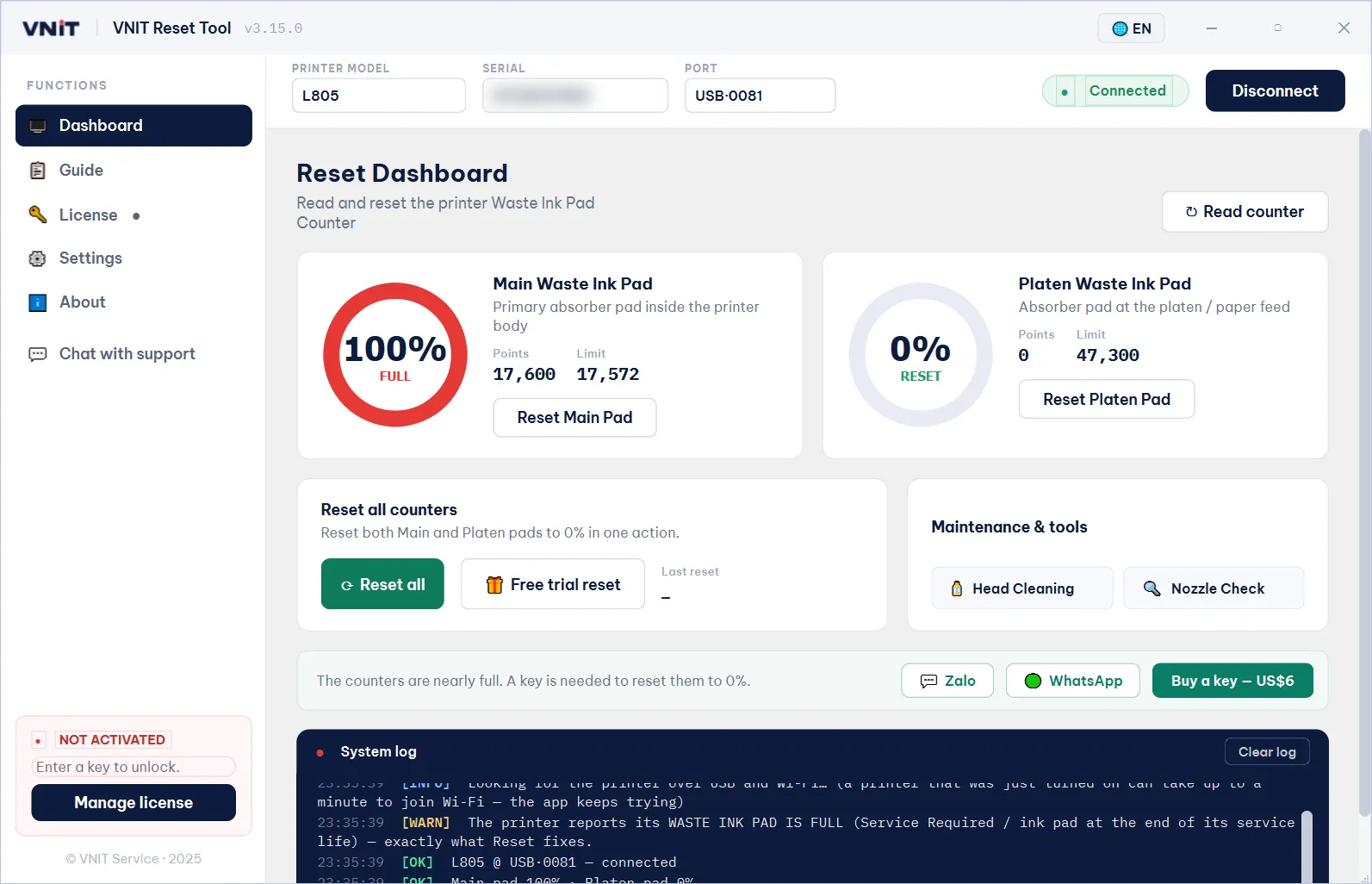
この L805 はメインパッドが上限 17,572 に対して 17,600 ポイントなので、100% FULL と表示されます。これがプリンターが止まった理由です。下のログにも The printer reports its WASTE INK PAD IS FULL と出ています。
カウンターの読み取りは無料で、キーもトライアルも使いません。数値の意味。
手順 5:リセットする
無料トライアル(80% まで)
カウンターが 90% 以上なら Free trial reset を押します。トライアルの説明が表示されるので Use trial now を押します。カウンターは 80% まで下がり、パッドの対処をする間、また印刷できることが多いです。プリンター1台につき1回だけ使えます。
すでにトライアルを使ったプリンターでは、ログに This printer has already used its free trial — a key is required と表示されます。
Windows でのトライアルの様子はこちらの短い動画で見られます。
キーで 0% まで完全リセット
- 料金ページでキーを購入します(プリンター1台 US$6)。1 分ほどでメールで届きます。
- ツールで License を開き、キー(
VNIT-XXXX-XXXXの形式)を貼り付けて Activate を押します。
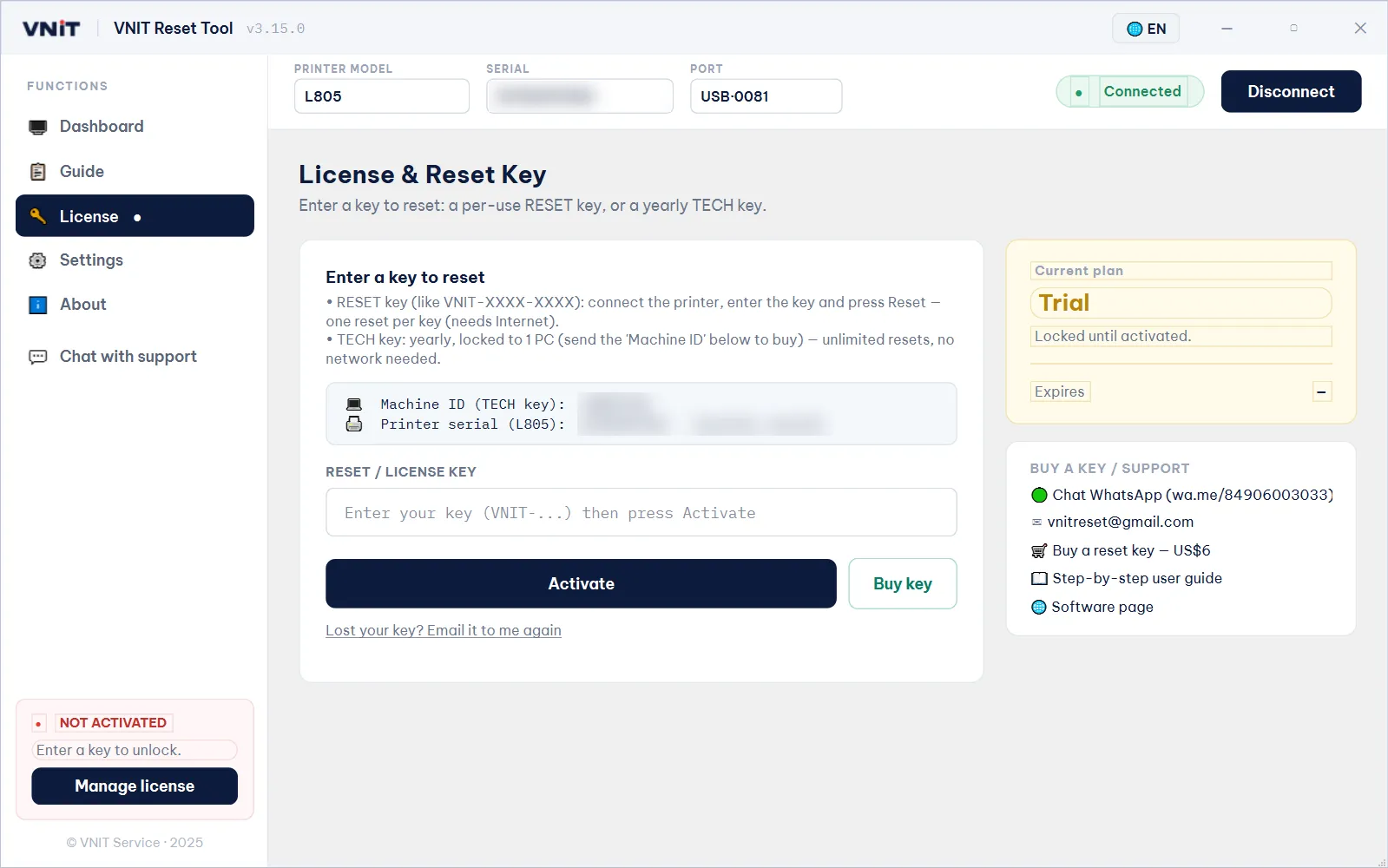
- Confirm reset を押します。
キーが使われるのは、リセットがプリンターに書き込まれたときだけです。動画:キーで 0% にリセット。
リセットのあと
プリンターの電源ボタンで電源を切り、10 秒ほど待ってから入れ直します。プリンターは起動したときに新しいカウンターを読み込みます。そのあと Read counter を押して確認します。
まだエラーが出る?リセット後もエラーが消えない場合。
プリンターが見つからないとき
よく見るメッセージと対処方法です。
| ツールの表示 | 対処 |
|---|---|
| Printer not found over USB or Wi-Fi | プリンターの電源とケーブルを確認します。パソコンの別の USB ポートに直接(ハブなしで)つないでみてください。 |
| The printer has not answered after several tries | プリンターがビジーです(クリーニング中、印刷中、または別のソフトが使用中)。動作音が止まるまで待つか、電源を切って 10 秒待ち、入れ直してから読み取り直します。それでもだめなら、短くて品質のよい USB ケーブルを試します。 |
| The printer is reporting a full waste ink pad and does not accept commands yet | 待機中の印刷ジョブをすべてキャンセルし、プリンターの電源を 10 秒切ってから入れ、動作音が止まってから読み取り直します。 |
| The printer answers over Wi-Fi but will not share its counter | この機種は USB ケーブルが必要です。ケーブルをつないで読み取り直します。 |
バージョン 3.12.7 以降、ツールは読み取る前に、そのプリンターで止まっている Windows の印刷ジョブも自動でキャンセルします。
リセットしてもパッドは空にならない
リセットで消えるのはカウンターだけです。プリンター内のパッドには、吸ったインクが残っています。点検して、洗うか交換するか、外付けの廃インクタンクを付けてください。そうしないとインクがプリンターから漏れることがあります。リセット後のパッドの扱い方。
それでも解決しないとき
ツールの Chat with support を押すか(バージョン 3.15 以降)、ツールの画面のスクリーンショットを WhatsApp またはメールで送ってください。先に Settings の Verbose logging をオンにしておくと、何が起きたか確認しやすくなります。
参考資料
- Microsoft Learn:Microsoft Defender SmartScreen の概要(英語)
- Microsoft サポート:ファイルの圧縮と展開(英語)
- VNIT Reset Tool README(Windows 版のダウンロードに同梱)