
Qué necesitas
- Una PC con Windows 10 u 11 (64 bits). Para Windows 7, 8 o una PC de 32 bits, usa la segunda descarga de la página de descarga.
- Conexión a internet. La herramienta descarga los ajustes de tu modelo exacto de impresora.
- Un cable USB de la impresora a la PC. El Wi-Fi solo funciona en algunos modelos; la mayoría necesita el cable.
- Unos cinco minutos.
Las capturas de esta página se tomaron el 30 de septiembre de 2026 en una PC con Windows 10, con VNIT Reset Tool 3.15.0 descargado de este sitio y una Epson L805 real con la almohadilla principal llena. La aplicación está en inglés, por eso los botones aparecen en inglés.
Paso 1: el error que ves
Cuando el contador de tinta residual está lleno, la impresora se detiene y Windows muestra un mensaje del controlador de Epson al intentar imprimir:
Service required. A printer’s ink pad is at the end of its service life. Please contact Epson Support.
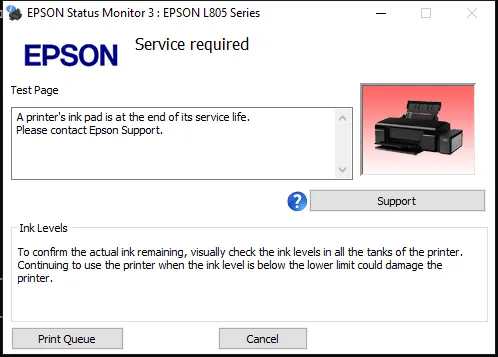
Las luces de la impresora también parpadean (el patrón depende del modelo). La impresora no está rota. Cuenta cuánta tinta ha enviado a sus almohadillas y se detiene en un límite fijo. Qué significa este mensaje.
Antes de seguir, cancela el trabajo de impresión que está esperando (pulsa Cancel en esa ventana, o abre la cola de impresión y cancélalo). Un trabajo en espera puede mantener ocupada la impresora.
Paso 2: descargar y descomprimir
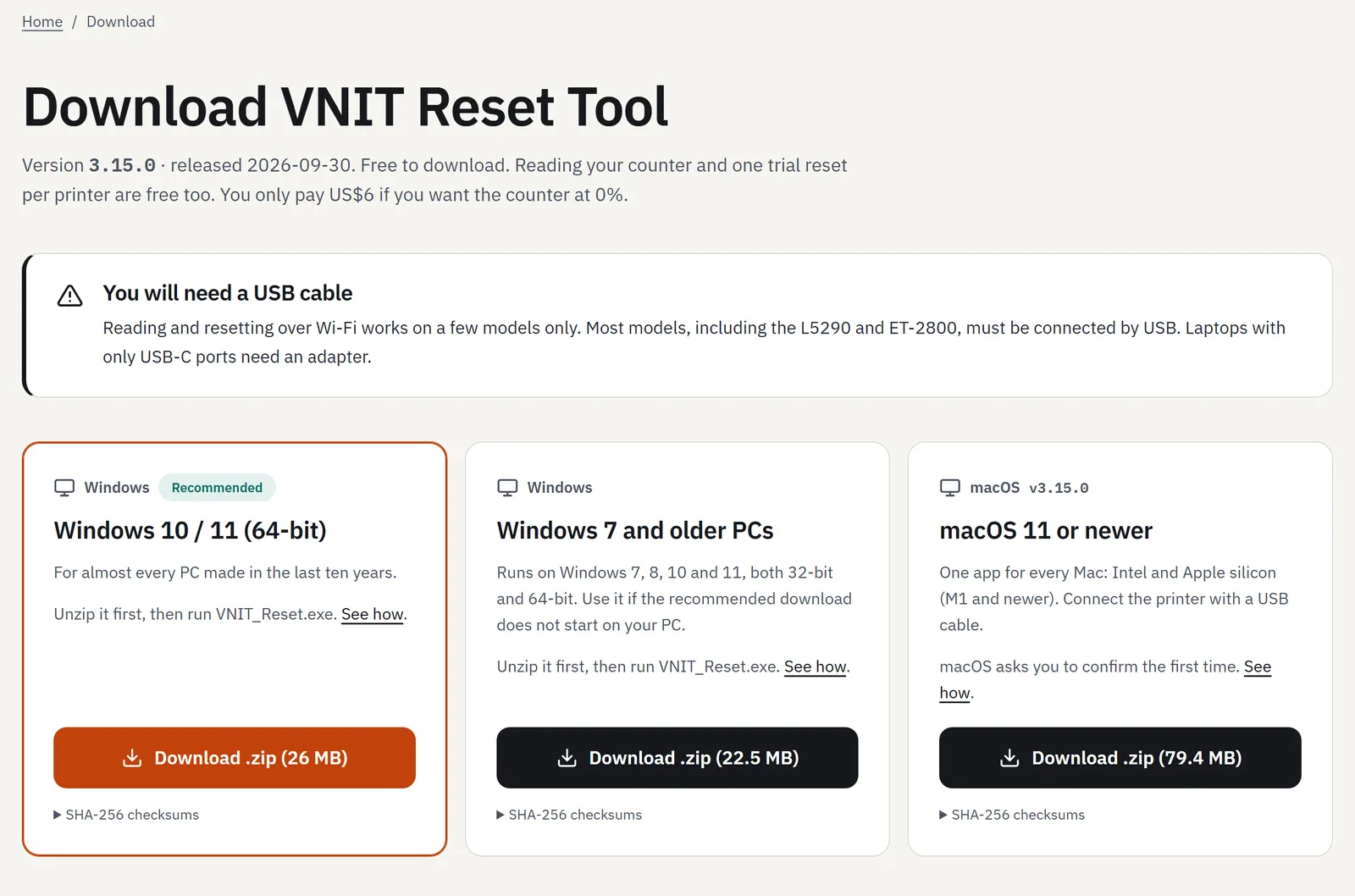
- Abre la página de descarga y pulsa Download .zip en la primera tarjeta, Windows 10 / 11 (64-bit).
- Abre tu carpeta Descargas. Haz clic derecho en el zip, elige Extraer todo… y luego Extraer. Si tienes WinRAR o 7-Zip, su opción Extraer en “VNIT_Reset_…” también sirve.
- Abre la carpeta nueva y, dentro, la carpeta VNIT_Reset. Haz doble clic en VNIT_Reset (el que tiene el icono de VNIT, tipo Aplicación). La carpeta también tiene README_Read_me_first (estos pasos en inglés y vietnamita) y muchos archivos de bibliotecas que la app necesita.
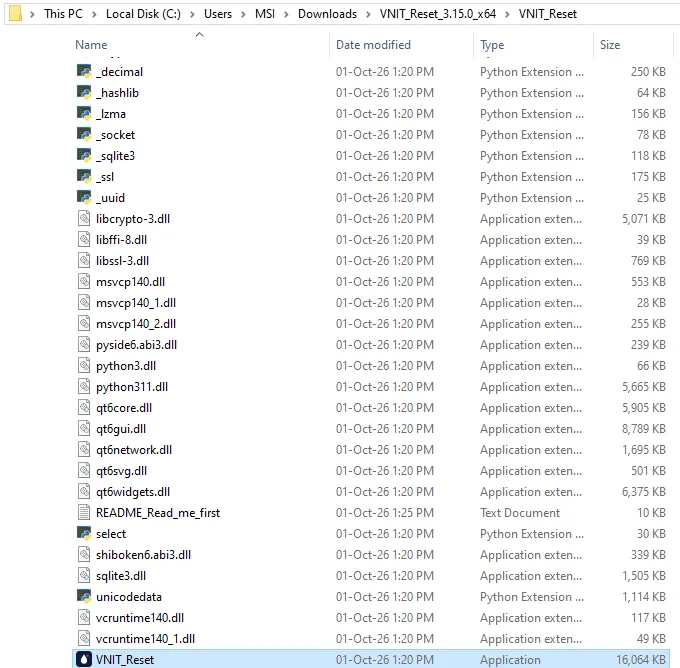
Deja todos los archivos juntos. No copies VNIT_Reset.exe solo al escritorio: necesita los archivos que tiene al lado. Para tener un icono en el escritorio, haz clic derecho en VNIT_Reset → Enviar a → Escritorio (crear acceso directo).
No ejecutes la aplicación desde dentro del zip. Windows la abre en una carpeta temporal y la herramienta no puede guardar tu clave allí.
No tiene instalador ni necesita permisos de administrador. Para quitarla después, borra la carpeta.
Chrome también puede avisar que el archivo “puede ser peligroso” cuando una versión es nueva. No es una detección de virus. Qué hacer con ese aviso.
Paso 3: “Windows protected your PC”
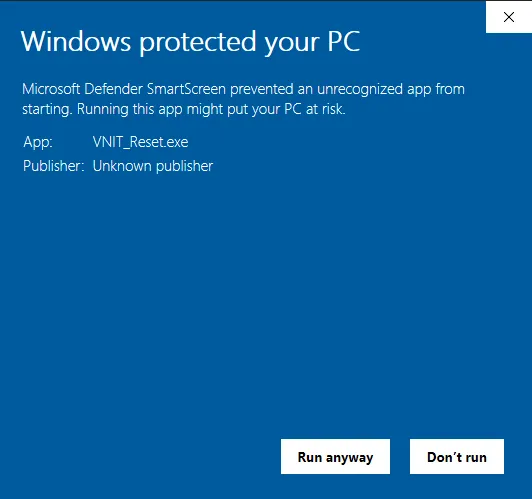
Haz doble clic en VNIT_Reset. Windows puede mostrar un cuadro azul:
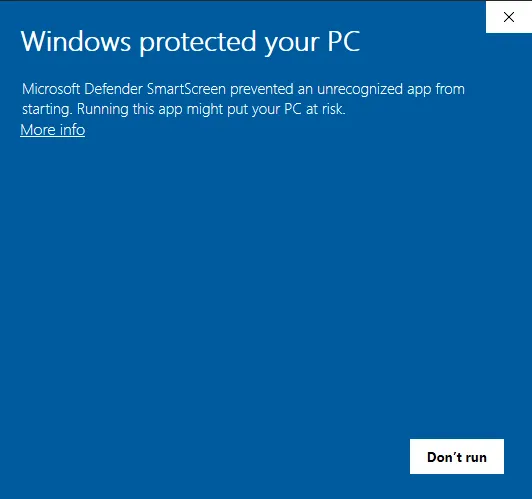
Es Microsoft Defender SmartScreen. Avisa sobre cualquier programa descargado que todavía no ha visto muchas veces, y sobre programas que no están firmados con un certificado de firma de código. VNIT Reset Tool todavía no está firmado. Microsoft dice que los archivos con una reputación establecida no muestran aviso, así que algunas PC muestran este cuadro y otras no.
- Haz clic en More info (Más información).
- El cuadro muestra ahora App: VNIT_Reset.exe y Publisher: Unknown publisher. Haz clic en Run anyway (Ejecutar de todas formas).
Solo lo haces una vez por versión. ¿Quieres revisar el archivo antes? Compara su suma SHA-256 con la de la página de descarga (los pasos están en Is it safe?).
Si tu antivirus borra o bloquea el archivo, restáuralo de la cuarentena y permítelo. En Is it safe? explicamos por qué herramientas como esta reciben avisos.
Paso 4: conectar y leer el contador (gratis)
- Conecta la impresora con el cable USB y enciéndela. Espera a que deje de hacer ruido.
- La herramienta encuentra la impresora sola y lee los contadores. Si no, pulsa Connect y luego Read counter.
- Ves el modelo, el número de serie y cada contador de tinta residual.
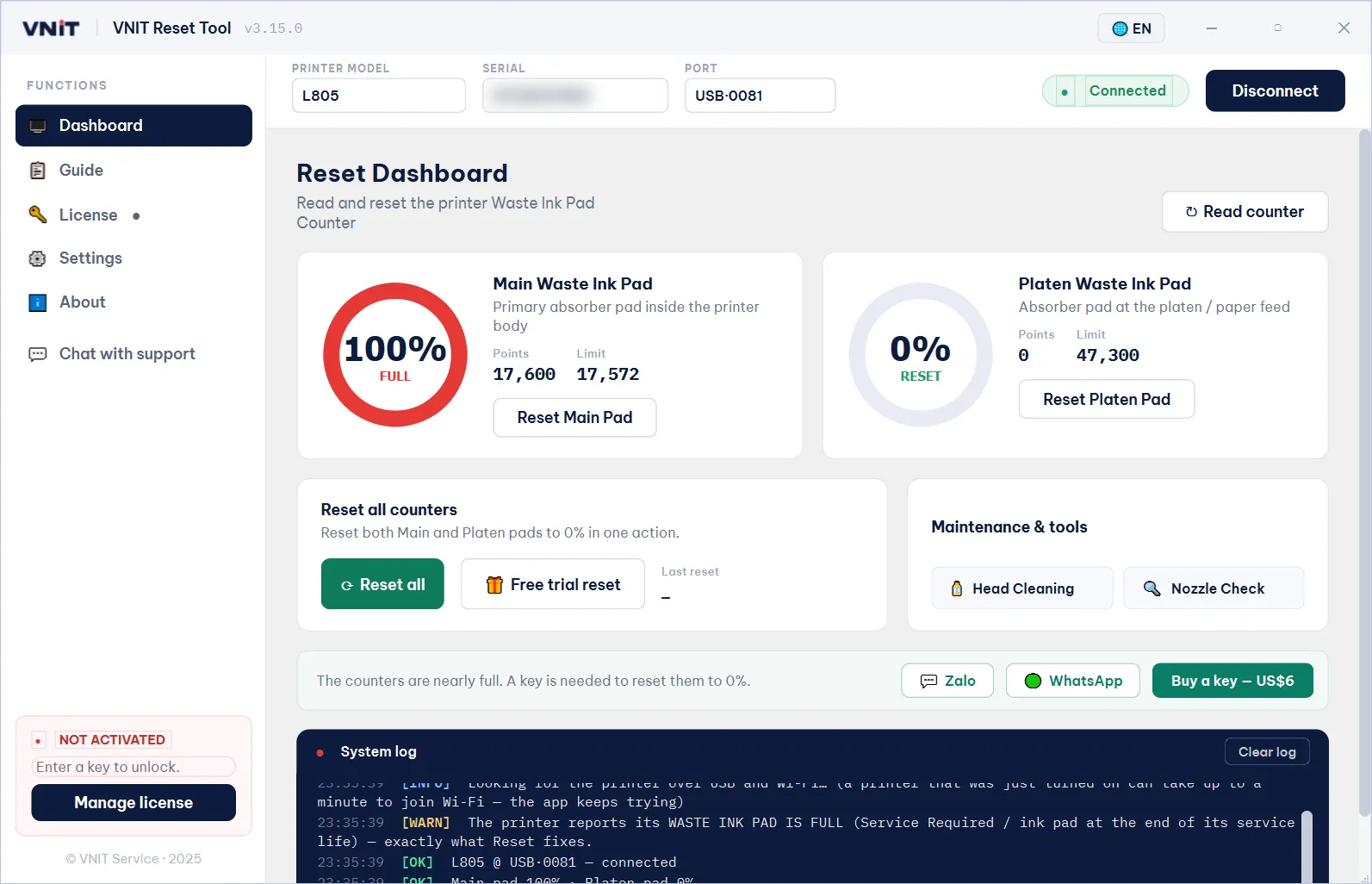
En esta L805 la almohadilla principal marca 17.600 puntos con un límite de 17.572, por eso aparece 100% FULL. Por eso la impresora se detuvo. El registro de abajo dice lo mismo: The printer reports its WASTE INK PAD IS FULL.
Leer el contador es gratis y nunca usa una clave ni la prueba. Qué significan los números.
Paso 5: reiniciar
Prueba gratis (al 80%)
Si un contador está en 90% o más, pulsa Free trial reset. Un cuadro explica la prueba. Pulsa Use trial now. El contador baja al 80%, que suele bastar para volver a imprimir mientras te ocupas de las almohadillas. Funciona una vez por impresora.
Si la impresora ya usó su prueba, el registro dice This printer has already used its free trial — a key is required.
La prueba en una PC con Windows se ve en este video corto.
Reinicio completo al 0% (con una clave)
- Compra una clave en la página de precios (US$6 por impresora). Llega por correo en un minuto aproximadamente.
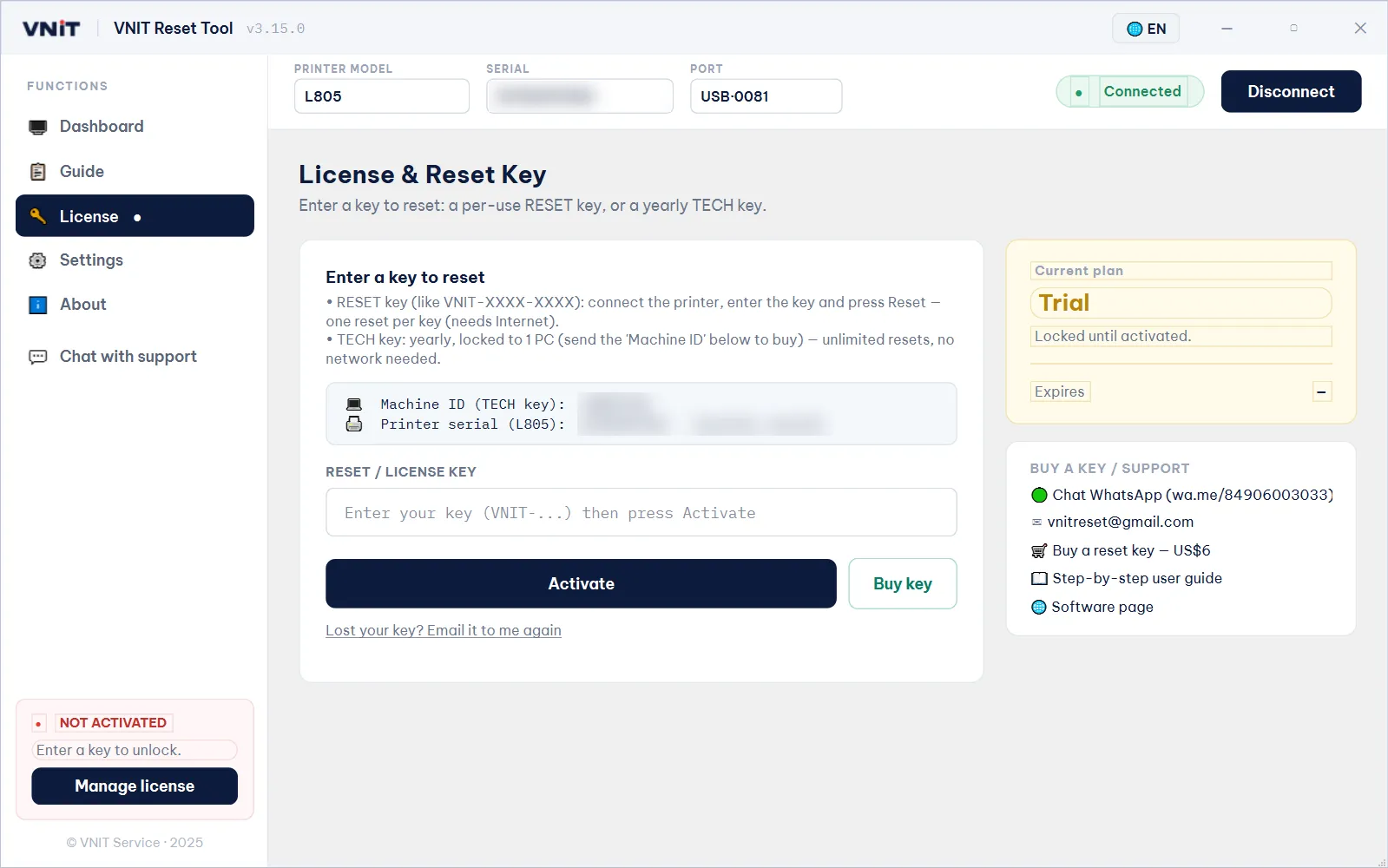
- En la herramienta, abre License, pega la clave (tiene la forma
VNIT-XXXX-XXXX) y pulsa Activate.
- Pulsa Confirm reset.
La clave solo se usa cuando el reinicio ya se escribió en la impresora. Video: reiniciar al 0% con una clave.
Después del reinicio
Apaga la impresora con su botón de encendido, espera unos 10 segundos y vuelve a encenderla. La impresora solo lee el nuevo contador al arrancar. Luego pulsa Read counter para comprobarlo.
¿Sigue el error? El error sigue después de reiniciar.
Si no encuentra la impresora
Estos son los mensajes que más vemos y qué hacer:
| La herramienta dice | Qué hacer |
|---|---|
| Printer not found over USB or Wi-Fi | Comprueba que la impresora esté encendida y el cable conectado. Prueba otro puerto USB de la PC, directo (sin hub). |
| The printer has not answered after several tries | La impresora está ocupada (limpiando, imprimiendo u otro programa la usa). Espera a que deje de hacer ruido. O apágala, espera 10 segundos, enciéndela y vuelve a leer. Luego prueba un cable USB corto y de buena calidad. |
| The printer is reporting a full waste ink pad and does not accept commands yet | Cancela todos los trabajos de impresión en espera, apaga la impresora 10 segundos, enciéndela, espera a que deje de hacer ruido y vuelve a leer. |
| The printer answers over Wi-Fi but will not share its counter | Este modelo necesita un cable USB. Conéctalo y vuelve a leer. |
Desde la versión 3.12.7 la herramienta también cancela sola un trabajo de impresión de Windows atascado para esa impresora antes de leer.
Reiniciar no vacía las almohadillas
El reinicio solo borra el contador. Las almohadillas dentro de la impresora siguen con la tinta que absorbieron. Revísalas, y lávalas o cámbialas, o conecta un depósito externo de tinta residual. Si no, la tinta puede salirse de la impresora. Qué hacer con las almohadillas después de reiniciar.
¿Sigues atascado?
Pulsa Chat with support en la herramienta (desde la versión 3.15), o envía una captura de la herramienta por WhatsApp o correo. Activar antes Verbose logging en Settings nos ayuda a ver qué pasó.
Fuentes
- Microsoft Learn: descripción de Microsoft Defender SmartScreen (en inglés)
- Soporte de Microsoft: comprimir y descomprimir archivos (en inglés)
- VNIT Reset Tool, README (incluido en la descarga para Windows)