
Su Windows, installa la stampante con il driver Epson, non con quello Microsoft. Scaricalo dal sito Epson per il tuo modello. Se Windows ha installato la stampante da solo con un driver Microsoft (Windows Ready Print o Microsoft IPP Class Driver), può continuare a stampare, ma il programma spesso non riesce a leggerla né a resettarla via USB. Come riavere il driver Epson.
Le schermate qui sotto sono della versione 3.18.0 (prese il 4 novembre 2026 su Windows, in modalità demo con una stampante simulata). Il programma è in inglese, quindi qui i nomi dei pulsanti restano in inglese.
Prima di iniziare
| Domanda | Risposta breve |
|---|---|
| Cosa fa? | Legge e azzera il contatore dell’inchiostro di scarto (tamponi) delle stampanti Epson a getto d’inchiostro supportate, così una stampante ferma per un messaggio sui tamponi torna a stampare. |
| Devo installare qualcosa? | Il programma no: estrai il download e aprilo. Su Windows la stampante deve essere installata con il driver Epson, non con quello Microsoft. |
| Serve Internet? | Sì. Scarica ogni volta le impostazioni per il tuo modello esatto, anche solo per leggere il contatore. |
| Posso usarlo senza comprare? | Sì. La lettura del contatore è gratuita, e ogni stampante ha un reset di prova gratuito (all’80%). |
| Quanti reset per chiave? | Una chiave = un reset, su una stampante. Le chiavi non scadono. |
| Quali stampanti non può azzerare? | I modelli con tanica di manutenzione sostituibile (per esempio L6550, L8050, L18050). Sostituisci la tanica, o azzera il suo chip con un resetter per chip. Controlla il tuo modello. |
1. Scaricalo e aprilo
Windows 10 o 11 (64 bit): scarica lo zip consigliato dalla pagina di download. Windows 7 o Windows a 32 bit: scarica il secondo zip.
- Clic destro sullo zip e scegli Estrai tutto…. Apri la nuova cartella, poi la cartella VNIT_Reset al suo interno.
- Doppio clic su VNIT_Reset.exe (il file con l’icona VNIT). La cartella contiene anche molti file di libreria che servono al programma, quindi tienili insieme; per un’icona sul desktop: clic destro su VNIT_Reset.exe → Invia a → Desktop (crea collegamento). Non c’è installazione e non servono diritti di amministratore. Passi per Windows con screenshot.
- Se Windows mostra «Windows ha protetto il PC», fai clic su Ulteriori informazioni, poi su Esegui comunque. Perché compare.
Non avviare il programma dall’interno dello zip senza estrarlo. Windows mostra soltanto i file di uno zip, e da lì il programma non può salvare la tua chiave.
Mac (macOS 11 o successivo, Intel o Apple silicon): scarica lo zip per Mac, estrailo e apri VNIT Reset dalla cartella. La prima volta macOS chiede una conferma. Passo passo per Mac.
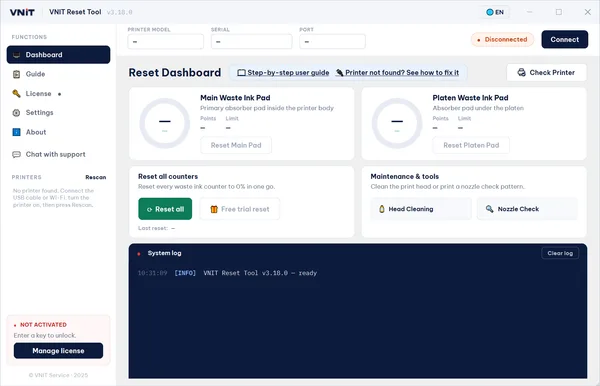
All’apertura il programma mostra la Dashboard, ancora vuota perché non c’è nessuna stampante collegata.
2. Collega la stampante
Usa un cavo USB. Funziona con tutte le stampanti supportate. Lettura e reset via Wi-Fi funzionano solo su pochi modelli (per esempio la L805). La maggior parte dei modelli, comprese L5290 ed ET-2800, deve essere collegata via USB.
Su Windows installa prima la stampante con il driver Epson, dal sito Epson per il tuo modello. Non fidarti del driver che Windows installa da solo. Se la stampante usa già un driver Microsoft, rimetti il driver Epson.
- Collega il cavo USB tra stampante e computer.
- Accendi la stampante e aspetta che sia silenziosa.
- Premi Connect (in alto a destra) o Check Printer. Il programma cerca da solo la stampante via USB e Wi-Fi.
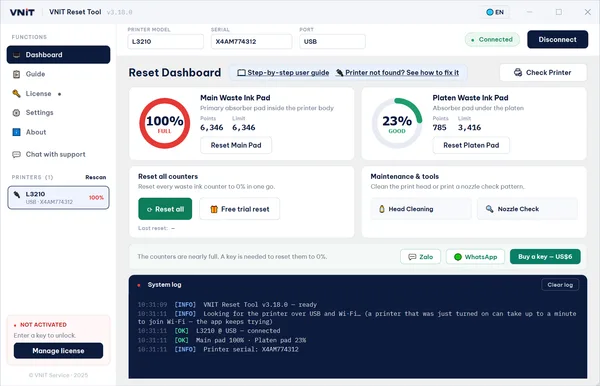
- La barra in alto mostra PRINTER MODEL, SERIAL e PORT, e lo stato diventa Connected.
Wi-Fi (solo pochi modelli): su un modello compatibile, stampante e computer devono essere sulla stessa rete, e una stampante appena accesa può metterci fino a un minuto per entrare nel Wi-Fi. Se il programma trova la stampante in Wi-Fi ma la stampante non lascia leggere i contatori in quel modo, i pulsanti di reset restano bloccati e il registro lo dice. Collega il cavo USB e premi di nuovo Check Printer; i pulsanti si sbloccano appena i contatori sono letti.
Ogni stampante trovata compare sotto PRINTERS nel menu a sinistra, con modello, connessione, numero di serie e quanto è piena. Se sono collegate più Epson, fai clic su quella su cui vuoi lavorare, e controlla modello e numero di serie prima del reset. Rescan cerca di nuovo via USB e Wi-Fi. Con molte stampanti l’elenco scorre.
3. Le schermate
Il menu a sinistra ha cinque schermate, un pulsante di chat e l’elenco delle stampanti:
| Schermata | A cosa serve |
|---|---|
| Dashboard | Leggere i contatori, azzerare, pulizia della testina e controllo ugelli |
| Guide | I passi del reset dentro il programma, con link a questa guida e a stampante non trovata |
| License | Inserire una chiave, vedere il piano attuale, recuperare una chiave persa |
| Settings | Lingua, connessione automatica, Verbose logging, segnalazione errori al supporto |
| About | Numero di versione e licenze |
| Chat with support | Scrivici dal programma. Allega il modello della stampante e l’ultimo errore, così non devi scriverli. Puoi anche mandare un’immagine dello schermo: premi Windows + Maiusc + S, poi Ctrl + V nella chat. |
Il System log in fondo alla Dashboard registra ogni azione, e il motivo quando qualcosa non va. Se premi un pulsante e sembra non succedere nulla, leggi prima il registro.
4. Leggi il contatore (gratis)
Con la stampante collegata, premi Check Printer. La lettura dura circa 10–20 secondi; nel frattempo non premere di nuovo e non scollegare il cavo. La maggior parte delle stampanti mostra due indicatori:
| Indicatore | Cosa misura |
|---|---|
| Main Waste Ink Pad | Il tampone assorbente principale, dentro il corpo della stampante |
| Platen Waste Ink Pad | Il tampone sotto il piano di stampa, usato dalla stampa senza margini |
| Livello | Testo sotto l’indicatore | Cosa significa |
|---|---|---|
| Sotto il 70% | Good | Normale. Nessun reset necessario. |
| Dal 70 all’89% | Near full | Pensaci per tempo: tieni pronti tamponi o un reset. |
| 90% o più | Full | La stampante si è fermata, o lo farà presto. Serve un reset. |
| 0% | Reset | Il contatore è appena stato azzerato. |
Sotto ogni indicatore, Points è il conteggio attuale e Limit il valore a cui la stampante si ferma. Alcuni modelli non sono ancora calibrati in percentuale; mostrano solo i punti e si azzerano allo stesso modo. Di più sui numeri.
5. Reset di prova gratuito
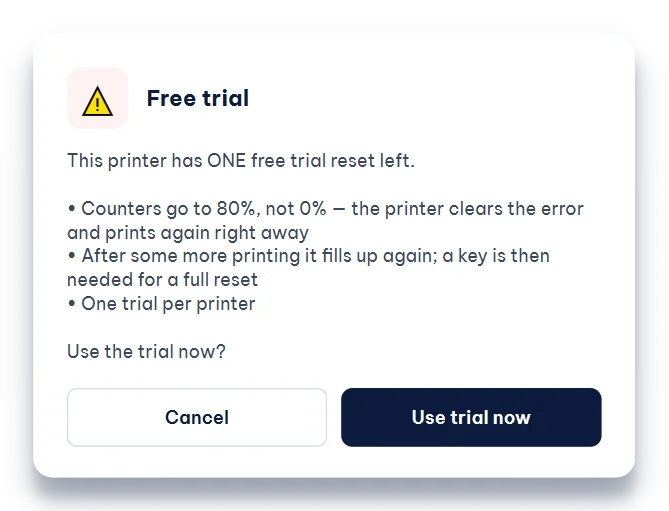
Il pulsante Free trial reset (icona regalo) sta accanto a Reset all finché non inserisci una chiave.
- Una volta per stampante. Le prove sono contate sul nostro server, quindi reinstallare il programma non ne dà un’altra.
- Il contatore deve essere al 90% o più. Sotto, la prova non abbasserebbe nulla, quindi il programma la tiene da parte.
- Porta il contatore all’80%, non allo 0%. L’errore sparisce e la stampante torna a stampare.
- Se una prova si interrompe a metà, non viene contata.
Premilo, leggi la finestra e premi Use trial now. Poi conferma il reset e spegni e riaccendi la stampante, come nei passi 6 e 7.
6. Azzera allo 0% con una chiave
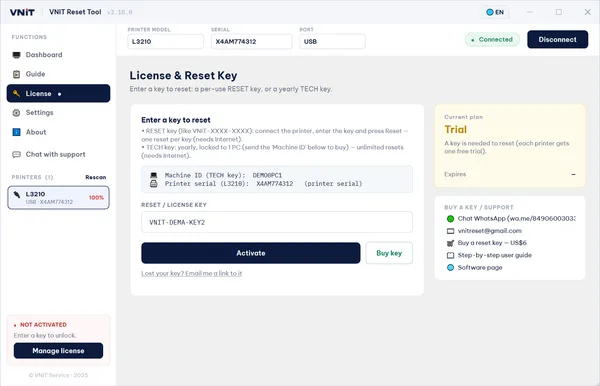
Le chiavi hanno questa forma: VNIT-XXXX-XXXX. Compra una chiave (6 US$ per una stampante). Arriva via e-mail subito dopo il pagamento.
- Collega la stampante e premi Check Printer.
- Premi Reset all (o Reset Main Pad / Reset Platen Pad per un solo tampone). Senza chiave, il programma apre la schermata License.
- Incolla la chiave in RESET / LICENSE KEY e premi Activate.
- Il programma torna da solo al reset e mostra Confirm reset con modello e numero di serie. Controlla che sia la tua stampante, poi premi Confirm reset.
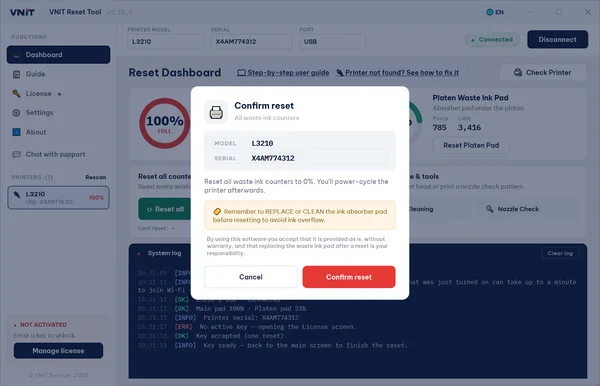
Hai perso l’e-mail con la chiave? Premi Lost your key? Email me a link to it nella schermata License, o vai su My keys.
7. Dopo il reset: spegni e riaccendi la stampante
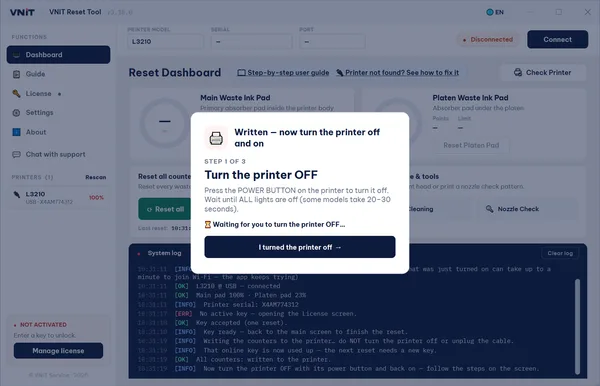
È obbligatorio. La stampante legge il nuovo valore solo dopo un riavvio. Se salti questo passo, continua a mostrare il vecchio errore. Il programma ti guida in tre passi, uno alla volta:
- Spegni la stampante con il suo tasto di accensione. Aspetta che tutte le spie siano spente (alcuni modelli ci mettono 20–30 secondi). Via USB il programma se ne accorge e va avanti da solo; altrimenti premi I turned the printer off.
- Riaccendi la stampante con il tasto di accensione. Se il programma non va avanti da solo, premi I turned the printer back on.
- Aspetta che la stampante si avvii. Lavora e fa rumore per un po’, di solito 1–2 minuti. Via USB il programma rilegge i contatori da solo. In Wi-Fi, o se non succede nulla, premi The printer is quiet – read the counters quando è silenziosa.
Se il programma non ha visto la stampante spegnersi, chiede Did you turn the printer off? Rispondi sinceramente: leggere i contatori prima di un riavvio può mostrare 0% mentre la stampante segnala ancora l’errore.
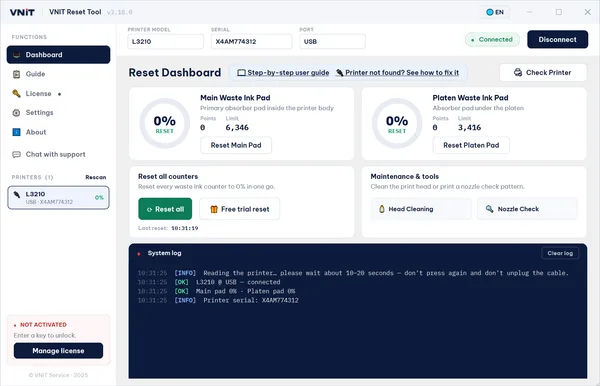
Ora gli indicatori dovrebbero mostrare 0% (o 80% dopo una prova).
Poi controlla i tamponi. Il reset azzera il contatore, non l’inchiostro. Tamponi inzuppati vanno lavati, sostituiti o affiancati da un serbatoio esterno per l’inchiostro di scarto. Altrimenti l’inchiostro può uscire dalla stampante. Come gestire i tamponi.
8. Pulizia della testina e controllo ugelli
Sotto Maintenance & tools nella Dashboard:
| Pulsante | Usalo quando |
|---|---|
| Head Cleaning | Le stampe hanno righe, linee sbiadite o colori mancanti |
| Nozzle Check | Vuoi una pagina di prova che mostri gli ugelli otturati |
Ogni pulizia manda inchiostro nei tamponi, quindi non ripeterla di continuo senza motivo.
9. Impostazioni
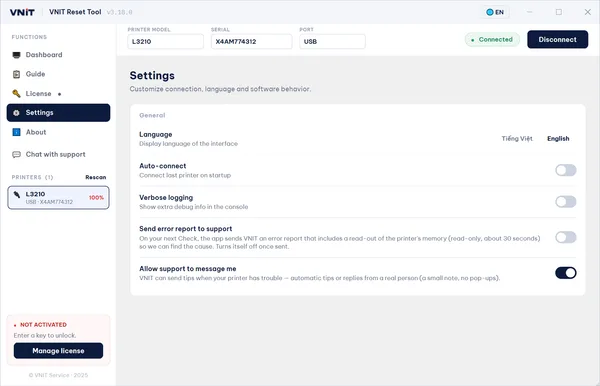
| Impostazione | Cosa fa |
|---|---|
| Language | Cambia la lingua dell’interfaccia (inglese o vietnamita) |
| Auto-connect | Collega l’ultima stampante all’avvio del programma |
| Verbose logging | Mostra righe tecniche in più nel System log. Attivalo prima di mandarci uno screenshot di un problema. |
| Send error report to support | Al prossimo Check il programma ci manda un rapporto con una copia in sola lettura della memoria della stampante (circa 30 secondi), così troviamo la causa. Si disattiva da solo dopo l’invio. |
| Allow support to message me | Ci permette di mandarti un breve consiglio o una risposta nel programma quando la stampante ha problemi. Niente pop-up. |
10. Risoluzione dei problemi
Ogni messaggio che il programma può mostrare, con soluzioni passo passo (compresi i problemi di driver su Windows 11): il programma non trova, non legge o non azzera la stampante. Gli errori nel programma hanno un link «How to fix» alla parte giusta di quella pagina. In breve:
| Messaggio o problema | Cosa fare |
|---|---|
| Could not read the printer | Controlla che sia accesa e collegata (cavo USB, o la stessa rete Wi-Fi), poi premi Check Printer. |
| Printer not found over USB or Wi-Fi | Controlla che la stampante sia accesa e il cavo USB ben inserito, poi premi di nuovo Check Printer. La maggior parte dei modelli non si legge via Wi-Fi, quindi usa il cavo. |
| Your computer is holding the printer’s USB port | Capita spesso subito dopo aver riacceso la stampante. Aspetta circa un minuto e premi di nuovo Check Printer. Ancora occupata: annulla le stampe in attesa nella coda Epson, poi scollega e ricollega il cavo. |
| Print jobs still waiting for this printer | Apri la coda della stampante in Windows, scegli Annulla tutti i documenti, poi riprova. |
| Reset is locked: the printer does not allow reading its counters over Wi-Fi | Collega un cavo USB e premi Check Printer. Il pulsante si sblocca appena i contatori sono letti. |
| Model not in the database | Mandaci il nome del modello in Chat with support o via WhatsApp o e-mail, così lo aggiungiamo. |
| Written, but the read-back does not match yet | Non premere subito di nuovo Reset. Spegni la stampante con il tasto di accensione, aspetta che tutte le spie siano spente, riaccendila, aspetta 1–2 minuti, poi premi Check Printer. Ancora alto? Usa Chat with support. |
| L’errore resta dopo il reset | Spegni e riaccendi la stampante (passo 7). Altre cause. |
| La prova dice che il contatore non è abbastanza pieno | Il contatore è sotto il 90%. Non serve ancora un reset. Tieni la prova per dopo. |
| Prova già usata | Questa stampante ha già avuto la sua prova gratuita. Una chiave la porta allo 0%. |
| Premi un pulsante e non succede nulla | Leggi il System log in fondo alla Dashboard. |
| Il programma si chiude da solo | Windows: mandaci il file loi.txt accanto a VNIT_Reset.exe. |
Per tutto il resto, attiva Verbose logging in Settings, riprova e mandaci uno screenshot del programma in Chat with support o via WhatsApp o e-mail.
11. Cosa manda il programma al nostro server
Il modello della stampante, il suo numero di serie, un ID del computer, la chiave usata e il risultato di ogni reset. Se attivi Send error report to support, anche una copia in sola lettura della memoria della stampante, una volta. Lo usiamo per verificare le chiavi, contare le prove gratuite e aiutare quando qualcosa va storto. Non legge né invia i tuoi documenti o quello che stampi. Informativa sulla privacy.
Fonti
- VNIT Reset Tool 3.18.0, interfaccia inglese e screenshot (modalità demo, stampante simulata)
- VNIT Reset Tool, manuale d’uso (interno, 2026)