
Trên Windows, hãy cài máy in bằng driver của Epson, không dùng driver của Microsoft. Tải driver đúng model từ trang web của Epson. Nếu Windows tự cài máy in bằng driver Microsoft (Windows Ready Print hoặc Microsoft IPP Class Driver), máy có thể vẫn in được, nhưng phần mềm thường không đọc hay reset được qua USB. Cách lấy lại driver Epson.
Ảnh trong bài lấy từ bản 3.18.0 (chụp ngày 04/11/2026 trên Windows, chế độ demo với máy in giả lập), giao diện tiếng Anh. Phần mềm có giao diện tiếng Việt: vào Cài đặt → Ngôn ngữ. Trong bài, tên nút ghi theo giao diện tiếng Việt, kèm tên tiếng Anh trong ngoặc để Quý khách đối chiếu với ảnh.
Trước khi bắt đầu
| Câu hỏi | Trả lời ngắn |
|---|---|
| Phần mềm làm gì? | Đọc và reset bộ đếm mực thải (waste ink pad counter) trên các máy in phun Epson được hỗ trợ, để máy đang dừng vì lỗi miếng mút in lại được. |
| Có phải cài gì không? | Phần mềm thì không: giải nén file tải về và mở. Trên Windows, máy in phải được cài bằng driver của Epson, không phải driver Microsoft. |
| Có cần Internet không? | Có. Mỗi lần dùng, phần mềm tải thông số đúng model máy in, kể cả chỉ để đọc bộ đếm. |
| Không mua có dùng được không? | Được. Đọc bộ đếm miễn phí, và mỗi máy in được 1 lần reset dùng thử miễn phí (về 80%). |
| Một key reset được mấy lần? | Một key = một lần reset, cho một máy in. Key không hết hạn. |
| Máy nào không reset được? | Model dùng hộp bảo trì thay được (ví dụ L6550, L8050, L18050). Thay hộp, hoặc reset chip của hộp bằng bộ kích chip. Tra model của mình. |
1. Tải về và mở phần mềm
Windows 10 hoặc 11 (64-bit): tải file zip được đề xuất ở trang tải về. Windows 7 hoặc Windows 32-bit: tải file zip thứ hai.
- Bấm chuột phải vào file zip, chọn Extract All (Giải nén tất cả). Mở thư mục mới, rồi mở thư mục VNIT_Reset bên trong.
- Bấm đúp VNIT_Reset.exe (file có biểu tượng VNIT). Thư mục còn có nhiều file thư viện phần mềm cần, nên để chúng chung một chỗ; muốn có biểu tượng ngoài màn hình, bấm chuột phải VNIT_Reset.exe → Send to → Desktop (create shortcut). Không cần cài đặt, không cần quyền quản trị. Các bước trên Windows có ảnh.
- Nếu Windows hiện “Windows protected your PC”, bấm More info (Thêm thông tin), rồi Run anyway (Vẫn chạy). Vì sao có cảnh báo này.
Đừng chạy phần mềm ngay trong file zip mà chưa giải nén. Windows chỉ cho xem các file trong zip. Phần mềm không lưu được key từ đó.
Mac (macOS 11 trở lên, Intel hoặc chip Apple): tải file zip cho Mac, giải nén và mở VNIT Reset trong thư mục. Lần đầu macOS bắt xác nhận. Từng bước trên Mac.
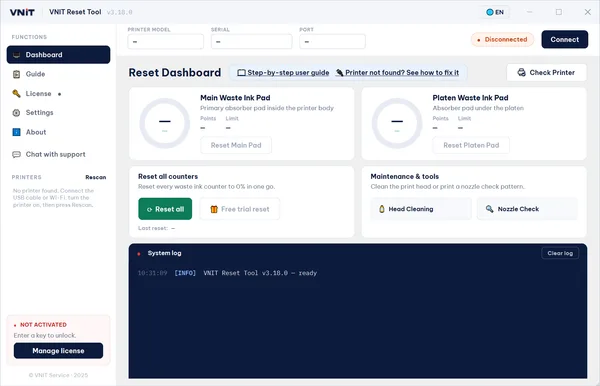
Khi mở, phần mềm hiện Bảng điều khiển (Dashboard), còn trống vì chưa cắm máy in.
2. Kết nối máy in
Dùng cáp USB. Cáp chạy được với mọi máy in được hỗ trợ. Đọc và reset qua Wi-Fi chỉ làm được với vài model (ví dụ L805). Phần lớn model, kể cả L5290 và ET-2800, phải cắm USB.
Trên Windows, cài máy in bằng driver của Epson trước, tải từ trang Epson cho đúng model. Đừng dựa vào driver Windows tự cài. Nếu máy in đang dùng driver Microsoft, lấy lại driver Epson.
- Cắm cáp USB từ máy in vào máy tính.
- Bật máy in và đợi máy ngừng kêu.
- Bấm Kết nối (góc trên bên phải) hoặc Kiểm tra máy in. Phần mềm tự tìm máy in qua USB và Wi-Fi.
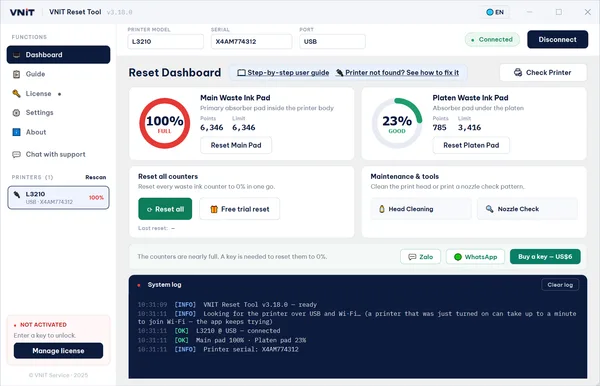
- Thanh phía trên hiện MODEL MÁY IN, SERIAL và CỔNG KẾT NỐI, và trạng thái đổi thành Đã kết nối.
Wi-Fi (chỉ vài model): với model hỗ trợ, máy in và máy tính phải cùng một mạng, và máy in vừa bật có thể mất tới một phút mới vào Wi-Fi. Nếu phần mềm thấy máy in qua Wi-Fi mà máy in không cho đọc bộ đếm theo đường đó, các nút reset bị khoá và nhật ký ghi rõ. Cắm cáp USB và bấm Kiểm tra máy in lần nữa; đọc được bộ đếm là nút tự mở.
Mọi máy in phần mềm tìm thấy hiện dưới mục MÁY IN ở menu bên trái, kèm model, cách kết nối, serial và mức đầy. Nếu cắm nhiều máy Epson, bấm vào máy cần thao tác, và xem lại model, serial trước khi reset. Tìm lại (Rescan) để tìm lại qua USB và Wi-Fi. Nhiều máy thì danh sách cuộn được.
3. Các màn hình
Menu bên trái có năm màn hình, một nút chat và danh sách máy in:
| Màn hình | Dùng để |
|---|---|
| Bảng điều khiển (Dashboard) | Đọc bộ đếm, reset, vệ sinh đầu in và in kiểm tra đầu phun |
| Hướng dẫn (Guide) | Các bước reset ngay trong phần mềm, có link tới bài này và bài không tìm thấy máy in |
| Bản quyền (License) | Nhập key, xem gói hiện tại, lấy lại key bị mất |
| Cài đặt (Settings) | Ngôn ngữ, tự động kết nối, Nhật ký chi tiết, gửi báo cáo lỗi cho hỗ trợ |
| Giới thiệu (About) | Số phiên bản và điều khoản sử dụng |
| Chat với hỗ trợ | Nhắn cho chúng tôi ngay trong phần mềm. Phần mềm tự gửi kèm model máy in và lỗi vừa gặp, Quý khách không cần gõ lại. Gửi được cả ảnh màn hình: bấm Windows + Shift + S, rồi Ctrl + V vào ô chat. |
Khung Nhật ký hệ thống (System log) ở cuối Bảng điều khiển ghi lại mọi thao tác, kèm lý do khi có lỗi. Bấm nút mà không thấy gì xảy ra thì đọc nhật ký trước.
4. Đọc bộ đếm (miễn phí)
Khi máy in đã kết nối, bấm Kiểm tra máy in. Đọc mất khoảng 10 tới 20 giây; trong lúc đó đừng bấm lại và đừng rút cáp. Phần lớn máy in hiện hai đồng hồ:
| Đồng hồ | Đo cái gì |
|---|---|
| Main Waste Ink Pad | Miếng thấm mực chính bên trong thân máy |
| Platen Waste Ink Pad | Miếng thấm mực dưới trục in giấy, dùng khi in tràn lề |
| Mức | Nhãn dưới đồng hồ | Ý nghĩa |
|---|---|---|
| Dưới 70% | Tốt | Bình thường. Chưa cần reset. |
| 70 tới 89% | Sắp đầy | Nên chuẩn bị: thay mút hoặc sẵn sàng reset. |
| Từ 90% trở lên | Đã đầy | Máy đã dừng, hoặc sắp dừng. Cần reset. |
| 0% | Đã reset | Bộ đếm vừa được reset. |
Dưới mỗi đồng hồ, Điểm đếm (Points) là con số hiện tại và Giới hạn (Limit) là mức máy in dừng. Một số model chưa được quy ra phần trăm; chúng chỉ hiện điểm đếm và reset như nhau. Thêm về các con số.
5. Reset dùng thử miễn phí
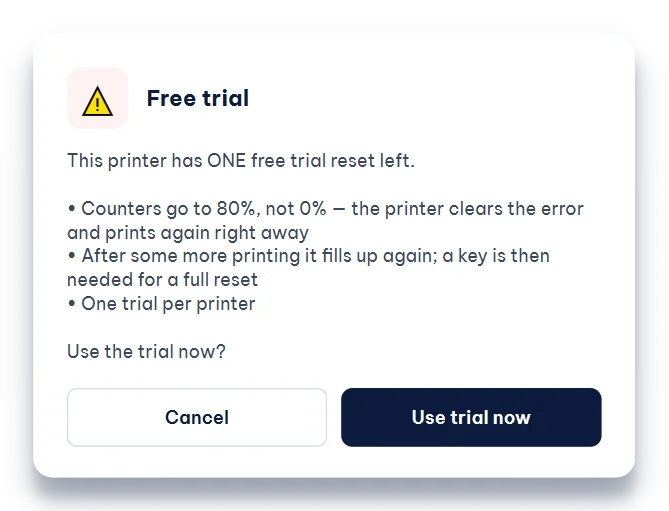
Nút Dùng thử miễn phí (Free trial reset, biểu tượng hộp quà) nằm cạnh Reset tất cả khi chưa nhập key.
- Mỗi máy in 1 lần. Lượt thử được máy chủ của chúng tôi đếm, nên cài lại phần mềm cũng không có thêm lượt.
- Bộ đếm phải từ 90% trở lên. Thấp hơn thì lượt thử không hạ được gì, nên phần mềm giữ lại để dành (“Bộ đếm chưa gần đầy nên chưa cần dùng lượt thử — để dành khi máy báo lỗi”).
- Bộ đếm hạ về 80%, không về 0%. Máy hết báo lỗi và in lại được.
- Nếu lượt thử bị lỗi giữa chừng thì không bị tính.
Bấm nút, đọc hộp thông báo, rồi bấm Dùng thử ngay (Use trial now). Sau đó xác nhận reset và tắt bật lại máy in như bước 6 và 7.
6. Reset về 0% bằng key
Key có dạng VNIT-XXXX-XXXX. Mua key (US$6 cho một máy in). Key gửi qua email ngay sau khi thanh toán.
- Cắm máy in và bấm Kiểm tra máy in.
- Bấm Reset tất cả (Reset all), hoặc Reset Main Pad / Reset Platen Pad nếu chỉ reset một miếng. Chưa có key thì phần mềm mở màn hình Bản quyền.
- Dán key vào ô RESET / LICENSE KEY và bấm Kích hoạt (Activate).
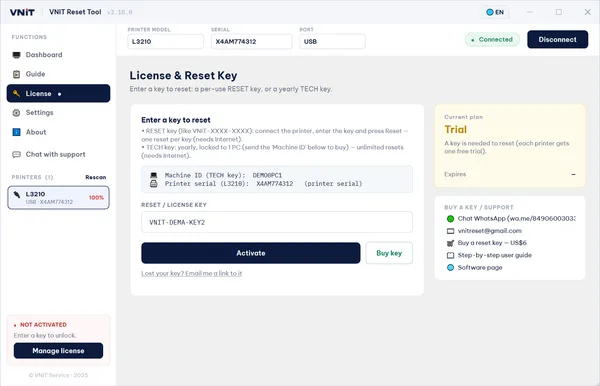
- Phần mềm tự quay lại bước reset và hiện hộp Xác nhận reset kèm model và serial máy in. Xem đúng máy của mình chưa, rồi bấm Xác nhận reset.
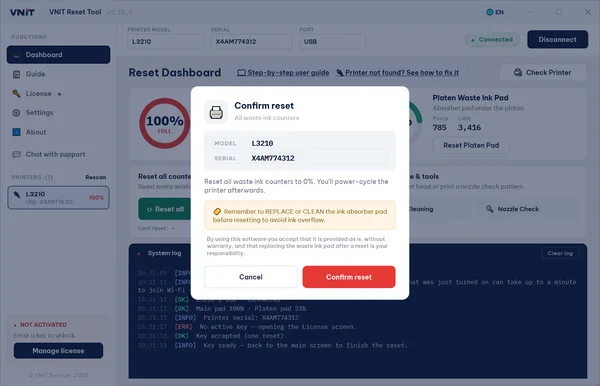
Mất email có key? Bấm Mất key? Gửi link xem key vào email ở màn hình Bản quyền, hoặc vào Key của tôi.
7. Sau khi reset: tắt rồi bật lại máy in
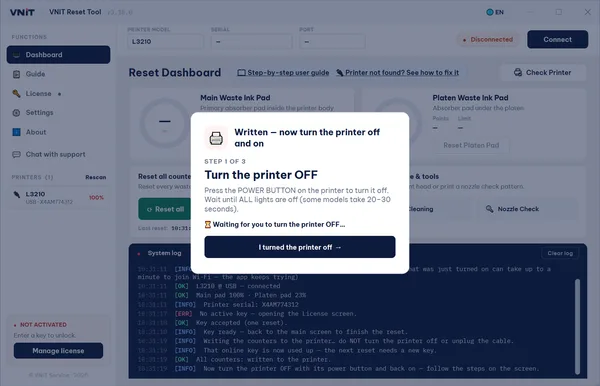
Bắt buộc. Máy in chỉ đọc giá trị mới sau khi khởi động lại. Bỏ qua bước này thì máy vẫn báo lỗi cũ. Phần mềm dẫn Quý khách qua ba bước, lần lượt từng bước:
- TẮT máy in bằng nút nguồn. Đợi tới khi tất cả đèn tắt hẳn (có máy mất 20 tới 30 giây). Qua USB, phần mềm tự nhận ra và chuyển bước; nếu không, bấm Tôi đã tắt máy in.
- BẬT lại máy in bằng nút nguồn. Nếu phần mềm không tự chuyển bước, bấm Tôi đã bật lại máy in.
- Đợi máy in khởi động. Máy chạy và kêu một lúc, thường 1 tới 2 phút. Qua USB, phần mềm tự đọc lại bộ đếm. Qua Wi-Fi, hoặc nếu không thấy gì, bấm Máy đã ngừng kêu — đọc bộ đếm khi máy đã im.
Nếu phần mềm không thấy máy in tắt, nó hỏi Bạn đã tắt máy in chưa? Hãy trả lời đúng: đọc bộ đếm trước khi tắt bật lại có thể hiện 0% mà máy vẫn báo lỗi.
Các đồng hồ giờ phải hiện 0% (hoặc 80% sau lượt dùng thử).
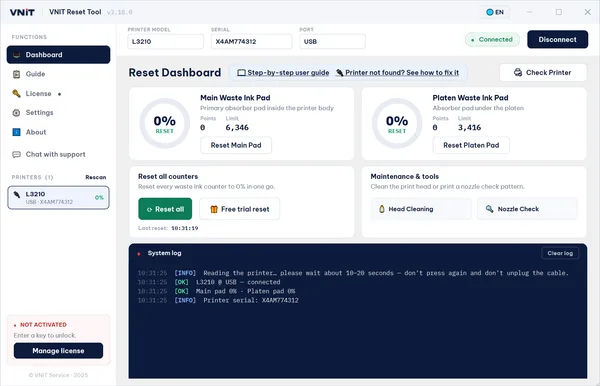
Sau đó kiểm tra miếng mút. Reset xoá bộ đếm, không xoá mực. Mút ướt đẫm cần giặt, thay, hoặc gắn bình chứa mực thải bên ngoài. Không thì mực có thể tràn ra khỏi máy. Xử lý miếng mút.
8. Vệ sinh đầu in và in kiểm tra đầu phun
Trong mục Bảo trì & tiện ích (Maintenance & tools) trên Bảng điều khiển:
| Nút | Dùng khi |
|---|---|
| Vệ sinh đầu in (Head Cleaning) | Bản in bị sọc, mờ nét hoặc mất màu |
| In kiểm tra đầu phun (Nozzle Check) | Muốn in trang thử để xem đầu phun nào bị nghẹt |
Mỗi lần vệ sinh đầu in đều đẩy mực xuống miếng mút thải, nên đừng chạy liên tục khi không có lý do.
9. Cài đặt
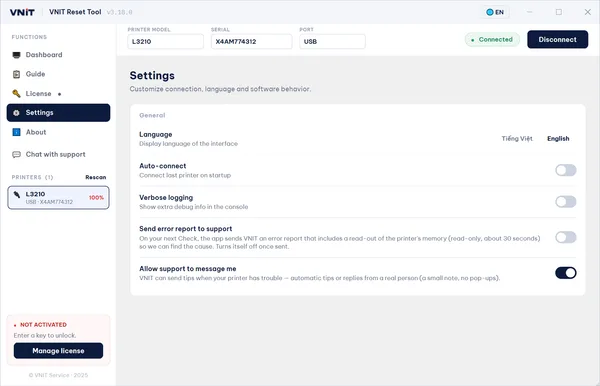
| Cài đặt | Làm gì |
|---|---|
| Ngôn ngữ (Language) | Đổi ngôn ngữ giao diện (tiếng Việt / tiếng Anh) |
| Tự động kết nối (Auto-connect) | Kết nối máy in cuối cùng khi khởi động |
| Nhật ký chi tiết (Verbose logging) | Hiện thêm dòng kỹ thuật trong Nhật ký hệ thống. Bật lên trước khi gửi ảnh chụp lỗi cho chúng tôi. |
| Gửi báo cáo lỗi cho hỗ trợ | Lần Kiểm tra tới, phần mềm gửi cho chúng tôi một báo cáo kèm bản đọc bộ nhớ máy in (chỉ đọc, khoảng 30 giây) để tìm nguyên nhân. Gửi xong tự tắt. |
| Cho phép hỗ trợ nhắn tin | Cho chúng tôi gửi mẹo ngắn hoặc trả lời trong phần mềm khi máy in gặp lỗi. Không bật cửa sổ. |
10. Xử lý lỗi
Mọi thông báo phần mềm có thể hiện, kèm cách sửa từng bước (cả lỗi driver Windows 11): phần mềm không tìm thấy, không đọc được hoặc không reset được máy in. Lỗi trong phần mềm có link “Cách khắc phục →” dẫn tới đúng mục của trang đó. Bản tóm tắt:
| Thông báo hoặc lỗi | Nên làm gì |
|---|---|
| Không đọc được máy in | Xem máy in đã BẬT và đang nối với máy tính (cáp USB, hoặc cùng mạng Wi-Fi), rồi bấm Kiểm tra máy in. |
| Không thấy máy in qua cáp USB hay Wi-Fi | Kiểm tra máy in đã bật và cáp USB cắm chắc, rồi bấm Kiểm tra máy in lại. Phần lớn model không đọc được qua Wi-Fi, hãy dùng cáp. |
| Máy tính đang giữ cổng USB của máy in | Hay gặp ngay sau khi vừa bật lại máy in. Đợi khoảng 1 phút rồi bấm Kiểm tra máy in lại. Vẫn không được: huỷ hết lệnh in đang chờ của máy Epson, rút cáp USB ra cắm lại. |
| Máy tính vẫn còn lệnh in đang chờ cho máy in này | Mở hàng chờ in của máy in trong Windows, bấm Cancel All Documents (Huỷ tất cả), rồi thử lại. |
| Nút Reset đã khoá: máy in không cho đọc bộ đếm qua Wi-Fi | Cắm cáp USB rồi bấm Kiểm tra máy in. Đọc được bộ đếm là nút tự mở. |
| Model chưa có trong cơ sở dữ liệu | Gửi tên model cho chúng tôi qua Chat với hỗ trợ hoặc WhatsApp hay email để chúng tôi thêm vào. |
| Đã ghi nhưng đọc lại chưa khớp | Đừng bấm Reset lại ngay. Tắt máy in bằng nút nguồn, đợi đèn tắt hẳn, bật lại, đợi 1 tới 2 phút, rồi bấm Kiểm tra máy in. Vẫn cao thì dùng Chat với hỗ trợ. |
| Reset xong vẫn báo lỗi | Tắt rồi bật lại máy in (bước 7). Các nguyên nhân khác. |
| Dùng thử báo bộ đếm chưa gần đầy | Bộ đếm dưới 90%. Chưa cần reset. Để dành lượt thử. |
| Máy in này đã dùng lượt thử miễn phí | Máy này đã dùng lượt thử. Key sẽ reset về 0%. |
| Bấm nút mà không thấy gì | Đọc Nhật ký hệ thống ở cuối Bảng điều khiển. |
| Phần mềm tự tắt | Windows: gửi cho chúng tôi file loi.txt nằm cạnh VNIT_Reset.exe. |
Các trường hợp khác, bật Nhật ký chi tiết trong Cài đặt, thử lại, và gửi ảnh chụp phần mềm cho chúng tôi qua Chat với hỗ trợ hoặc WhatsApp hay email.
11. Phần mềm gửi gì về máy chủ của chúng tôi
Model máy in, số serial, mã máy tính, key đã dùng và kết quả mỗi lần reset. Nếu Quý khách bật Gửi báo cáo lỗi cho hỗ trợ, thêm một bản đọc bộ nhớ máy in (chỉ đọc), một lần. Chúng tôi dùng các thông tin này để kiểm key, đếm lượt dùng thử và hỗ trợ khi có sự cố. Phần mềm không đọc hay gửi tài liệu của Quý khách hay bất cứ thứ gì Quý khách in. Chính sách bảo mật.
Nguồn tham khảo
- VNIT Reset Tool 3.18.0, chữ giao diện tiếng Việt và tiếng Anh, ảnh chụp (chế độ demo, máy in giả lập)
- Tài liệu hướng dẫn sử dụng VNIT Reset Tool (nội bộ, 2026)