
Sous Windows, installez l'imprimante avec le pilote Epson, pas celui de Microsoft. Téléchargez-le sur le site d'Epson pour votre modèle. Si Windows a installé l'imprimante tout seul avec un pilote Microsoft (Windows Ready Print ou Microsoft IPP Class Driver), elle peut continuer à imprimer, mais le logiciel ne peut souvent ni la lire ni la réinitialiser par USB. Comment récupérer le pilote Epson.
Les écrans ci-dessous viennent de la version 3.18.0 (pris le 4 novembre 2026 sous Windows, en mode démo avec une imprimante simulée). Le logiciel est en anglais, les noms des boutons restent donc en anglais ici.
Avant de commencer
| Question | Réponse courte |
|---|---|
| À quoi sert-il ? | Il lit et réinitialise le compteur d’encre usagée (tampons encreurs) des imprimantes jet d’encre Epson prises en charge, pour qu’une imprimante bloquée par un message de tampon encreur imprime de nouveau. |
| Faut-il installer quelque chose ? | Pas le logiciel : décompressez le téléchargement et ouvrez-le. Sous Windows, l’imprimante doit être installée avec le pilote Epson, pas celui de Microsoft. |
| Faut-il Internet ? | Oui. Il télécharge à chaque fois les réglages de votre modèle exact, même pour lire le compteur. |
| Puis-je l’utiliser sans acheter ? | Oui. La lecture du compteur est gratuite, et chaque imprimante a droit à un essai gratuit (jusqu’à 80 %). |
| Combien de réinitialisations par clé ? | Une clé = une réinitialisation, sur une imprimante. Les clés n’expirent pas. |
| Quelles imprimantes ne peut-il pas réinitialiser ? | Les modèles à boîtier de maintenance remplaçable (par exemple L6550, L8050, L18050). Remplacez le boîtier, ou réinitialisez sa puce avec un réinitialiseur de puce. Vérifier votre modèle. |
1. Télécharger et ouvrir
Windows 10 ou 11 (64 bits) : téléchargez le zip recommandé sur la page de téléchargement. Windows 7 ou Windows 32 bits : téléchargez le second zip.
- Clic droit sur le zip, puis Extraire tout…. Ouvrez le nouveau dossier, puis le dossier VNIT_Reset qu’il contient.
- Double-cliquez sur VNIT_Reset.exe (le fichier avec l’icône VNIT). Le dossier contient aussi de nombreux fichiers de bibliothèque nécessaires, gardez-les ensemble ; pour une icône sur le bureau : clic droit sur VNIT_Reset.exe → Envoyer vers → Bureau (créer un raccourci). Il n’y a pas d’installation et aucun droit administrateur n’est nécessaire. Étapes Windows avec captures.
- Si Windows affiche « Windows a protégé votre ordinateur », cliquez sur Informations complémentaires, puis sur Exécuter quand même. Pourquoi ce message.
Ne lancez pas l’application depuis le zip sans l’extraire. Windows ne fait qu’afficher les fichiers d’un zip, et l’application ne peut pas y enregistrer votre clé.
Mac (macOS 11 ou plus récent, Intel ou Apple silicon) : téléchargez le zip Mac, décompressez-le et ouvrez VNIT Reset depuis le dossier. macOS demande une confirmation la première fois. Pas à pas sur Mac.
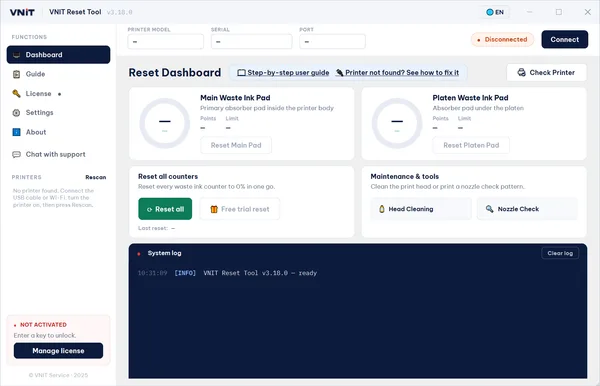
À l’ouverture, l’application affiche le Dashboard, encore vide puisqu’aucune imprimante n’est connectée.
2. Connecter l’imprimante
Utilisez un câble USB. Il fonctionne avec toutes les imprimantes prises en charge. La lecture et la réinitialisation en Wi-Fi ne marchent que sur quelques modèles (par exemple la L805). La plupart des modèles, dont la L5290 et l’ET-2800, doivent être branchés en USB.
Sous Windows, installez d’abord l’imprimante avec le pilote Epson, depuis le site d’Epson pour votre modèle. Ne comptez pas sur le pilote que Windows installe tout seul. Si l’imprimante utilise déjà un pilote Microsoft, remettez le pilote Epson.
- Branchez le câble USB entre l’imprimante et l’ordinateur.
- Allumez l’imprimante et attendez qu’elle soit silencieuse.
- Cliquez sur Connect (en haut à droite) ou Check Printer. L’application cherche l’imprimante toute seule en USB et en Wi-Fi.
- La barre du haut affiche PRINTER MODEL, SERIAL et PORT, et le statut passe à Connected.
Wi-Fi (quelques modèles seulement) : sur un modèle compatible, l’imprimante et l’ordinateur doivent être sur le même réseau, et une imprimante qui vient d’être allumée peut mettre jusqu’à une minute à rejoindre le Wi-Fi. Si l’application trouve l’imprimante en Wi-Fi mais que celle-ci ne laisse pas lire ses compteurs ainsi, les boutons de réinitialisation restent bloqués et le journal l’indique. Branchez le câble USB et cliquez de nouveau sur Check Printer ; les boutons se débloquent une fois les compteurs lus.
Chaque imprimante trouvée apparaît sous PRINTERS dans le menu de gauche, avec son modèle, sa connexion, son numéro de série et son niveau. Si plusieurs Epson sont connectées, cliquez sur celle à traiter, et vérifiez le modèle et le numéro de série avant de réinitialiser. Rescan relance la recherche en USB et en Wi-Fi. Avec beaucoup d’imprimantes, la liste défile.
3. Les écrans
Le menu de gauche a cinq écrans, un bouton de chat et la liste des imprimantes :
| Écran | À quoi il sert |
|---|---|
| Dashboard | Lire les compteurs, réinitialiser, nettoyage de tête et test des buses |
| Guide | Les étapes de réinitialisation dans l’application, avec des liens vers ce guide et vers imprimante introuvable |
| License | Entrer une clé, voir votre formule actuelle, récupérer une clé perdue |
| Settings | Langue, connexion automatique, Verbose logging, rapport d’erreur au support |
| About | Numéro de version et licences |
| Chat with support | Écrivez-nous depuis l’application. Elle joint le modèle de l’imprimante et la dernière erreur, vous n’avez pas à les taper. Vous pouvez aussi envoyer une image de votre écran : Windows + Maj + S, puis Ctrl + V dans le chat. |
Le System log en bas du Dashboard enregistre chaque action, et la raison quand quelque chose échoue. Si rien ne semble se passer après un clic, lisez d’abord le journal.
4. Lire le compteur (gratuit)
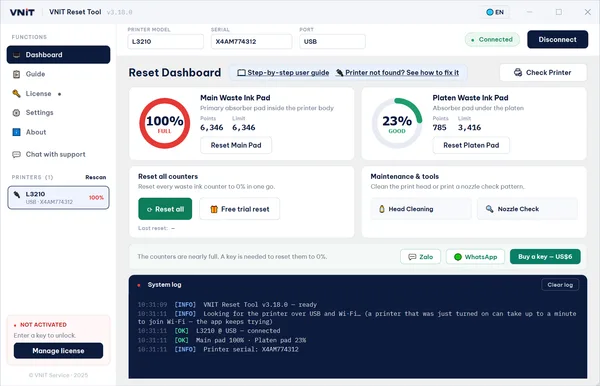
Imprimante connectée, cliquez sur Check Printer. La lecture prend environ 10 à 20 secondes ; ne recliquez pas et ne débranchez pas le câble pendant ce temps. La plupart des imprimantes affichent deux jauges :
| Jauge | Ce qu’elle mesure |
|---|---|
| Main Waste Ink Pad | Le tampon absorbant principal, dans le corps de l’imprimante |
| Platen Waste Ink Pad | Le tampon sous le plateau, utilisé par l’impression sans marges |
| Niveau | Texte sous la jauge | Ce que cela veut dire |
|---|---|---|
| Moins de 70 % | Good | Normal. Pas besoin de réinitialiser. |
| 70 à 89 % | Near full | Anticipez : prévoyez des tampons ou une réinitialisation. |
| 90 % ou plus | Full | L’imprimante s’est arrêtée, ou va bientôt s’arrêter. Elle doit être réinitialisée. |
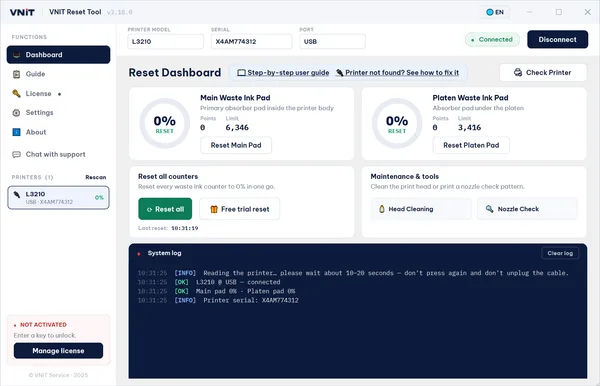
| 0 % | Reset | Le compteur vient d’être réinitialisé. |
Sous chaque jauge, Points est le compte actuel et Limit la valeur où l’imprimante s’arrête. Certains modèles ne sont pas encore calibrés en pourcentage ; ils n’affichent que les points et se réinitialisent de la même façon. Plus d’infos sur les chiffres.
5. Essai gratuit
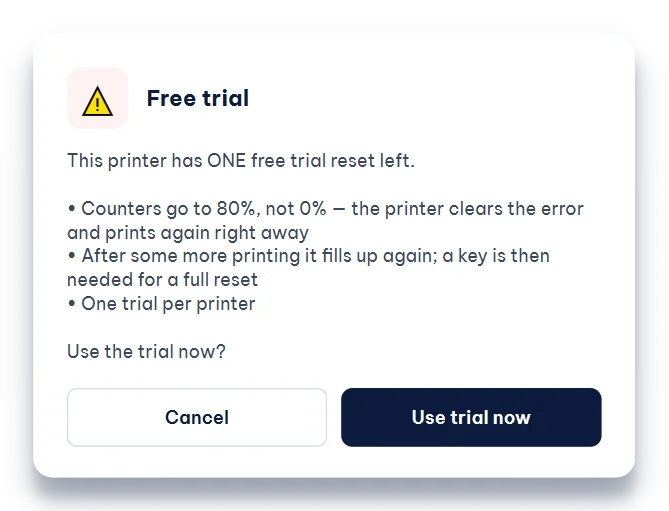
Le bouton Free trial reset (icône cadeau) se trouve à côté de Reset all tant qu’aucune clé n’est entrée.
- Une fois par imprimante. Les essais sont comptés sur notre serveur : réinstaller l’application n’en donne pas un autre.
- Le compteur doit être à 90 % ou plus. En dessous, l’essai ne baisserait rien, donc l’application le garde pour plus tard.
- Il ramène le compteur à 80 %, pas à 0 %. Le message disparaît et l’imprimante imprime de nouveau.
- Si un essai échoue en cours de route, il n’est pas compté.
Cliquez dessus, lisez la fenêtre et cliquez sur Use trial now. Confirmez ensuite la réinitialisation et éteignez puis rallumez l’imprimante, comme aux étapes 6 et 7.
Plus d’infos sur l’essai gratuit.
6. Réinitialiser à 0 % avec une clé
Les clés ressemblent à VNIT-XXXX-XXXX. Acheter une clé (6 US$ pour une imprimante). Elle arrive par e-mail juste après le paiement.
- Connectez l’imprimante et cliquez sur Check Printer.
- Cliquez sur Reset all (ou Reset Main Pad / Reset Platen Pad pour un seul tampon). Sans clé, l’application ouvre l’écran License.
- Collez la clé dans RESET / LICENSE KEY et cliquez sur Activate.
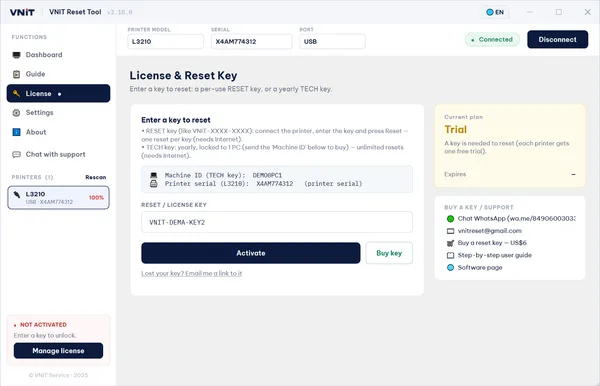
- L’application revient toute seule à la réinitialisation et affiche Confirm reset avec le modèle et le numéro de série. Vérifiez que c’est bien votre imprimante, puis cliquez sur Confirm reset.
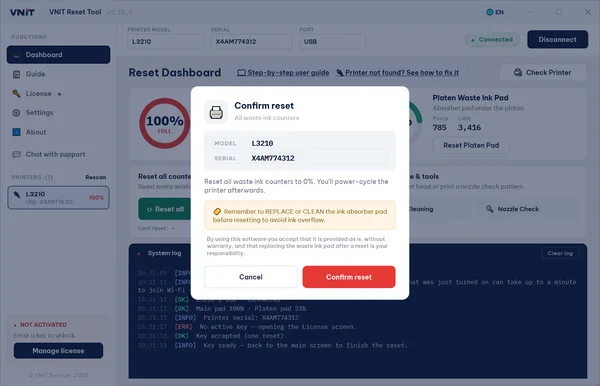
Vous avez perdu l’e-mail avec la clé ? Cliquez sur Lost your key? Email me a link to it dans l’écran License, ou allez sur My keys.
7. Après la réinitialisation : éteindre et rallumer l’imprimante
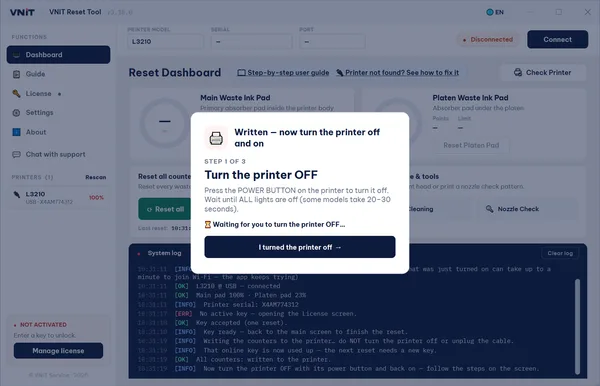
C’est obligatoire. L’imprimante ne lit la nouvelle valeur qu’après un redémarrage. Sans cela, elle continue d’afficher l’ancien message. L’application vous guide en trois étapes, une à la fois :
- Éteignez l’imprimante avec son bouton marche/arrêt. Attendez que tous les voyants soient éteints (certains modèles mettent 20 à 30 secondes). En USB, l’application le voit et continue toute seule ; sinon, cliquez sur I turned the printer off.
- Rallumez l’imprimante avec le bouton marche/arrêt. Si l’application ne continue pas toute seule, cliquez sur I turned the printer back on.
- Attendez que l’imprimante démarre. Elle tourne et fait du bruit un moment, en général 1 à 2 minutes. En USB, l’application relit les compteurs toute seule. En Wi-Fi, ou si rien ne se passe, cliquez sur The printer is quiet – read the counters une fois qu’elle est silencieuse.
Si l’application n’a pas vu l’imprimante s’éteindre, elle demande Did you turn the printer off? Répondez honnêtement : lire les compteurs avant un redémarrage peut afficher 0 % alors que l’imprimante affiche encore le message.
Les jauges doivent maintenant afficher 0 % (ou 80 % après un essai).
Vérifiez ensuite les tampons. La réinitialisation efface le compteur, pas l’encre. Des tampons imbibés doivent être lavés, remplacés ou complétés par un réservoir d’encre usagée externe. Sinon, de l’encre peut couler de l’imprimante. Que faire des tampons.
8. Nettoyage de tête et test des buses
Sous Maintenance & tools dans le Dashboard :
| Bouton | À utiliser quand |
|---|---|
| Head Cleaning | Les impressions ont des traits, des lignes pâles ou des couleurs manquantes |
| Nozzle Check | Vous voulez une page de test qui montre les buses bouchées |
Chaque nettoyage envoie de l’encre dans les tampons, ne le lancez donc pas encore et encore sans raison.
9. Réglages
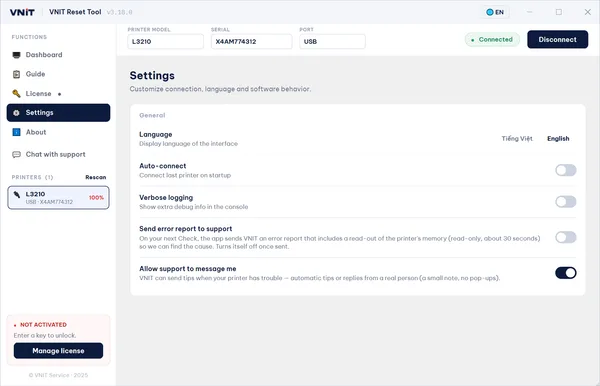
| Réglage | Ce qu’il fait |
|---|---|
| Language | Change la langue de l’interface (anglais ou vietnamien) |
| Auto-connect | Connecte la dernière imprimante au démarrage |
| Verbose logging | Affiche des lignes techniques en plus dans le System log. Activez-le avant de nous envoyer une capture d’un problème. |
| Send error report to support | Au prochain Check, l’application nous envoie un rapport avec une copie en lecture seule de la mémoire de l’imprimante (environ 30 secondes), pour trouver la cause. Il se désactive tout seul une fois envoyé. |
| Allow support to message me | Nous permet d’envoyer un court conseil ou une réponse dans l’application quand votre imprimante a un souci. Pas de pop-ups. |
10. Dépannage
Chaque message que l’application peut afficher, avec des solutions pas à pas (y compris les problèmes de pilote sous Windows 11) : le logiciel ne trouve pas, ne lit pas ou ne réinitialise pas l’imprimante. Les erreurs dans l’application ont un lien « How to fix » vers la bonne partie de cette page. En bref :
| Message ou problème | Que faire |
|---|---|
| Could not read the printer | Vérifiez qu’elle est allumée et connectée (câble USB, ou même réseau Wi-Fi), puis cliquez sur Check Printer. |
| Printer not found over USB or Wi-Fi | Vérifiez que l’imprimante est allumée et que le câble USB est bien branché, puis cliquez de nouveau sur Check Printer. La plupart des modèles ne se lisent pas en Wi-Fi : utilisez le câble. |
| Your computer is holding the printer’s USB port | Fréquent juste après avoir rallumé l’imprimante. Attendez environ une minute et cliquez de nouveau sur Check Printer. Toujours occupé : annulez les impressions en attente dans la file Epson, puis débranchez et rebranchez le câble. |
| Print jobs still waiting for this printer | Ouvrez la file d’attente de l’imprimante dans Windows, choisissez Annuler tous les documents, puis réessayez. |
| Reset is locked: the printer does not allow reading its counters over Wi-Fi | Branchez un câble USB et cliquez sur Check Printer. Le bouton se débloque une fois les compteurs lus. |
| Model not in the database | Envoyez-nous le nom du modèle via Chat with support ou par WhatsApp ou e-mail pour que nous l’ajoutions. |
| Written, but the read-back does not match yet | Ne cliquez pas tout de suite de nouveau sur Reset. Éteignez l’imprimante avec son bouton, attendez que tous les voyants soient éteints, rallumez-la, attendez 1 à 2 minutes, puis cliquez sur Check Printer. Toujours élevé ? Utilisez Chat with support. |
| Le message reste après la réinitialisation | Éteignez et rallumez l’imprimante (étape 7). Autres causes. |
| L’essai dit que le compteur n’est pas assez plein | Le compteur est sous 90 %. Pas besoin de réinitialiser. Gardez l’essai pour plus tard. |
| Essai déjà utilisé | Cette imprimante a déjà eu son essai gratuit. Une clé la remet à 0 %. |
| Rien ne se passe quand vous cliquez | Lisez le System log en bas du Dashboard. |
| L’application se ferme toute seule | Windows : envoyez-nous le fichier loi.txt à côté de VNIT_Reset.exe. |
Pour tout le reste, activez Verbose logging dans Settings, réessayez, et envoyez-nous une capture de l’application via Chat with support ou par WhatsApp ou e-mail.
11. Ce que l’application envoie à notre serveur
Le modèle de l’imprimante, son numéro de série, un identifiant d’ordinateur, la clé utilisée et le résultat de chaque réinitialisation. Si vous activez Send error report to support, aussi une copie en lecture seule de la mémoire de l’imprimante, une fois. Nous nous en servons pour vérifier les clés, compter les essais gratuits et aider quand quelque chose ne va pas. Elle ne lit ni n’envoie vos documents ou ce que vous imprimez. Politique de confidentialité.
Sources
- VNIT Reset Tool 3.18.0, interface anglaise et captures (mode démo, imprimante simulée)
- VNIT Reset Tool, manuel d’utilisation (interne, 2026)