
No Windows, instale a impressora com o driver da Epson, não com o da Microsoft. Baixe-o do site da Epson para o seu modelo. Se o Windows instalou a impressora sozinho com um driver da Microsoft (Windows Ready Print ou Microsoft IPP Class Driver), ela pode continuar imprimindo, mas o programa muitas vezes não consegue lê-la nem resetá-la por USB. Como recuperar o driver da Epson.
As telas abaixo são da versão 3.18.0 (capturadas em 4 de novembro de 2026 no Windows, em modo demo com uma impressora simulada). O app é em inglês, então os nomes dos botões ficam em inglês aqui.
Antes de começar
| Pergunta | Resposta curta |
|---|---|
| O que ele faz? | Lê e zera o contador de tinta usada (almofadas) das impressoras jato de tinta Epson compatíveis, para que uma impressora parada por aviso das almofadas volte a imprimir. |
| Preciso instalar algo? | A ferramenta não: descompacte o download e abra. No Windows, a impressora precisa estar instalada com o driver da Epson, não com o da Microsoft. |
| Precisa de internet? | Sim. Ele baixa toda vez os ajustes do seu modelo exato, até só para ler o contador. |
| Dá para usar sem comprar? | Sim. Ler o contador é grátis, e cada impressora ganha um reset de teste grátis (até 80 %). |
| Quantos resets por chave? | Uma chave = um reset, numa impressora. As chaves não vencem. |
| Quais impressoras ele não zera? | Modelos com caixa de manutenção trocável (por exemplo L6550, L8050, L18050). Troque a caixa, ou zere o chip dela com um resetador de chip. Confira o seu modelo. |
1. Baixe e abra
Windows 10 ou 11 (64 bits): baixe o zip recomendado na página de download. Windows 7 ou Windows 32 bits: baixe o segundo zip.
- Clique com o botão direito no zip e escolha Extrair tudo…. Abra a pasta nova e depois a pasta VNIT_Reset dentro dela.
- Dê dois cliques em VNIT_Reset.exe (o arquivo com o ícone da VNIT). A pasta também tem muitos arquivos de biblioteca que o app usa, então deixe tudo junto; para um ícone na área de trabalho: botão direito em VNIT_Reset.exe → Enviar para → Área de trabalho (criar atalho). Não tem instalador e não precisa de permissão de administrador. Passos no Windows com capturas.
- Se o Windows mostrar “Windows protected your PC” (o Windows protegeu o computador), clique em More info (Mais informações) e depois em Run anyway (Executar assim mesmo). Por que aparece.
Não rode o app de dentro do zip sem extrair. O Windows só mostra os arquivos do zip, e dali o app não consegue salvar a sua chave.
Mac (macOS 11 ou mais novo, Intel ou Apple silicon): baixe o zip para Mac, descompacte e abra o VNIT Reset pela pasta. Na primeira vez o macOS pede confirmação. Passo a passo no Mac.
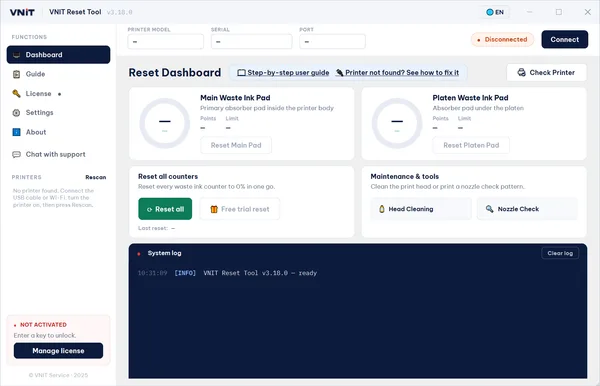
Quando abre, o app mostra o Dashboard, ainda vazio porque nenhuma impressora está conectada.
2. Conecte a impressora
Use um cabo USB. Funciona em todas as impressoras compatíveis. Ler e zerar pelo Wi-Fi só funciona em poucos modelos (por exemplo a L805). A maioria, inclusive a L5290 e a ET-2800, precisa estar ligada pelo USB.
No Windows, instale primeiro a impressora com o driver da Epson, pelo site da Epson para o seu modelo. Não confie no driver que o Windows instala sozinho. Se a impressora já usa um driver da Microsoft, volte para o driver da Epson.
- Ligue o cabo USB da impressora no computador.
- Ligue a impressora e espere ela ficar em silêncio.
- Aperte Connect (no canto superior direito) ou Check Printer. O app procura a impressora sozinho pelo USB e pelo Wi-Fi.
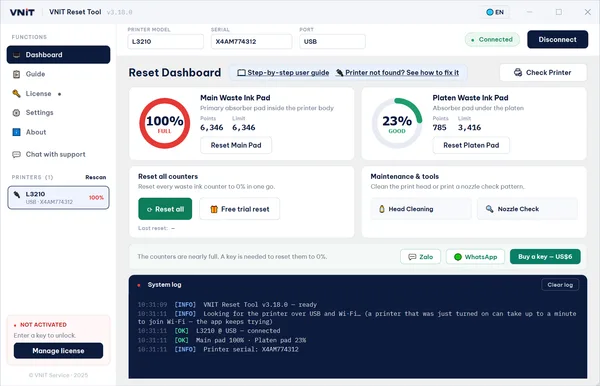
- A barra de cima mostra PRINTER MODEL, SERIAL e PORT, e o status muda para Connected.
Wi-Fi (só alguns modelos): num modelo compatível, a impressora e o computador precisam estar na mesma rede, e uma impressora recém-ligada pode levar até um minuto para entrar no Wi-Fi. Se o app achar a impressora no Wi-Fi mas ela não deixar ler os contadores desse jeito, os botões de reset ficam bloqueados e o registro avisa. Ligue o cabo USB e aperte Check Printer de novo; os botões são liberados assim que os contadores são lidos.
Cada impressora encontrada aparece em PRINTERS no menu da esquerda, com modelo, conexão, número de série e o quanto está cheia. Se houver mais de uma Epson conectada, clique na que você quer usar, e confira o modelo e o número de série antes de zerar. Rescan procura de novo pelo USB e pelo Wi-Fi. Com muitas impressoras, a lista rola.
3. As telas
O menu da esquerda tem cinco telas, um botão de chat e a lista de impressoras:
| Tela | Para que serve |
|---|---|
| Dashboard | Ler os contadores, zerar, limpeza do cabeçote e teste dos injetores |
| Guide | Os passos do reset dentro do app, com links para este guia e para impressora não encontrada |
| License | Colocar uma chave, ver o seu plano atual, recuperar uma chave perdida |
| Settings | Idioma, conexão automática, Verbose logging, relatório de erro para o suporte |
| About | Número da versão e licenças |
| Chat with support | Escreva para a gente de dentro do app. O app anexa o modelo da impressora e o último erro, então você não precisa digitar. Também dá para mandar uma imagem da tela: aperte Windows + Shift + S e depois Ctrl + V no chat. |
O System log embaixo no Dashboard registra cada ação, e o motivo quando algo falha. Se você aperta um botão e parece que nada acontece, leia primeiro o registro.
4. Leia o contador (grátis)
Com a impressora conectada, aperte Check Printer. A leitura leva uns 10 a 20 segundos; nesse tempo não aperte de novo nem tire o cabo. A maioria das impressoras mostra dois medidores:
| Medidor | O que mede |
|---|---|
| Main Waste Ink Pad | A almofada absorvente principal, dentro do corpo da impressora |
| Platen Waste Ink Pad | A almofada embaixo da platina, usada na impressão sem margem |
| Nível | Texto embaixo do medidor | O que significa |
|---|---|---|
| Abaixo de 70 % | Good | Normal. Não precisa zerar. |
| 70 a 89 % | Near full | Planeje: deixe almofadas ou um reset à mão. |
| 90 % ou mais | Full | A impressora parou, ou vai parar logo. Precisa de reset. |
| 0 % | Reset | O contador acabou de ser zerado. |
Embaixo de cada medidor, Points é a contagem atual e Limit é o valor em que a impressora para. Alguns modelos ainda não estão calibrados em porcentagem; mostram só os pontos e zeram do mesmo jeito. Mais sobre os números.
5. Reset de teste grátis
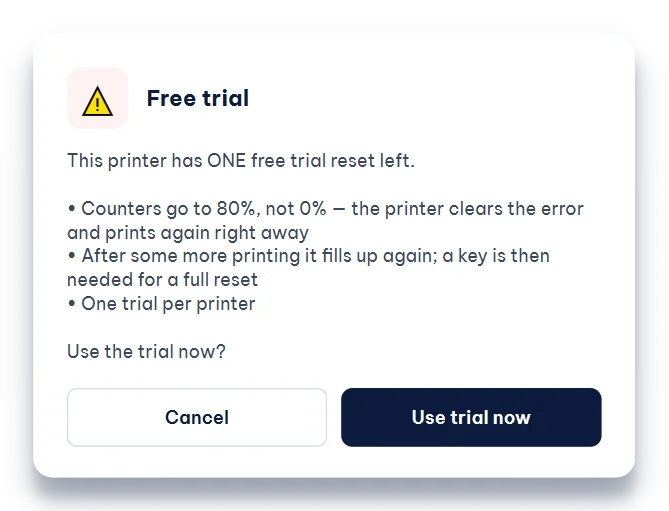
O botão Free trial reset (ícone de presente) fica ao lado de Reset all enquanto nenhuma chave foi colocada.
- Uma vez por impressora. Os testes são contados no nosso servidor, então reinstalar o app não dá outro.
- O contador precisa estar em 90 % ou mais. Abaixo disso o teste não baixaria nada, então o app guarda para depois.
- Ele baixa o contador para 80 %, não para 0 %. O erro some e a impressora volta a imprimir.
- Se um teste falhar no meio, ele não é contado.
Aperte o botão, leia a janela e aperte Use trial now. Depois confirme o reset e desligue e ligue a impressora, como nos passos 6 e 7.
6. Zere para 0 % com uma chave
As chaves têm este formato: VNIT-XXXX-XXXX. Compre uma chave (US$ 6 por impressora). Ela chega por e-mail logo depois do pagamento.
- Conecte a impressora e aperte Check Printer.
- Aperte Reset all (ou Reset Main Pad / Reset Platen Pad para uma almofada só). Sem chave, o app abre a tela License.
- Cole a chave em RESET / LICENSE KEY e aperte Activate.
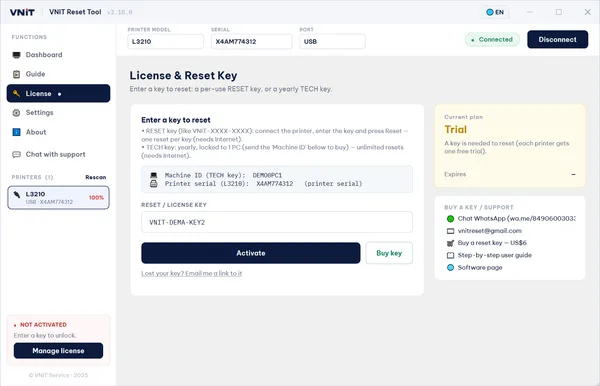
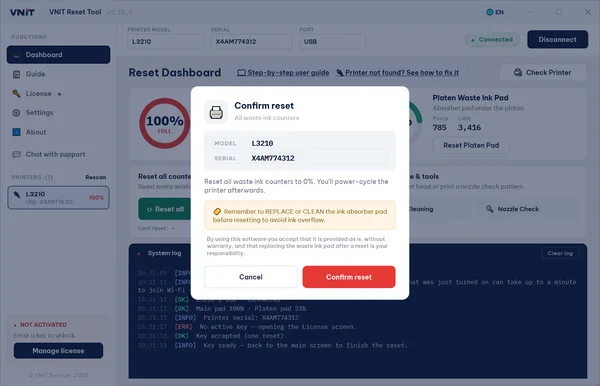
- O app volta sozinho para o reset e mostra Confirm reset com o modelo e o número de série. Confira se são da sua impressora e aperte Confirm reset.
Perdeu o e-mail com a chave? Aperte Lost your key? Email me a link to it na tela License, ou vá em My keys.
7. Depois do reset: desligue e ligue a impressora
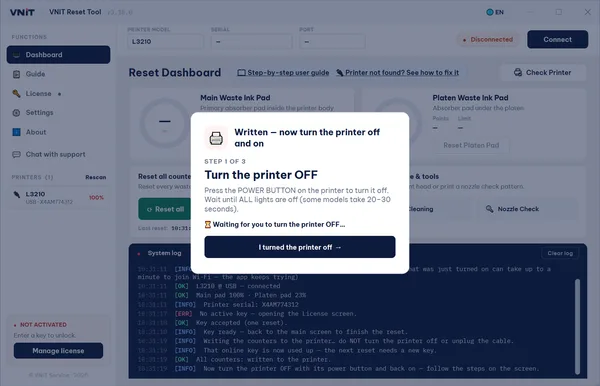
É obrigatório. A impressora só lê o valor novo depois de reiniciar. Se pular isso, ela continua mostrando o erro antigo. O app guia você em três passos, um de cada vez:
- Desligue a impressora pelo botão liga/desliga. Espere todas as luzes apagarem (alguns modelos levam 20 a 30 segundos). Pelo USB o app percebe e segue sozinho; se não, aperte I turned the printer off.
- Ligue a impressora de novo pelo botão. Se o app não seguir sozinho, aperte I turned the printer back on.
- Espere a impressora iniciar. Ela trabalha e faz barulho um tempo, normalmente 1 a 2 minutos. Pelo USB, o app lê os contadores de novo sozinho. Pelo Wi-Fi, ou se nada acontecer, aperte The printer is quiet – read the counters quando ela ficar em silêncio.
Se o app não viu a impressora desligar, ele pergunta Did you turn the printer off? Responda com sinceridade: ler os contadores antes de reiniciar pode mostrar 0 % enquanto a impressora ainda mostra o erro.
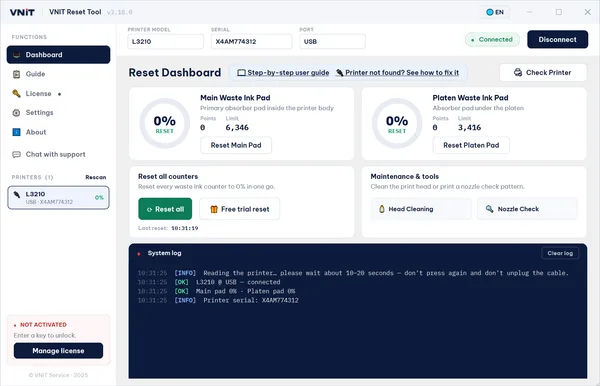
Agora os medidores devem mostrar 0 % (ou 80 % depois de um teste).
Depois confira as almofadas. O reset zera o contador, não a tinta. Almofadas encharcadas precisam ser lavadas, trocadas ou ganhar um tanque externo de tinta usada. Senão a tinta pode vazar da impressora. O que fazer com as almofadas.
8. Limpeza do cabeçote e teste dos injetores
Em Maintenance & tools no Dashboard:
| Botão | Use quando |
|---|---|
| Head Cleaning | As impressões saem com listras, linhas fracas ou cores faltando |
| Nozzle Check | Você quer uma página de teste que mostre os injetores entupidos |
Cada limpeza manda tinta para as almofadas, então não repita sem motivo.
9. Configurações
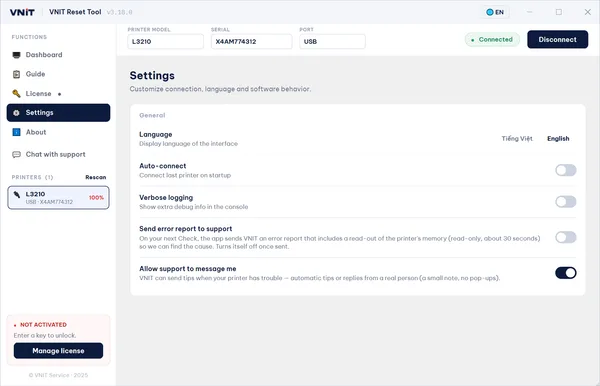
| Configuração | O que faz |
|---|---|
| Language | Troca o idioma da interface (inglês ou vietnamita) |
| Auto-connect | Conecta a última impressora quando o app abre |
| Verbose logging | Mostra linhas técnicas a mais no System log. Ligue antes de mandar para a gente um print de um problema. |
| Send error report to support | No próximo Check, o app manda para a gente um relatório com uma cópia só de leitura da memória da impressora (uns 30 segundos), para acharmos a causa. Ele se desliga sozinho depois de enviar. |
| Allow support to message me | Deixa a gente mandar uma dica curta ou uma resposta no app quando a sua impressora tem problema. Sem pop-ups. |
10. Solução de problemas
Cada mensagem que o app pode mostrar, com soluções passo a passo (inclusive problemas de driver no Windows 11): a ferramenta não encontra, não lê ou não zera a impressora. Os erros no app têm um link “How to fix” para a parte certa dessa página. Resumindo:
| Mensagem ou problema | O que fazer |
|---|---|
| Could not read the printer | Confira se ela está ligada e conectada (cabo USB, ou a mesma rede Wi-Fi) e aperte Check Printer. |
| Printer not found over USB or Wi-Fi | Confira se a impressora está ligada e o cabo USB bem encaixado, e aperte Check Printer de novo. A maioria dos modelos não lê pelo Wi-Fi, então use o cabo. |
| Your computer is holding the printer’s USB port | Comum logo depois de ligar a impressora de novo. Espere mais ou menos um minuto e aperte Check Printer de novo. Continua ocupada? Cancele os trabalhos na fila da Epson e tire e coloque o cabo de novo. |
| Print jobs still waiting for this printer | Abra a fila da impressora no Windows, escolha Cancelar todos os documentos e tente de novo. |
| Reset is locked: the printer does not allow reading its counters over Wi-Fi | Ligue um cabo USB e aperte Check Printer. O botão é liberado assim que os contadores são lidos. |
| Model not in the database | Mande o nome do modelo pelo Chat with support ou por WhatsApp ou e-mail para a gente adicionar. |
| Written, but the read-back does not match yet | Não aperte Reset de novo na hora. Desligue a impressora pelo botão, espere todas as luzes apagarem, ligue, espere 1 a 2 minutos e aperte Check Printer. Continua alto? Use o Chat with support. |
| O erro continua depois do reset | Desligue e ligue a impressora (passo 7). Outras causas. |
| O teste diz que o contador não está cheio o bastante | O contador está abaixo de 90 %. Ainda não precisa zerar. Guarde o teste para depois. |
| Teste já usado | Esta impressora já teve o teste grátis. Uma chave zera para 0 %. |
| Você aperta um botão e nada acontece | Leia o System log embaixo no Dashboard. |
| O app fecha sozinho | Windows: mande para a gente o arquivo loi.txt que fica ao lado do VNIT_Reset.exe. |
Para qualquer outra coisa, ligue o Verbose logging em Settings, tente de novo e mande um print do app pelo Chat with support ou por WhatsApp ou e-mail.
11. O que o app manda para o nosso servidor
O modelo da impressora, o número de série dela, um ID do computador, a chave usada e o resultado de cada reset. Se você ligar Send error report to support, também uma cópia só de leitura da memória da impressora, uma vez. Usamos isso para conferir chaves, contar os testes grátis e ajudar quando algo dá errado. O app não lê nem envia os seus documentos nem o que você imprime. Política de privacidade.
Fontes
- VNIT Reset Tool 3.18.0, interface em inglês e capturas de tela (modo demo, impressora simulada)
- VNIT Reset Tool, manual de uso (interno, 2026)