
En Windows, instala la impresora con el controlador de Epson, no con el de Microsoft. Descárgalo del sitio web de Epson para tu modelo. Si Windows instaló la impresora por sí solo con un controlador de Microsoft (Windows Ready Print o Microsoft IPP Class Driver), puede que siga imprimiendo, pero el programa a menudo no puede leerla ni resetearla por USB. Cómo recuperar el controlador de Epson.
Las pantallas de abajo son de la versión 3.18.0 (tomadas el 4 de noviembre de 2026 en Windows, en modo demo con una impresora simulada). La app está en inglés, así que aquí los nombres de los botones van en inglés.
Antes de empezar
| Pregunta | Respuesta corta |
|---|---|
| ¿Qué hace? | Lee y reinicia el contador de tinta residual (almohadillas) de las impresoras de inyección Epson compatibles, para que una impresora detenida por un aviso de almohadillas vuelva a imprimir. |
| ¿Tengo que instalar algo? | La herramienta no: descomprime la descarga y ábrela. En Windows, la impresora debe estar instalada con el driver de Epson, no con el de Microsoft. |
| ¿Necesita internet? | Sí. Descarga cada vez los ajustes de tu modelo exacto, incluso solo para leer el contador. |
| ¿Puedo usarla sin comprar? | Sí. Leer el contador es gratis, y cada impresora tiene un reinicio de prueba gratis (al 80 %). |
| ¿Cuántos reinicios por clave? | Una clave = un reinicio, en una impresora. Las claves no caducan. |
| ¿Qué impresoras no puede reiniciar? | Los modelos con caja de mantenimiento reemplazable (por ejemplo L6550, L8050, L18050). Cambia la caja, o reinicia su chip con un reseteador de chips. Revisa tu modelo. |
1. Descárgala y ábrela
Windows 10 u 11 (64 bits): descarga el zip recomendado de la página de descarga. Windows 7 o Windows de 32 bits: descarga el segundo zip.
- Haz clic derecho en el zip y elige Extraer todo…. Abre la carpeta nueva y luego la carpeta VNIT_Reset que hay dentro.
- Haz doble clic en VNIT_Reset.exe (el archivo con el ícono de VNIT). La carpeta también tiene muchos archivos de librerías que la app necesita, así que déjalos juntos; para un ícono en el escritorio: clic derecho en VNIT_Reset.exe → Enviar a → Escritorio (crear acceso directo). No hay instalador y no necesita permisos de administrador. Pasos en Windows con capturas.
- Si Windows muestra “Windows protected your PC” (Windows protegió tu PC), haz clic en More info (Más información) y luego en Run anyway (Ejecutar de todas formas). Por qué aparece.
No abras la app desde dentro del zip sin descomprimirlo. Windows solo muestra los archivos de un zip, y desde ahí la app no puede guardar tu clave.
Mac (macOS 11 o posterior, Intel o Apple silicon): descarga el zip para Mac, descomprímelo y abre VNIT Reset desde la carpeta. La primera vez macOS te pide confirmar. Paso a paso en Mac.
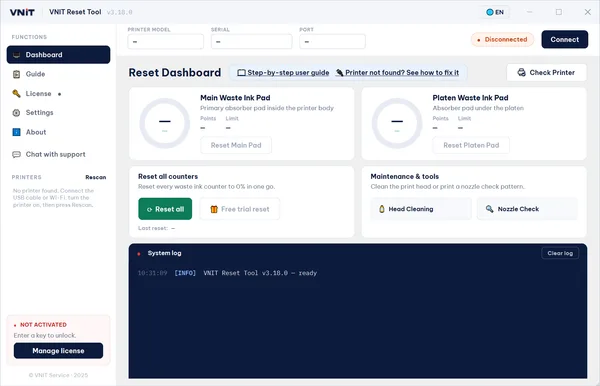
Al abrirse, la app muestra el Dashboard, todavía vacío porque no hay ninguna impresora conectada.
2. Conecta la impresora
Usa un cable USB. Funciona con todas las impresoras compatibles. Leer y reiniciar por Wi-Fi funciona solo en unos pocos modelos (por ejemplo la L805). La mayoría, incluidas la L5290 y la ET-2800, deben conectarse por USB.
En Windows, instala primero la impresora con el driver de Epson, desde la web de Epson para tu modelo. No confíes en el driver que Windows instala solo. Si la impresora ya usa un driver de Microsoft, recupera el driver de Epson.
- Conecta el cable USB entre la impresora y la computadora.
- Enciende la impresora y espera a que esté en silencio.
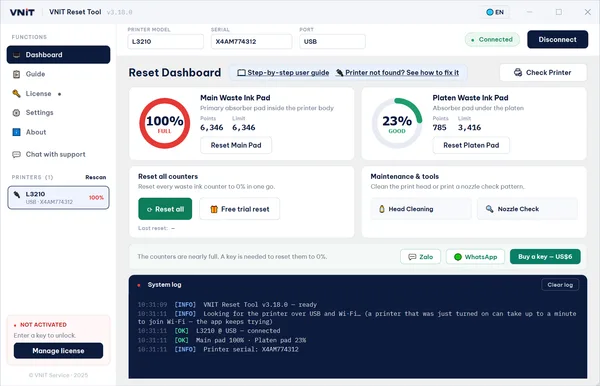
- Pulsa Connect (arriba a la derecha) o Check Printer. La app busca la impresora sola por USB y Wi-Fi.
- La barra de arriba muestra PRINTER MODEL, SERIAL y PORT, y el estado cambia a Connected.
Wi-Fi (solo algunos modelos): en un modelo compatible, la impresora y la computadora deben estar en la misma red, y una impresora recién encendida puede tardar hasta un minuto en entrar al Wi-Fi. Si la app encuentra la impresora por Wi-Fi pero la impresora no deja leer sus contadores así, los botones de reinicio siguen bloqueados y el registro lo dice. Conecta el cable USB y pulsa otra vez Check Printer; los botones se desbloquean en cuanto se leen los contadores.
Cada impresora que encuentra la app aparece en PRINTERS en el menú de la izquierda, con su modelo, conexión, número de serie y nivel. Si hay más de una Epson conectada, haz clic en la que quieres trabajar, y revisa el modelo y el número de serie antes de reiniciar. Rescan vuelve a buscar por USB y Wi-Fi. Con muchas impresoras, la lista se desplaza.
3. Las pantallas
El menú de la izquierda tiene cinco pantallas, un botón de chat y la lista de impresoras:
| Pantalla | Para qué sirve |
|---|---|
| Dashboard | Leer los contadores, reiniciar, limpieza del cabezal y test de inyectores |
| Guide | Los pasos del reinicio dentro de la app, con enlaces a esta guía y a impresora no encontrada |
| License | Poner una clave, ver tu plan actual, recuperar una clave perdida |
| Settings | Idioma, conexión automática, Verbose logging, informe de errores al soporte |
| About | Número de versión y licencias |
| Chat with support | Escríbenos desde la app. La app adjunta el modelo de la impresora y el último error, así que no tienes que escribirlos. También puedes enviar una imagen de tu pantalla: pulsa Windows + Mayús + S y luego Ctrl + V en el chat. |
El System log en la parte de abajo del Dashboard guarda cada acción, y el motivo cuando algo falla. Si pulsas un botón y parece que no pasa nada, lee primero el registro.
4. Lee el contador (gratis)
Con la impresora conectada, pulsa Check Printer. La lectura tarda unos 10 a 20 segundos; mientras tanto no vuelvas a pulsar ni desconectes el cable. La mayoría de las impresoras muestran dos indicadores:
| Indicador | Qué mide |
|---|---|
| Main Waste Ink Pad | La almohadilla absorbente principal, dentro del cuerpo de la impresora |
| Platen Waste Ink Pad | La almohadilla bajo la platina, usada por la impresión sin bordes |
| Nivel | Texto bajo el indicador | Qué significa |
|---|---|---|
| Menos de 70 % | Good | Normal. No hace falta reiniciar. |
| 70 a 89 % | Near full | Prevé: ten listas almohadillas o un reinicio. |
| 90 % o más | Full | La impresora se detuvo o lo hará pronto. Necesita reinicio. |
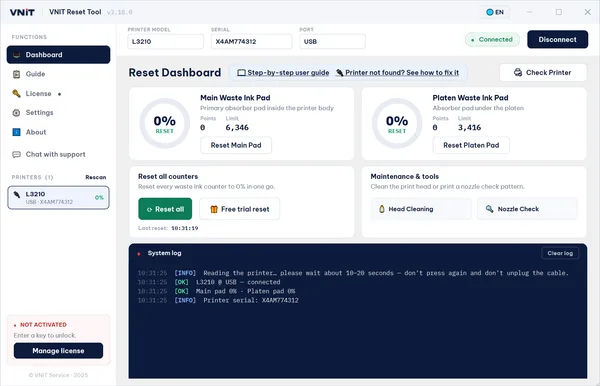
| 0 % | Reset | El contador se acaba de reiniciar. |
Bajo cada indicador, Points es la cuenta actual y Limit el valor en que la impresora se detiene. Algunos modelos todavía no están calibrados en porcentaje; muestran solo los puntos y se reinician igual. Más sobre los números.
5. Reinicio de prueba gratis
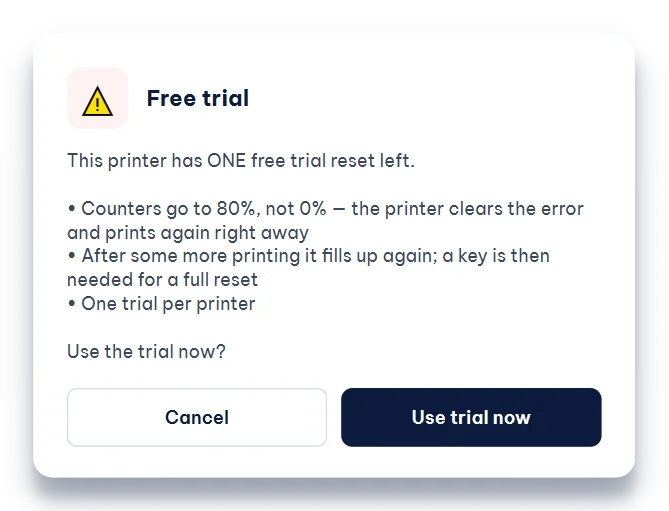
El botón Free trial reset (ícono de regalo) está junto a Reset all mientras no hayas puesto una clave.
- Una vez por impresora. Las pruebas se cuentan en nuestro servidor, así que reinstalar la app no da otra.
- El contador debe estar al 90 % o más. Por debajo, la prueba no bajaría nada, así que la app la guarda para después.
- Baja el contador al 80 %, no a 0 %. El error desaparece y la impresora vuelve a imprimir.
- Si una prueba falla a medias, no se cuenta.
Púlsalo, lee la ventana y pulsa Use trial now. Luego confirma el reinicio y apaga y enciende la impresora, como en los pasos 6 y 7.
6. Reinicia a 0 % con una clave
Las claves tienen esta forma: VNIT-XXXX-XXXX. Compra una clave (6 US$ por impresora). Llega por correo justo después del pago.
- Conecta la impresora y pulsa Check Printer.
- Pulsa Reset all (o Reset Main Pad / Reset Platen Pad para una sola almohadilla). Sin clave, la app abre la pantalla License.
- Pega la clave en RESET / LICENSE KEY y pulsa Activate.
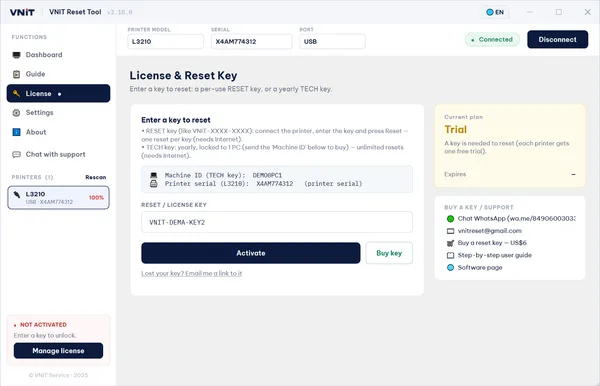
- La app vuelve sola al reinicio y muestra Confirm reset con el modelo y el número de serie. Revisa que sean de tu impresora y pulsa Confirm reset.
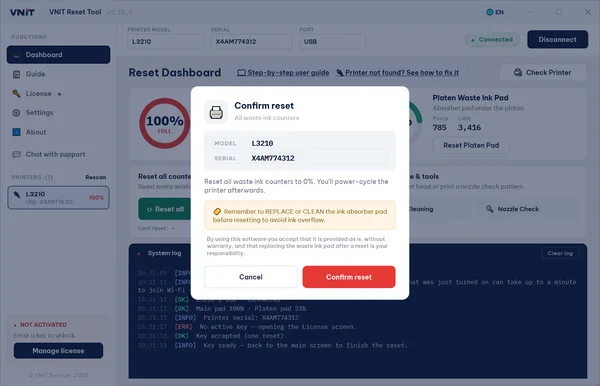
¿Perdiste el correo con la clave? Pulsa Lost your key? Email me a link to it en la pantalla License, o ve a My keys.
7. Después del reinicio: apaga y enciende la impresora
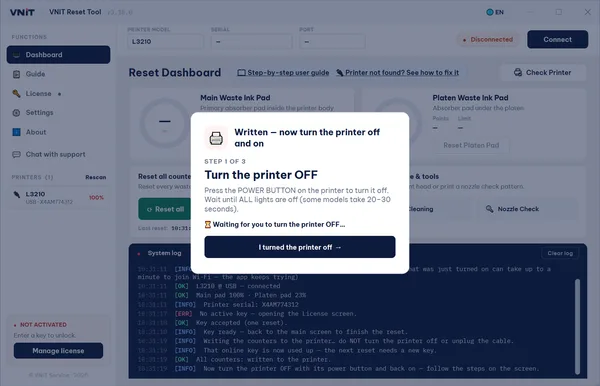
Es obligatorio. La impresora solo lee el nuevo valor después de reiniciarse. Si te lo saltas, sigue mostrando el error viejo. La app te guía en tres pasos, uno a la vez:
- Apaga la impresora con su botón de encendido. Espera a que se apaguen todas las luces (algunos modelos tardan 20 a 30 segundos). Por USB la app lo detecta y sigue sola; si no, pulsa I turned the printer off.
- Vuelve a encender la impresora con el botón. Si la app no sigue sola, pulsa I turned the printer back on.
- Espera a que la impresora arranque. Trabaja y hace ruido un rato, normalmente 1 a 2 minutos. Por USB, la app vuelve a leer los contadores sola. Por Wi-Fi, o si no pasa nada, pulsa The printer is quiet – read the counters cuando esté en silencio.
Si la app no vio que la impresora se apagó, pregunta Did you turn the printer off? Responde con sinceridad: leer los contadores antes de reiniciar puede mostrar 0 % mientras la impresora sigue mostrando el error.
Ahora los indicadores deberían mostrar 0 % (o 80 % después de una prueba).
Luego revisa las almohadillas. El reinicio borra el contador, no la tinta. Las almohadillas empapadas hay que lavarlas, cambiarlas o ponerles un depósito externo de tinta residual. Si no, puede salir tinta de la impresora. Qué hacer con las almohadillas.
8. Limpieza del cabezal y test de inyectores
En Maintenance & tools del Dashboard:
| Botón | Úsalo cuando |
|---|---|
| Head Cleaning | Las impresiones salen con rayas, líneas pálidas o colores que faltan |
| Nozzle Check | Quieres una página de prueba que muestre los inyectores tapados |
Cada limpieza manda tinta a las almohadillas, así que no la repitas una y otra vez sin motivo.
9. Ajustes
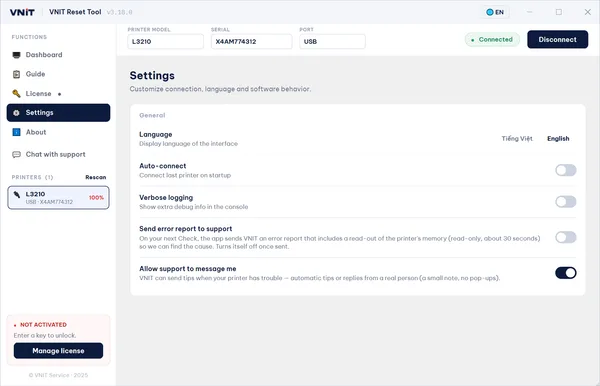
| Ajuste | Qué hace |
|---|---|
| Language | Cambia el idioma de la interfaz (inglés o vietnamita) |
| Auto-connect | Conecta la última impresora al abrir la app |
| Verbose logging | Muestra líneas técnicas extra en el System log. Actívalo antes de enviarnos una captura de un problema. |
| Send error report to support | En el próximo Check, la app nos envía un informe con una copia de solo lectura de la memoria de la impresora (unos 30 segundos), para encontrar la causa. Se desactiva sola una vez enviado. |
| Allow support to message me | Nos deja enviarte un consejo corto o una respuesta en la app cuando tu impresora tiene problemas. Sin ventanas emergentes. |
10. Solución de problemas
Cada mensaje que puede mostrar la app, con soluciones paso a paso (incluidos los problemas de driver en Windows 11): la herramienta no encuentra, no lee o no reinicia la impresora. Los errores en la app tienen un enlace “How to fix” a la parte correcta de esa página. En resumen:
| Mensaje o problema | Qué hacer |
|---|---|
| Could not read the printer | Revisa que esté encendida y conectada (cable USB, o la misma red Wi-Fi) y pulsa Check Printer. |
| Printer not found over USB or Wi-Fi | Revisa que la impresora esté encendida y el cable USB bien conectado, y pulsa otra vez Check Printer. La mayoría de los modelos no se leen por Wi-Fi, así que usa el cable. |
| Your computer is holding the printer’s USB port | Pasa a menudo justo después de volver a encender la impresora. Espera un minuto y pulsa otra vez Check Printer. ¿Sigue ocupado? Cancela los trabajos en la cola de Epson y desconecta y vuelve a conectar el cable. |
| Print jobs still waiting for this printer | Abre la cola de la impresora en Windows, elige Cancelar todos los documentos y vuelve a intentarlo. |
| Reset is locked: the printer does not allow reading its counters over Wi-Fi | Conecta un cable USB y pulsa Check Printer. El botón se desbloquea en cuanto se leen los contadores. |
| Model not in the database | Envíanos el nombre del modelo por Chat with support o por WhatsApp o correo para agregarlo. |
| Written, but the read-back does not match yet | No pulses Reset otra vez enseguida. Apaga la impresora con su botón, espera a que se apaguen todas las luces, enciéndela, espera 1 a 2 minutos y pulsa Check Printer. ¿Sigue alto? Usa Chat with support. |
| El error sigue después del reinicio | Apaga y enciende la impresora (paso 7). Más causas. |
| La prueba dice que el contador no está lo bastante lleno | El contador está por debajo del 90 %. Todavía no hace falta reiniciar. Guarda la prueba para después. |
| Prueba ya usada | Esta impresora ya tuvo su prueba gratis. Una clave la deja en 0 %. |
| Pulsas un botón y no pasa nada | Lee el System log abajo en el Dashboard. |
| La app se cierra sola | Windows: envíanos el archivo loi.txt que está junto a VNIT_Reset.exe. |
Para cualquier otra cosa, activa Verbose logging en Settings, vuelve a intentarlo y envíanos una captura de la app por Chat with support o por WhatsApp o correo.
11. Qué envía la app a nuestro servidor
El modelo de la impresora, su número de serie, un ID del equipo, la clave usada y el resultado de cada reinicio. Si activas Send error report to support, también una copia de solo lectura de la memoria de la impresora, una vez. Lo usamos para comprobar claves, contar las pruebas gratis y ayudar cuando algo sale mal. No lee ni envía tus documentos ni lo que imprimes. Política de privacidad.
Fuentes
- VNIT Reset Tool 3.18.0, interfaz en inglés y capturas (modo demo, impresora simulada)
- VNIT Reset Tool, manual de uso (interno, 2026)