
Unter Windows: Installieren Sie den Drucker mit dem Epson-Treiber, nicht mit dem von Microsoft. Laden Sie ihn für Ihr Modell von der Epson-Website herunter. Hat Windows den Drucker selbst mit einem Microsoft-Treiber eingerichtet (Windows Ready Print oder Microsoft IPP Class Driver), druckt er vielleicht weiter, aber das Programm kann ihn über USB oft nicht auslesen oder zurücksetzen. So bekommen Sie den Epson-Treiber zurück.
Die Bilder unten stammen aus Version 3.18.0 (aufgenommen am 4. November 2026 unter Windows, Demo-Modus mit simuliertem Drucker). Das Programm ist auf Englisch, deshalb stehen die Namen der Schaltflächen hier auf Englisch.
Bevor Sie anfangen
| Frage | Kurze Antwort |
|---|---|
| Was macht es? | Es liest und setzt den Resttintenzähler (Tintenkissen) unterstützter Epson-Tintenstrahldrucker zurück, damit ein Drucker, der mit einer Tintenkissen-Meldung stehen geblieben ist, wieder druckt. |
| Muss ich etwas installieren? | Das Programm nicht: Entpacken Sie den Download und öffnen Sie es. Unter Windows muss der Drucker mit dem Epson-Treiber installiert sein, nicht mit dem von Microsoft. |
| Braucht es Internet? | Ja. Es lädt jedes Mal die Einstellungen für Ihr genaues Druckermodell, selbst nur zum Lesen des Zählers. |
| Kann ich es ohne Kauf nutzen? | Ja. Das Lesen des Zählers ist kostenlos, und jeder Drucker bekommt einen kostenlosen Test-Reset (auf 80 %). |
| Wie viele Resets pro Schlüssel? | Ein Schlüssel = ein Reset, an einem Drucker. Schlüssel verfallen nicht. |
| Welche Drucker kann es nicht zurücksetzen? | Modelle mit austauschbarer Wartungsbox (zum Beispiel L6550, L8050, L18050). Tauschen Sie die Box oder setzen Sie ihren Chip mit einem Chip-Resetter zurück. Modell prüfen. |
1. Herunterladen und öffnen
Windows 10 oder 11 (64 Bit): Laden Sie das empfohlene ZIP von der Download-Seite. Windows 7 oder 32-Bit-Windows: Laden Sie das zweite ZIP.
- Rechtsklick auf das ZIP und Alle extrahieren… wählen. Öffnen Sie den neuen Ordner, darin den Ordner VNIT_Reset.
- Doppelklick auf VNIT_Reset.exe (die Datei mit dem VNIT-Symbol). Im Ordner liegen auch viele Bibliotheksdateien, die das Programm braucht, also lassen Sie alles zusammen; für ein Desktop-Symbol: Rechtsklick auf VNIT_Reset.exe → Senden an → Desktop (Verknüpfung erstellen). Es gibt kein Installationsprogramm, und Administratorrechte sind nicht nötig. Windows-Schritte mit Screenshots.
- Zeigt Windows „Der Computer wurde durch Windows geschützt“, klicken Sie auf Weitere Informationen und dann auf Trotzdem ausführen. Warum das erscheint.
Starten Sie das Programm nicht im ZIP, ohne es zu entpacken. Windows zeigt die Dateien im ZIP nur an. Von dort kann das Programm Ihren Schlüssel nicht speichern.
Mac (macOS 11 oder neuer, Intel oder Apple Silicon): Laden Sie das Mac-ZIP, entpacken Sie es und öffnen Sie VNIT Reset aus dem Ordner. Beim ersten Mal fragt macOS nach einer Bestätigung. Schritt für Schritt für den Mac.
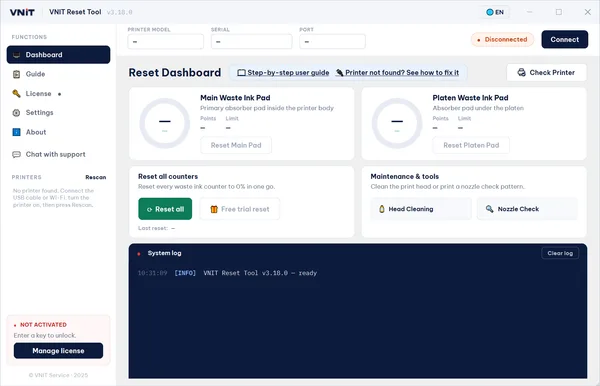
Beim Öffnen zeigt das Programm das Dashboard, noch leer, weil noch kein Drucker verbunden ist.
2. Den Drucker verbinden
Nehmen Sie ein USB-Kabel. Es funktioniert mit jedem unterstützten Drucker. Lesen und Zurücksetzen über WLAN klappt nur bei wenigen Modellen (zum Beispiel dem L805). Die meisten Modelle, auch L5290 und ET-2800, müssen per USB verbunden sein.
Installieren Sie den Drucker unter Windows zuerst mit dem Epson-Treiber, von der Epson-Website für Ihr Modell. Verlassen Sie sich nicht auf den Treiber, den Windows von selbst installiert. Nutzt der Drucker schon einen Microsoft-Treiber, holen Sie den Epson-Treiber zurück.
- Verbinden Sie Drucker und Computer mit dem USB-Kabel.
- Schalten Sie den Drucker ein und warten Sie, bis er ruhig ist.
- Drücken Sie Connect (oben rechts) oder Check Printer. Das Programm sucht den Drucker selbst über USB und WLAN.
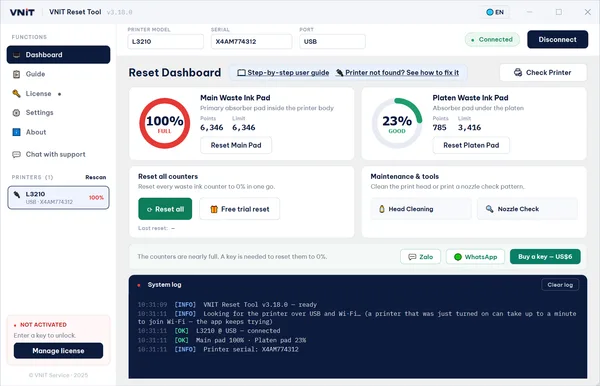
- Die Leiste oben zeigt PRINTER MODEL, SERIAL und PORT, und der Status wechselt zu Connected.
WLAN (nur wenige Modelle): Bei einem Modell, das es unterstützt, müssen Drucker und Computer im selben Netzwerk sein, und ein frisch eingeschalteter Drucker kann bis zu einer Minute brauchen, um ins WLAN zu kommen. Findet das Programm den Drucker im WLAN, aber der Drucker lässt seine Zähler so nicht lesen, bleiben die Reset-Schaltflächen gesperrt, und das Protokoll sagt es. Stecken Sie das USB-Kabel ein und drücken Sie erneut Check Printer; die Schaltflächen werden frei, sobald die Zähler gelesen sind.
Jeder gefundene Drucker erscheint links unter PRINTERS, mit Modell, Verbindung, Seriennummer und Füllstand. Sind mehrere Epson verbunden, klicken Sie auf den, an dem Sie arbeiten wollen, und prüfen Sie Modell und Seriennummer vor dem Reset. Rescan sucht noch einmal über USB und WLAN. Bei vielen Druckern lässt sich die Liste scrollen.
3. Die Bildschirme
Das Menü links hat fünf Bildschirme, eine Chat-Schaltfläche und die Druckerliste:
| Bildschirm | Wofür |
|---|---|
| Dashboard | Zähler lesen, zurücksetzen, Kopfreinigung und Düsentest |
| Guide | Die Reset-Schritte im Programm, mit Links zu dieser Anleitung und zu Drucker nicht gefunden |
| License | Schlüssel eingeben, aktuellen Plan sehen, verlorenen Schlüssel zurückholen |
| Settings | Sprache, automatisch verbinden, Verbose logging, Fehlerbericht an den Support |
| About | Versionsnummer und Lizenzen |
| Chat with support | Schreiben Sie uns direkt aus dem Programm. Es hängt das Druckermodell und den letzten Fehler an, Sie müssen sie nicht abtippen. Sie können auch ein Bild Ihres Bildschirms schicken: Windows + Umschalt + S drücken, dann Strg + V im Chat. |
Das System log unten im Dashboard hält jede Aktion fest und den Grund, wenn etwas fehlschlägt. Passiert nach einem Klick scheinbar nichts, lesen Sie zuerst das Protokoll.
4. Den Zähler lesen (kostenlos)
Drücken Sie bei verbundenem Drucker Check Printer. Das Lesen dauert etwa 10 bis 20 Sekunden; drücken Sie in der Zeit nicht noch einmal und ziehen Sie das Kabel nicht. Die meisten Drucker zeigen zwei Anzeigen:
| Anzeige | Was sie misst |
|---|---|
| Main Waste Ink Pad | Das Haupt-Tintenkissen im Gehäuse des Druckers |
| Platen Waste Ink Pad | Das Kissen unter der Druckwalze, genutzt beim randlosen Drucken |
| Stand | Text unter der Anzeige | Bedeutung |
|---|---|---|
| Unter 70 % | Good | Normal. Kein Reset nötig. |
| 70 bis 89 % | Near full | Vorausplanen: Kissen oder Reset bereithalten. |
| 90 % oder mehr | Full | Der Drucker hat angehalten oder tut es bald. Er braucht einen Reset. |
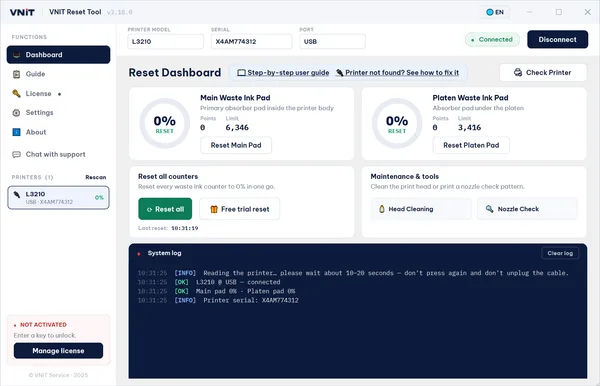
| 0 % | Reset | Der Zähler wurde gerade zurückgesetzt. |
Unter jeder Anzeige ist Points der aktuelle Zählerstand und Limit der Wert, bei dem der Drucker anhält. Einige Modelle sind noch nicht in Prozent kalibriert; sie zeigen nur die Punkte und werden genauso zurückgesetzt. Mehr zu den Zahlen.
5. Kostenloser Test-Reset
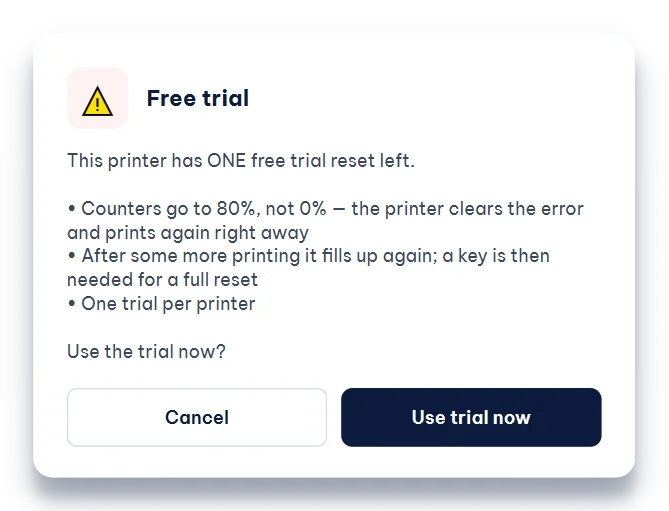
Die Schaltfläche Free trial reset (Geschenk-Symbol) steht neben Reset all, solange kein Schlüssel eingegeben ist.
- Einmal pro Drucker. Tests werden auf unserem Server gezählt, eine Neuinstallation gibt also keinen weiteren.
- Der Zähler muss bei 90 % oder mehr stehen. Darunter würde der Test nichts senken, deshalb hebt das Programm ihn für später auf.
- Er senkt den Zähler auf 80 %, nicht auf 0 %. Die Meldung verschwindet und der Drucker druckt wieder.
- Bricht ein Test mittendrin ab, wird er nicht gezählt.
Drücken Sie die Schaltfläche, lesen Sie das Fenster und drücken Sie Use trial now. Bestätigen Sie dann den Reset und schalten Sie den Drucker aus und ein, wie in Schritt 6 und 7.
6. Mit Schlüssel auf 0 % zurücksetzen
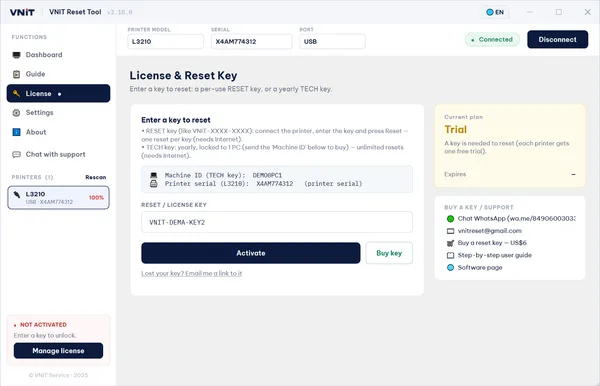
Schlüssel sehen so aus: VNIT-XXXX-XXXX. Schlüssel kaufen (6 US$ für einen Drucker). Er kommt direkt nach der Zahlung per E-Mail.
- Verbinden Sie den Drucker und drücken Sie Check Printer.
- Drücken Sie Reset all (oder Reset Main Pad / Reset Platen Pad für nur ein Kissen). Ohne Schlüssel öffnet das Programm den Bildschirm License.
- Fügen Sie den Schlüssel in RESET / LICENSE KEY ein und drücken Sie Activate.
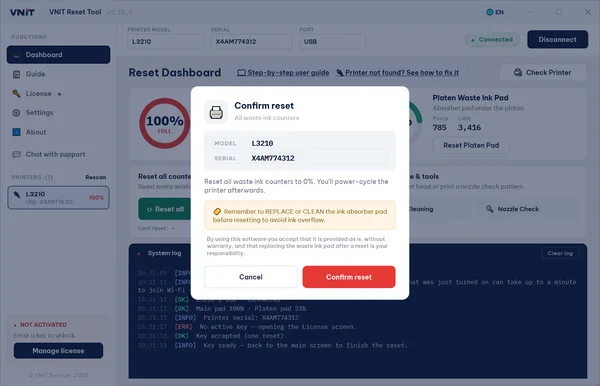
- Das Programm geht von selbst zum Reset zurück und zeigt Confirm reset mit Druckermodell und Seriennummer. Prüfen Sie, ob es Ihr Drucker ist, und drücken Sie Confirm reset.
E-Mail mit dem Schlüssel verloren? Drücken Sie im Bildschirm License auf Lost your key? Email me a link to it, oder öffnen Sie My keys.
7. Nach dem Reset: Drucker aus- und wieder einschalten
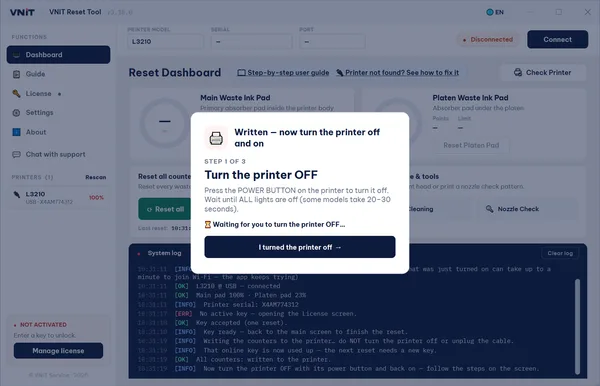
Das ist Pflicht. Der Drucker liest den neuen Wert erst nach einem Neustart. Ohne das zeigt er weiter die alte Meldung. Das Programm führt Sie durch drei Schritte, einen nach dem anderen:
- Schalten Sie den Drucker AUS mit seiner Ein/Aus-Taste. Warten Sie, bis alle Lampen aus sind (manche Modelle brauchen 20 bis 30 Sekunden). Über USB merkt das Programm das und geht selbst weiter; sonst drücken Sie I turned the printer off.
- Schalten Sie den Drucker wieder EIN mit der Ein/Aus-Taste. Geht das Programm nicht selbst weiter, drücken Sie I turned the printer back on.
- Warten Sie, bis der Drucker gestartet ist. Er arbeitet und macht eine Weile Geräusche, meist 1 bis 2 Minuten. Über USB liest das Programm die Zähler dann von selbst neu. Über WLAN, oder wenn nichts passiert, drücken Sie The printer is quiet – read the counters, sobald er ruhig ist.
Hat das Programm nicht gesehen, dass der Drucker aus war, fragt es Did you turn the printer off? Antworten Sie ehrlich: Liest man die Zähler vor einem Neustart, können sie 0 % zeigen, während der Drucker die Meldung noch anzeigt.
Die Anzeigen sollten jetzt 0 % zeigen (oder 80 % nach einem Test).
Prüfen Sie dann die Kissen. Der Reset löscht den Zähler, nicht die Tinte. Durchtränkte Kissen müssen gewaschen, getauscht oder durch einen externen Resttintentank ergänzt werden. Sonst kann Tinte aus dem Drucker laufen. Was Sie mit den Kissen tun.
8. Kopfreinigung und Düsentest
Unter Maintenance & tools im Dashboard:
| Schaltfläche | Nutzen, wenn |
|---|---|
| Head Cleaning | Ausdrucke Streifen, blasse Linien oder fehlende Farben haben |
| Nozzle Check | Sie eine Testseite wollen, die verstopfte Düsen zeigt |
Jede Reinigung schickt Tinte in die Tintenkissen, also starten Sie sie nicht grundlos immer wieder.
9. Einstellungen
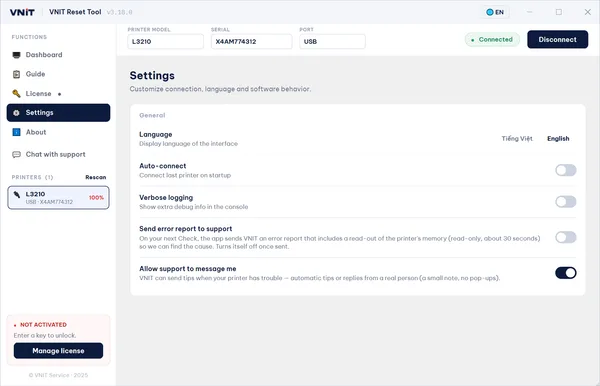
| Einstellung | Was sie tut |
|---|---|
| Language | Wechselt die Sprache der Oberfläche (Englisch oder Vietnamesisch) |
| Auto-connect | Verbindet beim Start den zuletzt benutzten Drucker |
| Verbose logging | Zeigt zusätzliche technische Zeilen im System log. Schalten Sie es ein, bevor Sie uns einen Screenshot eines Problems schicken. |
| Send error report to support | Beim nächsten Check schickt das Programm uns einen Bericht mit einer Nur-Lese-Kopie des Druckerspeichers (etwa 30 Sekunden), damit wir die Ursache finden. Es schaltet sich nach dem Senden selbst aus. |
| Allow support to message me | Erlaubt uns, bei Druckerproblemen einen kurzen Tipp oder eine Antwort im Programm zu schicken. Keine Pop-ups. |
10. Fehlersuche
Jede Meldung, die das Programm zeigen kann, mit Lösungen Schritt für Schritt (auch Treiberprobleme unter Windows 11): Das Programm findet, liest oder setzt den Drucker nicht zurück. Fehler im Programm haben einen Link „How to fix“ zur passenden Stelle dieser Seite. Die Kurzfassung:
| Meldung oder Problem | Was tun |
|---|---|
| Could not read the printer | Prüfen Sie, ob er eingeschaltet und verbunden ist (USB-Kabel oder dasselbe WLAN), und drücken Sie Check Printer. |
| Printer not found over USB or Wi-Fi | Prüfen Sie, ob der Drucker an ist und das USB-Kabel fest steckt, und drücken Sie erneut Check Printer. Die meisten Modelle lassen sich über WLAN nicht lesen, nehmen Sie also das Kabel. |
| Your computer is holding the printer’s USB port | Häufig direkt nach dem Wiedereinschalten. Warten Sie etwa eine Minute und drücken Sie erneut Check Printer. Immer noch belegt: Brechen Sie wartende Aufträge in der Epson-Druckwarteschlange ab, dann Kabel ab- und wieder anstecken. |
| Print jobs still waiting for this printer | Öffnen Sie die Druckwarteschlange in Windows, wählen Sie Alle Dokumente abbrechen und versuchen Sie es noch einmal. |
| Reset is locked: the printer does not allow reading its counters over Wi-Fi | Stecken Sie ein USB-Kabel ein und drücken Sie Check Printer. Die Schaltfläche wird frei, sobald die Zähler gelesen sind. |
| Model not in the database | Schicken Sie uns den Modellnamen über Chat with support oder per WhatsApp oder E-Mail, damit wir ihn hinzufügen. |
| Written, but the read-back does not match yet | Drücken Sie nicht sofort noch einmal auf Reset. Schalten Sie den Drucker mit der Ein/Aus-Taste aus, warten Sie, bis alle Lampen aus sind, schalten Sie ihn ein, warten Sie 1 bis 2 Minuten und drücken Sie Check Printer. Immer noch hoch? Nutzen Sie Chat with support. |
| Die Meldung ist nach dem Reset noch da | Schalten Sie den Drucker aus und ein (Schritt 7). Weitere Ursachen. |
| Der Test sagt, der Zähler sei nicht voll genug | Der Zähler steht unter 90 %. Noch kein Reset nötig. Heben Sie den Test für später auf. |
| Test schon benutzt | Dieser Drucker hatte seinen Gratis-Test. Ein Schlüssel setzt ihn auf 0 %. |
| Beim Klick passiert nichts | Lesen Sie das System log unten im Dashboard. |
| Das Programm schließt sich von selbst | Windows: Schicken Sie uns die Datei loi.txt neben VNIT_Reset.exe. |
Bei allem anderen schalten Sie in Settings das Verbose logging ein, versuchen es erneut und schicken uns einen Screenshot des Programms über Chat with support oder per WhatsApp oder E-Mail.
11. Was das Programm an unseren Server schickt
Das Druckermodell, seine Seriennummer, eine Rechner-ID, den benutzten Schlüssel und das Ergebnis jedes Resets. Wenn Sie Send error report to support einschalten, außerdem einmal eine Nur-Lese-Kopie des Druckerspeichers. Wir nutzen das, um Schlüssel zu prüfen, Gratis-Tests zu zählen und bei Problemen zu helfen. Ihre Dokumente oder das, was Sie drucken, werden weder gelesen noch geschickt. Datenschutzerklärung.
Quellen
- VNIT Reset Tool 3.18.0, englische Oberfläche und Screenshots (Demo-Modus, simulierter Drucker)
- VNIT Reset Tool, Benutzerhandbuch (intern, 2026)