
Trên Windows, hãy cài máy in bằng driver của Epson, không dùng driver của Microsoft. Tải driver đúng model từ trang web của Epson. Nếu Windows tự cài máy in bằng driver Microsoft (Windows Ready Print hoặc Microsoft IPP Class Driver), máy có thể vẫn in được, nhưng phần mềm thường không đọc hay reset được qua USB. Cách lấy lại driver Epson.
Tự làm, hay để chúng tôi làm
Bộ đếm mực thải nằm trong bộ nhớ máy in, và reset hoàn toàn là việc của phần mềm. Vì vậy có hai cách để hết thông báo “The printer’s ink pads are at the end of their service life”, “Service Required” hay E-11 / W-11:
| Tự làm | Chúng tôi làm từ xa | |
|---|---|---|
| Giá | Đọc bộ đếm và 1 lần reset dùng thử về 80% là miễn phí. Reset đầy đủ về 0% là US$6 | US$10 trọn gói, đã gồm key reset |
| Quý khách làm gì | Tải phần mềm, cắm USB, bấm Kiểm tra máy in, nhập key | Cài một ứng dụng điều khiển từ xa miễn phí, cắm USB, gửi mã cho chúng tôi |
| Thời gian | 5–10 phút | Khoảng 15 phút sau khi kết nối |
| Hợp với | Ai quen cài phần mềm | Không rành máy tính, máy tính ở cơ quan, hoặc phần mềm không tìm thấy máy in |
Cả hai dùng cùng một phần mềm. Dịch vụ từ xa chỉ là có kỹ thuật viên bấm giúp.
Khách ở Việt Nam: muốn trả bằng chuyển khoản, tính tiền Việt và nhắn Zalo, Quý khách xem dịch vụ reset tận nơi / từ xa của VNIT trên vnit.com.vn.
Cần chuẩn bị gì
- Máy tính đang cắm máy in, đã bật và có Internet.
- Cáp USB nối máy in với máy tính đó. Phần lớn model Epson không đọc hay reset được qua Wi-Fi.
- Một ứng dụng điều khiển từ xa miễn phí:
| Ứng dụng | Windows | Mac | Ghi chú |
|---|---|---|---|
| UltraViewer | Có | Không | Nhỏ gọn, dễ dùng. Chỉ có cho Windows |
| AnyDesk | Có | Có | Trên Mac, cần cho phép AnyDesk Screen Recording (Ghi màn hình) và Accessibility (Trợ năng) trong System Settings > Privacy & Security, không thì chúng tôi xem được mà không bấm được |
| Chrome Remote Desktop | Có | Có | Chạy trong trình duyệt Chrome. Mã truy cập dùng một lần và hết hạn sau 5 phút |
Chúng tôi không cần mật khẩu của Quý khách, cũng không cần tài khoản trên máy tính của Quý khách.
Reset từ xa diễn ra thế nào
- Đặt và thanh toán US$10 trên trang Gumroad bằng thẻ hoặc PayPal. Nhiều máy in? Chọn số lượng, mỗi máy một suất. Chưa chắc model reset được không? Hỏi chúng tôi qua WhatsApp trước.
- Chúng tôi kiểm tra model. Nếu máy dùng hộp bảo trì thay được thay cho miếng mút (nhiều máy WorkForce Pro và EcoTank đời mới), phần mềm không reset được và chúng tôi hoàn tiền 100%. Cách phân biệt.
- Chúng tôi gửi email trong giờ làm việc để hẹn giờ. Quý khách trả lời kèm model máy in và thông báo máy đang hiện, hoặc nhắn WhatsApp +84 906 003 033.
- Quý khách mở ứng dụng điều khiển từ xa và gửi ID và mật khẩu (UltraViewer, AnyDesk) hoặc mã 12 số (Chrome Remote Desktop). Quý khách thấy mọi thao tác của chúng tôi trên màn hình.
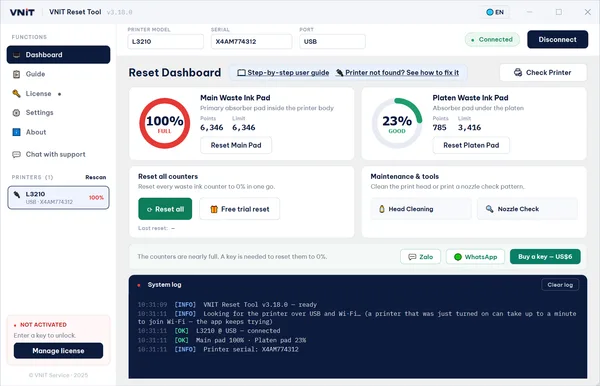
- Chúng tôi đọc bộ đếm để Quý khách thấy phần trăm thật, rồi reset về 0%.
- Quý khách tắt máy in bằng nút nguồn rồi bật lại. Máy đọc bộ đếm mới lúc khởi động và in lại được. Chúng tôi giữ kết nối tới khi máy in được.
- Chúng tôi ngắt kết nối, Quý khách đóng ứng dụng điều khiển từ xa. Muốn thì gỡ luôn ứng dụng.
Giờ làm việc
8:00–21:00 giờ Việt Nam (GMT+7). Nhắn chúng tôi lúc nào cũng được, chúng tôi sẽ hẹn một khung giờ hợp với Quý khách.
Hoàn tiền
Nếu máy in có trong danh sách máy được hỗ trợ mà chúng tôi không reset được, Quý khách được hoàn tiền 100%. Máy dùng hộp bảo trì không bao giờ tốn tiền của Quý khách: hỏi chúng tôi trước khi trả tiền, hoặc chúng tôi hoàn đủ khi thấy model. Chính sách hoàn tiền.
Cho người khác kết nối vào máy tính có an toàn không?
Chỉ cho người mình tin truy cập từ xa, và chỉ khi mình đang ngồi xem. Với chúng tôi:
- Quý khách là người bắt đầu phiên, và có thể dừng bất cứ lúc nào bằng cách đóng ứng dụng.
- Chúng tôi chỉ mở VNIT Reset Tool. Chúng tôi không mở file, email hay trình duyệt của Quý khách.
- Mã Chrome Remote Desktop dùng một lần và hết hạn sau 5 phút. Với UltraViewer hay AnyDesk, đóng ứng dụng là hết quyền truy cập.
Cẩn thận với người lạ: đừng bao giờ cho người mà mình không chủ động liên hệ trước kết nối vào máy tính, và đừng đưa mã điều khiển từ xa cho người gọi điện tự xưng là “hỗ trợ Epson” hay “Microsoft”.
Sau khi reset: kiểm tra miếng mút
Reset bộ đếm giúp máy in lại được, nhưng không làm rỗng miếng mút. Nếu máy đã dùng nhiều năm hoặc vệ sinh đầu in nhiều lần, miếng mút có thể đầy thật. Hỏi chúng tôi trong phiên làm việc: chúng tôi sẽ nói nên giặt, thay mút hay gắn bình chứa mực thải bên ngoài. Xử lý miếng mút sau khi reset.
Hỏi đáp
Máy in ở nước khác có reset được không? Được. Việc làm diễn ra trên máy tính của Quý khách qua Internet, nên ở đâu cũng được.
Máy in chỉ nối Wi-Fi, vẫn làm được không? Thường là không. Phần lớn model Epson chỉ cho đọc và reset bộ đếm qua cáp USB. Hãy cắm cáp trước phiên làm việc.
Tôi dùng Mac, nên cài ứng dụng nào? AnyDesk hoặc Chrome Remote Desktop. UltraViewer không có bản Mac.
Sau khi reset tôi có giữ lại gì không? Key reset được dùng cho máy in của Quý khách trong phiên. Lần sau máy cần reset nữa, Quý khách có thể tự làm với phần mềm miễn phí và key US$6, hoặc đặt lại dịch vụ.
Reset nhiều máy in trong một phiên được không? Được. Mỗi máy in cần một lần reset riêng; báo số máy khi đặt và chúng tôi tính tổng.