
Windows では、Microsoft のドライバーではなく Epson のドライバーでプリンターをインストールしてください。 お使いの機種のドライバーを Epson の公式サイトからダウンロードします。Windows が Microsoft のドライバー(Windows Ready Print または Microsoft IPP Class Driver)で自動的にインストールした場合、印刷はできても、ツールが USB で読み取りやリセットをできないことがよくあります。 Epson ドライバーに戻す方法.
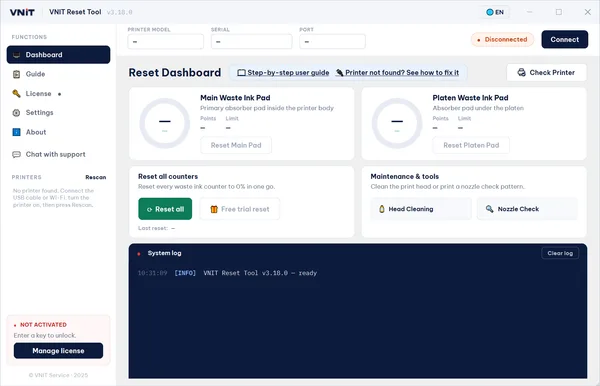
下の画面はバージョン 3.18.0(2026 年 11 月 4 日、Windows、模擬プリンターを使うデモモードで撮影)です。アプリの画面は英語なので、ボタン名は英語のまま書いています。
はじめる前に
| 質問 | 答え |
|---|---|
| 何をするツール? | 対応するエプソンのインクジェットプリンターの廃インクパッドのカウンターを読み取り、リセットします。「廃インク吸収パッドの吸収量が限界に達しました」などで止まったプリンターが、また印刷できるようになります。 |
| 何かインストールする? | ツール自体は不要です。zip を展開してアプリを開くだけ。Windows では、プリンターがマイクロソフトではなくエプソンのドライバーで入っている必要があります。 |
| インターネットは必要? | 必要です。 カウンターを読むだけでも、毎回お使いの機種専用の設定をダウンロードします。 |
| 買わずに使える? | はい。カウンターの読み取りは無料で、各プリンターに無料トライアルのリセットが 1 回(80% まで)あります。 |
| キー 1 つで何回リセットできる? | キー 1 つ=プリンター 1 台で 1 回。キーに有効期限はありません。 |
| リセットできないプリンターは? | 交換式のメンテナンスボックスを使う機種(例:L6550、L8050、L18050)。ボックスを交換するか、チップリセッターでボックスのチップをリセットします。機種を確認。 |
1. ダウンロードして開く
Windows 10 / 11(64 ビット): ダウンロードページのおすすめの zip をダウンロードします。Windows 7 または 32 ビット版 Windows: 2 つ目の zip をダウンロードします。
- zip を右クリックして すべて展開 を選びます。できたフォルダーを開き、その中の VNIT_Reset フォルダーを開きます。
- VNIT_Reset.exe(VNIT のアイコンのファイル)をダブルクリックします。フォルダーにはアプリが使うライブラリのファイルもたくさんあるので、まとめて置いておいてください。デスクトップにアイコンを置きたいときは、VNIT_Reset.exe を右クリック → 送る → デスクトップ (ショートカットを作成)。インストーラーはなく、管理者権限も不要です。Windows の手順(画像付き)。
- 「Windows によって PC が保護されました」と表示されたら、詳細情報 をクリックし、実行 を押します。表示される理由(英語)。
zip を展開せずに、zip の中からアプリを起動しないでください。Windows は zip の中のファイルを見せているだけで、アプリはそこにキーを保存できません。
Mac(macOS 11 以降、Intel / Apple シリコン): Mac 用の zip をダウンロードして展開し、フォルダーから VNIT Reset を開きます。初回は macOS が確認を求めます。Mac の手順。
アプリを開くと Dashboard が表示されます。プリンターをまだつないでいないので空のままです。
2. プリンターをつなぐ
USB ケーブルを使ってください。 対応するすべてのプリンターで動きます。Wi-Fi での読み取り・リセットは一部の機種(例:L805)だけです。L5290 や ET-2800 を含むほとんどの機種は USB 接続が必要です。
Windows では、先にエプソンのドライバーでプリンターを入れてください。 お使いの機種のドライバーをエプソンのサイトから入れ、Windows が自動で入れるドライバーには頼らないでください。すでにマイクロソフトのドライバーになっている場合は、エプソンのドライバーに戻します。
- USB ケーブルでプリンターとパソコンをつなぎます。
- プリンターの電源を入れ、静かになるまで待ちます。
- Connect(右上)または Check Printer を押します。アプリが USB と Wi-Fi で自動的にプリンターを探します。
- 上部のバーに PRINTER MODEL、SERIAL、PORT が表示され、状態が Connected に変わります。
Wi-Fi(一部の機種のみ): 対応機種では、プリンターとパソコンが同じネットワークにある必要があります。電源を入れたばかりのプリンターは、Wi-Fi につながるまで 1 分ほどかかることがあります。アプリが Wi-Fi でプリンターを見つけても、その機種が Wi-Fi でのカウンター読み取りを許可していなければ、リセットボタンはロックされたままで、ログに理由が出ます。USB ケーブルをつないで Check Printer をもう一度押すと、カウンターを読めた時点でボタンが使えるようになります。
見つかったプリンターは、左メニューの PRINTERS に、機種、接続方法、シリアル、どれくらい満杯かと一緒に表示されます。複数のエプソンがつながっているときは、作業したいプリンターをクリックし、リセット前に機種とシリアルを確認してください。Rescan で USB と Wi-Fi をもう一度探します。プリンターが多いと一覧はスクロールします。
3. 画面の構成
左のメニューには 5 つの画面、チャットボタン、プリンター一覧があります:
| 画面 | 用途 |
|---|---|
| Dashboard | カウンターの読み取り、リセット、ヘッドクリーニング、ノズルチェック |
| Guide | アプリ内のリセット手順。このガイドとプリンターが見つからないへのリンク付き |
| License | キーの入力、現在のプランの確認、なくしたキーの再送 |
| Settings | 言語、自動接続、Verbose logging、サポートへのエラーレポート |
| About | バージョン番号とライセンス |
| Chat with support | アプリから当社にメッセージを送れます。プリンターの機種と最後のエラーが自動で添付されるので、入力の手間がかかりません。画面の画像も送れます:Windows + Shift + S を押し、チャットで Ctrl + V。 |
Dashboard 下部の System log には、すべての操作と、失敗したときの理由が記録されます。ボタンを押しても何も起きないように見えたら、まずログを読んでください。
4. カウンターを読む(無料)
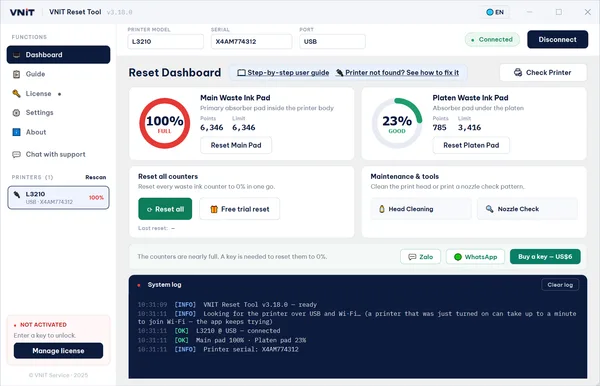
プリンターをつないだ状態で Check Printer を押します。読み取りには 10〜20 秒ほどかかります。その間はボタンを押し直したりケーブルを抜いたりしないでください。ほとんどのプリンターではゲージが 2 つ表示されます:
| ゲージ | 測っているもの |
|---|---|
| Main Waste Ink Pad | プリンター本体の中のメインの廃インク吸収パッド |
| Platen Waste Ink Pad | プラテン(用紙の下)のパッド。フチなし印刷で使われます |
| 値 | ゲージ下の表示 | 意味 |
|---|---|---|
| 70% 未満 | Good | 正常。リセット不要。 |
| 70〜89% | Near full | 早めの準備を。パッドかリセットを用意しておきます。 |
| 90% 以上 | Full | プリンターが止まっている、またはまもなく止まります。リセットが必要。 |
| 0% | Reset | リセットしたばかりのカウンター。 |
各ゲージの下の Points は現在のカウント、Limit はプリンターが止まる値です。まだパーセントに換算できていない機種もあり、その場合はポイントだけが表示されますが、リセットは同じようにできます。数値の詳しい見方。
5. 無料トライアルのリセット
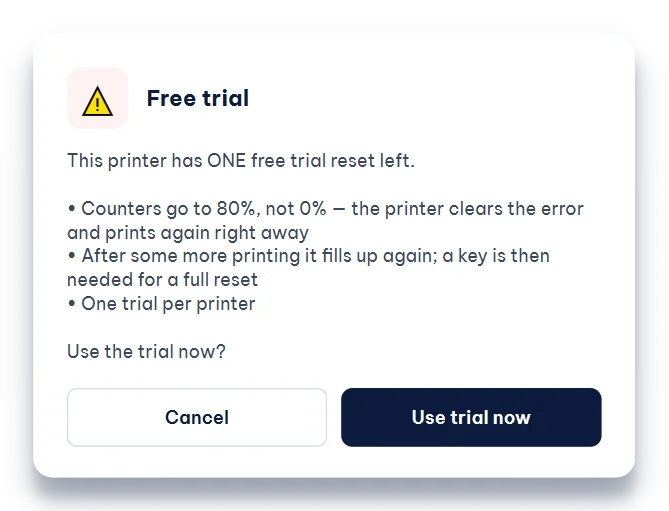
キーを入れていないあいだは、Reset all の隣に Free trial reset ボタン(プレゼントのアイコン)があります。
- プリンター 1 台につき 1 回。 トライアルは当社サーバーで数えているので、アプリを入れ直しても増えません。
- カウンターが 90% 以上であること。それ未満ではトライアルで何も下がらないので、アプリは後のために取っておきます。
- カウンターは 0% ではなく 80% まで下がります。エラーが止まり、また印刷できます。
- トライアルが途中で失敗した場合は、回数に数えません。
ボタンを押し、表示を読んで Use trial now を押します。そのあと手順 6・7 と同じように、リセットを確認し、プリンターの電源を入れ直します。
無料トライアルについて詳しく(英語)。
6. キーで 0% にリセットする
キーは VNIT-XXXX-XXXX の形です。キーを購入(プリンター 1 台 US$6)。支払い後すぐにメールで届きます。
- プリンターをつなぎ、Check Printer を押します。
- Reset all(片方のパッドだけなら Reset Main Pad / Reset Platen Pad)を押します。キーがないと、アプリは License 画面を開きます。
- RESET / LICENSE KEY 欄にキーを貼り付け、Activate を押します。
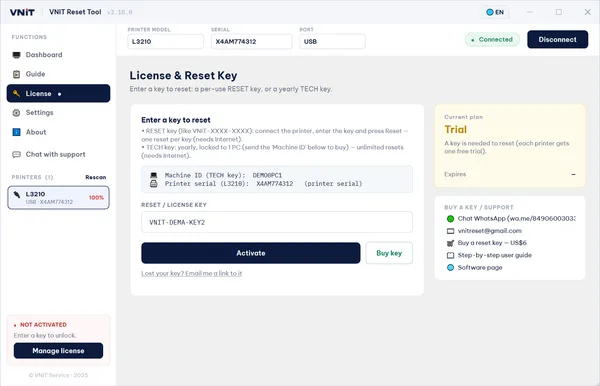
- アプリが自動でリセットに戻り、プリンターの機種とシリアル付きで Confirm reset を表示します。自分のプリンターであることを確かめて、Confirm reset を押します。
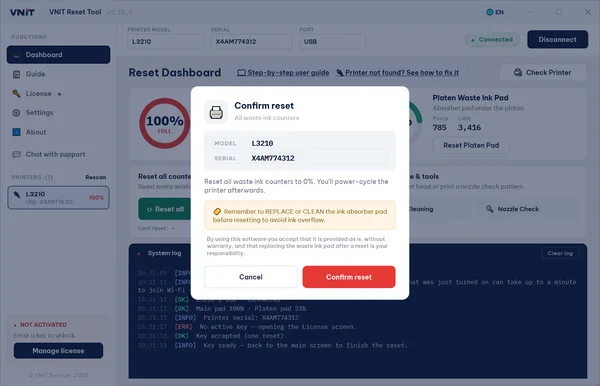
キーのメールをなくした? License 画面の Lost your key? Email me a link to it を押すか、My keys を開いてください。
7. リセット後:プリンターの電源を入れ直す
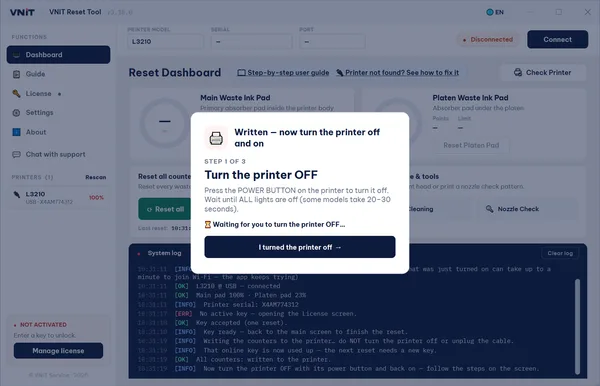
必ず行ってください。 プリンターは再起動したときにしか新しい値を読みません。これを飛ばすと、古いエラーが出たままです。アプリが 3 つの手順を 1 つずつ案内します:
- 電源ボタンでプリンターを切ります。ランプがすべて消えるまで待ちます(機種によっては 20〜30 秒)。USB 接続ならアプリが自動で気づいて先へ進みます。進まなければ I turned the printer off を押します。
- 電源ボタンでプリンターを入れ直します。アプリが自動で進まなければ I turned the printer back on を押します。
- プリンターの起動を待ちます。 しばらく動いて音がします(通常 1〜2 分)。USB 接続なら、アプリが自動でカウンターを読み直します。Wi-Fi の場合や何も起きない場合は、静かになってから The printer is quiet – read the counters を押します。
アプリがプリンターの電源オフを確認できなかった場合は Did you turn the printer off? と聞かれます。正直に答えてください。再起動前にカウンターを読むと、プリンターはまだエラーなのに 0% と表示されることがあります。
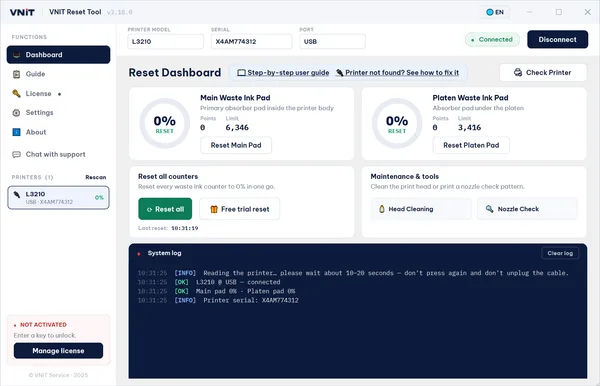
これでゲージは 0%(トライアルなら 80%)になっているはずです。
そのあとパッドを確認してください。 リセットで消えるのはカウンターで、インクではありません。ぐっしょり濡れたパッドは洗浄、交換、または外部廃インクタンクが必要です。そうしないとインクがプリンターから漏れることがあります。パッドの扱い方。
8. ヘッドクリーニングとノズルチェック
Dashboard の Maintenance & tools にあります:
| ボタン | 使うとき |
|---|---|
| Head Cleaning | 印刷にスジ、かすれ、色抜けがある |
| Nozzle Check | 目詰まりしたノズルがわかるテストページを印刷したい |
クリーニングのたびにインクが廃インクパッドに送られるので、理由なく何度も繰り返さないでください。
9. Settings(設定)
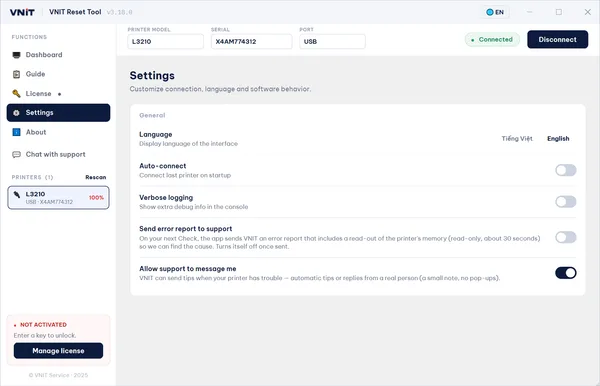
| 設定 | 内容 |
|---|---|
| Language | 画面の言語を切り替えます |
| Auto-connect | アプリ起動時に前回のプリンターに接続します |
| Verbose logging | System log に技術的な行を追加で表示します。問題のスクリーンショットを送る前にオンにしてください。 |
| Send error report to support | 次の Check で、プリンターのメモリーの読み取り専用コピー(約 30 秒)を含むレポートを当社に送り、原因を調べられるようにします。送信後は自動でオフになります。 |
| Allow support to message me | プリンターに問題があるとき、当社がアプリ内に短いヒントや返信を送れるようにします。ポップアップは出ません。 |
10. トラブルシューティング
アプリが出すすべてのメッセージと、手順付きの直し方(Windows 11 のドライバー問題を含む):ツールがプリンターを見つけられない・読めない・リセットできない。アプリのエラーには、そのページの該当箇所への「How to fix」リンクがあります(英語版のページ)。要点:
| メッセージ・問題 | すること |
|---|---|
| Could not read the printer | 電源が入っていて接続されている(USB ケーブル、または同じ Wi-Fi)ことを確かめ、Check Printer を押します。 |
| Printer not found over USB or Wi-Fi | 電源が入っていて USB ケーブルがしっかり差さっているか確認し、Check Printer をもう一度押します。ほとんどの機種は Wi-Fi で読めないので、ケーブルを使ってください。 |
| Your computer is holding the printer’s USB port | プリンターの電源を入れ直した直後によく出ます。1 分ほど待って Check Printer をもう一度。まだ使用中なら、エプソンの印刷キューで待機中のジョブを取り消し、ケーブルを抜き差しします。 |
| Print jobs still waiting for this printer | Windows でプリンターのキューを開き、すべてのドキュメントの取り消し を選んでから再度試します。 |
| Reset is locked: the printer does not allow reading its counters over Wi-Fi | USB ケーブルをつないで Check Printer を押します。カウンターを読めるとボタンが使えるようになります。 |
| Model not in the database | 追加できるよう、Chat with support か WhatsApp・メールで機種名を送ってください。 |
| Written, but the read-back does not match yet | すぐにもう一度 Reset を押さないでください。電源ボタンでプリンターを切り、ランプがすべて消えるまで待って入れ、1〜2 分待ってから Check Printer を押します。まだ高い? Chat with support へ。 |
| リセット後もエラーが出る | プリンターの電源を入れ直します(手順 7)。その他の原因。 |
| トライアルで「カウンターが十分に満杯ではない」 | カウンターが 90% 未満です。まだリセット不要なので、トライアルは後のために取っておきます。 |
| Trial already used | このプリンターは無料トライアルを使用済みです。キーで 0% にリセットできます。 |
| ボタンを押しても何も起きない | Dashboard 下部の System log を読んでください。 |
| アプリが勝手に閉じる | Windows:VNIT_Reset.exe と同じ場所にある loi.txt を送ってください。 |
それ以外は、Settings で Verbose logging をオンにして再度試し、アプリのスクリーンショットを Chat with support か WhatsApp・メールで送ってください。
11. アプリが当社サーバーに送るもの
プリンターの機種、シリアル番号、パソコンの ID、使ったキー、各リセットの結果。Send error report to support をオンにした場合は、プリンターのメモリーの読み取り専用コピーも 1 回だけ送ります。キーの確認、無料トライアルの回数管理、問題が起きたときのサポートに使います。あなたの文書や印刷内容を読んだり送ったりはしません。プライバシーポリシー(英語)。
参考資料
- VNIT Reset Tool 3.18.0 の英語画面とスクリーンショット(デモモード、模擬プリンター)
- VNIT Reset Tool ユーザーマニュアル(社内、2026 年)