
Windows では、Microsoft のドライバーではなく Epson のドライバーでプリンターをインストールしてください。 お使いの機種のドライバーを Epson の公式サイトからダウンロードします。Windows が Microsoft のドライバー(Windows Ready Print または Microsoft IPP Class Driver)で自動的にインストールした場合、印刷はできても、ツールが USB で読み取りやリセットをできないことがよくあります。 Epson ドライバーに戻す方法.
うまくいかない場合は、技術者がお使いのパソコンに接続して代わりに作業します:US$10(リセットキー込み)。 リモートで代行 · US$10 →
ツールに出ているメッセージをタップしてください。 ツールは英語表示なので、メッセージは英語のまま載せています。わからない場合は、まずかんたんチェックを。
- "Printer not found"
- "Communication Error"
- Windows 11:印刷できるのに見つからない
- "Using a different driver"
- "Did not answer"
- "Another program is holding the printer"
- "Reset is locked"(Wi-Fi)
- Mac:見つからない
- "FAILED to read the counters"
- リセット後もエラーが出る
その他のメッセージ:パッド満杯で命令を受けない · 印刷ジョブが残っている · FAX 付きプリンター · read-back mismatch · メンテナンスボックス · 機種がデータベースにない · 無料トライアル · キー · インターネットなし · WiFi Error 202620
かんたんチェック
- プリンターの電源が入っていて静か
ランプの点滅が止まるまで待ちます。
- USB ケーブルをパソコンに直接
ハブやモニターのポートは使わない。
- 待機中の印刷ジョブを取り消す
- 電源ボタンでプリンターを再起動
そのあと Check Printer を押します。
“Printer not found”
- 電源とケーブルを確認
パソコンの別の USB ポートを試します。
- Windows 11?
Windows 11 へ。Mac? Mac へ。
- Wi-Fi でつないでいる?
USB ケーブルを使ってください。ほとんどの機種は Wi-Fi ではリセットできません。
“Communication Error”
- かんたんチェックをする
- ほかのプリンター用ソフトを閉じる
ほかのリセットツール、エプソンのユーティリティ。
- 別のケーブルと別のポート
- Windows 11、または FAX 付きの機種?
Windows 11:印刷できるのに見つからない
Windows 11 は Microsoft のドライバー(Windows Ready Print)でプリンターを入れることがあり、印刷はできるのにツールがプリンターを見つけられません。次の 3 ステップで直します。L5290 で最も多く起きています。
- 赤枠の 2 つのスイッチをオフにする
- 設定 › Bluetooth とデバイス › プリンターとスキャナー を開きます。
- プリンター設定(Printer preferences)まで下にスクロールします。
- 2 つのスイッチをオフにします:Windows Ready Print と書かれたもの(Default install printers using Windows Ready Print)と、Windows で通常使うプリンターを管理する(Let Windows manage my default printer)。
- そのすぐ上の Windows 保護印刷モード(Windows protected print mode)に オフにする(Turn off)ボタンがあれば押します。Set up と表示されていれば、すでにオフです。
表示されないスイッチは飛ばしてください。
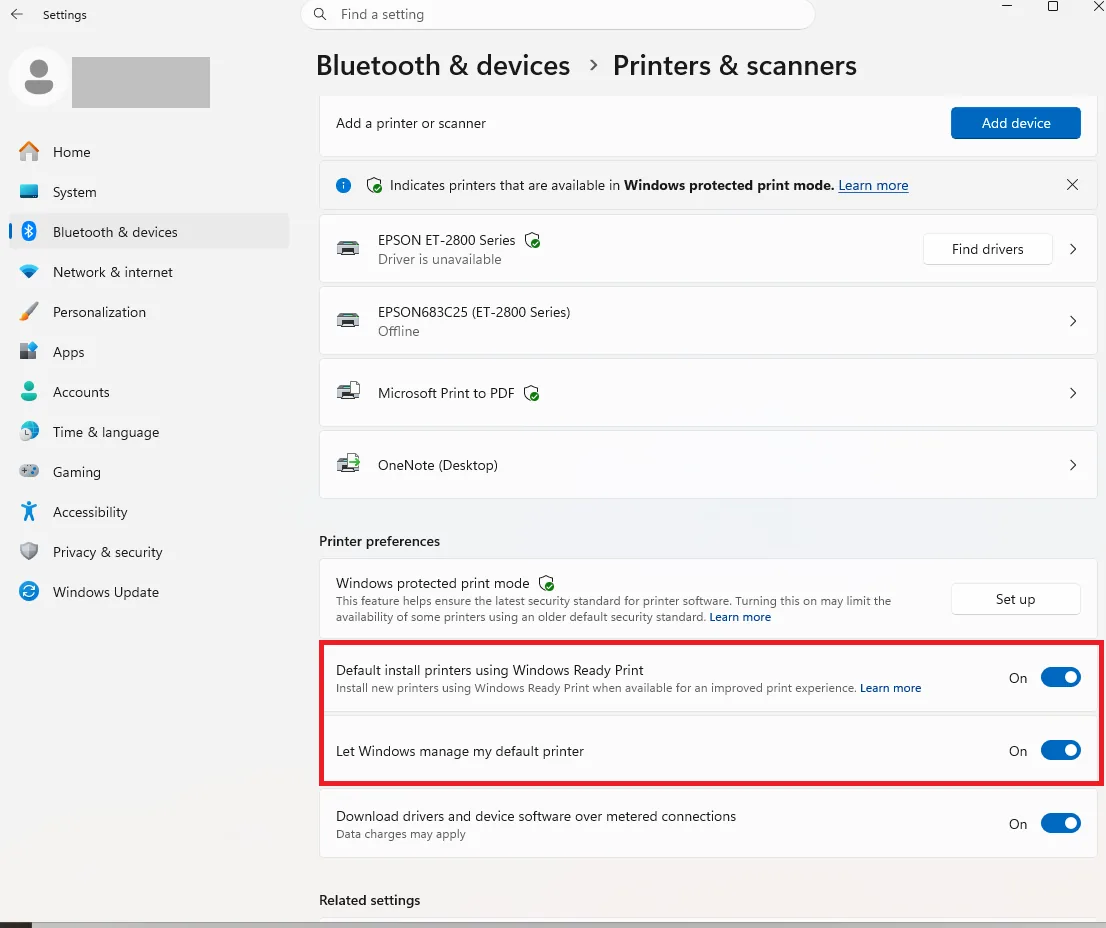
画像ではどちらもまだ On です。両方オフにしてください。 - エプソンのドライバーをダウンロードして入れ、USB を選ぶ
- プリンターの電源を入れ、USB ケーブルをパソコンに直接つなぎ、挿したままにします。
- ドライバーをダウンロード:エプソン L5290、またはお使いの機種用。
- ダウンロードしたファイルを開き、画面の指示に従います。
- 接続方法を聞かれたら Wi-Fi ではなく USB を選びます。
- プリンターが見つかるまで待ちます(1~2 分)。
- それでもプリンターが見つからない場合は、Windows を再起動してから、ダウンロードしたファイルをもう一度開いてインストールします。聞かれたら USB を選びます。
- もう一度プリンターを確認する
- VNIT Reset Tool で Disconnect、次に Connect を押します。
- Check Printer を押します。
カウンターが表示されれば完了です。
まだ見つからない? この 4 つを試す。出典:Epson Support
“Using a different driver”
- デバイス マネージャーを開く
スタート を右クリック › デバイス マネージャー、プリンターを探します。
- 「USB 印刷サポート」を選ぶ
右クリック › ドライバーの更新 › コンピューターを参照 › 一覧から選択。
- ケーブルを抜いて挿し直す
“Did not answer”
プリンターが作業中です(クリーニング、印刷)。
- 静かになるまで待つ
そのあと Check Printer を押します。
- プリンターを再起動
電源ボタンで切り、10 秒待って入れる。
- 短い別の USB ケーブルを試す
“Another program is holding the printer”
- 印刷キューを一時停止
Windows:印刷キュー › プリンター › 印刷の一時停止。Mac:プリンタとスキャナ › キュー › 一時停止。
- ほかのプリンター用ソフトを閉じる
- Check Printer を押す
リセット後に印刷を再開します。
“Reset is locked”(Wi-Fi)
ほとんどの機種は Wi-Fi ではリセットできません。キーは使われません。
- USB ケーブルをつなぐ
USB-C しかない Mac:USB-C to USB-B ケーブルを使います。
- Check Printer を押す
ツールが自動でケーブルに切り替えます。
Mac:見つからない
- エプソンの印刷キューを一時停止
システム設定 › プリンタとスキャナ › キュー › 一時停止。
- Check Printer を押す
- Wi-Fi でつないでいる?
プライバシーとセキュリティ で VNIT Reset の ローカルネットワーク を許可します。
詳しい手順:Mac でエプソンをリセット。
“FAILED to read the counters”
- プリンターを再起動
そのあと Check Printer を押します。
- Wi-Fi ではなく USB を使う
- それでも失敗する?
リセット後もエラーが出る
電源ボタンでプリンターを 切って入れ直して ください。新しいカウンターは起動時にだけ読み込まれます。ほかの原因。
その他のメッセージ
"Waste ink pad is full" で命令を受けない
待機中の印刷ジョブを取り消し、電源ボタンでプリンターを再起動して Check Printer を押します。それでも失敗する場合は、短い別の USB ケーブルを試してください。
印刷ジョブが残っている
プリンターとスキャナー › お使いのエプソン › 印刷キュー › プリンター › すべてのドキュメントの取り消し。そのあと Check Printer を押します。
FAX 付きプリンター(L5190、L5290、ET-4800 など)
Windows には 2 つ表示されます(プリンターと FAX)。リセットできるのはプリンターだけです。バージョン 3.16.2 以降は FAX を自動で飛ばします:最新版を入手。古いバージョンでは FAX の付かない項目を選びます。
"Read-back mismatch"
もう一度 Reset を押さないでください。電源ボタンでプリンターを切り、ランプがすべて消えるまで待って入れ、1〜2 分待って Check Printer を押します。まだ高い? ご連絡ください。対応プリンターで失敗したキーは返金します(規定)。
"Uses a MAINTENANCE BOX"
ソフトではリセットできません。新しいボックスを付けるか、チップリセッターを使います:メンテナンスボックスの説明。
"Model not in the database"
プリンターに書かれた機種名を対応機種一覧と比べ、機種名とスクリーンショットを送ってください。
"Free trial not available"
トライアルにはカウンター 90% 以上 が必要で、プリンター 1 台につき 1 回です。その後の完全なリセットにはキーが必要です。
"Cannot reset yet" やキーの問題
まず Check Printer を押し、ツールが作業中なら待ちます。Wi-Fi でロック? Wi-Fi へ。キーはリセットが成功したときだけ使われます。キーのメールが届かない? 迷惑メールを確認するか My keys を開きます。
インターネットにつながらない
ツールは機種の設定を読み込むためにインターネットが必要です。接続を確認するか、別のネットワークを試してください(会社のファイアウォールで止まることがあります)。
プリンターの画面:「WiFi Error」コード 202620
これはプリンターの Wi-Fi の故障で、パッドのカウンターではないため、リセットでは直りません。エプソンの手順:ネットワークを確認、プリンターとルーターを再起動、Wi-Fi のパスワードを確認、ファームウェアを更新。それでも出る場合は修理が必要です。
まだ解決しない?
ツールの Chat with support を押し、ウィンドウ全体のスクリーンショットを送ってください。または技術者に任せることもできます:リモートリセット、US$10。