
エプソン用リセッター VNIT Reset Tool をダウンロード
バージョン 3.19.1 · 公開日 2026-11-23(Mac:3.18.0)。ダウンロードは無料です。カウンターの読み取りと、プリンター1台につき1回のトライアルリセットも無料。US$6 がかかるのは、カウンターを 0% に戻すときだけです。ソフトは英語です。
- 1ダウンロードして、まず展開Windows:ZIP を右クリック → すべて展開(Extract All)、VNIT_Reset フォルダーを開きます。ZIP の中から .exe を直接起動しないでください。「python311.dll was not found」と表示されます。Mac:ZIP をダブルクリック。
- 2開くと警告が出ることがあります新しいソフトには、Windows や macOS が警告を出すことがあります。どこを押せばいいか。
- 3USB をつなぎ、Check Printer を押す無料です。そのあとリセット:80% までの無料トライアル、またはキーで 0%。
スマホでご覧ですか?ダウンロードリンクをメールでお送りするので、パソコンで開いてください。
送信しました。パソコンでメールを開いてください。
リクエストが多すぎます。数分後にもう一度お試しください。
このメールアドレスは正しくないようです。
現在メールを送信できません。しばらくしてからもう一度お試しください。
ダウンロードする版を選ぶ
Windows 10 / 11(64 ビット)
ここ10年ほどのパソコンなら、ほぼこちらです。
0/65 VirusTotal: 65 個のセキュリティエンジンのどれもこのファイルを検出していません · 確認日 2026年11月23日 · レポートを見る
ダウンロード(34.7 MB) 画面つきの手順 →SHA-256 チェックサム
0F327E4014FEAA60E533BA86D953093B5486D96509D390A0905098F8BC0364DEC96A4D04B3F8A3545598A9CC77A50682D6D3E618AC51848F7B2D854846E248F3Windows 7・古いパソコン
Windows 7、8、10、11 の 32 ビット・64 ビットで動きます。おすすめ版がお使いのパソコンで起動しない場合はこちらを選んでください。
0/57 VirusTotal: 57 個のセキュリティエンジンのどれもこのファイルを検出していません · 確認日 2026年11月23日 · レポートを見る
ダウンロード(32 MB) 画面つきの手順 →SHA-256 チェックサム
57F4529AD3BACADC24EFDDC7CF77F5D176AA47F6538D7B9AAFD7313C9659115B18BBB52FA7E46356570C45E645D085BB07D1E3EBF4394291F72C67970CE0FE8CmacOS 11 以降
すべての Mac に1つのソフト:Intel と Apple シリコン(M1 以降)。プリンターは USB ケーブルでつなぎます。
0/66 VirusTotal: 66 個のセキュリティエンジンのどれもこのファイルを検出していません · 確認日 2026年10月28日 · レポートを見る
ダウンロード(79.6 MB) Mac の手順 →SHA-256 チェックサム
4124ACA0DDA42EFCA771E6C88792D7F352B1B10573A859078B17E9E8891E0BE1F684EA74676B9588DDAD54FF6D6ADC91448BB9E4B0D269D70ED5E75FBFB1301Fお使いの Windows は?Windows キー + Pause を押すか、設定 → システム → バージョン情報 を開いて「システムの種類」を見てください。Windows 10・11 の 64 ビット → おすすめ版。Windows 7 や 32 ビットの Windows → 2番目の版(64 ビットのパソコンでも動きます)。
USB ケーブルが必要です
リセットは USB ケーブルで行ってください。Wi-Fi は一部の機種でしか使えず、接続が切れることもあります。どの機種でも USB を使うのが確実です。プリンター用のケーブル(プリンター側が四角い USB-B)を使います。USB-C ポートしかないノートパソコンでは、USB-C to USB-B ケーブルかアダプターが必要です。
ご自身での作業が不安ですか?
技術者がリモートでお使いのパソコンに接続し、目の前でプリンターをリセットします。US$10(キー込み)。対応機種なのにリセットできなかった場合は全額返金します。
Windows でのインストールと初回起動
- 01まずファイルを展開ZIP を右クリックして すべて展開 を選び、できたフォルダーを開いて、中の VNIT_Reset フォルダーを開きます。ZIP の中からではソフトは動きません。Windows が「python311.dll was not found」と表示します(または、すぐに閉じる、キーを保存できない)。その場合はソフトを閉じ、先に ZIP を展開してください。
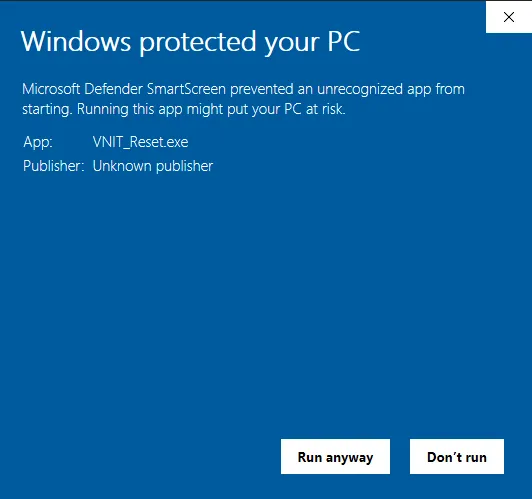
- 02VNIT_Reset.exe を起動し、警告を通過VNIT のアイコンのファイルです。まわりにある多くのライブラリファイルもソフトに必要です。全部まとめておき、.exe だけをデスクトップにコピーしないでください(ショートカットを作ってください)。インストーラーも管理者権限も不要です。ソフトにはまだコード署名がないため、初回は Windows が 「Windows によって PC が保護されました」(Windows protected your PC)と表示します。詳細情報(More info)、続いて 実行(Run anyway)をクリックします。ウイルスの検出ではなく、版ごとに1回だけです。
- 03プリンターを USB ケーブルでつなぐプリンターの電源を入れ、静かになるまで待ちます。パソコンはインターネットにつながっている必要があります。Windows 11 で、印刷はできるのにソフトがプリンターを見つけない場合は、まず Windows Ready Print をオフにしてください。それでも見つからない場合:プリンターが見つからないときの対処法。
- 04カウンターを読んでから決める90% 以上なら無料トライアル(80% まで)が使えます。0% にするには キーを購入(US$6)してください。
Chrome が「このファイルは危険な可能性があります」と言う?
Chrome は、まだあまりダウンロードされていないファイル(新しい版の公開直後など)に警告を出すことがあります。Chrome のダウンロード一覧(右上の矢印、または Ctrl + J)を開き、ファイルの横でダウンロードまたは保存を選んでください。この警告について詳しく(英語)。
リセットでパッドは空になりません
リセットのたびに廃インク吸収パッドを確認してください。かなり濡れたパッドは、洗うか、交換するか、外部の廃インクタンクを付けます。パッドの扱い方。
PowerShell で Get-FileHash .\VNIT_Reset_3.19.1_x64.zip を実行し、結果をダウンロードの下にある SHA-256 と比べます。安全性について(英語)
画面つきの手順:Windows でリセット · 使い方ガイド。古い版が必要な場合は お問い合わせください。各版の変更点:更新履歴(英語)。
Mac でのインストール
- 01展開して開くZIP をダブルクリック(Safari が自動で展開することもあります)し、フォルダー内の VNIT Reset をダブルクリックします。アプリケーションフォルダーに移す必要はありません。フォルダーには、この手順を書いた「READ ME FIRST」ファイル(英語)も入っています。
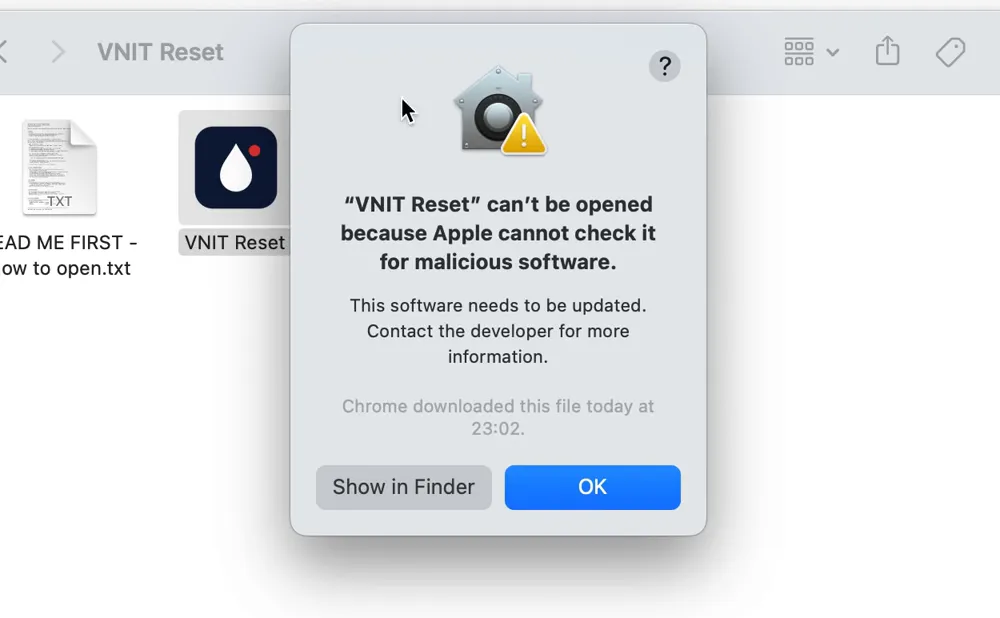
- 02初回だけ許可するmacOS は App Store 以外のソフトに警告を出します。macOS 15 以降:完了(または OK)を押し、システム設定 → プライバシーとセキュリティ を開いて下までスクロールし、このまま開く(Open Anyway)を押します。macOS 14 以前:ソフトを右クリックして 開く を選び、もう一度 開く を押します。1回だけで済みます。
- 03USB ケーブルでつなぐWi-Fi は一部の機種(例:L805)でしか使えず、切れることもあるので、USB が確実です。Wi-Fi を試す場合は、macOS が「VNIT Reset がローカルネットワーク上のデバイスを検出することを許可しますか?」と聞いたら 許可 を押します。
- 04USB のプリンターが「busy」と出る?システム設定 → プリンタとスキャナ を開き、エプソンの印刷キューを開いて 一時停止 を押してから、もう一度確認します。リセット後にキューを再開してください。
macOS が「壊れている」と表示する場合は、ターミナルを開いて xattr -dr com.apple.quarantine (最後にスペース)と入力し、VNIT Reset をターミナルのウインドウにドラッグして Return を押し、ソフトを開き直してください。ZIP を確かめるには、ターミナルで shasum -a 256 VNIT_Reset_macOS_3.18.0.zip を実行します。
画面つきの詳しいガイド:Mac でエプソンをリセット(Intel と Apple シリコン)。