
تحميل VNIT Reset Tool، برنامج تصفير طابعات Epson
الإصدار 3.19.1 · صدر في 2026-11-23 (Mac: 3.18.0). التحميل مجاني، وقراءة العداد وتصفير تجريبي واحد لكل طابعة مجانيان أيضًا. لا تدفع US$6 إلا إذا أردت إعادة العداد إلى 0%. واجهة البرنامج بالإنجليزية.
- 1حمّل، ثم فك الضغط أولًاWindows: انقر بالزر الأيمن على ملف ZIP ← Extract All…، ثم افتح مجلد VNIT_Reset. لا تشغّل ملف .exe مباشرة من داخل ZIP، وإلا يعرض Windows رسالة «python311.dll was not found». Mac: انقر نقرًا مزدوجًا على ملف ZIP.
- 2افتحه، وقد يظهر تحذيرقد يحذّر Windows أو macOS من برنامج جديد. على ماذا تضغط.
- 3وصّل USB واضغط Check Printerمجانًا. ثم صفّر: تجربة مجانية إلى 80% أو 0% بمفتاح.
تتصفح من الهاتف؟ نرسل لك رابط التحميل بالبريد الإلكتروني لتفتحه على الكمبيوتر.
تم الإرسال. افتح البريد على الكمبيوتر.
طلبات كثيرة. حاول مرة أخرى بعد بضع دقائق.
هذا لا يبدو عنوان بريد إلكتروني صحيحًا.
تعذر إرسال البريد الآن. حاول مرة أخرى لاحقًا.
اختر التحميل المناسب
Windows 10 / 11 (64 بت)
لمعظم أجهزة الكمبيوتر من السنوات العشر الأخيرة.
0/65 VirusTotal: لم يُبلِّغ أيٌّ من 65 محرك أمان عن هذا الملف · فُحص في 23 نوفمبر 2026 · عرض التقرير
تحميل ZIP (34.7 MB) دليل الاستخدام خطوة بخطوة (بالإنجليزية) ←بصمات SHA-256
0F327E4014FEAA60E533BA86D953093B5486D96509D390A0905098F8BC0364DEC96A4D04B3F8A3545598A9CC77A50682D6D3E618AC51848F7B2D854846E248F3Windows 7 والأجهزة القديمة
يعمل على Windows 7 و 8 و 10 و 11، بنظام 32 و 64 بت. اختر هذه النسخة إذا لم تعمل النسخة الموصى بها على جهازك.
0/57 VirusTotal: لم يُبلِّغ أيٌّ من 57 محرك أمان عن هذا الملف · فُحص في 23 نوفمبر 2026 · عرض التقرير
تحميل ZIP (32 MB) دليل الاستخدام خطوة بخطوة (بالإنجليزية) ←بصمات SHA-256
57F4529AD3BACADC24EFDDC7CF77F5D176AA47F6538D7B9AAFD7313C9659115B18BBB52FA7E46356570C45E645D085BB07D1E3EBF4394291F72C67970CE0FE8CmacOS 11 أو أحدث
برنامج واحد لكل أجهزة Mac: Intel و Apple silicon (M1 وما بعده). وصّل الطابعة بكابل USB.
0/66 VirusTotal: لم يُبلِّغ أيٌّ من 66 محرك أمان عن هذا الملف · فُحص في 28 أكتوبر 2026 · عرض التقرير
تحميل ZIP (79.6 MB) دليل Mac خطوة بخطوة (بالإنجليزية) ←بصمات SHA-256
4124ACA0DDA42EFCA771E6C88792D7F352B1B10573A859078B17E9E8891E0BE1F684EA74676B9588DDAD54FF6D6ADC91448BB9E4B0D269D70ED5E75FBFB1301Fأي نسخة Windows لديك؟ اضغط Windows + Pause أو افتح Settings → System → About (الإعدادات ← النظام ← حول) وانظر إلى «System type» (نوع النظام). Windows 10 أو 11 بنظام 64 بت ← التحميل الموصى به. Windows 7 أو Windows بنظام 32 بت ← التحميل الثاني، وهو يعمل أيضًا على أجهزة 64 بت.
ستحتاج إلى كابل USB
صفّر عبر كابل USB. يعمل Wi-Fi مع طرازات قليلة فقط، وقد ينقطع الاتصال، لذلك استخدم USB مع كل الطرازات، ومنها L3250 و L5290 و L4260 و L3210. استخدم كابل طابعة (قابس USB-B مربع من جهة الطابعة). أجهزة اللابتوب التي فيها منافذ USB-C فقط تحتاج إلى كابل USB-C إلى USB-B أو محوّل.
تفضّل أن نقوم بذلك عنك؟
يتصل فني بكمبيوترك عن بُعد ويصفّر الطابعة وأنت تشاهد. US$10، والمفتاح مشمول. استرداد كامل للمبلغ إذا تعذر تصفير طابعة مدعومة.
التثبيت والتشغيل الأول على Windows
- 01فك ضغط الملف أولًاانقر بالزر الأيمن على ملف ZIP واختر Extract All…، ثم افتح المجلد الجديد ثم مجلد VNIT_Reset داخله. البرنامج لا يعمل من داخل ZIP: يعرض Windows رسالة «python311.dll was not found» (أو يُغلق البرنامج فورًا، أو لا يستطيع حفظ مفتاحك). في هذه الحالة أغلقه وفك الضغط أولًا.
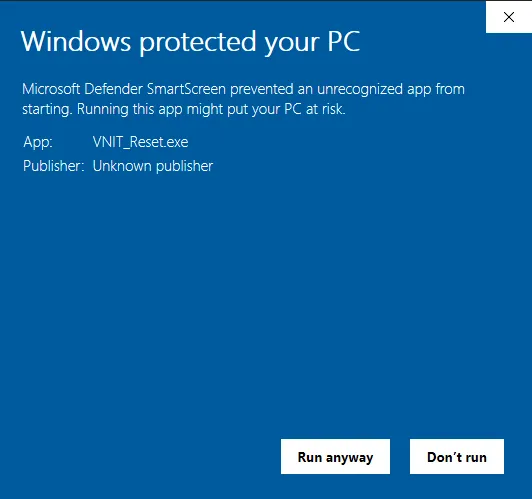
- 02شغّل VNIT_Reset.exe وتجاوز التحذيرهو الملف الذي عليه أيقونة VNIT، بين ملفات مكتبات كثيرة يحتاجها البرنامج. أبقِ كل الملفات معًا: لا تنسخ ملف .exe وحده إلى سطح المكتب (أنشئ اختصارًا بدلًا من ذلك). لا يوجد مثبّت ولا حاجة إلى صلاحيات المدير. البرنامج لم يُوقَّع رقميًا بعد، لذلك يعرض Windows في المرة الأولى رسالة «Windows protected your PC»: اضغط More info ثم Run anyway. هذا ليس اكتشاف فيروس، وتفعله مرة واحدة لكل إصدار.
- 03وصّل الطابعة بكابل USBشغّل الطابعة وانتظر حتى تهدأ. يجب أن يكون الكمبيوتر متصلًا بالإنترنت. Windows 11 مع طابعة EcoTank: إذا كانت تطبع لكن البرنامج لا يجدها، أوقف Windows Ready Print أولًا (بالإنجليزية). ما زال لا يجدها؟ الطابعة غير موجودة: كل الحلول (بالإنجليزية).
- 04اقرأ العداد، ثم قررعند 90% أو أكثر يمكنك استخدام التجربة المجانية (إلى 80%). وللوصول إلى 0%، اشترِ مفتاحًا (US$6).
Chrome يقول إن هذا الملف قد يكون خطيرًا؟
قد يحذّر Chrome من ملف لم يره كثيرًا بعد، مثلًا في الأيام الأولى من إصدار جديد. افتح قائمة التنزيلات في Chrome (السهم في أعلى المتصفح أو Ctrl + J) واختر بجانب الملف خيار تنزيله أو الاحتفاظ به. المزيد عن هذا التحذير (بالإنجليزية).
التصفير لا يفرّغ الوسادات
افحص وسادات الحبر بعد كل تصفير. الوسادات المشبعة بالحبر يجب غسلها أو استبدالها أو إضافة خزان خارجي للحبر المهدور. ماذا تفعل بالوسادات (بالإنجليزية).
في PowerShell شغّل Get-FileHash .\VNIT_Reset_3.19.1_x64.zip وقارن النتيجة ببصمة SHA-256 المكتوبة تحت التحميل. هل هو آمن؟ (بالإنجليزية)
خطوة بخطوة بالصور: التصفير على Windows · دليل الاستخدام (بالإنجليزية). تحتاج إلى نسخة أقدم؟ راسلنا. ما الذي تغيّر في كل إصدار: سجل الإصدارات (بالإنجليزية).
التثبيت على Mac
- 01فك الضغط وافتحهانقر نقرًا مزدوجًا على ملف ZIP (قد يفك Safari ضغطه تلقائيًا)، ثم انقر نقرًا مزدوجًا على VNIT Reset داخل المجلد. لا حاجة إلى نقله إلى Applications. في المجلد أيضًا ملف «READ ME FIRST» فيه هذه الخطوات (بالإنجليزية).
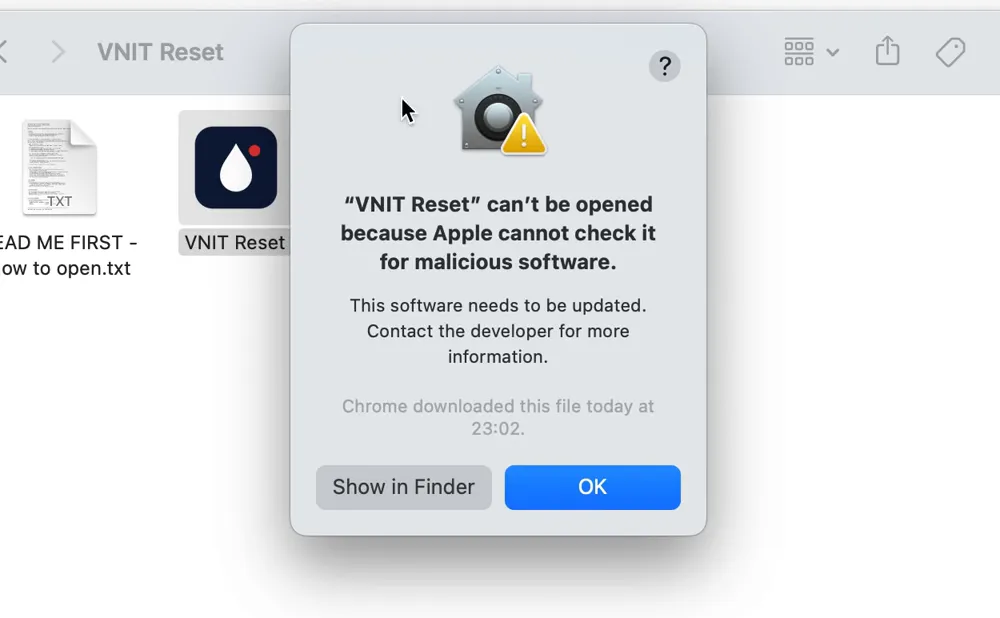
- 02اسمح بفتحه في المرة الأولىيحذّر macOS من البرامج التي لا تأتي من App Store. على macOS 15 أو أحدث: اضغط Done (أو OK)، ثم افتح System Settings → Privacy & Security (إعدادات النظام ← الخصوصية والأمن)، وانزل إلى الأسفل واضغط Open Anyway. على macOS 14 أو أقدم: انقر بالزر الأيمن على البرنامج واختر Open، ثم Open. تفعل ذلك مرة واحدة فقط.
- 03وصّلها بكابل USBيعمل Wi-Fi مع طرازات قليلة فقط (مثل L805) وقد ينقطع، لذلك USB هو الطريق الموثوق. إذا جربت Wi-Fi، فاضغط Allow عندما يسألك macOS هل يمكن لبرنامج VNIT Reset البحث عن أجهزة في الشبكة المحلية.
- 04الطابعة على USB تظهر «busy»؟افتح System Settings → Printers & Scanners، وافتح قائمة انتظار طابعة Epson واضغط Pause، ثم افحص مرة أخرى. استأنف قائمة الانتظار بعد التصفير.
إذا قال macOS إن البرنامج «damaged» (تالف)، افتح Terminal واكتب xattr -dr com.apple.quarantine (مع مسافة في النهاية)، واسحب برنامج VNIT Reset إلى نافذة Terminal، واضغط Enter ثم افتح البرنامج من جديد. وللتحقق من ملف ZIP، شغّل shasum -a 256 VNIT_Reset_macOS_3.18.0.zip في Terminal.
دليل مفصل بالصور: تصفير طابعة Epson على Mac (بالإنجليزية) (Intel و Apple silicon).