
Baixar o VNIT Reset Tool, o resetter para Epson
Versão 3.19.1 · lançada em 2026-11-23 (Mac: 3.18.0). Download grátis. Ler o contador e um reset de teste por impressora também são grátis. Você só paga US$ 6 se quiser zerar o contador para 0%. O programa é em inglês.
- 1Depois de baixar, descompacte primeiroWindows: clique com o botão direito no zip → Extrair Tudo… (Extract All) e abra a pasta VNIT_Reset. Não rode o .exe de dentro do zip, senão o Windows mostra “python311.dll was not found”. Mac: clique duas vezes no zip.
- 2Abra o programa; pode aparecer um avisoO Windows ou o macOS podem avisar sobre programas novos. Onde clicar.
- 3Ligue o USB e aperte Check PrinterGrátis. Depois zere: teste grátis para 80% ou uma chave para 0%.
Está no celular agora? Enviamos o link de download para o seu e-mail; abra depois no computador.
Enviado. Abra o e-mail no seu computador.
Muitas solicitações. Tente de novo em alguns minutos.
Esse endereço de e-mail não parece válido.
Não foi possível enviar o e-mail agora. Tente de novo mais tarde.
Escolha sua versão
Windows 10 / 11 (64 bits)
Para quase todos os PCs dos últimos dez anos.
0/65 VirusTotal: nenhum dos 65 mecanismos de segurança aponta este arquivo · verificado em 23 de nov. de 2026 · ver o relatório
Baixar .zip (34.7 MB) Passo a passo →Somas SHA-256
0F327E4014FEAA60E533BA86D953093B5486D96509D390A0905098F8BC0364DEC96A4D04B3F8A3545598A9CC77A50682D6D3E618AC51848F7B2D854846E248F3Windows 7 e PCs antigos
Roda no Windows 7, 8, 10 e 11, em 32 ou 64 bits. Use esta versão se a recomendada não abrir no seu PC.
0/57 VirusTotal: nenhum dos 57 mecanismos de segurança aponta este arquivo · verificado em 23 de nov. de 2026 · ver o relatório
Baixar .zip (32 MB) Passo a passo →Somas SHA-256
57F4529AD3BACADC24EFDDC7CF77F5D176AA47F6538D7B9AAFD7313C9659115B18BBB52FA7E46356570C45E645D085BB07D1E3EBF4394291F72C67970CE0FE8CmacOS 11 ou mais novo
Um único app para todos os Macs: Intel e Apple silicon (M1 em diante). Conecte a impressora com um cabo USB.
0/66 VirusTotal: nenhum dos 66 mecanismos de segurança aponta este arquivo · verificado em 28 de out. de 2026 · ver o relatório
Baixar .zip (79.6 MB) Passo a passo para Mac →Somas SHA-256
4124ACA0DDA42EFCA771E6C88792D7F352B1B10573A859078B17E9E8891E0BE1F684EA74676B9588DDAD54FF6D6ADC91448BB9E4B0D269D70ED5E75FBFB1301FNão sabe qual é o seu Windows? Aperte Windows + Pause ou abra Configurações → Sistema → Sobre e veja “Tipo de sistema”. Windows 10 ou 11 de 64 bits → a versão recomendada. Windows 7 ou qualquer Windows de 32 bits → a segunda, que também roda em PCs de 64 bits.
Você vai precisar de um cabo USB
Zere pelo cabo USB. O Wi-Fi só funciona em poucos modelos e a conexão pode cair, então use USB em todos, inclusive na L3250, L5290 e L4260. Use um cabo de impressora (conector quadrado USB-B do lado da impressora). Notebooks que só têm USB-C precisam de um cabo ou adaptador USB-C para USB-B.
Prefere que a gente faça?
Um técnico se conecta ao seu computador e zera a impressora enquanto você acompanha. US$ 10, chave incluída. Se uma impressora compatível não puder ser zerada, você recebe o reembolso total.
Instalar e abrir pela primeira vez no Windows
- 01Descompacte primeiroClique com o botão direito no zip, escolha Extrair Tudo… (Extract All), abra a nova pasta e depois a pasta VNIT_Reset dentro dela. Rodar de dentro do zip não funciona: o Windows mostra “python311.dll was not found” (ou o programa fecha logo ao abrir, ou não consegue salvar sua chave). Se acontecer, feche e descompacte primeiro.
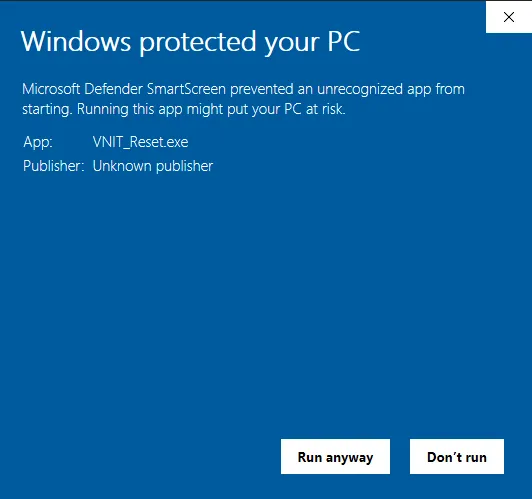
- 02Rode o VNIT_Reset.exe e passe por um avisoÉ o arquivo com o ícone da VNIT, ao lado de várias bibliotecas que o programa precisa. Mantenha tudo junto: não copie só o .exe para a área de trabalho (pode criar um atalho). Não tem instalador nem precisa de direitos de administrador. O programa ainda não tem assinatura de código, então na primeira vez o Windows mostra “Windows protected your PC” (no Windows em português, “O Windows protegeu o computador”): clique em More info (Mais informações) e depois em Run anyway (Executar assim mesmo). Não é detecção de vírus, e só precisa ser feito uma vez por versão.
- 03Conecte a impressora com um cabo USBLigue a impressora e espere ela ficar quieta. O computador precisa estar conectado à internet. Windows 11 + modelo EcoTank da Epson: se imprime mas o programa não encontra a impressora, primeiro desative o modo de impressão protegida do Windows (Ready Print). Ainda não encontra? Impressora não encontrada: todas as soluções.
- 04Leia o contador e depois decidaCom 90% ou mais, você pode usar o teste grátis (para 80%). Para zerar até 0%, compre uma chave (US$ 6).
O Chrome diz que o arquivo pode ser perigoso?
O Chrome pode avisar sobre downloads ainda pouco comuns (por exemplo, nos primeiros dias de uma versão nova). Abra a lista de downloads do Chrome (a seta no canto superior direito, ou Ctrl + J) e escolha ao lado do arquivo a opção de baixar ou manter. Mais sobre esse aviso (em inglês).
O reset não esvazia as almofadas
Confira as almofadas depois de cada reset. Almofadas encharcadas precisam ser lavadas, trocadas ou ligadas a um reservatório externo de tinta residual. O que fazer com as almofadas.
No PowerShell, rode Get-FileHash .\VNIT_Reset_3.19.1_x64.zip e compare o resultado com o SHA-256 mostrado abaixo do botão de download. É seguro? (em inglês)
Passo a passo com capturas: zerar no Windows · Guia de uso. Precisa de uma versão antiga? Fale com a gente. O que mudou em cada versão: notas de versão (em inglês).
Instalar no Mac
- 01Descompacte e abraClique duas vezes no zip (o Safari às vezes descompacta sozinho) e depois clique duas vezes em VNIT Reset dentro da pasta. Não precisa arrastar para Aplicativos. A pasta também tem um arquivo “READ ME FIRST” com estes passos (em inglês).
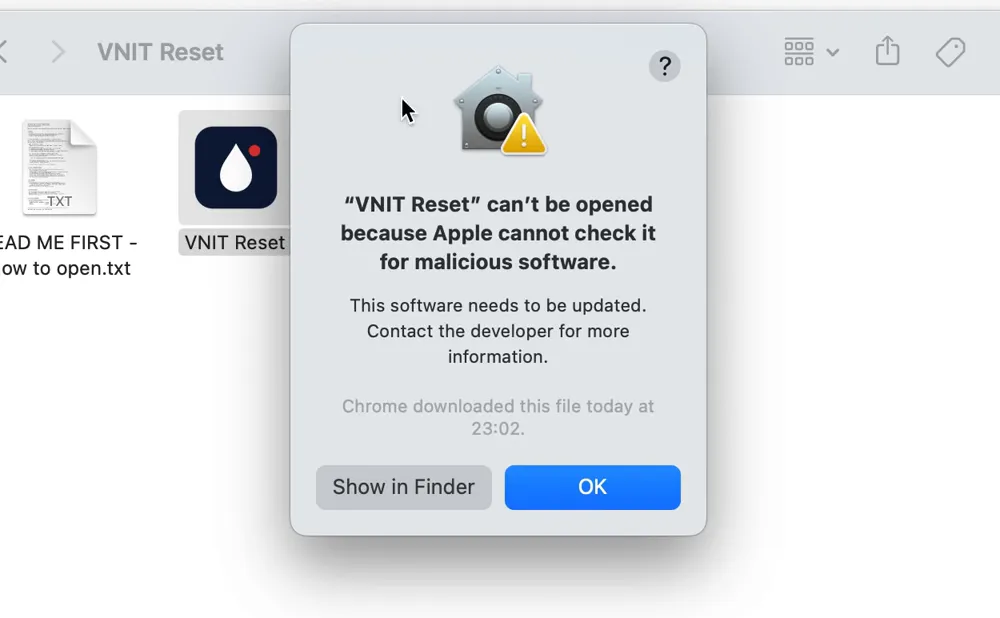
- 02Libere o app na primeira vezO macOS avisa sobre apps que não vêm da App Store. macOS 15 ou mais novo: clique em Concluído (ou OK), abra Ajustes do Sistema → Privacidade e Segurança, role para baixo e clique em Abrir Mesmo Assim (Open Anyway). macOS 14 ou anterior: clique com o botão direito no app, escolha Abrir e depois Abrir de novo. Só precisa fazer uma vez.
- 03Conecte pelo USBO Wi-Fi só funciona em poucos modelos (por exemplo a L805) e pode cair, então o USB é mais confiável. Se for testar o Wi-Fi, clique em Permitir quando o macOS perguntar se o VNIT Reset pode procurar dispositivos na rede local.
- 04A impressora no USB aparece como “busy”?Abra Ajustes do Sistema → Impressoras e Scanners, abra a fila de impressão da Epson, clique em Pausar e verifique de novo. Depois do reset, retome a fila.
Se o macOS disser que o app “está danificado”, abra o Terminal, digite xattr -dr com.apple.quarantine (com um espaço no final), arraste o app VNIT Reset para a janela do Terminal, aperte Enter e abra o app de novo. Para conferir o zip, rode no Terminal shasum -a 256 VNIT_Reset_macOS_3.18.0.zip.
Guia detalhado com capturas: zerar a Epson no Mac (Intel e Apple silicon).