
Scarica VNIT Reset Tool, l’Epson resetter
Versione 3.19.1 · pubblicata il 2026-11-23 (Mac: 3.18.0). Download gratuito. Anche la lettura del contatore e un reset di prova per stampante sono gratuiti. Paghi 6 USD solo per riportare il contatore allo 0%. Il programma è in inglese.
- 1Scarica, poi prima estraiWindows: clic destro sullo ZIP → Estrai tutto…, poi apri la cartella VNIT_Reset. Non avviare il .exe direttamente dallo ZIP: Windows mostra «python311.dll was not found». Mac: doppio clic sullo ZIP.
- 2Aprilo, può comparire un avvisoWindows o macOS possono avvisarti su un programma nuovo. Dove fare clic.
- 3Collega l’USB, premi Check PrinterGratis. Poi azzera: prova gratuita all’80% o 0% con una chiave.
Sei sul telefono? Ti mandiamo il link di download via e-mail, così lo apri sul computer.
Inviato. Apri l’e-mail sul computer.
Troppe richieste. Riprova tra qualche minuto.
Questo indirizzo e-mail non sembra valido.
Al momento non è stato possibile inviare l’e-mail. Riprova più tardi.
Scegli il tuo download
Windows 10 / 11 (64 bit)
Per quasi tutti i PC degli ultimi dieci anni.
0/65 VirusTotal: nessuno dei 65 motori di sicurezza segnala questo file · verificato il 23 nov 2026 · vedi il rapporto
Scarica lo ZIP (34.7 MB) Istruzioni passo passo →Checksum SHA-256
0F327E4014FEAA60E533BA86D953093B5486D96509D390A0905098F8BC0364DEC96A4D04B3F8A3545598A9CC77A50682D6D3E618AC51848F7B2D854846E248F3Windows 7 e PC più vecchi
Funziona su Windows 7, 8, 10 e 11, a 32 e 64 bit. Scegli questa versione se quella consigliata non si avvia sul tuo PC.
0/57 VirusTotal: nessuno dei 57 motori di sicurezza segnala questo file · verificato il 23 nov 2026 · vedi il rapporto
Scarica lo ZIP (32 MB) Istruzioni passo passo →Checksum SHA-256
57F4529AD3BACADC24EFDDC7CF77F5D176AA47F6538D7B9AAFD7313C9659115B18BBB52FA7E46356570C45E645D085BB07D1E3EBF4394291F72C67970CE0FE8CmacOS 11 o più recente
Un solo programma per tutti i Mac: Intel e Apple silicon (M1 e successivi). Collega la stampante con un cavo USB.
0/66 VirusTotal: nessuno dei 66 motori di sicurezza segnala questo file · verificato il 28 ott 2026 · vedi il rapporto
Scarica lo ZIP (79.6 MB) Guida Mac passo passo →Checksum SHA-256
4124ACA0DDA42EFCA771E6C88792D7F352B1B10573A859078B17E9E8891E0BE1F684EA74676B9588DDAD54FF6D6ADC91448BB9E4B0D269D70ED5E75FBFB1301FQuale Windows hai? Premi Windows + Pausa oppure apri Impostazioni → Sistema → Informazioni sul sistema e guarda «Tipo sistema». Windows 10 o 11 a 64 bit → il download consigliato. Windows 7 o un Windows a 32 bit → il secondo, che funziona anche sui PC a 64 bit.
Ti serve un cavo USB
Azzera con un cavo USB. Il Wi-Fi funziona solo su pochi modelli e il collegamento può cadere. Usa quindi l’USB per tutti i modelli, comprese la ET-2800, la ET-2850, la ET-2810 e la ET-4800. Usa un cavo per stampante (spina USB-B quadrata dal lato della stampante). I portatili che hanno solo porte USB-C hanno bisogno di un cavo da USB-C a USB-B o di un adattatore.
Preferisci non farlo da te?
Un tecnico si collega da remoto al tuo computer e azzera la stampante sotto i tuoi occhi. 10 USD, chiave inclusa. Rimborso completo se una stampante compatibile non si riesce ad azzerare.
Installazione e primo avvio su Windows
- 01Prima estrai il fileClic destro sullo ZIP, scegli Estrai tutto…, apri la nuova cartella e poi la cartella VNIT_Reset al suo interno. Dall’interno dello ZIP il programma non funziona: Windows mostra «python311.dll was not found» (oppure il programma si chiude subito, o non riesce a salvare la chiave). In quel caso chiudilo ed estrai prima lo ZIP.
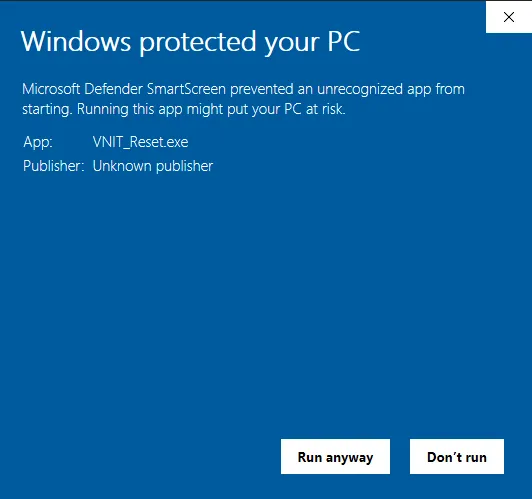
- 02Avvia VNIT_Reset.exe e supera un avvisoÈ il file con l’icona VNIT, in mezzo a molti file di libreria di cui il programma ha bisogno. Tieni tutto insieme: non copiare il .exe da solo sul Desktop (crea invece un collegamento). Nessun programma di installazione, nessun diritto di amministratore. Il programma non ha ancora una firma digitale del codice, quindi la prima volta Windows mostra «Windows ha protetto il PC»: fai clic su Ulteriori informazioni, poi su Esegui comunque. Non è un rilevamento di virus, e lo fai una sola volta per versione.
- 03Collega la stampante con un cavo USBAccendi la stampante e aspetta che sia silenziosa. Il computer deve essere connesso a Internet. Windows 11 con un modello EcoTank (ET-2810, ET-4800…): se stampa ma il programma non la trova, disattiva prima Windows Ready Print. Ancora non trovata? Stampante non trovata: tutte le soluzioni.
- 04Leggi il contatore, poi decidiDal 90% in su puoi fare la prova gratuita (all’80%). Per lo 0% acquista una chiave (6 USD).
Chrome dice che questo file può essere pericoloso?
Chrome può avvisarti su un download che non ha ancora visto spesso, per esempio nei primi giorni di una nuova versione. Apri l’elenco dei download di Chrome (la freccia in alto a destra o Ctrl + J) e scegli, accanto al file, l’opzione per scaricarlo o conservarlo. Saperne di più su questo avviso (in inglese).
Il reset non svuota i tamponi
Controlla i tamponi di inchiostro dopo ogni reset. Tamponi molto impregnati vanno lavati, sostituiti o affiancati da un serbatoio esterno per l’inchiostro di scarto. Cosa fare con i tamponi.
In PowerShell esegui Get-FileHash .\VNIT_Reset_3.19.1_x64.zip e confronta il risultato con lo SHA-256 indicato sotto il download. È sicuro? (in inglese)
Passo passo con schermate: azzerare su Windows · la guida all’uso. Ti serve una versione più vecchia? Scrivici. Cosa è cambiato in ogni versione: note di versione (in inglese).
Installazione su Mac
- 01Estrai e apriDoppio clic sullo ZIP (a volte Safari lo estrae da solo), poi doppio clic su VNIT Reset nella cartella. Non serve spostarlo in Applicazioni. La cartella contiene anche un file «READ ME FIRST» con questi passaggi (in inglese).
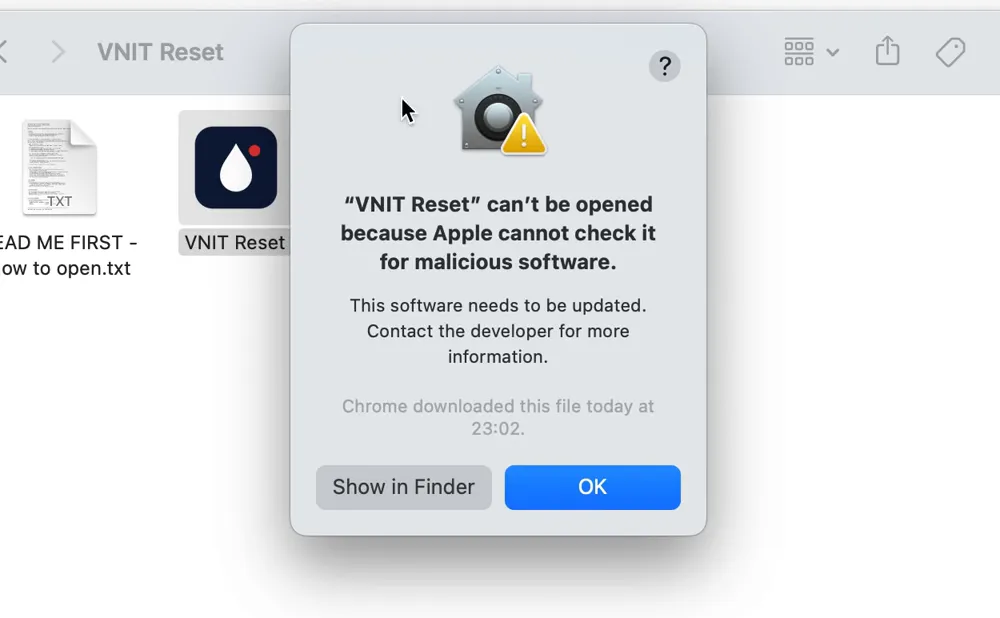
- 02Autorizzalo la prima voltamacOS avvisa sui programmi che non vengono dall’App Store. Su macOS 15 o più recente: premi Fine (o OK), apri Impostazioni di Sistema → Privacy e sicurezza, scorri in basso e premi Apri comunque. Su macOS 14 o precedente: clic destro sul programma, scegli Apri, poi Apri. Lo fai una sola volta.
- 03Collegala con un cavo USBIl Wi-Fi funziona solo su pochi modelli (per esempio la L805) e può cadere: l’USB è quindi la strada affidabile. Se provi il Wi-Fi, premi Consenti quando macOS chiede se VNIT Reset può cercare dispositivi sulla rete locale.
- 04La stampante via USB dice «busy»?Apri Impostazioni di Sistema → Stampanti e scanner, apri la coda di stampa della Epson e premi Pausa, poi controlla di nuovo. Riprendi la coda dopo il reset.
Se macOS dice che il programma è «danneggiato», apri il Terminale, digita xattr -dr com.apple.quarantine (con uno spazio alla fine), trascina il programma VNIT Reset nella finestra del Terminale, premi Invio e riapri il programma. Per verificare lo ZIP, esegui shasum -a 256 VNIT_Reset_macOS_3.18.0.zip nel Terminale.
Guida dettagliata con schermate: azzerare una Epson su Mac (Intel e Apple silicon).