
VNIT Reset Tool’u indirin: Epson için resetter
Sürüm 3.19.1 · yayın tarihi 2026-11-23 (Mac: 3.18.0). Ücretsiz indirme. Sayacı okumak ve yazıcı başına bir deneme sıfırlaması da ücretsizdir. Yalnızca sayacı %0’a indirmek isterseniz US$6 ödersiniz. Program İngilizcedir.
- 1İndirdikten sonra önce ZIP’ten çıkarınWindows: zip’e sağ tıklayın → Tümünü Ayıkla… (Extract All) ve VNIT_Reset klasörünü açın. .exe’yi zip’in içinden çalıştırmayın, yoksa Windows “python311.dll was not found” der. Mac: zip’e çift tıklayın.
- 2Programı açın; bir uyarı çıkabilirWindows veya macOS yeni programlar için uyarabilir. Nereye tıklanır.
- 3USB’yi takın ve Check Printer’a basınÜcretsiz. Sonra sıfırlayın: %80’e ücretsiz deneme veya %0’a anahtar.
Şu anda telefonda mısınız? İndirme bağlantısını e-postanıza gönderelim; daha sonra bilgisayarda açın.
Gönderildi. E-postayı bilgisayarınızda açın.
Çok fazla istek. Birkaç dakika sonra tekrar deneyin.
Bu e-posta adresi geçerli görünmüyor.
E-posta şu anda gönderilemedi. Daha sonra tekrar deneyin.
Sürümünüzü seçin
Windows 10 / 11 (64 bit)
Son on yılın neredeyse tüm PC’leri için.
0/65 VirusTotal: 65 güvenlik motorunun hiçbiri bu dosyayı işaretlemiyor · kontrol tarihi 23 Kas 2026 · raporu gör
.zip indir (34.7 MB) Adım adım (İngilizce) →SHA-256 değerleri
0F327E4014FEAA60E533BA86D953093B5486D96509D390A0905098F8BC0364DEC96A4D04B3F8A3545598A9CC77A50682D6D3E618AC51848F7B2D854846E248F3Windows 7 ve eski PC’ler
Windows 7, 8, 10 ve 11’de, 32 veya 64 bit çalışır. Önerilen sürüm bilgisayarınızda açılmazsa bunu kullanın.
0/57 VirusTotal: 57 güvenlik motorunun hiçbiri bu dosyayı işaretlemiyor · kontrol tarihi 23 Kas 2026 · raporu gör
.zip indir (32 MB) Adım adım (İngilizce) →SHA-256 değerleri
57F4529AD3BACADC24EFDDC7CF77F5D176AA47F6538D7B9AAFD7313C9659115B18BBB52FA7E46356570C45E645D085BB07D1E3EBF4394291F72C67970CE0FE8CmacOS 11 veya daha yeni
Tüm Mac’ler için tek uygulama: Intel ve Apple silicon (M1 ve sonrası). Yazıcıyı USB kablosuyla bağlayın.
0/66 VirusTotal: 66 güvenlik motorunun hiçbiri bu dosyayı işaretlemiyor · kontrol tarihi 28 Eki 2026 · raporu gör
.zip indir (79.6 MB) Mac için adım adım (İngilizce) →SHA-256 değerleri
4124ACA0DDA42EFCA771E6C88792D7F352B1B10573A859078B17E9E8891E0BE1F684EA74676B9588DDAD54FF6D6ADC91448BB9E4B0D269D70ED5E75FBFB1301FWindows’unuzun hangisi olduğunu bilmiyor musunuz? Windows + Pause tuşlarına basın veya Ayarlar → Sistem → Hakkında’yı açıp “Sistem türü”ne bakın. 64 bit Windows 10 veya 11 → önerilen sürüm. Windows 7 veya herhangi bir 32 bit Windows → ikinci sürüm; 64 bit PC’lerde de çalışır.
Bir USB kablosuna ihtiyacınız olacak
USB kablosuyla sıfırlayın. Wi-Fi yalnızca birkaç modelde çalışır ve bağlantı kopabilir; bu yüzden L3250, L5290 ve L4260 dahil hepsinde USB kullanın. Bir yazıcı kablosu kullanın (yazıcı tarafında kare USB-B ucu). Yalnızca USB-C’li dizüstü bilgisayarlar için USB-C’den USB-B’ye kablo veya adaptör gerekir.
Bizim yapmamızı mı istersiniz?
Bir teknisyen bilgisayarınıza bağlanır ve siz izlerken yazıcıyı sıfırlar. US$10, anahtar dahil. Desteklenen bir yazıcı sıfırlanamazsa ücretin tamamı iade edilir.
Windows’ta kurulum ve ilk açılış
- 01Önce ZIP’ten çıkarınZip’e sağ tıklayın, Tümünü Ayıkla… (Extract All) seçin, yeni klasörü ve içindeki VNIT_Reset klasörünü açın. Zip’in içinden çalıştırmak işe yaramaz: Windows “python311.dll was not found” der (veya program hemen kapanır ya da anahtarınızı kaydedemez). Böyle olursa kapatın ve önce çıkarın.
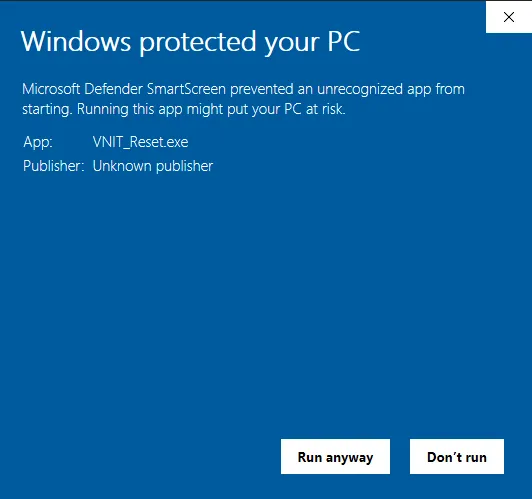
- 02VNIT_Reset.exe’yi çalıştırın ve uyarıyı geçinVNIT simgeli dosyadır; yanında programın ihtiyaç duyduğu birçok kitaplık vardır. Hepsini bir arada tutun: yalnızca .exe’yi masaüstüne kopyalamayın (kısayol oluşturabilirsiniz). Kurulum programı yoktur, yönetici hakkı gerekmez. Programın henüz kod imzası olmadığı için Windows ilk seferde “Windows protected your PC” (Türkçe Windows’ta “Windows bilgisayarınızı korudu”) gösterir: More info (Ek bilgi), ardından Run anyway (Yine de çalıştır) düğmesine tıklayın. Bu bir virüs tespiti değildir ve her sürümde yalnızca bir kez gerekir.
- 03Yazıcıyı USB kablosuyla bağlayınYazıcıyı açın ve sessizleşmesini bekleyin. Bilgisayar internete bağlı olmalıdır. Windows 11: yazıcı yazdırıyor ama program bulamıyorsa önce Windows korumalı yazdırma modunu kapatın ve Epson sürücüsünü USB ile kurun (İngilizce). Hâlâ bulamıyor mu? Yazıcı bulunamadı: tüm çözümler (İngilizce).
- 04Sayacı okuyun, sonra karar verin%90 veya üzerindeyken ücretsiz denemeyi kullanabilirsiniz (%80’e). %0’a indirmek için bir anahtar satın alın (US$6).
Chrome dosyanın tehlikeli olabileceğini mi söylüyor?
Chrome henüz az indirilen dosyalar için uyarabilir (örneğin yeni bir sürümün ilk günlerinde). Chrome’un indirilenler listesini açın (sağ üstteki ok veya Ctrl + J) ve dosyanın yanında indirme veya saklama seçeneğini seçin. Bu uyarı hakkında daha fazla (İngilizce).
Sıfırlama pedleri boşaltmaz
Her sıfırlamadan sonra pedleri kontrol edin. Çok ıslak pedler yıkanmalı, değiştirilmeli veya harici bir atık mürekkep kabına bağlanmalıdır. Pedlerle ne yapmalı (İngilizce).
PowerShell’de Get-FileHash .\VNIT_Reset_3.19.1_x64.zip komutunu çalıştırın ve sonucu indirme düğmesinin altındaki SHA-256 ile karşılaştırın. Güvenli mi? (İngilizce)
Ekran görüntüleriyle adım adım: Windows’ta sıfırlama · Kullanım kılavuzu (İngilizce). Eski bir sürüm mü lazım? Bize yazın. Her sürümde neler değişti: sürüm notları (İngilizce).
Mac’e kurulum
- 01ZIP’ten çıkarın ve açınZip’e çift tıklayın (Safari bazen kendisi çıkarır), ardından klasördeki VNIT Reset’e çift tıklayın. Uygulamalar’a sürüklemeniz gerekmez. Klasörde bu adımları içeren bir “READ ME FIRST” dosyası da vardır (İngilizce).
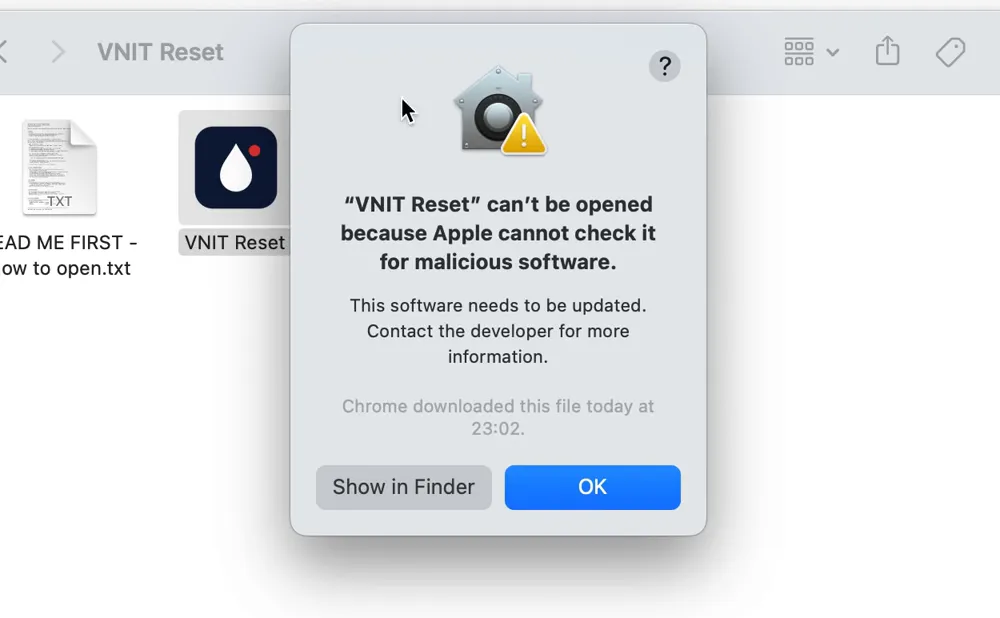
- 02İlk seferde uygulamaya izin verinmacOS, App Store dışından gelen uygulamalar için uyarır. macOS 15 veya daha yeni: Bitti (veya Tamam) düğmesine tıklayın, Sistem Ayarları → Gizlilik ve Güvenlik’i açın, aşağı kaydırın ve Yine de Aç (Open Anyway) düğmesine tıklayın. macOS 14 veya öncesi: uygulamaya sağ tıklayın, Aç’ı seçin, sonra yeniden Aç’a tıklayın. Yalnızca bir kez gerekir.
- 03USB ile bağlayınWi-Fi yalnızca birkaç modelde (örneğin L805) çalışır ve kopabilir, bu yüzden USB daha güvenilirdir. Wi-Fi’yi denerseniz, macOS VNIT Reset’in yerel ağdaki aygıtları bulmasına izin isterken İzin Ver’e tıklayın.
- 04USB’deki yazıcı “busy” mi görünüyor?Sistem Ayarları → Yazıcılar ve Tarayıcılar’ı açın, Epson’un yazdırma kuyruğunu açın, Duraklat’a tıklayın ve tekrar kontrol edin. Sıfırlamadan sonra kuyruğu sürdürün.
macOS uygulamanın “hasarlı” olduğunu söylerse Terminal’i açın, xattr -dr com.apple.quarantine yazın (sonunda bir boşlukla), VNIT Reset uygulamasını Terminal penceresine sürükleyin, Enter’a basın ve uygulamayı yeniden açın. Zip’i kontrol etmek için Terminal’de shasum -a 256 VNIT_Reset_macOS_3.18.0.zip komutunu çalıştırın.
Ekran görüntülü ayrıntılı rehber: Epson’u Mac’te sıfırlama (Intel ve Apple silicon, İngilizce).