
Tải VNIT Reset Tool, phần mềm reset mực thải Epson
Phiên bản 3.19.1 · phát hành 2026-11-23 (Mac: 3.18.0). Tải miễn phí. Đọc bộ đếm và 1 lần reset dùng thử cho mỗi máy in cũng miễn phí. Chỉ khi muốn đưa bộ đếm về 0% mới cần trả US$6. Phần mềm có giao diện tiếng Việt (Cài đặt → Ngôn ngữ).
- 1Tải xong thì giải nén trướcWindows: chuột phải vào file zip → Extract All… (Giải nén tất cả), rồi mở thư mục VNIT_Reset. Đừng chạy file .exe ngay trong zip, Windows sẽ báo “python311.dll was not found”. Mac: bấm đúp file zip.
- 2Mở phần mềm, có thể hiện một cảnh báoWindows hoặc macOS có thể cảnh báo với phần mềm mới. Bấm vào đâu.
- 3Cắm USB, bấm Kiểm tra máy inMiễn phí. Rồi reset: dùng thử miễn phí về 80%, hoặc dùng key về 0%.
Đang dùng điện thoại? Chúng tôi gửi link tải vào email, Quý khách mở trên máy tính sau.
Đã gửi. Quý khách mở email này trên máy tính nhé.
Quá nhiều yêu cầu. Quý khách thử lại sau vài phút.
Địa chỉ email này có vẻ chưa đúng.
Tạm thời chưa gửi được email. Quý khách thử lại sau.
Chọn bản phù hợp
Windows 10 / 11 (64-bit)
Hợp với gần như mọi máy tính mua trong khoảng mười năm trở lại đây.
0/65 VirusTotal: không có công cụ nào trong 65 công cụ bảo mật cảnh báo tệp này · kiểm tra ngày 23 thg 11, 2026 · xem báo cáo
Tải .zip (34.7 MB) Hướng dẫn từng bước →Mã kiểm tra SHA-256
0F327E4014FEAA60E533BA86D953093B5486D96509D390A0905098F8BC0364DEC96A4D04B3F8A3545598A9CC77A50682D6D3E618AC51848F7B2D854846E248F3Windows 7 và máy cũ
Chạy trên Windows 7, 8, 10 và 11, cả 32-bit lẫn 64-bit. Dùng bản này nếu bản khuyên dùng không mở được trên máy Quý khách.
0/57 VirusTotal: không có công cụ nào trong 57 công cụ bảo mật cảnh báo tệp này · kiểm tra ngày 23 thg 11, 2026 · xem báo cáo
Tải .zip (32 MB) Hướng dẫn từng bước →Mã kiểm tra SHA-256
57F4529AD3BACADC24EFDDC7CF77F5D176AA47F6538D7B9AAFD7313C9659115B18BBB52FA7E46356570C45E645D085BB07D1E3EBF4394291F72C67970CE0FE8CmacOS 11 trở lên
Một bản cho mọi máy Mac: chip Intel và Apple silicon (M1 trở về sau). Nối máy in bằng cáp USB.
0/66 VirusTotal: không có công cụ nào trong 66 công cụ bảo mật cảnh báo tệp này · kiểm tra ngày 28 thg 10, 2026 · xem báo cáo
Tải .zip (79.6 MB) Hướng dẫn từng bước cho Mac →Mã kiểm tra SHA-256
4124ACA0DDA42EFCA771E6C88792D7F352B1B10573A859078B17E9E8891E0BE1F684EA74676B9588DDAD54FF6D6ADC91448BB9E4B0D269D70ED5E75FBFB1301FKhông biết máy mình chạy Windows loại nào? Bấm Windows + Pause, hoặc mở Cài đặt → Hệ thống → Giới thiệu và xem dòng “Loại hệ thống”. Windows 10 hoặc 11 bản 64-bit → dùng bản khuyên dùng. Windows 7 hoặc Windows 32-bit → dùng bản thứ hai, bản này cũng chạy được trên máy 64-bit.
Quý khách cần một sợi cáp USB
Quý khách reset qua cáp USB. Wi-Fi chỉ chạy trên vài model và kết nối có thể rớt, nên dùng USB với mọi model, kể cả L3250, L5290, L4260. Dùng cáp máy in (đầu cắm vào máy in là cổng USB-B hình vuông). Laptop chỉ có cổng USB-C thì cần cáp USB-C sang USB-B hoặc đầu chuyển.
Gặp khó khi cài hoặc kết nối?
Bấm Chat với hỗ trợ (Chat with support) ngay trong phần mềm, hoặc nhắn WhatsApp. Kỹ thuật viên trả lời bằng tiếng Việt và hướng dẫn từng bước. Phần mềm không tìm thấy máy in: mọi cách xử lý.
Cài đặt và mở lần đầu trên Windows
- 01Giải nén file trướcChuột phải vào file zip, chọn Extract All… (Giải nén tất cả), mở thư mục mới, rồi mở thư mục VNIT_Reset bên trong. Chạy thẳng trong zip sẽ không được: Windows báo “python311.dll was not found” (hoặc phần mềm mở lên rồi tắt ngay, hoặc không lưu được key). Gặp vậy thì đóng lại và giải nén trước.
- 02Chạy VNIT_Reset.exe, bỏ qua một cảnh báoLà file có biểu tượng VNIT, nằm cạnh nhiều file thư viện mà phần mềm cần. Để chúng ở chung một chỗ: đừng chỉ chép riêng file .exe ra màn hình nền (tạo lối tắt thì được). Không có trình cài đặt, không cần quyền quản trị. Phần mềm chưa có chữ ký số, nên lần đầu chạy Windows hiện “Windows protected your PC” (Windows đã bảo vệ máy tính của bạn): bấm More info (Thêm thông tin), rồi Run anyway (Vẫn chạy). Đây không phải phát hiện virus, và mỗi phiên bản chỉ cần làm một lần.
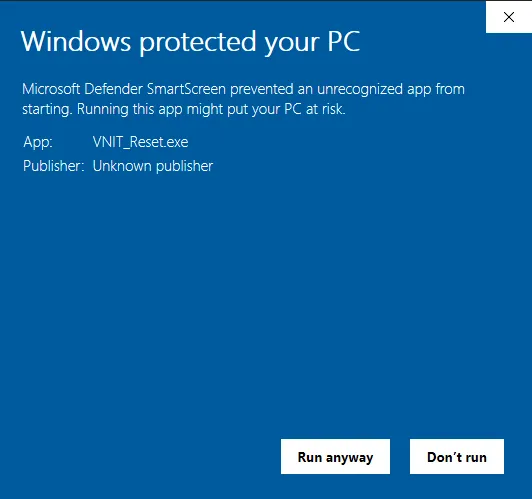
- 03Nối máy in bằng cáp USBBật máy in và đợi máy ngừng kêu. Máy tính cần có Internet. Windows 11 + máy Epson EcoTank: nếu máy vẫn in được mà phần mềm không thấy, hãy tắt Windows protected print mode (Ready Print) trước. Vẫn không thấy? Không tìm thấy máy in: mọi cách xử lý.
- 04Đọc bộ đếm rồi hãy quyết địnhTừ 90% trở lên, Quý khách được dùng thử miễn phí (về 80%). Muốn về 0% thì mua key (US$6).
Chrome báo file này có thể nguy hiểm?
Với file tải về còn ít người tải (ví dụ vài ngày đầu sau khi ra bản mới), Chrome có thể cảnh báo. Mở danh sách tải về của Chrome (mũi tên góc trên bên phải, hoặc bấm Ctrl + J) rồi chọn tải xuống hoặc giữ lại file. Thêm về cảnh báo này (tiếng Anh).
Reset không làm sạch miếng mút
Sau mỗi lần reset, Quý khách kiểm tra miếng mút mực thải. Mút ngấm nhiều mực thì cần giặt, thay, hoặc lắp bình chứa mực thải bên ngoài. Xử lý mút mực thải thế nào.
Trong PowerShell, chạy Get-FileHash .\VNIT_Reset_3.19.1_x64.zip rồi so kết quả với mã SHA-256 hiện dưới nút tải. Có an toàn không? (tiếng Anh)
Hướng dẫn từng bước có ảnh chụp: reset trên Windows · hướng dẫn sử dụng. Cần bản cũ hơn? Liên hệ. Mỗi bản thay đổi gì: nhật ký phiên bản (tiếng Anh).
Cài đặt trên Mac
- 01Giải nén và mởBấm đúp file zip (Safari đôi khi tự giải nén), rồi bấm đúp VNIT Reset trong thư mục. Không cần kéo vào thư mục Applications. Trong thư mục còn có file “READ ME FIRST” ghi các bước này (tiếng Anh).
- 02Cho phép chạy ở lần mở đầu tiênmacOS cảnh báo với phần mềm không tải từ App Store. macOS 15 trở lên: bấm Done (Xong) hoặc OK, mở System Settings → Privacy & Security (Cài đặt hệ thống → Quyền riêng tư & Bảo mật), kéo xuống và bấm Open Anyway (Vẫn mở). macOS 14 trở về trước: chuột phải vào phần mềm, chọn Open (Mở), rồi bấm Open lần nữa. Chỉ cần làm một lần.
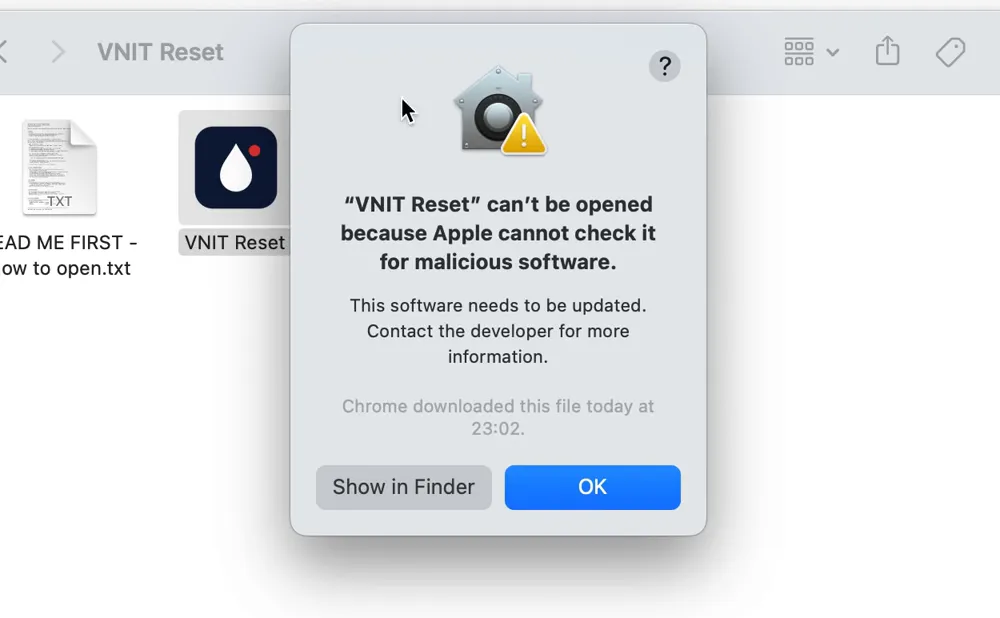
- 03Nối bằng cáp USBWi-Fi chỉ chạy trên vài model (ví dụ L805) và có thể rớt, nên USB chắc chắn hơn. Nếu thử Wi-Fi, khi macOS hỏi có cho VNIT Reset tìm thiết bị trong mạng cục bộ không, hãy bấm Allow (Cho phép).
- 04Máy in nối USB báo “busy”?Mở System Settings → Printers & Scanners (Máy in & Máy quét), mở hàng chờ in của máy Epson, bấm Pause (Tạm dừng), rồi kiểm tra lại. Reset xong thì cho hàng chờ in chạy lại.
Nếu macOS báo phần mềm “bị hỏng” (damaged), mở Terminal, gõ xattr -dr com.apple.quarantine (có một dấu cách ở cuối), kéo phần mềm VNIT Reset thả vào cửa sổ Terminal, bấm Enter, rồi mở lại phần mềm. Muốn kiểm tra file zip, chạy shasum -a 256 VNIT_Reset_macOS_3.18.0.zip trong Terminal.
Hướng dẫn chi tiết có ảnh chụp: reset máy Epson trên Mac (chip Intel và Apple silicon).