
Télécharger VNIT Reset Tool, l’Epson resetter
Version 3.19.1 · publiée le 2026-11-23 (Mac : 3.18.0). Téléchargement gratuit. La lecture du compteur et une réinitialisation d’essai par imprimante sont gratuites aussi. Vous ne payez 6 $ que pour remettre le compteur à 0 %. Le logiciel est en anglais.
- 1Téléchargez, puis décompressez d’abordWindows : clic droit sur le ZIP → Extraire tout…, puis ouvrez le dossier VNIT_Reset. Ne lancez pas le .exe directement depuis le ZIP : Windows affiche alors « python311.dll was not found ». Mac : double-cliquez sur le ZIP.
- 2Ouvrez-le, un avertissement peut s’afficherWindows ou macOS peuvent mettre en garde contre un nouveau logiciel. Sur quoi cliquer.
- 3Branchez l’USB, appuyez sur Check PrinterGratuit. Ensuite, réinitialisez : essai gratuit à 80 % ou 0 % avec une clé.
Vous êtes sur votre téléphone ? Nous vous envoyons le lien de téléchargement par e-mail pour l’ouvrir sur l’ordinateur.
Envoyé. Ouvrez l’e-mail sur votre ordinateur.
Trop de demandes. Réessayez dans quelques minutes.
Cette adresse e-mail ne semble pas valide.
L’e-mail n’a pas pu être envoyé pour le moment. Réessayez plus tard.
Choisissez votre téléchargement
Windows 10 / 11 (64 bits)
Pour presque tous les PC des dix dernières années.
0/65 VirusTotal: aucun des 65 moteurs de sécurité ne signale ce fichier · vérifié le 23 nov. 2026 · voir le rapport
Télécharger le ZIP (34.7 Mo) Mode d’emploi pas à pas →Sommes de contrôle SHA-256
0F327E4014FEAA60E533BA86D953093B5486D96509D390A0905098F8BC0364DEC96A4D04B3F8A3545598A9CC77A50682D6D3E618AC51848F7B2D854846E248F3Windows 7 et anciens PC
Fonctionne sous Windows 7, 8, 10 et 11, en 32 et 64 bits. Prenez cette version si la version recommandée ne démarre pas sur votre PC.
0/57 VirusTotal: aucun des 57 moteurs de sécurité ne signale ce fichier · vérifié le 23 nov. 2026 · voir le rapport
Télécharger le ZIP (32 Mo) Mode d’emploi pas à pas →Sommes de contrôle SHA-256
57F4529AD3BACADC24EFDDC7CF77F5D176AA47F6538D7B9AAFD7313C9659115B18BBB52FA7E46356570C45E645D085BB07D1E3EBF4394291F72C67970CE0FE8CmacOS 11 ou plus récent
Un seul logiciel pour tous les Mac : Intel et Apple silicon (M1 et suivants). Branchez l’imprimante avec un câble USB.
0/66 VirusTotal: aucun des 66 moteurs de sécurité ne signale ce fichier · vérifié le 28 oct. 2026 · voir le rapport
Télécharger le ZIP (79.6 Mo) Guide Mac pas à pas →Sommes de contrôle SHA-256
4124ACA0DDA42EFCA771E6C88792D7F352B1B10573A859078B17E9E8891E0BE1F684EA74676B9588DDAD54FF6D6ADC91448BB9E4B0D269D70ED5E75FBFB1301FQuel Windows avez-vous ? Appuyez sur Windows + Pause ou ouvrez Paramètres → Système → Informations système et regardez « Type du système ». Windows 10 ou 11 en 64 bits → le téléchargement recommandé. Windows 7 ou un Windows 32 bits → le deuxième, qui fonctionne aussi sur les PC 64 bits.
Il vous faut un câble USB
Réinitialisez avec un câble USB. Le Wi-Fi ne fonctionne que sur quelques modèles, et la connexion peut décrocher. Prenez donc l’USB pour tous les modèles, y compris l’ET-2800, l’ET-2850, l’ET-2810 et l’ET-4800. Utilisez un câble d’imprimante (prise USB-B carrée côté imprimante). Les ordinateurs portables qui n’ont que de l’USB-C ont besoin d’un câble USB-C vers USB-B ou d’un adaptateur.
Vous préférez déléguer ?
Un technicien se connecte à distance à votre ordinateur et réinitialise l’imprimante sous vos yeux. 10 $, clé incluse. Remboursement intégral si une imprimante compatible ne peut pas être réinitialisée.
Installation et premier lancement sous Windows
- 01Décompressez d’abord le fichierClic droit sur le ZIP, choisissez Extraire tout…, ouvrez le nouveau dossier puis le dossier VNIT_Reset qu’il contient. Depuis le ZIP, le logiciel ne fonctionne pas : Windows affiche « python311.dll was not found » (ou le logiciel se ferme aussitôt, ou il ne peut pas enregistrer votre clé). Dans ce cas, fermez-le et décompressez d’abord.
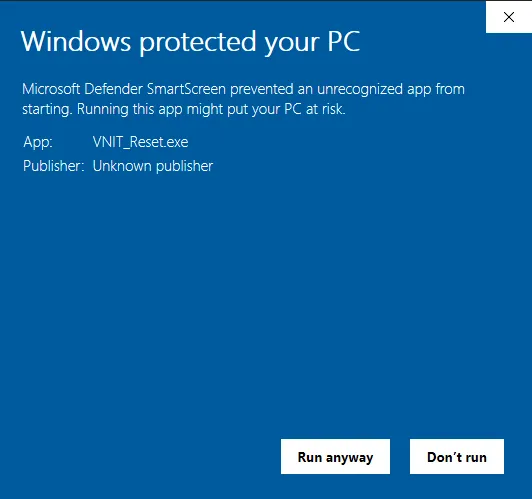
- 02Lancez VNIT_Reset.exe et passez un avertissementC’est le fichier avec l’icône VNIT, au milieu de nombreux fichiers de bibliothèque dont le logiciel a besoin. Gardez tout ensemble : ne copiez pas le .exe seul sur le Bureau (créez plutôt un raccourci). Pas d’installateur, pas de droits administrateur. Le logiciel n’a pas encore de signature de code, donc Windows affiche la première fois « Windows a protégé votre ordinateur » : cliquez sur Informations complémentaires, puis sur Exécuter quand même. Ce n’est pas une détection de virus, et vous ne le faites qu’une fois par version.
- 03Branchez l’imprimante avec un câble USBAllumez l’imprimante et attendez qu’elle soit silencieuse. L’ordinateur doit être connecté à Internet. Windows 11 avec un modèle EcoTank (ET-2810, ET-4800…) : si elle imprime mais que le logiciel ne la trouve pas, désactivez d’abord Windows Ready Print. Toujours introuvable ? Imprimante introuvable : toutes les solutions.
- 04Lisez le compteur, puis décidezÀ partir de 90 %, vous pouvez faire l’essai gratuit (à 80 %). Pour 0 %, achetez une clé (6 $).
Chrome indique que ce fichier peut être dangereux ?
Chrome peut mettre en garde contre un téléchargement qu’il n’a pas encore souvent vu, par exemple dans les premiers jours d’une nouvelle version. Ouvrez la liste des téléchargements de Chrome (la flèche en haut à droite ou Ctrl + J) et choisissez, à côté du fichier, l’option pour le télécharger ou le conserver. En savoir plus sur cet avertissement (en anglais).
Une réinitialisation ne vide pas les tampons
Vérifiez les tampons encreurs après chaque réinitialisation. Des tampons très imbibés doivent être lavés, remplacés ou complétés par un réservoir externe d’encre usagée. Que faire des tampons.
Dans PowerShell, lancez Get-FileHash .\VNIT_Reset_3.19.1_x64.zip et comparez le résultat avec le SHA-256 indiqué sous le téléchargement. Est-ce sûr ? (en anglais)
Pas à pas avec captures : réinitialiser sous Windows · le guide d’utilisation. Besoin d’une version plus ancienne ? Écrivez-nous. Ce qui a changé à chaque version : notes de version (en anglais).
Installation sur Mac
- 01Décompressez et ouvrezDouble-cliquez sur le ZIP (Safari le décompresse parfois tout seul), puis double-cliquez sur VNIT Reset dans le dossier. Inutile de le déplacer dans Applications. Le dossier contient aussi un fichier « READ ME FIRST » avec ces étapes (en anglais).
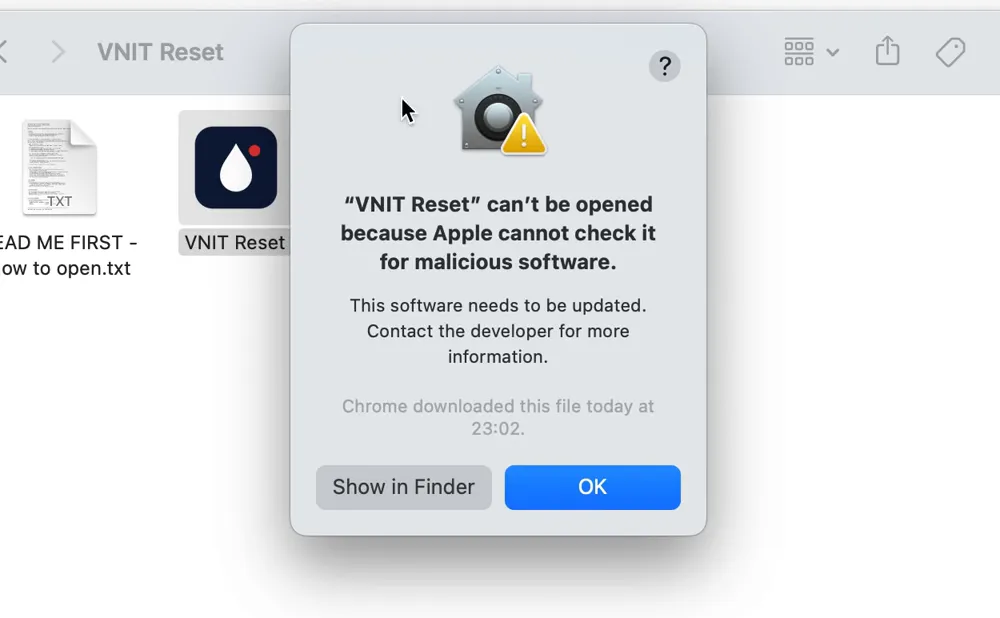
- 02Autorisez-le la première foismacOS met en garde contre les logiciels qui ne viennent pas de l’App Store. Sous macOS 15 ou plus récent : appuyez sur Terminé (ou OK), ouvrez Réglages Système → Confidentialité et sécurité, faites défiler vers le bas et appuyez sur Ouvrir quand même. Sous macOS 14 ou plus ancien : clic droit sur le logiciel, choisissez Ouvrir, puis Ouvrir. Vous ne le faites qu’une fois.
- 03Branchez-la avec un câble USBLe Wi-Fi ne fonctionne que sur quelques modèles (par exemple la L805) et peut décrocher : l’USB est donc la voie fiable. Si vous essayez le Wi-Fi, appuyez sur Autoriser quand macOS demande si VNIT Reset peut rechercher des appareils sur le réseau local.
- 04L’imprimante en USB indique « busy » ?Ouvrez Réglages Système → Imprimantes et scanners, ouvrez la file d’attente de l’Epson et appuyez sur Suspendre, puis vérifiez de nouveau. Reprenez la file après la réinitialisation.
Si macOS dit que le logiciel est « endommagé », ouvrez le Terminal, tapez xattr -dr com.apple.quarantine (avec une espace à la fin), faites glisser le logiciel VNIT Reset dans la fenêtre du Terminal, appuyez sur Entrée et rouvrez le logiciel. Pour vérifier le ZIP, lancez shasum -a 256 VNIT_Reset_macOS_3.18.0.zip dans le Terminal.
Guide détaillé avec captures : réinitialiser une Epson sur Mac (Intel et Apple silicon).