
Descarga VNIT Reset Tool, el resetter para Epson
Versión 3.19.1 · publicada el 2026-11-23 (Mac: 3.18.0). Descarga gratis. Leer tu contador y un reinicio de prueba por impresora también son gratis. Solo pagas US$6 si quieres el contador en 0%. La app está en inglés.
- 1Descarga y luego descomprimeWindows: clic derecho en el zip → Extraer todo… y abre la carpeta VNIT_Reset. No abras el .exe desde dentro del zip: Windows dirá «python311.dll was not found». Mac: doble clic en el zip.
- 2Ábrela: espera un avisoWindows o macOS pueden avisar de una app nueva. Qué pulsar.
- 3Conecta el USB y pulsa Check PrinterGratis. Luego reinicia: prueba gratis al 80% o 0% con una clave.
¿Estás en el celular? Te enviamos el enlace de descarga por correo para que lo abras en tu computadora.
Enviado. Abre el correo en tu computadora.
Demasiadas solicitudes. Inténtalo de nuevo en unos minutos.
Eso no parece una dirección de correo.
No pudimos enviar el correo ahora. Inténtalo más tarde.
Elige tu descarga
Windows 10 / 11 (64 bits)
Para casi cualquier PC de los últimos diez años.
0/65 VirusTotal: ninguno de 65 motores de seguridad marca este archivo · revisado el 23 nov 2026 · ver el informe
Descargar .zip (34.7 MB) Guía paso a paso →Sumas de verificación SHA-256
0F327E4014FEAA60E533BA86D953093B5486D96509D390A0905098F8BC0364DEC96A4D04B3F8A3545598A9CC77A50682D6D3E618AC51848F7B2D854846E248F3Windows 7 y PC antiguas
Funciona en Windows 7, 8, 10 y 11, de 32 y 64 bits. Úsala si la descarga recomendada no abre en tu PC.
0/57 VirusTotal: ninguno de 57 motores de seguridad marca este archivo · revisado el 23 nov 2026 · ver el informe
Descargar .zip (32 MB) Guía paso a paso →Sumas de verificación SHA-256
57F4529AD3BACADC24EFDDC7CF77F5D176AA47F6538D7B9AAFD7313C9659115B18BBB52FA7E46356570C45E645D085BB07D1E3EBF4394291F72C67970CE0FE8CmacOS 11 o posterior
Una app para cualquier Mac: Intel y Apple silicon (M1 y posteriores). Conecta la impresora con un cable USB.
0/66 VirusTotal: ninguno de 66 motores de seguridad marca este archivo · revisado el 28 oct 2026 · ver el informe
Descargar .zip (79.6 MB) Guía paso a paso para Mac →Sumas de verificación SHA-256
4124ACA0DDA42EFCA771E6C88792D7F352B1B10573A859078B17E9E8891E0BE1F684EA74676B9588DDAD54FF6D6ADC91448BB9E4B0D269D70ED5E75FBFB1301F¿No sabes qué Windows tienes? Pulsa Windows + Pausa, o abre Configuración → Sistema → Información y mira «Tipo de sistema». Windows 10 u 11 de 64 bits → la descarga recomendada. Windows 7, o cualquier Windows de 32 bits → la segunda, que también funciona en PC de 64 bits.
Necesitas un cable USB
Reinicia con un cable USB. El Wi-Fi solo funciona en unos pocos modelos y la conexión puede cortarse, así que usa USB en todos los modelos, también en la L3250, L5290, L4260, ET-2800 y ET-2850. Usa un cable de impresora (conector USB-B cuadrado del lado de la impresora). Las laptops que solo tienen USB-C necesitan un cable USB-C a USB-B o un adaptador.
¿Prefieres no hacerlo tú?
Un técnico se conecta a tu computadora a distancia y reinicia la impresora mientras miras. US$10, con la clave incluida. Te devolvemos todo si una impresora compatible no se puede reiniciar.
Instalar y abrir por primera vez en Windows
- 01Descomprime primero el archivoClic derecho en el zip, elige Extraer todo… y abre la carpeta nueva y, dentro, la carpeta VNIT_Reset. Desde dentro del zip la herramienta no funciona: Windows muestra «python311.dll was not found» (o la herramienta se cierra enseguida, o no puede guardar tu clave). Si lo ves, ciérrala y descomprime primero.
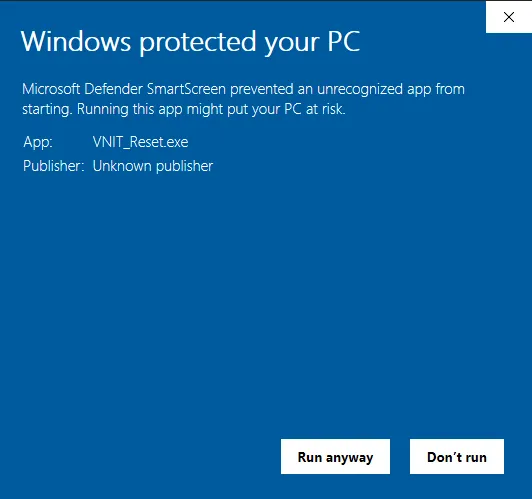
- 02Abre VNIT_Reset.exe y pasa un avisoEl archivo con el icono de VNIT, entre muchos archivos de biblioteca que la app necesita. Mantenlos juntos: no copies solo el .exe al escritorio (crea un acceso directo). Sin instalador y sin permisos de administrador. La herramienta todavía no tiene firma de código, así que la primera vez Windows muestra «Windows protegió su PC»: haz clic en Más información y luego en Ejecutar de todas formas. No es una detección de virus, y lo haces una vez por versión.
- 03Conecta la impresora con un cable USBEnciende la impresora y espera a que quede en silencio. La computadora necesita internet. Windows 11 con una EcoTank (ET-2800, L3250…): si imprime pero la herramienta no la encuentra, desactiva primero Windows Ready Print. ¿Sigue sin aparecer? Impresora no encontrada: todas las soluciones.
- 04Lee el contador y decideDesde el 90% puedes hacer la prueba gratis (al 80%). Para 0%, compra una clave (US$6).
¿Chrome dice que el archivo puede ser peligroso?
Chrome puede avisar de una descarga que todavía no ha visto muchas veces, por ejemplo en los primeros días de una versión nueva. Abre la lista de descargas de Chrome (la flecha arriba a la derecha, o Ctrl + J) y, junto al archivo, elige la opción para descargarlo o conservarlo. Más sobre este aviso (en inglés).
Reiniciar no vacía las almohadillas
Después de cada reinicio revisa las almohadillas de tinta. Si están muy empapadas hay que lavarlas, cambiarlas o poner un depósito externo de tinta residual. Qué hacer con las almohadillas.
En PowerShell, ejecuta Get-FileHash .\VNIT_Reset_3.19.1_x64.zip y compara con el SHA-256 de su descarga. ¿Es seguro? (en inglés)
Paso a paso con capturas: reiniciar en Windows · la guía de uso. ¿Necesitas una versión anterior? Escríbenos. Qué cambió en cada versión: novedades (en inglés).
Instalar en una Mac
- 01Descomprime y abreDoble clic en el zip (Safari puede descomprimirlo solo) y luego doble clic en VNIT Reset dentro de la carpeta. No hace falta moverlo a Aplicaciones. La carpeta trae también un archivo «READ ME FIRST» con estos pasos (en inglés).
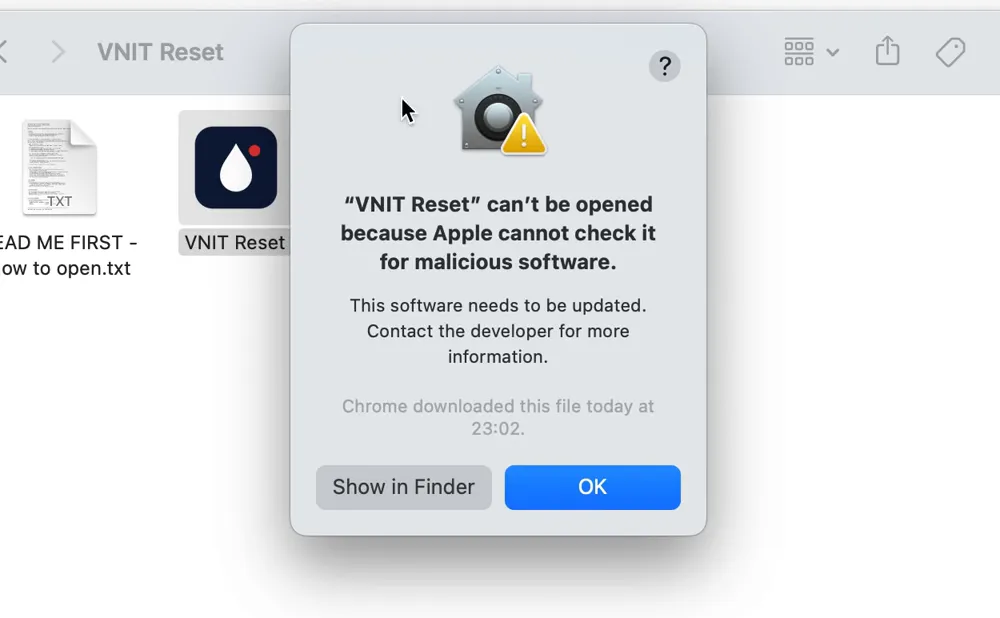
- 02Permítela la primera vezmacOS avisa de las apps descargadas fuera del App Store. En macOS 15 o posterior: pulsa Listo (u OK), ve a Ajustes del Sistema → Privacidad y seguridad, baja y pulsa Abrir igualmente. En macOS 14 o anterior: clic derecho en la app, elige Abrir y luego Abrir. Solo lo haces una vez.
- 03Conecta con un cable USBEl Wi-Fi solo funciona en unos pocos modelos (por ejemplo la L805) y puede cortarse, así que el USB es la forma segura. Si pruebas por Wi-Fi, pulsa Permitir cuando macOS pregunte si VNIT Reset puede buscar dispositivos en tu red local.
- 04¿La impresora por USB dice «busy»?Abre Ajustes del Sistema → Impresoras y escáneres, abre la cola de impresión de la Epson y pulsa Pausa, y vuelve a revisar. Reanúdala después del reinicio.
Si macOS dice que la app «está dañada», abre Terminal, escribe xattr -dr com.apple.quarantine (con un espacio al final), arrastra la app VNIT Reset a la ventana de Terminal, pulsa Retorno y vuelve a abrir la app. Para comprobar el zip, ejecuta shasum -a 256 VNIT_Reset_macOS_3.18.0.zip en Terminal.
Guía completa con capturas: reiniciar una Epson en Mac (Intel y Apple silicon).