
VNIT Reset Tool herunterladen, den Epson-Resetter
Version 3.19.1 · erschienen am 2026-11-23 (Mac: 3.18.0). Kostenloser Download. Das Auslesen des Zählers und ein Test-Reset pro Drucker sind ebenfalls kostenlos. Sie zahlen nur 6 US$, wenn der Zähler auf 0 % soll. Die Programmoberfläche ist auf Englisch.
- 1Herunterladen, dann zuerst entpackenWindows: Rechtsklick auf die ZIP-Datei → Alle extrahieren…, dann den Ordner VNIT_Reset öffnen. Starten Sie die .exe nicht direkt aus der ZIP-Datei: Windows meldet dann „python311.dll was not found“. Mac: ZIP-Datei doppelt anklicken.
- 2Öffnen – mit einer Warnung rechnenWindows oder macOS warnen eventuell vor einem neuen Programm. Was Sie anklicken.
- 3USB anschließen, Check Printer drückenKostenlos. Dann zurücksetzen: Gratis-Test auf 80 % oder mit Schlüssel auf 0 %.
Gerade am Handy? Wir schicken Ihnen den Download-Link per E-Mail, dann öffnen Sie ihn am Computer.
Gesendet. Öffnen Sie die E-Mail am Computer.
Zu viele Anfragen. Bitte versuchen Sie es in ein paar Minuten noch einmal.
Das sieht nicht nach einer E-Mail-Adresse aus.
Die E-Mail konnte gerade nicht gesendet werden. Bitte versuchen Sie es später noch einmal.
Wählen Sie Ihren Download
Windows 10 / 11 (64 Bit)
Für fast jeden PC aus den letzten zehn Jahren.
0/65 VirusTotal: keine von 65 Sicherheits-Engines meldet diese Datei · geprüft 23. Nov. 2026 · Bericht ansehen
ZIP herunterladen (34.7 MB) Schritt-für-Schritt-Anleitung →SHA-256-Prüfsummen
0F327E4014FEAA60E533BA86D953093B5486D96509D390A0905098F8BC0364DEC96A4D04B3F8A3545598A9CC77A50682D6D3E618AC51848F7B2D854846E248F3Windows 7 und ältere PCs
Läuft unter Windows 7, 8, 10 und 11, mit 32 und 64 Bit. Nehmen Sie diese Version, wenn die empfohlene auf Ihrem PC nicht startet.
0/57 VirusTotal: keine von 57 Sicherheits-Engines meldet diese Datei · geprüft 23. Nov. 2026 · Bericht ansehen
ZIP herunterladen (32 MB) Schritt-für-Schritt-Anleitung →SHA-256-Prüfsummen
57F4529AD3BACADC24EFDDC7CF77F5D176AA47F6538D7B9AAFD7313C9659115B18BBB52FA7E46356570C45E645D085BB07D1E3EBF4394291F72C67970CE0FE8CmacOS 11 oder neuer
Ein Programm für jeden Mac: Intel und Apple Silicon (M1 und neuer). Schließen Sie den Drucker per USB-Kabel an.
0/66 VirusTotal: keine von 66 Sicherheits-Engines meldet diese Datei · geprüft 28. Okt. 2026 · Bericht ansehen
ZIP herunterladen (79.6 MB) Mac-Anleitung Schritt für Schritt →SHA-256-Prüfsummen
4124ACA0DDA42EFCA771E6C88792D7F352B1B10573A859078B17E9E8891E0BE1F684EA74676B9588DDAD54FF6D6ADC91448BB9E4B0D269D70ED5E75FBFB1301FWelches Windows haben Sie? Drücken Sie Windows + Pause oder öffnen Sie Einstellungen → System → Info und sehen Sie unter „Systemtyp“ nach. 64-Bit-Windows 10 oder 11 → der empfohlene Download. Windows 7 oder ein 32-Bit-Windows → der zweite, der auch auf 64-Bit-PCs läuft.
Sie brauchen ein USB-Kabel
Setzen Sie per USB-Kabel zurück. WLAN klappt nur bei wenigen Modellen, und die Verbindung kann abbrechen. Nehmen Sie also bei jedem Modell USB, auch beim L3250, L5290, L4260, ET-2800 und ET-2850. Verwenden Sie ein Druckerkabel (eckiger USB-B-Stecker auf der Druckerseite). Laptops mit nur USB-C brauchen ein Kabel von USB-C auf USB-B oder einen Adapter.
Lieber nicht selbst?
Ein Techniker verbindet sich per Fernwartung mit Ihrem Computer und setzt den Drucker zurück, während Sie zusehen. 10 US$, Schlüssel inklusive. Volle Erstattung, wenn sich ein unterstützter Drucker nicht zurücksetzen lässt.
Installation und erster Start unter Windows
- 01Erst die Datei entpackenRechtsklick auf die ZIP-Datei, Alle extrahieren… wählen, den neuen Ordner öffnen und darin den Ordner VNIT_Reset. Aus der ZIP-Datei heraus funktioniert das Programm nicht: Windows zeigt „python311.dll was not found“ (oder das Programm schließt sofort, oder es kann Ihren Schlüssel nicht speichern). Dann schließen und zuerst entpacken.
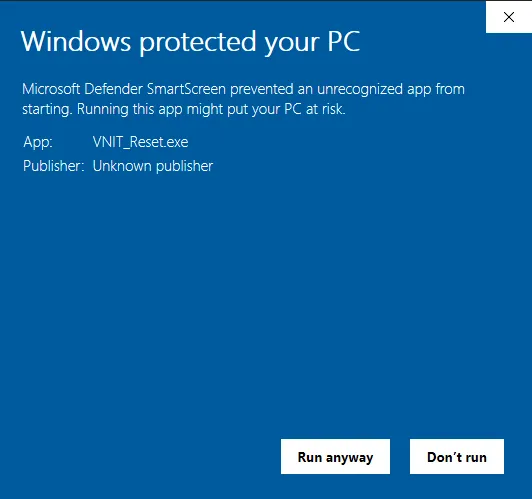
- 02VNIT_Reset.exe starten und eine Warnung wegklickenDie Datei mit dem VNIT-Symbol, zwischen vielen Bibliotheksdateien, die das Programm braucht. Lassen Sie alles zusammen: Kopieren Sie die .exe nicht allein auf den Desktop (legen Sie lieber eine Verknüpfung an). Kein Installationsprogramm, keine Administratorrechte. Das Programm ist noch nicht codesigniert, daher zeigt Windows beim ersten Mal „Der Computer wurde durch Windows geschützt“: Klicken Sie auf Weitere Informationen, dann auf Trotzdem ausführen. Das ist kein Virenfund, und Sie machen es einmal pro Version.
- 03Den Drucker per USB-Kabel anschließenDrucker einschalten und warten, bis er ruhig ist. Der Computer braucht Internet. Windows 11 mit einem EcoTank-Modell (ET-2810, ET-4800 …): Druckt er, wird aber vom Programm nicht gefunden, schalten Sie zuerst Windows Ready Print aus. Immer noch nicht gefunden? Drucker nicht gefunden: alle Lösungen.
- 04Zähler auslesen, dann entscheidenAb 90 % können Sie den kostenlosen Test machen (auf 80 %). Für 0 % kaufen Sie einen Schlüssel (6 US$).
Chrome meldet „Diese Datei ist möglicherweise gefährlich“?
Chrome kann vor einem Download warnen, den es noch nicht oft gesehen hat, zum Beispiel in den ersten Tagen nach einer neuen Version. Öffnen Sie Chromes Download-Liste (der Pfeil oben rechts oder Strg + J) und wählen Sie neben der Datei die Option zum Herunterladen bzw. Behalten der Datei. Mehr zu dieser Warnung (Englisch).
Ein Reset leert die Kissen nicht
Prüfen Sie nach jedem Reset die Tintenkissen. Stark durchtränkte Kissen müssen gewaschen, ersetzt oder durch einen externen Resttintenbehälter ergänzt werden. So gehen Sie mit den Kissen um.
Führen Sie in PowerShell Get-FileHash .\VNIT_Reset_3.19.1_x64.zip aus und vergleichen Sie das Ergebnis mit der SHA-256 unter dem Download. Ist es sicher? (Englisch)
Schritt für Schritt mit Screenshots: Reset unter Windows · das Benutzerhandbuch. Ältere Version gesucht? Schreiben Sie uns. Was sich in jeder Version geändert hat: Versionshinweise (Englisch).
Installation am Mac
- 01Entpacken und öffnenZIP-Datei doppelt anklicken (Safari entpackt sie eventuell schon selbst), dann im Ordner VNIT Reset doppelt anklicken. Sie müssen es nicht in den Ordner Programme verschieben. Im Ordner liegt auch eine Datei „READ ME FIRST“ mit diesen Schritten (Englisch).
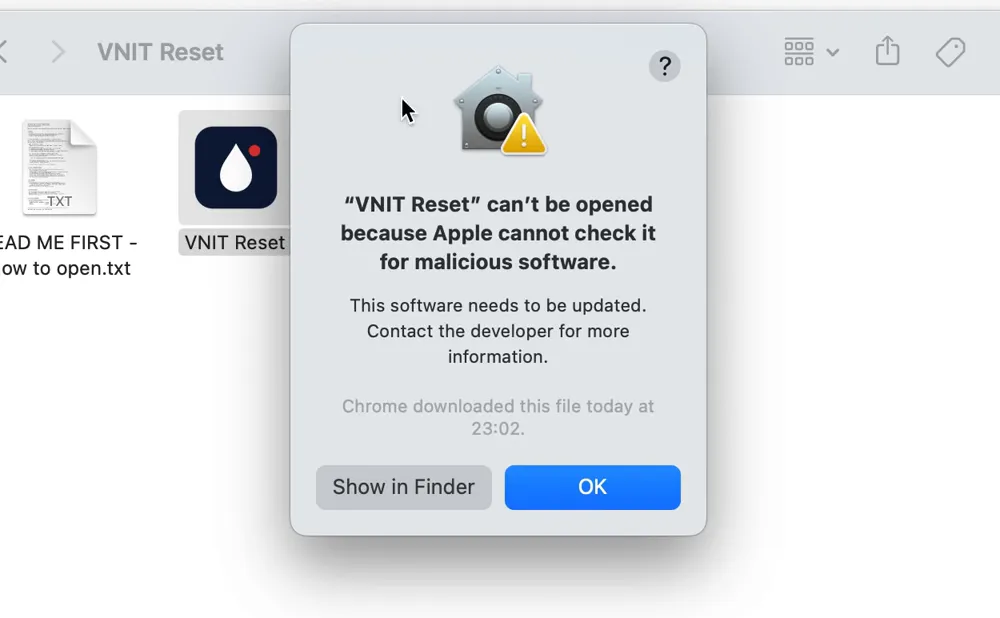
- 02Beim ersten Mal erlaubenmacOS warnt vor Programmen, die nicht aus dem App Store kommen. Unter macOS 15 oder neuer: Fertig (oder OK) drücken, dann Systemeinstellungen → Datenschutz & Sicherheit öffnen, nach unten scrollen und Trotzdem öffnen drücken. Unter macOS 14 oder älter: Rechtsklick auf das Programm, Öffnen wählen, dann Öffnen. Das machen Sie nur einmal.
- 03Per USB-Kabel anschließenWLAN klappt nur bei wenigen Modellen (zum Beispiel beim L805) und kann abbrechen, USB ist daher der zuverlässige Weg. Probieren Sie WLAN, drücken Sie Erlauben, wenn macOS fragt, ob VNIT Reset Geräte im lokalen Netzwerk finden darf.
- 04Drucker am USB meldet „busy“?Öffnen Sie Systemeinstellungen → Drucker & Scanner, öffnen Sie die Druckwarteschlange des Epson und drücken Sie Anhalten, dann erneut prüfen. Nach dem Reset wieder fortsetzen.
Meldet macOS, das Programm sei „beschädigt“, öffnen Sie das Terminal, tippen Sie xattr -dr com.apple.quarantine (mit Leerzeichen am Ende), ziehen Sie das Programm VNIT Reset ins Terminalfenster, drücken Sie die Eingabetaste und öffnen Sie das Programm erneut. Zum Prüfen der ZIP-Datei führen Sie im Terminal shasum -a 256 VNIT_Reset_macOS_3.18.0.zip aus.
Ausführliche Anleitung mit Screenshots: Epson am Mac zurücksetzen (Intel und Apple Silicon).