
うまくいかない場合は、技術者がお使いのパソコンに接続して代わりに作業します:US$10(リセットキー込み)。 リモートで代行 · US$10 →
用意するもの:電源の入ったプリンターと、プリンターからパソコンへ直接つないだ USB ケーブル。約 5 分。
3 ステップで直す
- 赤枠の 2 つのスイッチをオフにする
- 設定 › Bluetooth とデバイス › プリンターとスキャナー を開きます。
- プリンター設定(Printer preferences)まで下にスクロールします。
- 2 つのスイッチをオフにします:Windows Ready Print と書かれたもの(Default install printers using Windows Ready Print)と、Windows で通常使うプリンターを管理する(Let Windows manage my default printer)。
- そのすぐ上の Windows 保護印刷モード(Windows protected print mode)に オフにする(Turn off)ボタンがあれば押します。Set up と表示されていれば、すでにオフです。
表示されないスイッチは飛ばしてください。
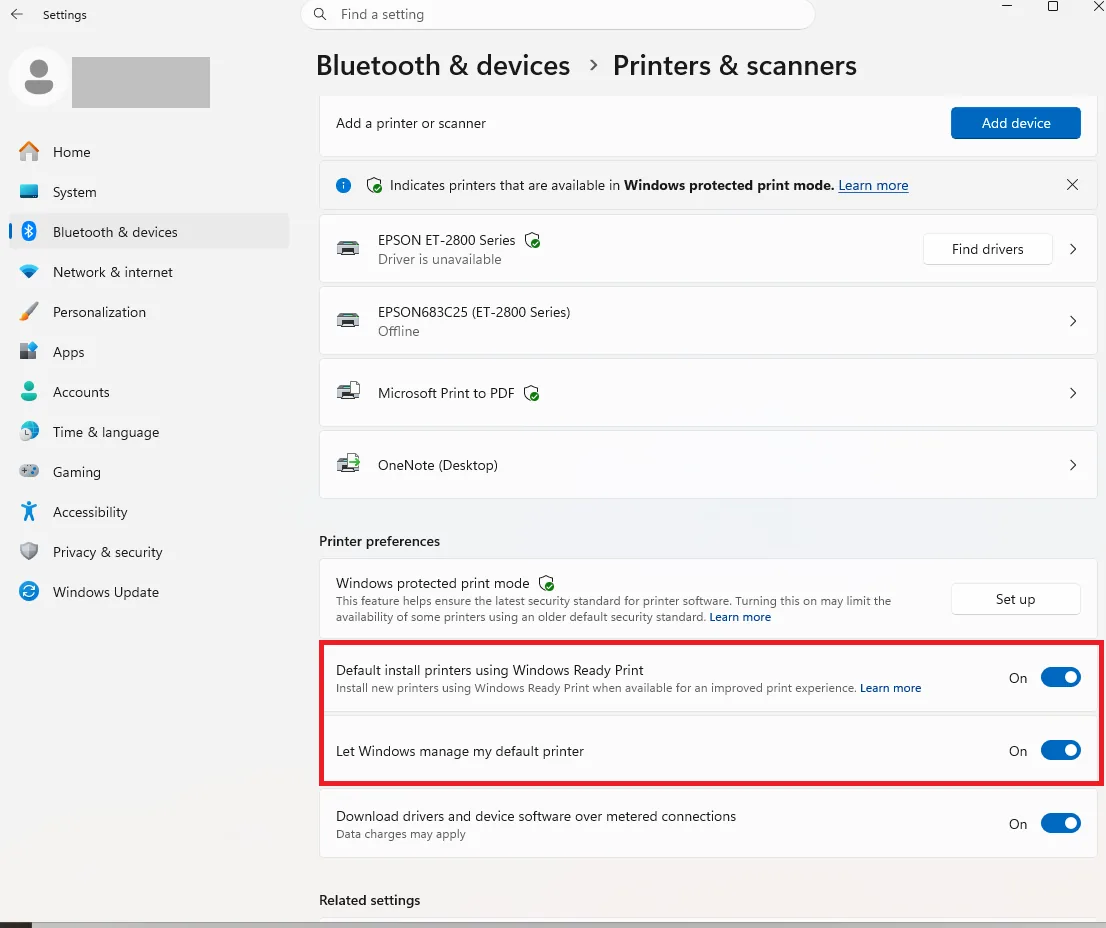
画像ではどちらもまだ On です。両方オフにしてください。 - エプソンのドライバーをダウンロードして入れ、USB を選ぶ
- プリンターの電源を入れ、USB ケーブルをパソコンに直接つなぎ、挿したままにします。
- ドライバーをダウンロード:エプソン L5290、またはお使いの機種用。
- ダウンロードしたファイルを開き、画面の指示に従います。
- 接続方法を聞かれたら Wi-Fi ではなく USB を選びます。
- プリンターが見つかるまで待ちます(1~2 分)。
- それでもプリンターが見つからない場合は、Windows を再起動してから、ダウンロードしたファイルをもう一度開いてインストールします。聞かれたら USB を選びます。
- もう一度プリンターを確認する
- VNIT Reset Tool で Disconnect、次に Connect を押します。
- Check Printer を押します。
カウンターが表示されれば完了です。
まだ見つからない? この 4 つを試すか、ツールの Chat with support を押してください。
エプソンのドライバー
| プリンター | ドライバー(エプソン) |
|---|---|
| L5290 | ダウンロード |
| ET-2820 | ダウンロード |
| ET-2870 | ダウンロード |
| L5190 | ダウンロード |
| L4260 | ダウンロード |
| L3210 | ダウンロード |
| L3250 | ダウンロード |
| L3260 | ダウンロード |
| L3160 | ダウンロード |
| L4160 | ダウンロード |
| ET-2800 / ET-2803 | ダウンロード |
| ET-4800 | ダウンロード |
| ET-2720 | ダウンロード |
| ET-2750 | ダウンロード |
| ET-2760 | ダウンロード |
| ET-2850 | ダウンロード |
| ET-4850 | ダウンロード |
| ET-2400 | ダウンロード |
| ET-3850 | ダウンロード |
| ET-2980 / ET-2988 | ダウンロード |
| ET-2860 | ダウンロード |
| その他の機種 | epson.eu(英語)› 機種 › Drivers |
「Drivers and Utilities Combo Package」ではなく プリンタードライバー を使ってください。
まだ見つからない?
- エプソンのプリンターを既定にする
プリンターとスキャナー › Windows で通常使うプリンターを管理する をオフ › EPSON(機種名)Series をクリック › 既定として設定する。Connect を押します。
- スイッチを確認して、ドライバーを入れ直す
ステップ 1 のスイッチが本当にオフか確認します。パソコンを再起動し、ドライバーをもう一度入れて、USB ケーブルでプリンターが見つかるまで 1~2 分待ちます。
- エプソンの方法:プリンターを削除して入れ直す
Ready Print をオフにしたうえで、プリンターとスキャナー › プリンターをクリック › 削除(Remove)。エプソンのインストーラーで入れ直し、USB を選びます。
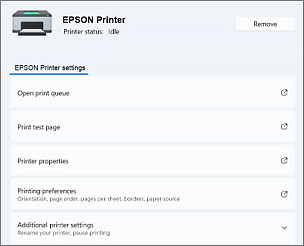
Remove ボタン。画像:Epson. - 別のパソコンで試す
そちらで動くなら、最初のパソコンの設定だけが原因です。
自分でやりたくない? 技術者がお使いのパソコンでリセットまで行います:リモートリセット、US$10。
その他のヘルプ
「オフにする」がグレーで押せない
- 会社・学校のパソコン: IT 管理者に相談してください。
- 自分のパソコン(Windows 11 Pro): Windows + R ›
gpedit.msc› コンピューターの構成 › 管理用テンプレート › プリンター › Configure Windows protected print › 無効 › 再起動。
エプソンのインストーラーが止まる
エプソンによると、Windows Ready Print がドライバーのインストールを妨げ、インストーラーが止まって応答しなくなることがあります(Epson Support)。ステップ 1 を行ってから、もう一度入れてください。
Windows Ready Print は Microsoft の印刷プラットフォームで、エプソンの定額印刷サービス Epson ReadyPrint とは別のものです。
対象のプリンターは?
エプソンの一覧には ET-2400, ET-2720, ET-2750, ET-2760, ET-2800, ET-2850, ET-3850, ET-4700, ET-4800, ET-4850, ET-8550, XP-530, XP-630, XP-830 と多くの WorkForce 機種があります。L シリーズは一覧にありませんが、当社アプリのレポートでは L5290 などでも同じ問題が出ています。
どれが USB で、どれが Wi-Fi?
control printers でプリンターを右クリック › プリンターのプロパティ › ポート。チェックの付いた USB001 = USB。WSD-… や IP アドレス = Wi-Fi。詳細設定 タブのドライバーは「Microsoft IPP Class Driver」ではなくエプソンのものであるべきです。
なぜ起きるの?
Windows 11 は Microsoft 独自のドライバー(Windows Ready Print)でプリンターを入れることがあります。印刷はできますが、リセットツールは USB でカウンターに届きません。Windows 保護印刷モード はさらにエプソンのドライバーを完全にブロックするため、先にオフにする必要があります。Ready Print もオフにすると、エプソンのドライバーが USB のプリンターに入りやすくなります。
当社アプリのレポートでは、止まったパソコンの多くがエプソンのドライバーを Wi-Fi 用にしか入れていませんでした。だからステップ 2 で USB を選ぶことが大切です。
保護印刷モードをまたオンにしてもいい?
はい。リセットはプリンターに保存され、そのまま残ります。次にリセットするときにまたオフにしてください。