
Trên Windows, hãy cài máy in bằng driver của Epson, không dùng driver của Microsoft. Tải driver đúng model từ trang web của Epson. Nếu Windows tự cài máy in bằng driver Microsoft (Windows Ready Print hoặc Microsoft IPP Class Driver), máy có thể vẫn in được, nhưng phần mềm thường không đọc hay reset được qua USB. Cách lấy lại driver Epson.
Trả lời ngắn
L120 và L121 là máy nhỏ, chỉ có hai đèn: đèn nguồn và đèn báo lỗi. Khi cả hai nháy cùng lúc, sách hướng dẫn L121 của Epson ghi là miếng mút sắp đầy hoặc đã đầy. Đó là lỗi bộ đếm. Máy không hỏng, và Quý khách đọc bộ đếm miễn phí được.
Nhưng cẩn thận. Chỉ có hai đèn nên kẹt giấy trông cũng gần giống. Epson ghi đèn nguồn nháy kèm đèn lỗi nháy cũng là kẹt giấy. Vì vậy luôn kiểm tra giấy trước.
Từng kiểu đèn nghĩa là gì
Ý nghĩa dưới đây lấy từ sách hướng dẫn của Epson cho L120 và L121 (link ở Nguồn tham khảo). Cả hai sách đều có cùng bảng hai đèn.
| Đèn | Epson ghi nghĩa là | VNIT Reset Tool xử lý được? | Nên làm gì |
|---|---|---|---|
| Đèn nguồn sáng | Máy đang bật. | Không cần | Không làm gì. |
| Đèn nguồn nháy | Máy đang bận. Sau khi nạp mực lần đầu, đèn nháy khoảng 20 phút. | Không cần | Đợi. Đừng tắt máy hay huỷ. |
| Đèn nguồn + đèn lỗi nháy cùng lúc | Miếng mút sắp hết hoặc đã hết tuổi thọ (sách L121). | Được (bộ đếm Main pad) | Kiểm tra giấy trước. Rồi đọc bộ đếm và reset. |
| Đèn nguồn nháy, đèn lỗi nháy | Có thể kẹt giấy. Nếu vẫn tiếp tục, có thể máy bị lỗi. | Không | Lấy giấy ra và bấm nút huỷ. Tắt máy, xem bên trong có giấy hay vật lạ không, bật lại. |
| Đèn nguồn nháy, đèn lỗi sáng | Hết giấy, hoặc nhiều tờ bị kéo vào cùng lúc. | Không | Cho giấy vào và bấm nút huỷ. |
| Đèn nguồn sáng, đèn lỗi sáng | Có thể việc nạp mực lần đầu chưa xong. | Không | Tắt máy và đổ mực vào bình theo tờ hướng dẫn lắp đặt. |
| Đèn nguồn tắt, đèn lỗi sáng | Cập nhật firmware bị lỗi. | Không | Cập nhật lại firmware qua USB. |
Lưu ý: sách L120 của Epson hoàn toàn không ghi kiểu đèn cho miếng mút. Sách L121 có ghi, và có cùng bảng hai đèn như L120.
Kẹt giấy hay tràn mực thải?
Vì hai kiểu đèn giống nhau, hãy làm theo thứ tự:
- Tắt máy in. Mở máy và tìm giấy, mẩu giấy rách hoặc vật nhỏ bên trong.
- Bật lại và bấm nút huỷ.
- Nếu hai đèn vẫn nháy cùng lúc, đọc bộ đếm mực thải (mục dưới). Con số cho biết chắc chắn.
Driver máy in trên máy tính cũng có thể hiện thông báo, ví dụ “The printer’s ink pads are at the end of their service life” (miếng mút đã hết tuổi thọ). Thấy câu đó là chắc chắn do miếng mút.
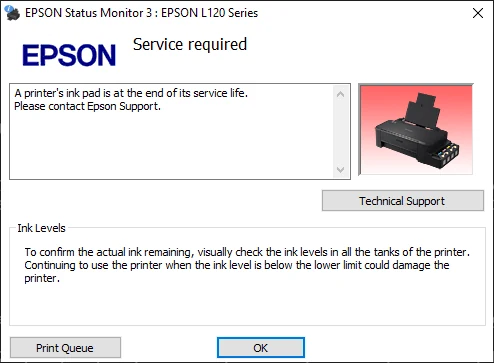
Có phải do miếng mút? Kiểm tra miễn phí
- Tải VNIT Reset Tool và chạy trên máy tính Windows. Giao diện có tiếng Việt.
- Cắm máy in bằng cáp USB. L120 và L121 không có Wi-Fi, nên chỉ có đường USB.
- Bấm Kiểm tra máy in. Đọc bộ đếm luôn miễn phí.
Với L120, phần mềm hiện một bộ đếm: Main pad.
Nếu bộ đếm từ 90% trở lên, Quý khách được dùng thử miễn phí 1 lần cho mỗi máy. Bộ đếm hạ về 80%, máy hết báo lỗi. Một key giá US$6 reset bộ đếm về 0%.
Reset xong, tắt máy in bằng nút nguồn rồi bật lại. Máy chỉ đọc bộ đếm mới khi khởi động. Nếu đèn vẫn nháy, xem reset xong vẫn báo lỗi.
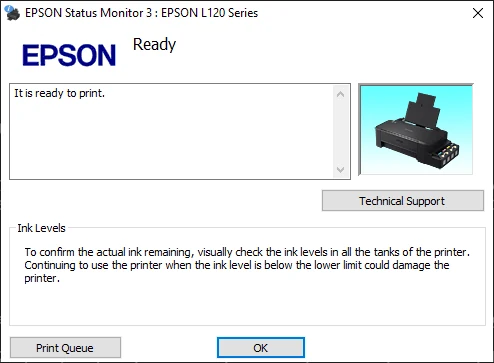
Reset chỉ đổi con số. Bản thân miếng mút có thể đã ướt đẫm. Đọc xử lý miếng mút sau khi reset trước khi in nhiều trở lại.
Lỗi mà reset không sửa được
- Kẹt giấy. Nhẹ nhàng lấy giấy ra và bấm huỷ.
- Có vật kẹt bên trong. Kẹp giấy, băng keo hay xốp đóng gói có thể chặn đầu in. Lấy ra rồi tắt bật lại máy.
- Lỗi đầu in không chạy (carriage). Nếu đầu in không di chuyển được, reset bộ đếm không giúp gì. Dọn đường chạy, hoặc mang máy tới thợ.
- Nạp mực lần đầu chưa xong. Làm theo tờ hướng dẫn lắp đặt.
- Máy dùng hộp bảo trì. Một số model Epson khác dùng hộp thay được thay cho miếng mút cố định. L120 và L121 dùng miếng mút cố định. Nếu máy có hộp, xem reset hay thay hộp bảo trì.
Các model trong họ máy này
- Epson L120: bộ đếm Main pad.
- Epson L121: cùng bảng hai đèn như L120. Nhắn chúng tôi qua WhatsApp trước khi mua key cho model này.
Không nói trong bài này: Epson L1110 có đèn mực và đèn giấy riêng, xem Epson L3110 / L3150 nháy đèn. Epson L130 có ba đèn (nguồn, giấy, mực): xem đèn Epson L130.