
Unter Windows: Installieren Sie den Drucker mit dem Epson-Treiber, nicht mit dem von Microsoft. Laden Sie ihn für Ihr Modell von der Epson-Website herunter. Hat Windows den Drucker selbst mit einem Microsoft-Treiber eingerichtet (Windows Ready Print oder Microsoft IPP Class Driver), druckt er vielleicht weiter, aber das Programm kann ihn über USB oft nicht auslesen oder zurücksetzen. So bekommen Sie den Epson-Treiber zurück.
Die kurze Antwort
Keine Tastenkombination und kein Werksreset löscht den Epson Resttintenzähler. Der Zähler ist eine Zahl, die der Drucker in seinem eigenen Speicher führt, während er Tinte in die Kissen schickt. Er gehört nicht zu den Einstellungen, die „Standardeinstellungen wiederherstellen“ zurücksetzt, und er bleibt auch nach Ausschalten oder Stecker ziehen erhalten. Deshalb funktionieren Videos mit „Tasten-Reset“ bei der Meldung zum Ende der Tintenkissen nicht.
Was jeder „Trick“ wirklich macht
| Was man versucht | Was es wirklich macht | Löscht es den Tintenkissenzähler? |
|---|---|---|
| Standardeinstellungen wiederherstellen / Werksreset (Modelle mit Display) | Setzt Einstellungen wie Netzwerk und Papier auf Standard zurück | Nein |
| Eine Taste beim Einschalten gedrückt halten | Startet je nach Modell einen Selbsttest oder eine andere eingebaute Funktion | Nein |
| Stecker ziehen, warten, wieder einstecken | Startet den Drucker neu | Nein |
| Taste drücken, wenn die Kissen fast voll sind | Lässt Sie bei manchen Modellen noch eine Weile drucken (siehe unten) | Nein, es verschiebt nur den Stopp |
| Druckertreiber neu installieren | Ändert den Computer, nicht den Drucker | Nein |
Die Taste, die ein wenig hilft
Wenn die Kissen nur fast voll sind, lässt Epson Sie bei manchen Modellen eine Weile weitermachen. Beim L3110 zum Beispiel schreibt Epsons Handbuch, dass am Computer eine Meldung zum Weiterdrucken erscheinen kann und ein Druck auf eine Kopiertaste den Druck fortsetzt. Erreicht der Zähler die Grenze, hält der Drucker an, und die Taste hilft nicht mehr.
Was den Zähler wirklich löscht
- Der Epson-Service, der die Kissen tauscht und den Zähler zurücksetzt. In Nordamerika hat Epson für einige Modelle außerdem ein einmaliges Reset-Programm angeboten.
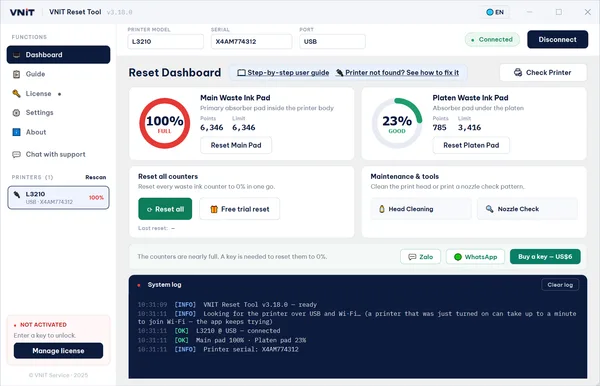
- Reset-Software, die über ein USB-Kabel mit dem Drucker spricht und den Zähler zurückschreibt. VNIT Reset Tool liest den Zähler kostenlos aus und hat einen kostenlosen Test-Reset auf 80 %; ein voller Reset auf 0 % braucht einen Schlüssel.
Schalten Sie den Drucker danach in jedem Fall aus und wieder ein: Er liest den neuen Zähler beim Start. Meldung nach dem Reset noch da?
Vor dem Reset: Kissen prüfen
Den Zähler gibt es, weil sich die Kissen wirklich mit Tinte füllen. Ein Reset ändert die Zahl, nicht die Kissen. Hat der Drucker viel gedruckt, waschen oder tauschen Sie die Kissen oder bauen Sie einen externen Resttintentank ein, sonst kann unten Tinte herauslaufen.
Sind es wirklich die Tintenkissen?
Blinkende Lampen können auch einen Papierstau oder etwas Festsitzendes im Drucker bedeuten, und das beheben Sie von Hand, nicht mit einem Reset. Lesen Sie den Zähler kostenlos aus, um jedes Kissen in Prozent zu sehen, bevor Sie Geld ausgeben.
Quellen
- The Register: Epson says pad saturation behind 'end of service life' alert (Aug. 2022, Englisch)
- Epson L3110 User's Guide, Product Light Status (Weiterdrucken bei fast vollem Tintenkissen, Englisch)
- VNIT Reset Tool, Benutzerhandbuch (wie der Zähler gelesen und geschrieben wird, Englisch)