
Reset bộ đếm mực thải Epson L4260
Epson L4260 reset được bằng phần mềm. VNIT Reset Tool đọc miễn phí các bộ đếm mực thải qua cáp USB, cho reset dùng thử miễn phí 1 lần, và đưa về 0% với key US$6.
Đang dùng Windows 11? Đọc phần này trướcWindows 11 có thể chạy L4260 bằng driver Microsoft, khi đó phần mềm không thấy máy. 3 bước, khoảng 5 phút.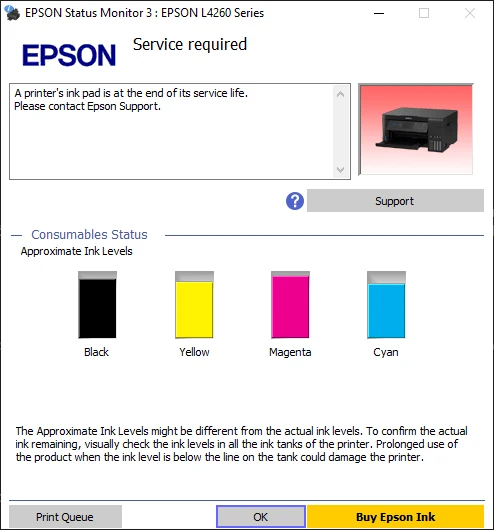
Windows hoặc Mac · đọc bộ đếm miễn phí · 1 lần reset dùng thử miễn phí cho mỗi máy in
Chúng tôi gửi link tải vào email của Quý khách, Quý khách mở trên máy tính Windows hoặc Mac. Đọc bộ đếm miễn phí.
Đã gửi. Quý khách mở email này trên máy tính nhé.
Quá nhiều yêu cầu. Quý khách thử lại sau vài phút.
Địa chỉ email này có vẻ chưa đúng.
Tạm thời chưa gửi được email. Quý khách thử lại sau.
Trên Windows, Quý khách cài Epson L4260 bằng driver của Epson, không dùng driver Microsoft. Tải driver đúng model này từ trang Epson. Nếu Windows tự cài máy in bằng driver Microsoft (Windows Ready Print hoặc Microsoft IPP Class Driver), máy có thể vẫn in được, nhưng phần mềm thường không đọc hay reset được qua USB. Cách lấy lại driver Epson.
Epson L4260 đã được reset ở đâu
21 máy Epson L4260 đã được reset bằng VNIT Reset Tool từ 1 tháng 10, 2026 đến 31 tháng 10, 2026, ở 13 quốc gia. Đếm theo số serial, dựa trên báo cáo phần mềm gửi về sau mỗi lần reset; chúng tôi không công bố số serial hay dữ liệu cá nhân nào.
Quốc gia, từ nhiều đến ít: Philippines, Ấn Độ, Brazil, Indonesia, Kenya, Trung Quốc, Algeria, Mexico, Peru, Ả Rập Xê-út, Singapore, Hoa Kỳ và 1 nước khác.
Kết nối đã dùng: cáp USB · máy tính: Windows và Mac.
Các bộ đếm mực thải của Epson L4260
VNIT Reset Tool đọc và reset các bộ đếm này trên Epson L4260. Máy in dừng khi một bộ đếm chạm giới hạn.
| Bộ đếm | Là gì | Giới hạn |
|---|---|---|
| Main pad | Mút chính, nằm trong thân máy in | 10.913 điểm |
| Platen pad | Mút gần đường đi của giấy, dùng khi in tràn lề (không viền) | 1.631 điểm |
| Ink system pad | Một bộ đếm mút khác, có trên các model máy in phun mực liên tục đời mới | 1.530 điểm |
Phần mềm hiện mỗi bộ đếm theo phần trăm so với giới hạn. 100% nghĩa là đã chạm giới hạn. Tên bộ đếm ghi đúng như trong phần mềm (tiếng Anh).
Epson L4260 báo lỗi thế nào
Khi bộ đếm mực thải chạm giới hạn, Epson L4260 ngừng in. Trên máy tính, driver Epson báo miếng mút mực thải đã hết tuổi thọ (Windows tiếng Anh ghi “Service Required”); trên máy in, đèn báo lỗi nhấp nháy hoặc màn hình hiện thông báo. Máy không hỏng gì: chỉ là một bộ đếm đã chạm giới hạn.
Xem video Epson L4260 trên YouTube (tiếng Anh) →
Trong video này (tiếng Anh): reset bộ đếm mực thải Epson L4260
Nối Epson L4260 bằng cáp USB
Epson L4260 có trả lời qua Wi-Fi, nhưng không cho đọc hay reset bộ đếm theo đường này. Quý khách cắm cáp USB. Nếu phần mềm thấy máy in qua Wi-Fi mà không đọc được bộ đếm thì phần mềm không hỏng: cắm cáp rồi bấm lại <b>Kiểm tra máy in</b> (Check Printer).
Windows 11: Epson L4260 vẫn in được nhưng phần mềm không tìm thấy
Từ 24 tháng 10, 2026 đến 22 tháng 11, 2026, báo cáo phần mềm gửi về cho thấy 19 máy tính Windows 11 chạy L4260 qua USB bằng driver Microsoft (Windows Ready Print) thay vì driver Epson. Máy in được mà phần mềm không thấy máy. Làm 3 bước, khoảng 5 phút:
- Tắt 2 công tắc trong khung đỏ
- Mở Cài đặt (Settings) › Bluetooth và thiết bị › Máy in và máy quét.
- Kéo xuống mục Printer preferences.
- Gạt cả 2 công tắc sang Off: Default install printers using Windows Ready Print và Let Windows manage my default printer.
- Nhìn mục Windows protected print mode ngay phía trên. Có nút Turn off thì bấm. Hiện Set up là đang tắt sẵn, để nguyên.
Không thấy công tắc nào thì bỏ qua công tắc đó.
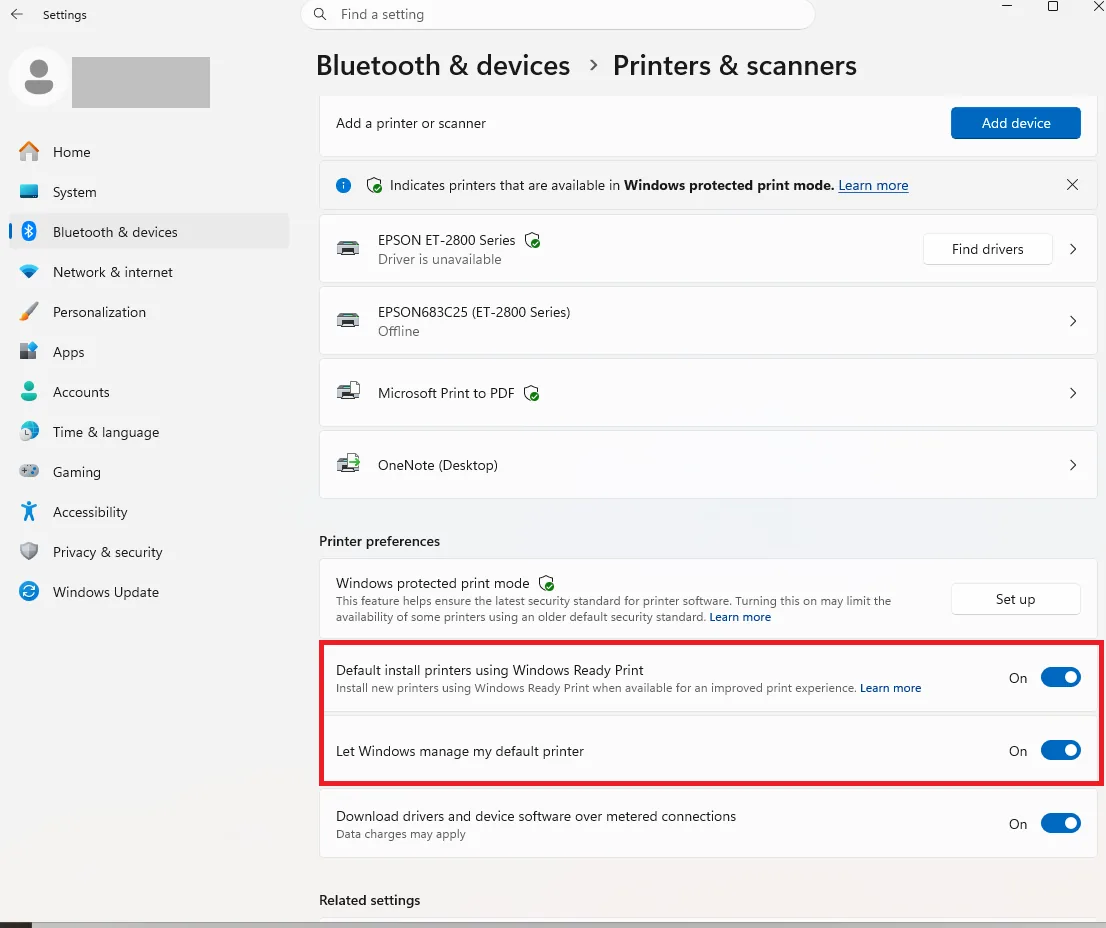
Trong hình cả 2 công tắc còn On. Gạt cả 2 sang Off. - Tải và cài driver Epson, chọn USB
- Máy in đang bật. Cắm cáp USB thẳng từ máy in vào máy tính và để nguyên.
- Tải driver Epson của L4260: Epson L4260.
- Mở file vừa tải rồi làm theo màn hình.
- Nếu trình cài hỏi máy in nối kiểu gì, chọn USB, không chọn Wi-Fi.
- Đợi tới khi tìm thấy máy in (1–2 phút).
- Vẫn không thấy máy in? Khởi động lại Windows, rồi mở lại file vừa tải và cài lại. Nếu hỏi, chọn USB.
- Kiểm tra lại máy in
- Trong VNIT Reset bấm Ngắt kết nối, rồi Kết nối.
- Bấm Kiểm tra máy in.
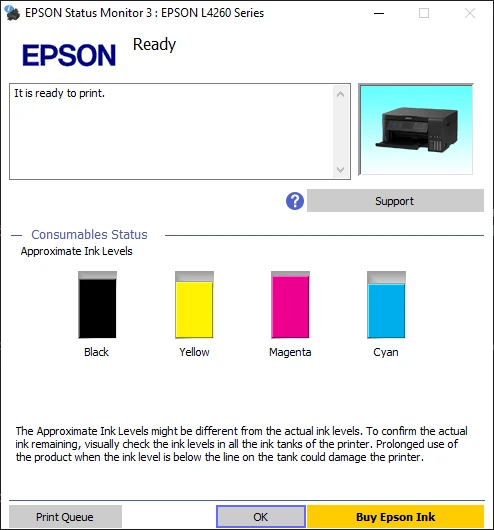
Hiện các bộ đếm là đã xong.
Epson cũng khuyên để Windows Ready Print tắt với máy in của hãng. Vẫn không thấy? Bấm Chat với hỗ trợ (Chat with support) trong phần mềm, chúng tôi hướng dẫn từng bước bằng tiếng Việt. Hướng dẫn đầy đủ.
Reset Epson L4260 trên Mac
Cùng một phần mềm chạy trực tiếp trên macOS 11 trở lên, cả Mac chip Intel lẫn Apple silicon (M1 trở về sau): không cần Windows, Boot Camp hay máy ảo. Quý khách nối Epson L4260 bằng cáp USB (MacBook chỉ có cổng USB-C thì cần đầu chuyển). Lần đầu mở, macOS bắt xác nhận ở System Settings → Privacy & Security (Cài đặt hệ thống → Quyền riêng tư & Bảo mật) → Open Anyway (Vẫn mở). Hướng dẫn Mac có ảnh chụp · Công cụ reset Epson nào chạy được trên Mac.
Số đo thật, không phỏng đoán: tính đến 1 tháng 11, 2026, báo cáo reset mà phần mềm gửi về cho thấy Epson L4260 đã được reset qua USB trên một máy Mac.
Đang tìm Adjustment Program cho Epson L4260?
Adjustment Program của Epson L4260 là phần mềm dịch vụ Epson làm cho thợ sửa chữa: mỗi model một chương trình, chỉ chạy trên Windows, có rất nhiều chức năng ngoài bộ đếm (chỉnh EEPROM, ID đầu in, căn chỉnh). Các bản trôi nổi trên mạng không rõ nguồn gốc, có khi là của model hoặc khu vực khác. Nếu Epson L4260 dừng vì lỗi mực thải, Quý khách chỉ cần reset các bộ đếm mực thải (Main pad, Platen pad, Ink system pad). VNIT Reset Tool làm đúng việc đó, trên Windows và Mac, và đọc bộ đếm miễn phí. Adjustment Program là gì · Nhận biết bản tải về đáng ngờ.
Cách reset bộ đếm mực thải Epson L4260
- 01Tải VNIT Reset Tool và giải nénWindows 7 đến 11 hoặc macOS 11 trở lên. Nhớ giải nén trước: chạy thẳng trong file zip sẽ bị lỗi. Ảnh chụp từng bước: trên Windows · trên Mac.
- 02Nối Epson L4260 và bấm Kiểm tra máy inCắm cáp USB. Epson L4260 không đọc hay reset được qua Wi-Fi. Bật máy in, bấm Kiểm tra máy in (Check Printer). Phần mềm hiện model, số serial và từng bộ đếm. Máy tính cần có Internet.
- 03Bấm Dùng thử miễn phí hoặc nhập keyLần dùng thử hạ bộ đếm từ 90% trở lên về 80%. Key US$6 (bấm Kích hoạt, rồi Reset tất cả) đưa về 0%.
- 04Tắt máy in rồi bật lạiKhông khởi động lại thì máy in vẫn báo lỗi cũ.
Video: reset Epson L4260 từng bước
48 giây, không có tiếng, phần mềm giao diện tiếng Anh (bản tiếng Việt: Cài đặt → Ngôn ngữ). Quay ở chế độ demo của phần mềm cho Epson L4260: key và số serial mẫu không phải thật. Quý khách nối máy in bằng cáp USB.
Quý khách sẽ thấy gì
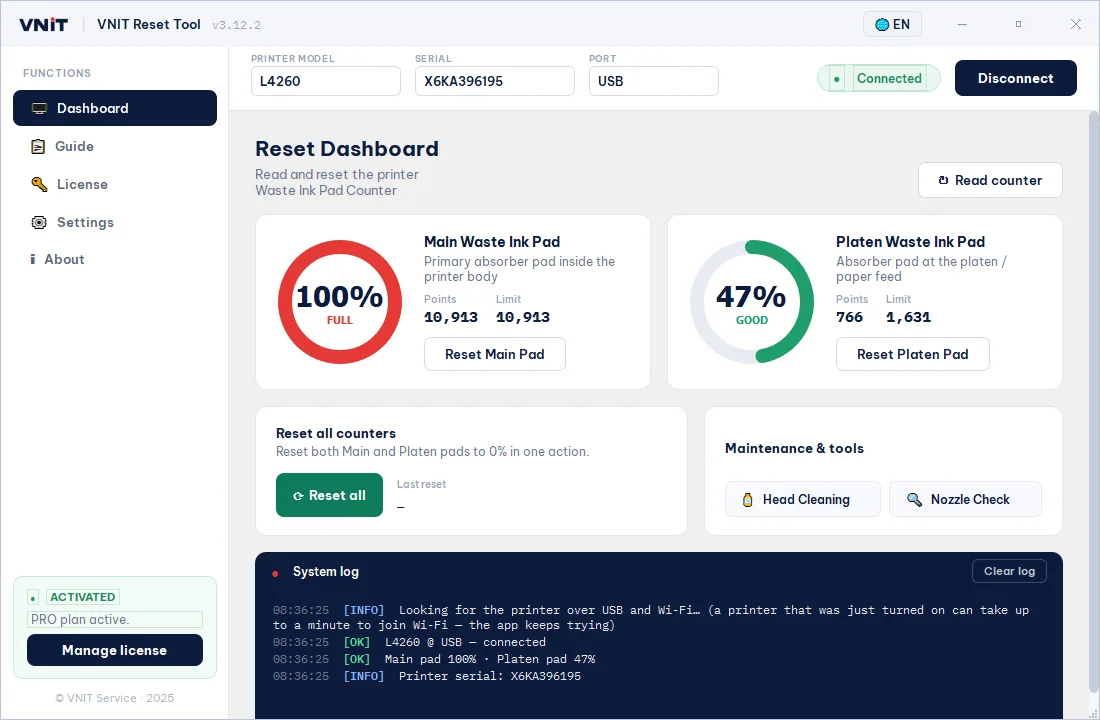
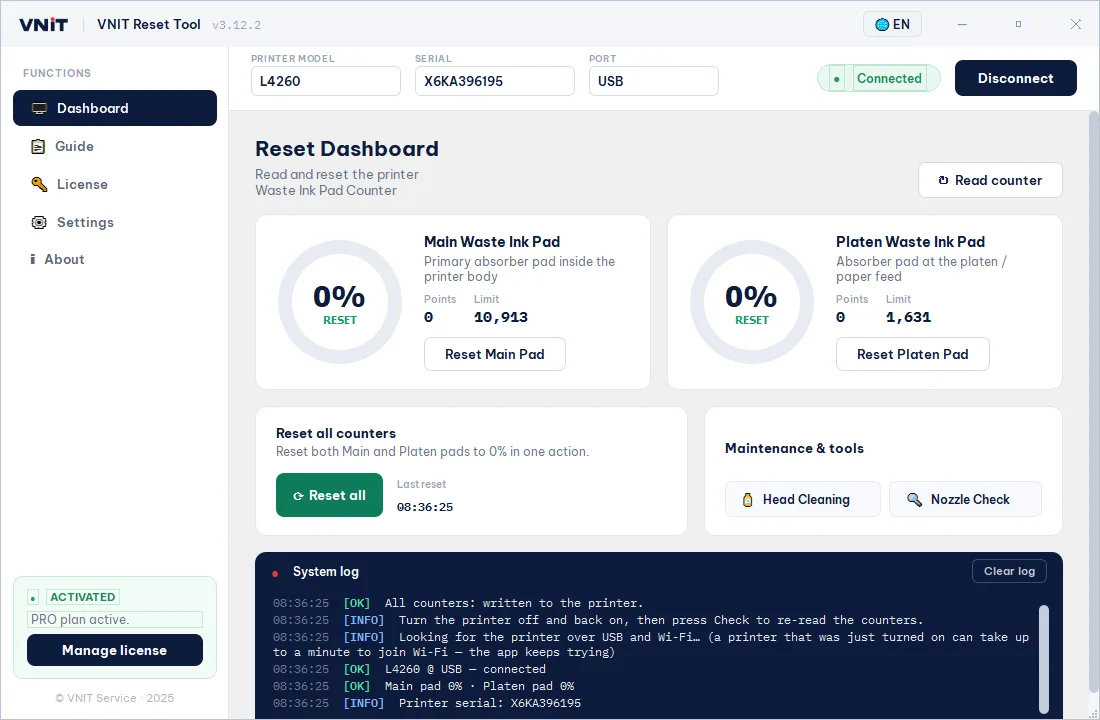
Màn hình chế độ demo của phần mềm cho Epson L4260 (giao diện tiếng Anh). Số serial và giá trị bộ đếm trên máy của Quý khách sẽ khác.
Sau khi reset: đừng quên miếng mút
Reset đổi con số của bộ đếm, không đụng tới miếng mút. Nếu Epson L4260 đã in nhiều, hãy giặt hoặc thay mút, hoặc lắp bình chứa mực thải bên ngoài, để mực không tràn ra. Cách làm.
Câu hỏi về Epson L4260
Đây có phải Adjustment Program của Epson L4260 không?
Không. Adjustment Program là phần mềm dịch vụ chạy trên Windows của Epson dành cho thợ, mỗi model một bản, có nhiều chức năng sửa chữa. VNIT Reset Tool chỉ đọc và reset các bộ đếm mực thải của Epson L4260, trên Windows và Mac, đủ để xử lý lỗi mực thải.
Dùng thử miễn phí đã chạy. Tôi có cần mua key nữa không?
Chưa cần ngay. Dùng thử để bộ đếm ở 80%, nên lỗi sẽ quay lại sớm hơn so với reset đầy đủ về 0% bằng key.
Cùng họ reset với Epson L4260
Các model này dùng chung bộ đếm với Epson L4260 và reset cùng một cách.